Lose die Gruppen mit echten Kugeln aus. Zeige jedes Team auf dem großen Bildschirm.
Du ziehst. LiveCup.app zeigt jedes Team mit einer animierten Enthüllung auf dem Beamer und baut im Hintergrund die Gruppen auf.
Viele Turniere beginnen noch immer mit einer Gruppenauslosung vor den Teams: eine Schale mit Kugeln, ein vorgelesener Name, Jubel aus einer Ecke der Halle. Eine schnelle Auslosung per Software liefert dir zwar die Gruppen, nimmt aber die Zeremonie weg. Die Live-Auslosung behält die Zeremonie und ersetzt das Whiteboard. Du ziehst die Kugel, tippst das Team an, und der ganze Saal sieht es auf dem TV.
Warum sich eine Software-Auslosung bei einer offiziellen Zeremonie falsch anfühlt
Eine Auslosung am Laptop ist ein Ergebnis, kein Ereignis. Die Teams sehen die Gruppen erscheinen, aber niemand hat gesehen, wie sie zustande kamen. Fragt ein Trainer, ob alles fair war, lautet die ehrliche Antwort „Das hat das Programm gemacht“, und dieser Satz ist vor einer vollen Halle schwer auszusprechen.
Die Live-Auslosung wählt keine Teams per Zufall aus. Eine Person zieht die Kugel, der Operator tippt das gezogene Team an, und LiveCup.app zeigt es. Die Software entscheidet nie, wer wohin kommt. Sie setzt das Team auf den nächsten freien Platz, hält die Gruppen in Ordnung und bringt jede Ziehung auf den Bildschirm, auf den das Publikum ohnehin schaut.
So funktioniert es in vier Schritten
1. Live-Auslosung wählen und den TV-Bildschirm öffnen
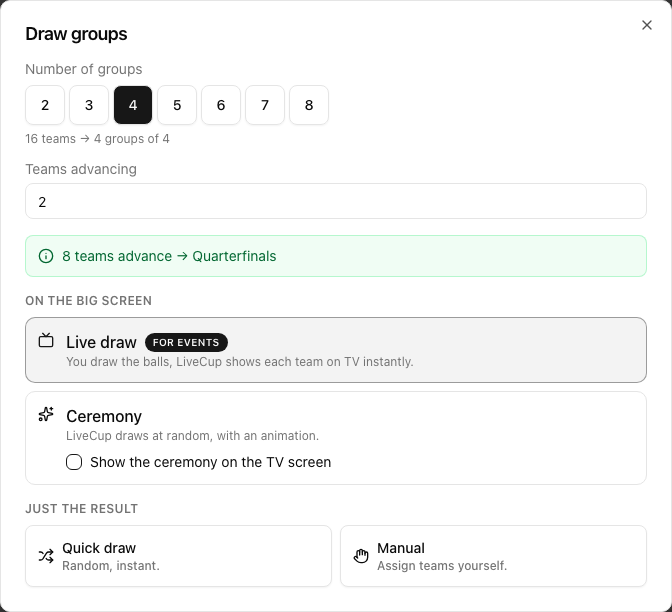
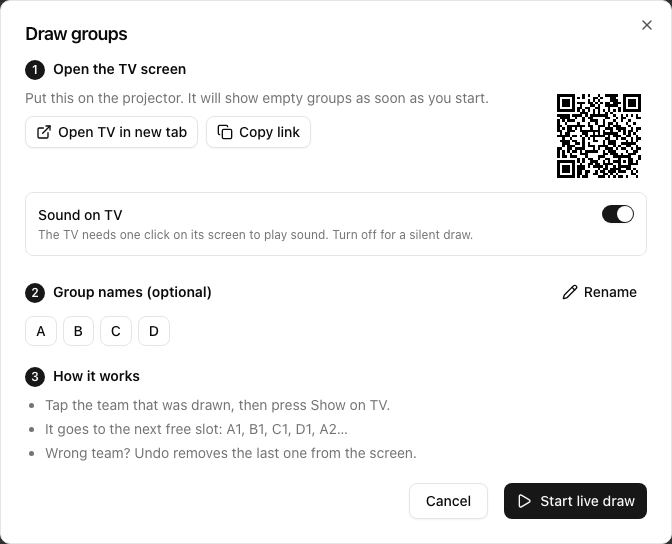
Tippe im Schritt Gruppen deines Turniers auf Gruppen auslosen, wähle die Anzahl der Gruppen (2 bis 8) und unter Auf dem großen Bildschirm die Option Live-Auslosung. Es öffnet sich ein kurzes Einrichtungsfenster. Öffne den TV-Bildschirm in einem neuen Tab und bring ihn auf den Beamer. Sobald du startest, zeigt er die leeren Gruppen. Du kannst auch den Link kopieren oder einen QR-Code scannen, um ihn auf einem anderen Gerät zu öffnen.
Im selben Fenster kannst du die Gruppen umbenennen und den Ton auf dem TV ein- oder ausschalten. Tippe dann auf Live-Auslosung starten.
2. Kugel ziehen, Team antippen
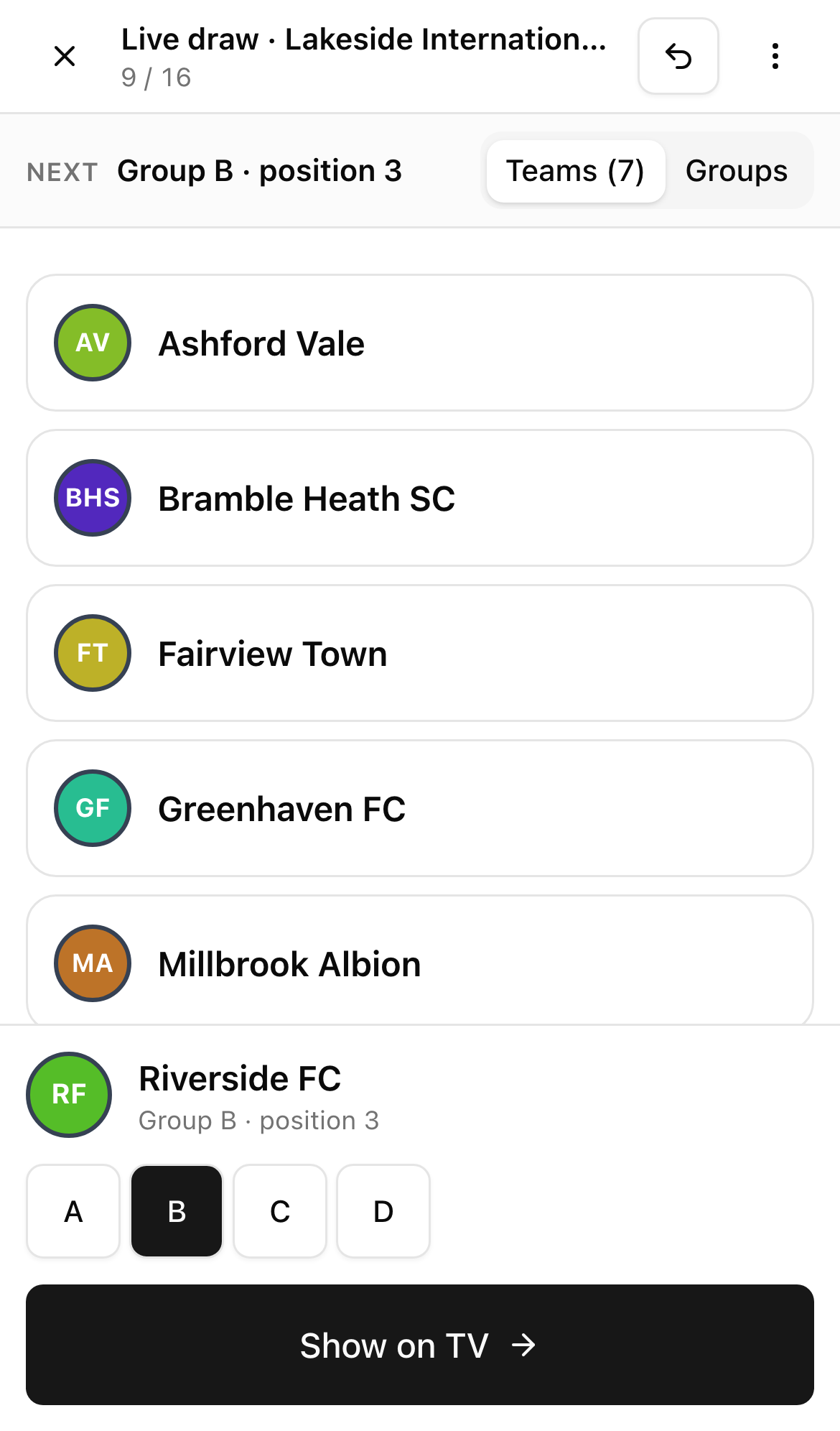
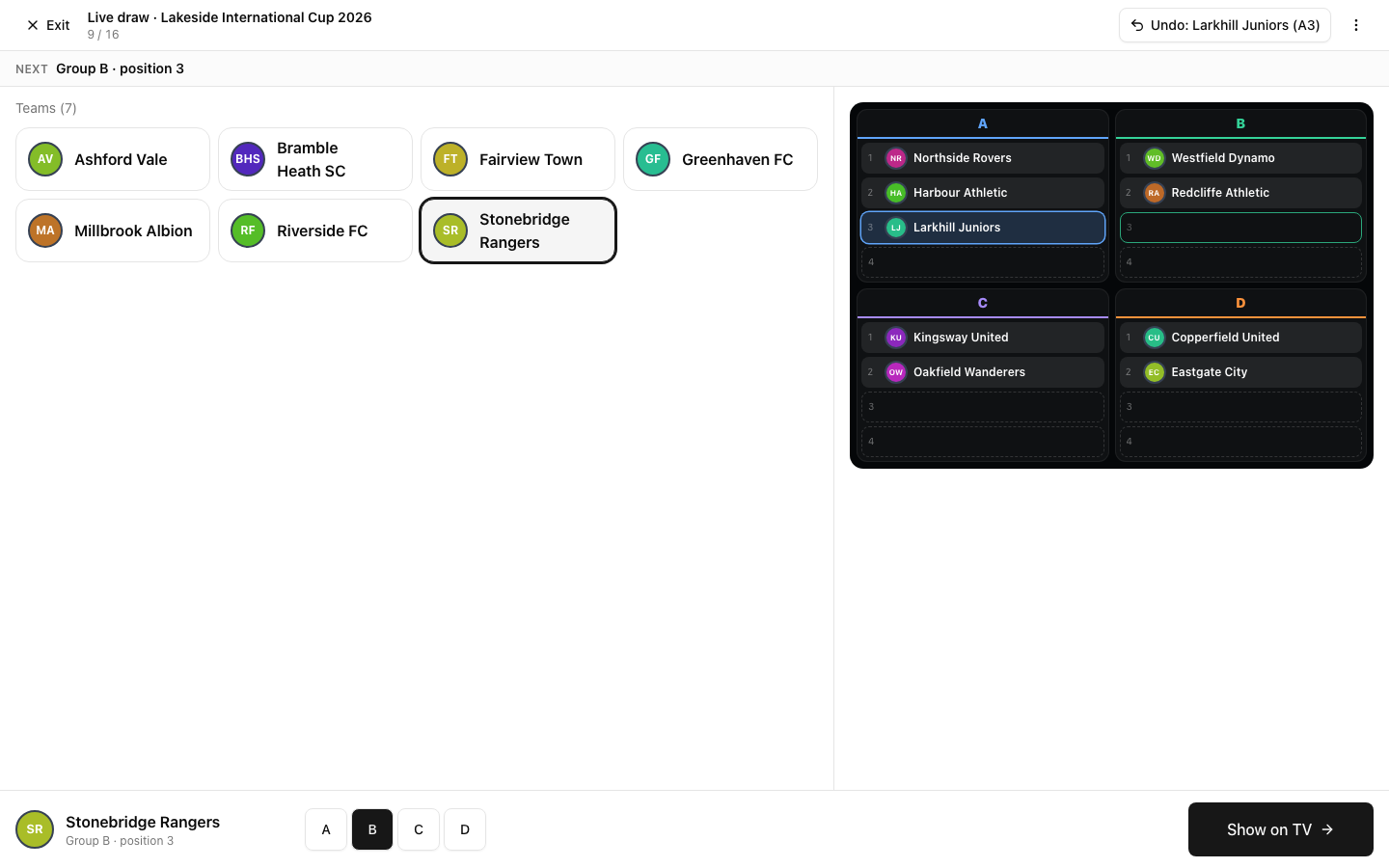
Der Operator-Bildschirm listet die Teams auf, die noch im Topf sind. Kommt ein Team aus der Schale, tippe auf seinen Namen und dann auf Auf TV zeigen. Das Team landet auf dem nächsten freien Platz in der Reihenfolge A1, B1, C1, D1, A2 und so weiter. Der Platz wird oben angezeigt, sodass du immer weißt, wohin das nächste Team kommt.
Läuft die Auslosung in deiner Halle anders ab, zum Beispiel wenn zuerst die Gruppe gezogen wird, wähle mit den Buchstaben-Schaltflächen eine andere Gruppe, bevor du auf Auf TV zeigen tippst. Falsches Team? Rückgängig nimmt das letzte Team wieder vom Bildschirm. Lädst du die Seite neu oder klappst den Laptop zu, tippe auf Fortsetzen, und die Auslosung geht dort weiter, wo sie stehen geblieben ist.
Der Operator-Bildschirm funktioniert auf Handy, Tablet oder Laptop, sodass die Person an den Kugeln auch das Handy bedienen kann.
3. Der Saal sieht die Enthüllung
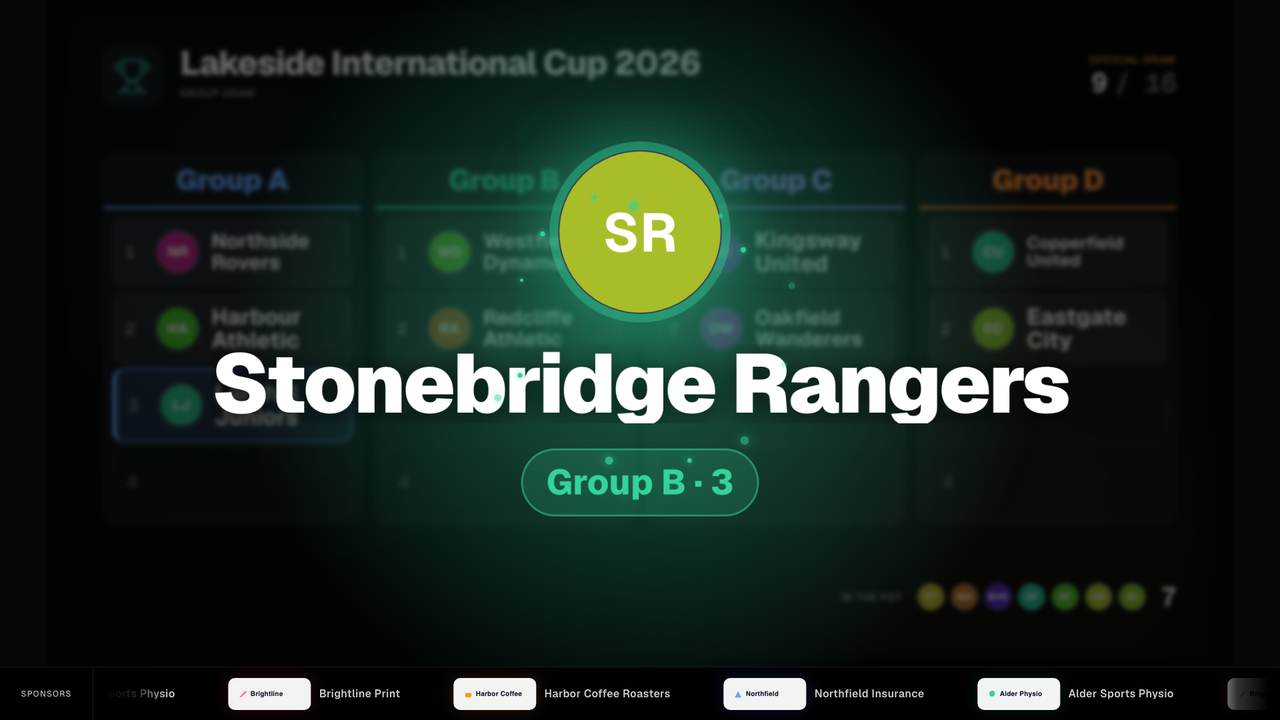
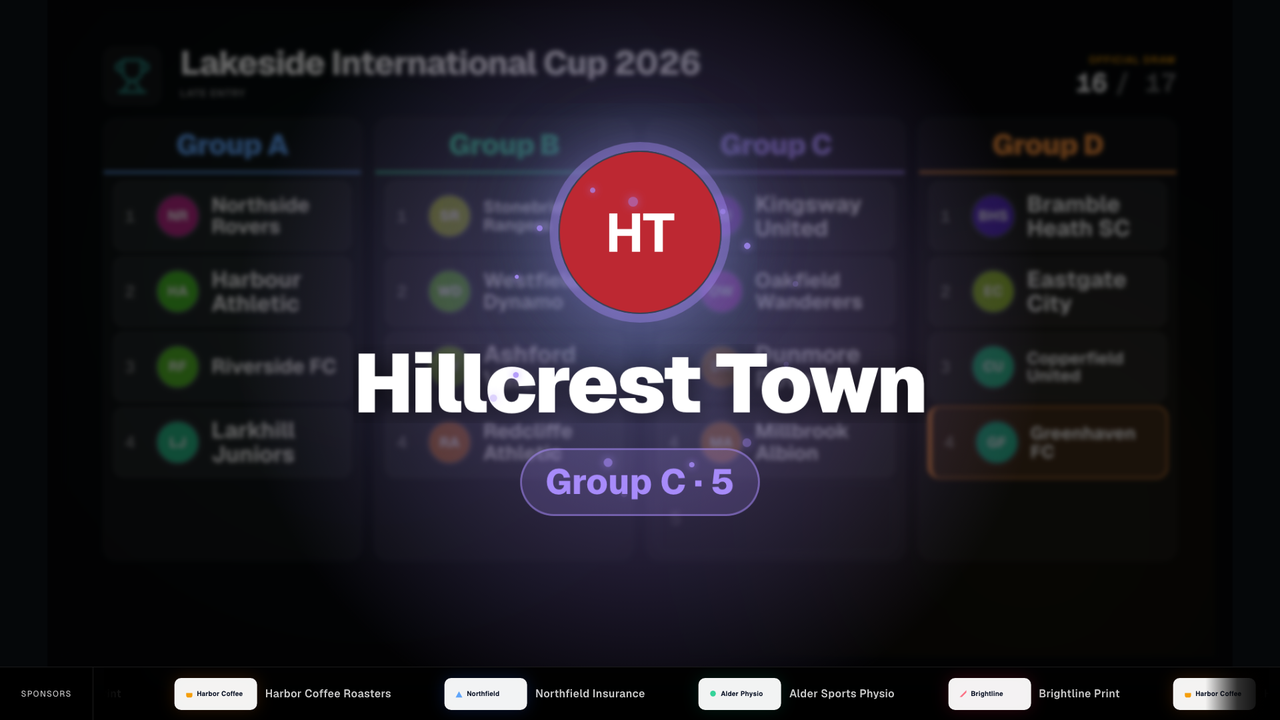
Etwa eine Sekunde nach deinem Tippen erscheint das Team auf dem TV: ein großes Wappen, der volle Vereinsname sowie Gruppe und Position, in die es kommt. Danach kehrt der Bildschirm zur Übersicht zurück, und das Team nimmt seinen Platz ein. Zu jeder Enthüllung gibt es kurze Soundeffekte. Musik gibt es nicht.
Browser blockieren Ton, bis jemand mit der Seite interagiert. Klicke deshalb vor der Zeremonie einmal auf den TV-Bildschirm am Beamer-Computer. Der TV zeigt dafür keinen Hinweis an, das Publikum sieht also nur die Auslosung. Klickt niemand, läuft die Auslosung einfach ohne Ton. Möchtest du bewusst ohne Ton auslosen, schalte Ton auf dem TV im Operator-Bildschirm aus.
4. Gruppen bestätigen
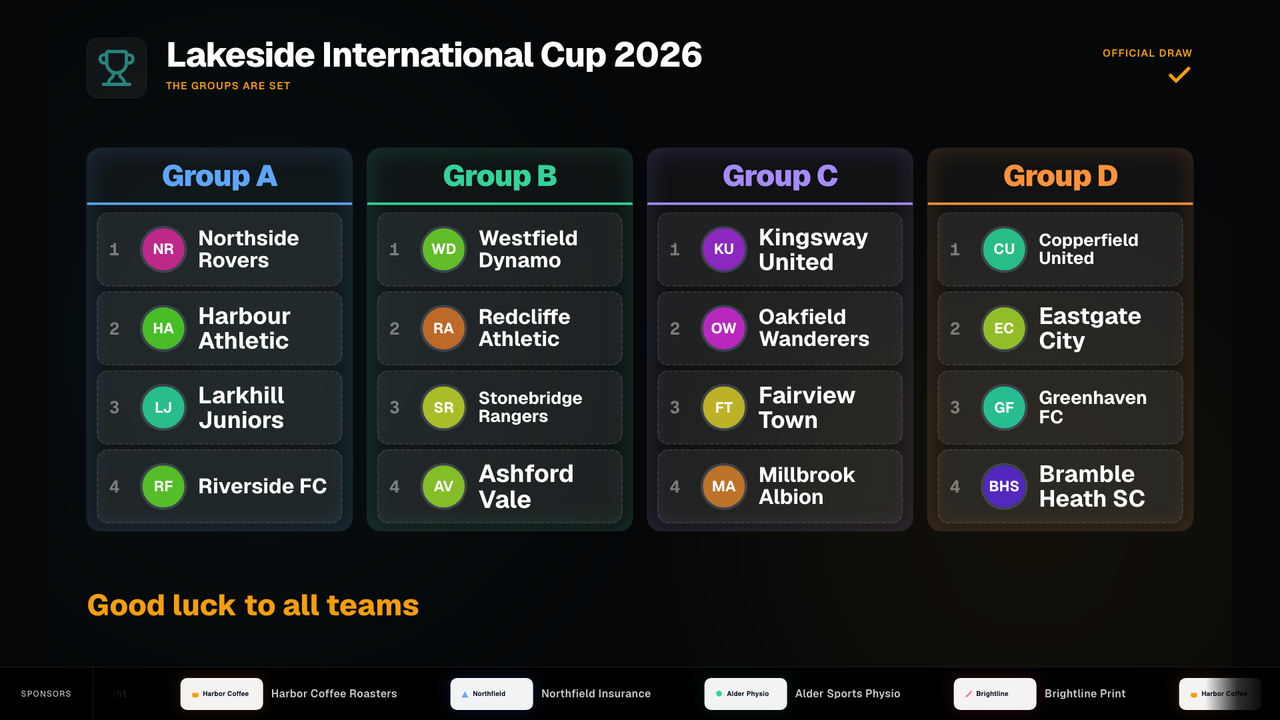
Ist das letzte Team platziert, tippe auf Gruppen bestätigen. Die Gruppen werden im Turnier gespeichert, und der TV zeigt die endgültige Übersicht mit der Meldung Die Gruppen stehen fest. Danach erstellst du wie gewohnt den Spielplan.
Was das Publikum sieht
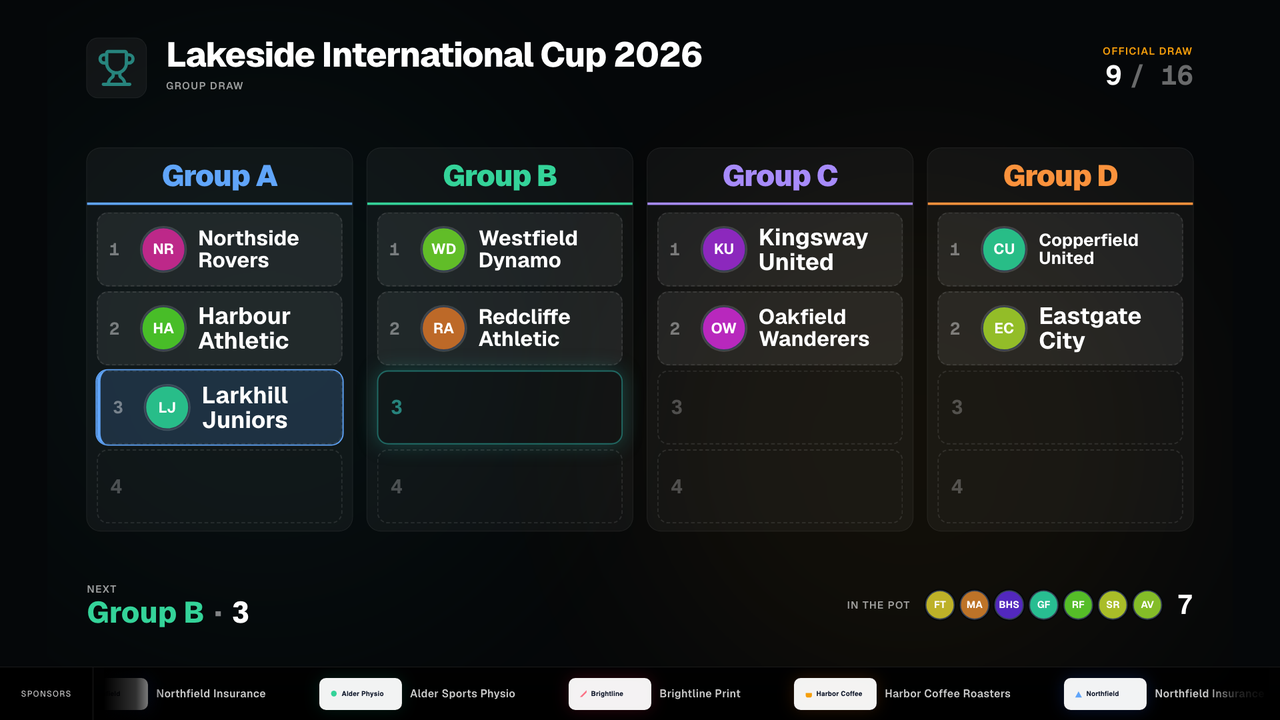
Die TV-Übersicht zeigt alle Gruppen mit nummerierten Plätzen, das gerade gezogene Team, wer als Nächstes dran ist und wie viele Teams noch im Topf sind. Der nächste freie Platz ist hervorgehoben, damit der Saal der Reihenfolge folgen kann. Derselbe Bildschirm läuft von der ersten bis zur letzten Kugel, ohne dass ihn jemand anfassen muss.
Farben und Sponsoren gehören zu den bezahlten Plänen. Mit einem bezahlten Plan (PRO oder höher) nutzt der Auslosungsbildschirm deine Veranstalterfarben und zeigt unten dein Sponsoren-Karussell, genau wie TV-Branding und Sponsoren im normalen TV-Modus. Der TV-Modus selbst ist in jedem Plan kostenlos, mit Werbung.
Kurzfristige Änderungen nach der Auslosung
Echte Turniere ändern sich nach der Auslosung. Ein Team meldet sich spät an, ein anderes springt ab, ein Verein schickt eine andere Mannschaft. LiveCup.app bewältigt diese Änderungen ohne neue Auslosung und ohne den Spielplan zu zerstören.
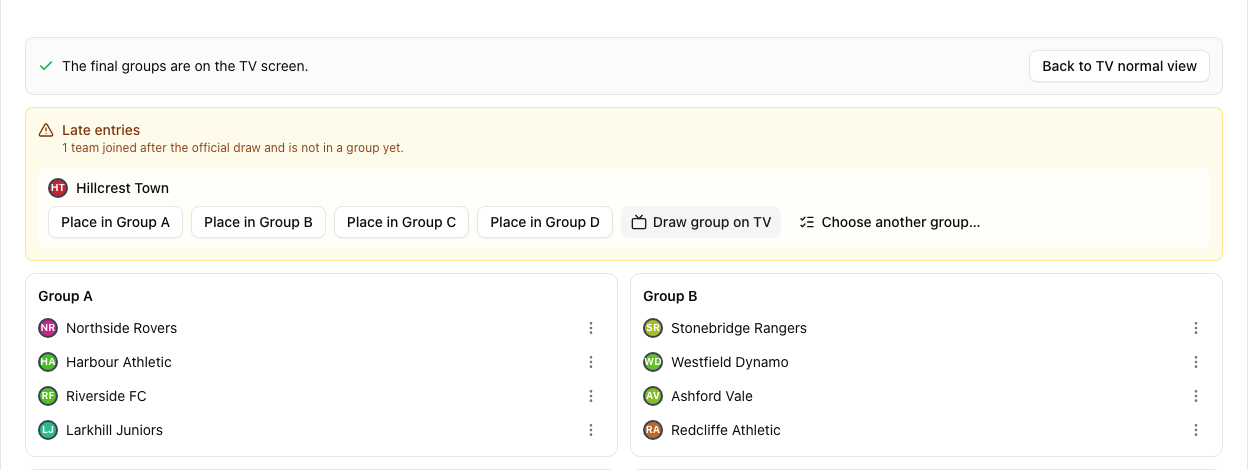
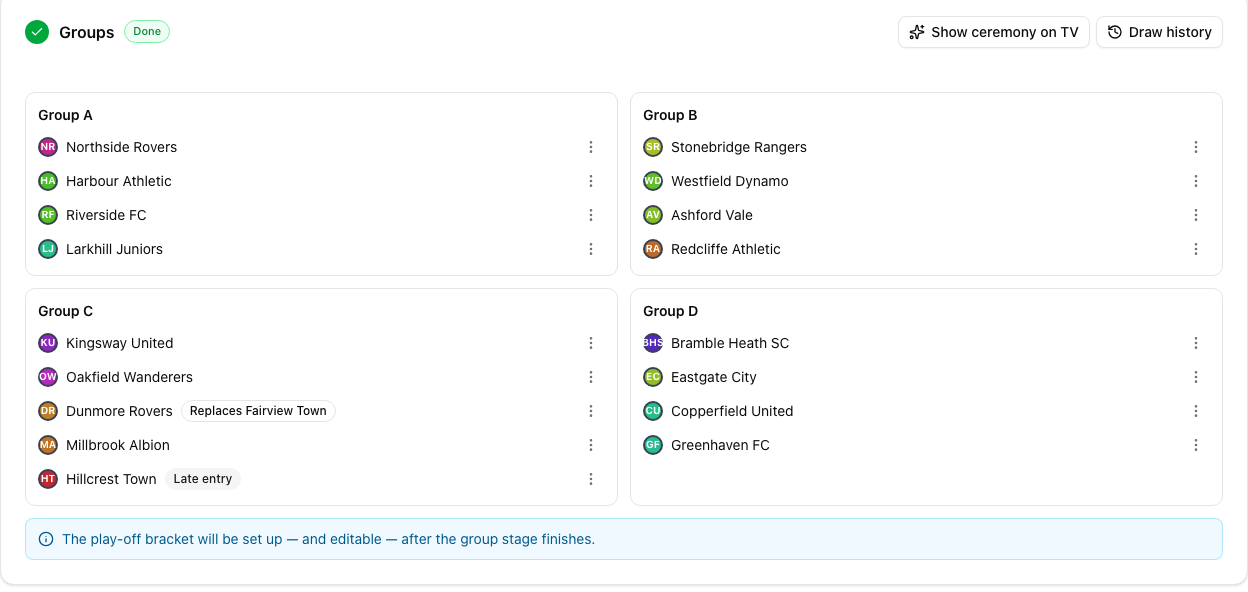
Nachmeldungen werden in der Gruppen-Karte aufgelistet. Standardmäßig kommt ein nachgemeldetes Team in die kleinste Gruppe. Sind mehrere Gruppen gleich klein, kannst du die Gruppe dafür auf dem TV per Kugel auslosen, genau wie bei der Hauptauslosung, oder selbst eine Gruppe wählen. Setzt du ein Team in eine Gruppe, die nicht die kleinste ist, fragt LiveCup.app noch einmal nach, weil die Gruppen dann ungleich groß werden.
Ungleich große Gruppen sind kein Problem. Mit 17 Teams bekommst du Gruppen mit 5, 4, 4 und 4 Teams, und LiveCup.app erstellt Spielplan und Tabellen passend dazu. Ersetzt du ein Team, übernimmt das neue denselben Platz mit denselben Spielen und Zeiten; die Team-Links des alten funktionieren nicht mehr, der Kader wird geleert und die Zahlung auf unbezahlt zurückgesetzt. Ziehst du ein Team zurück, werden nur seine noch nicht gespielten Spiele gelöscht.
Auslosungsverlauf für die Veranstalter
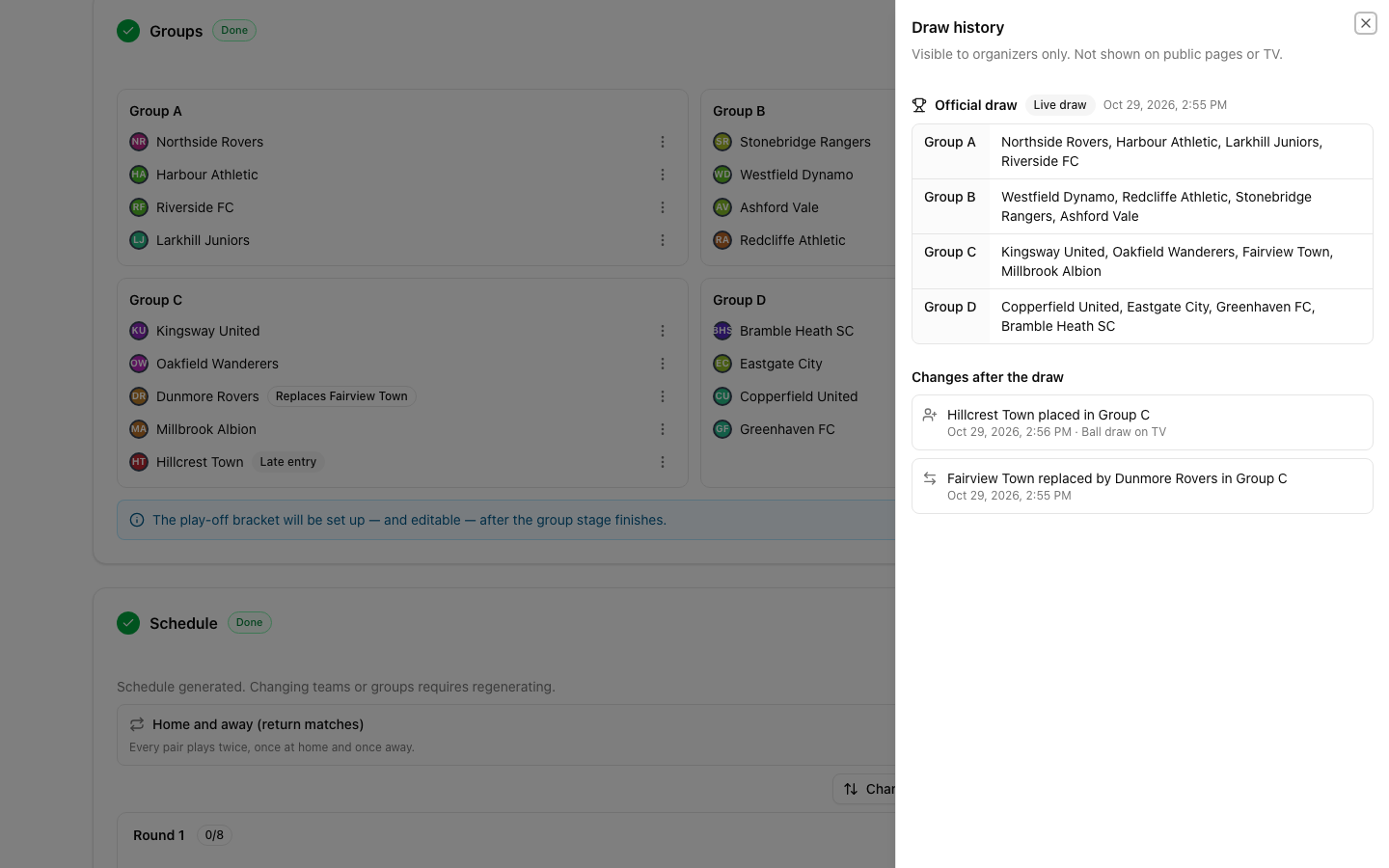
Jede offizielle Auslosung und jede Änderung danach wird festgehalten: wer wohin gesetzt wurde, welches Team welches ersetzt hat und ob ein nachgemeldetes Team per Kugel oder per Auswahl platziert wurde. Den Verlauf sehen nur Veranstalter. Er erscheint weder auf öffentlichen Seiten noch auf dem TV, sodass du Fragen zur Auslosung mit Fakten beantworten kannst.
Tipps für den Tag der Zeremonie
- Öffne den TV-Bildschirm auf dem Computer, der am Beamer hängt, und klicke einmal auf die Seite, damit der Ton abgespielt werden kann.
- Teste alles am Vortag. Spiele eine komplette Auslosung in einem Test-Turnier durch, prüfe den Ton und schau dir den Bildschirm von hinten aus der Halle an.
- Lege den Operator-Bildschirm auf ein Handy oder Tablet. Die Person an der Schale sollte tippen können, ohne zum Laptop laufen zu müssen.
- Benenne die Gruppen vor dem Start, zum Beispiel A bis D oder nach Ländern, damit die Enthüllung so aussieht, wie du sie ansagst.
- Kann sich noch ein Team anmelden, warte nicht darauf. Lose mit den vorhandenen Teams aus und füge den Nachzügler danach als Nachmeldung hinzu.
Häufig gestellte Fragen
Wählt LiveCup.app bei der Live-Auslosung die Teams per Zufall aus?
Nein. Bei der Live-Auslosung zieht eine Person die Kugeln, und der Operator tippt das gezogene Team an. LiveCup.app setzt das Team nur auf den nächsten freien Platz und zeigt es auf dem TV. Soll die Software für dich auslosen, nutze die Option Zeremonie.
Wie schnell erscheint ein Team auf dem TV?
Etwa eine Sekunde nachdem du auf Auf TV zeigen getippt hast, mit einer animierten Enthüllung des Teams und seiner Gruppe.
Kann ich in eine andere Gruppe als die nächste auslosen?
Ja. Wähle nach dem Antippen eines Teams mit den Buchstaben-Schaltflächen eine andere Gruppe, bevor du auf Auf TV zeigen tippst. Die Standardreihenfolge ist A1, B1, C1, D1, A2 und so weiter.
Was, wenn ich das falsche Team antippe oder die Seite neu lädt?
Tippe auf Rückgängig, um das letzte Team vom Bildschirm zu nehmen. Lädt die Seite neu oder wird der Laptop zugeklappt, tippe auf Fortsetzen, und die Auslosung geht dort weiter, wo sie stehen geblieben ist.
Wie viele Gruppen kann ich auslosen, und dürfen sie ungleich groß sein?
Von 2 bis 8 Gruppen. Unterschiedlich große Gruppen sind kein Problem, zum Beispiel 17 Teams in Gruppen mit 5, 4, 4 und 4 Teams. Spielplan und Tabellen werden passend dazu erstellt.
Gibt es Ton, und ist er standardmäßig an?
Es gibt kurze Soundeffekte, keine Musik. Der TV braucht einen Klick auf seinen Bildschirm, bevor der Browser Ton abspielt. Der Operator kann Ton auf dem TV für eine Auslosung ohne Ton ausschalten.
Welche Teile erfordern einen bezahlten Plan?
Der TV-Modus funktioniert im kostenlosen Plan, mit Werbung. Deine Veranstalterfarben und das Sponsoren-Karussell auf dem Auslosungsbildschirm gibt es mit einem bezahlten Plan, PRO oder höher, genau wie TV-Branding und Sponsoren.
Verwandte Artikel
Eine Anzeigetafel, die man aus der letzten Reihe liest
Größere Schrift, stärkerer Kontrast, Ziffern ohne Sprünge — dazu eigene Farben und Schrift in PRO.
Gruppenphase/K.-o.-Turnier-Generator: Dein eigenes Turnier im WM-Stil
Der vollständige Leitfaden zum beliebtesten Turnierformat der Welt — wie Gruppen funktionieren, wer aufsteigt, wie das Bracket gesetzt wird und wie du das Ganze in wenigen Minuten generierst.
Mehrstufige Turniere sind da
Spiele die Gruppenphase und schicke die Qualifizierten anschließend in eine brandneue, verknüpfte Finalrunde — eine Liga, weitere Gruppen oder einen K.-o.-Pokal. Ein Event, eine öffentliche Seite, beliebig viele Phasen.
Planst du eine Auslosung vor den Teams?
Erstelle ein Turnier mit Gruppen und Playoff, füge deine Teams hinzu und führe die Auslosung auf dem großen Bildschirm durch.
Turnier erstellen