Lassen Sie die Spieler ihre Ergebnisse selbst eintragen. Das nächste Spiel findet selbst einen freien Platz.
Persönliche Links zum Eintragen mit QR-Code, auf Wunsch mit Bestätigung durch den Gegner. Dazu ein Autopilot, der das nächste startbereite Spiel auf den nächsten freien Platz oder das nächste freie Board setzt.
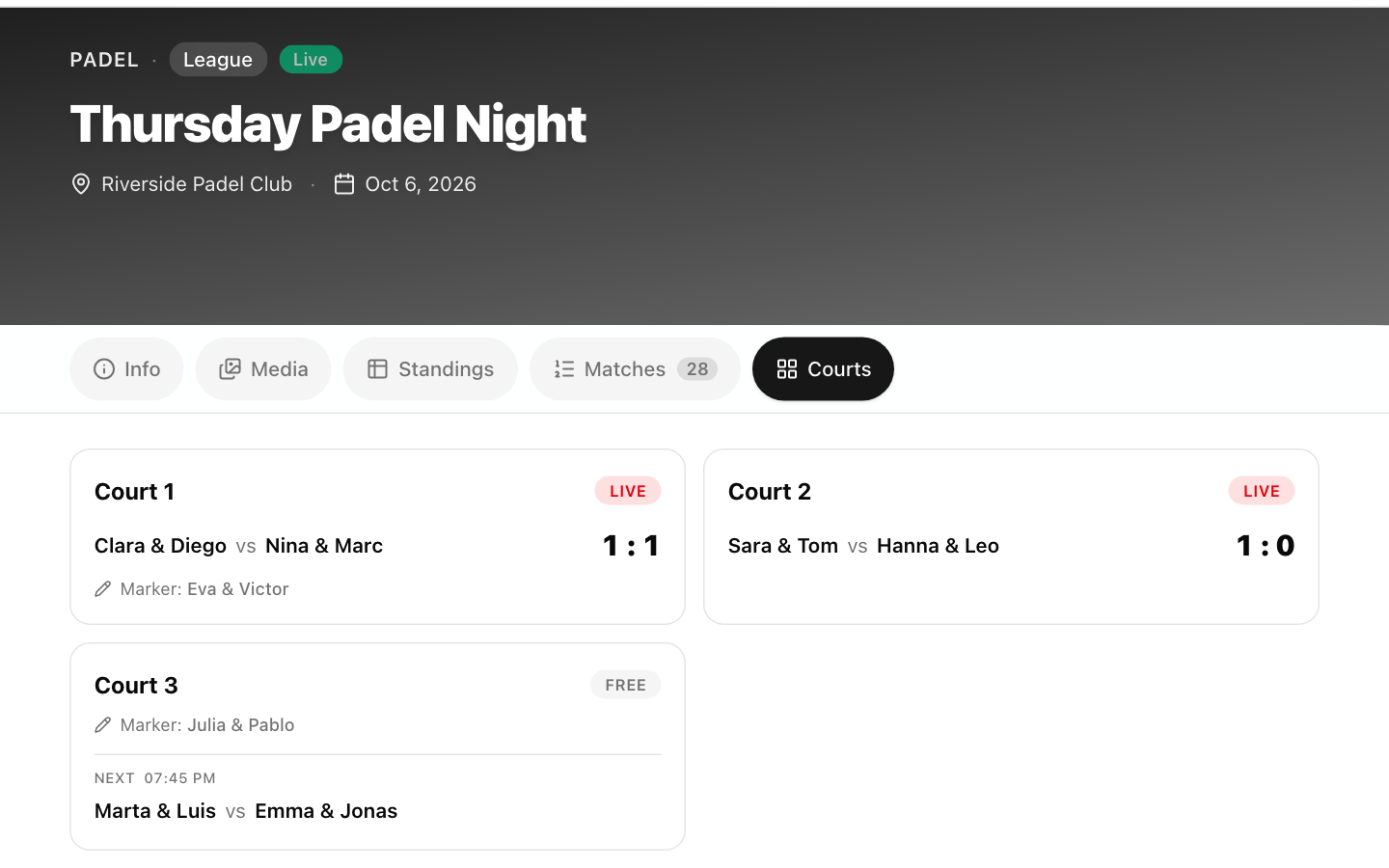
An einem vollen Vereinsabend rennt der Veranstalter zwischen den Plätzen hin und her, notiert Ergebnisse und ruft aus, wer als Nächstes spielt. Jetzt tragen die Spieler die Ergebnisse auf ihrem eigenen Handy ein. LiveCup schickt das nächste Spiel auf den Platz, der gerade frei wurde. Das funktioniert für Padel- und Tennisplätze, Dartboards, Fußballfelder und Tischtennisplatten.
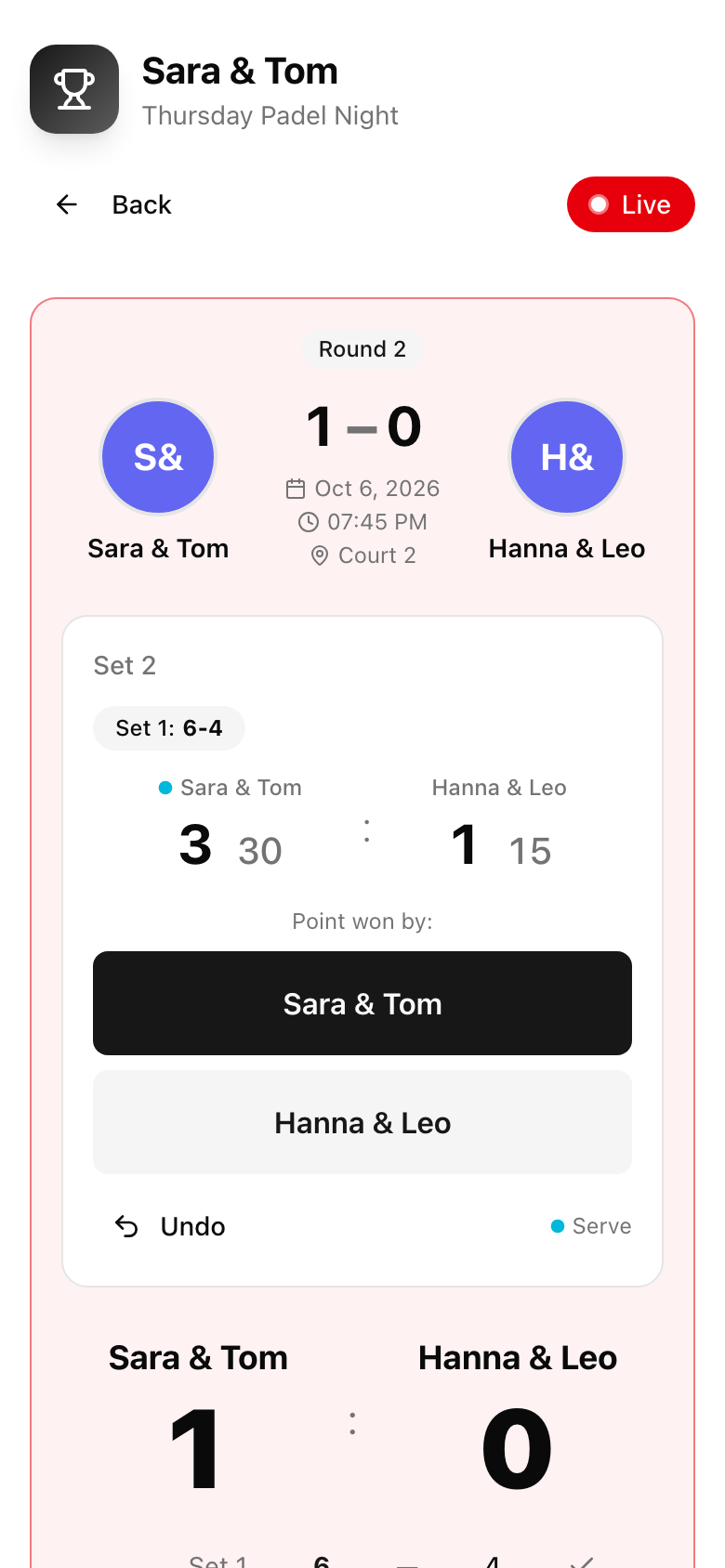
Ein privater Link für jeden Spieler und jedes Team
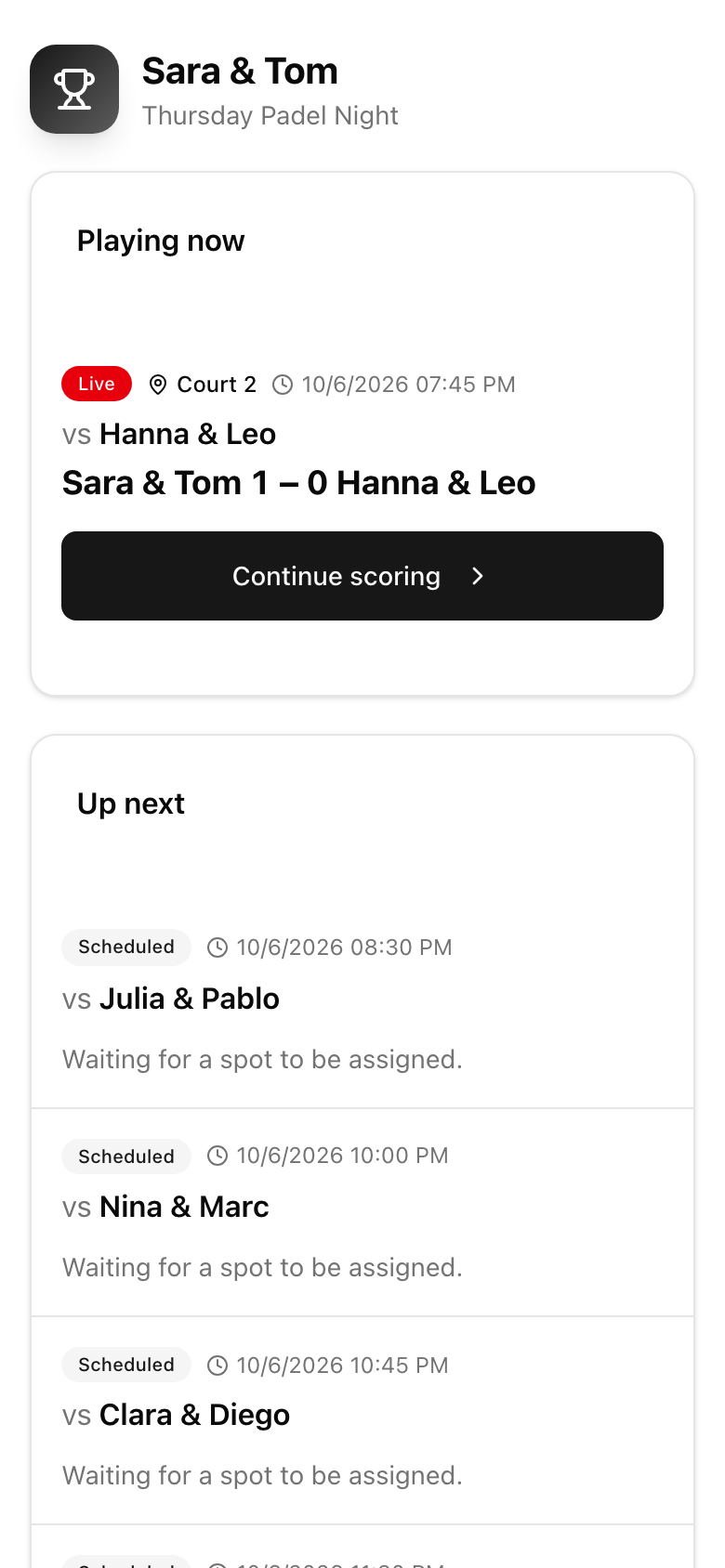
Aktivieren Sie die Spielerlinks. Dann erhält jeder Spieler und jedes Team einen persönlichen Link mit QR-Code. Er zeigt nur die eigenen Spiele: das laufende, die nächsten und die gespielten, jeweils mit Platz und Uhrzeit. Weder Konto noch App sind nötig.
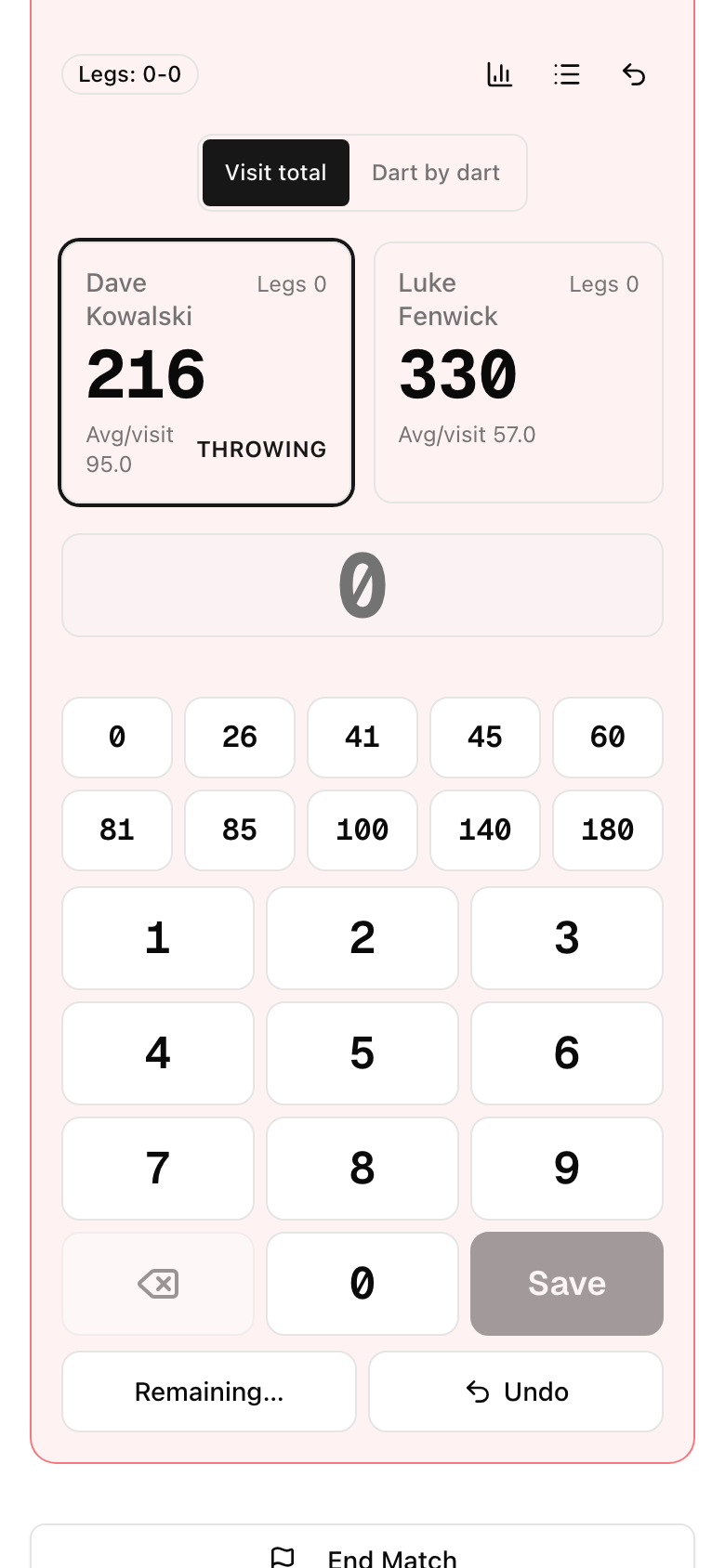
Sobald das Spiel einem Platz zugewiesen ist, öffnet die Schaltfläche „Ergebnis eintragen“ denselben Zähler, den Sie als Veranstalter nutzen. Padel-Punkte, Dart-Aufnahmen, Fußballtore: Egal welche Sportart, das ganze Spiel wird auf diesem Handy gezählt. Mit einem Link lässt sich nie das Spiel eines anderen Teams öffnen.
Link verloren? Erzeugen Sie einen neuen. Der alte funktioniert sofort nicht mehr. Mit einem Schalter können Sie auch alle Links auf einmal deaktivieren.
QR-Codes drucken und dort auslegen, wo gespielt wird
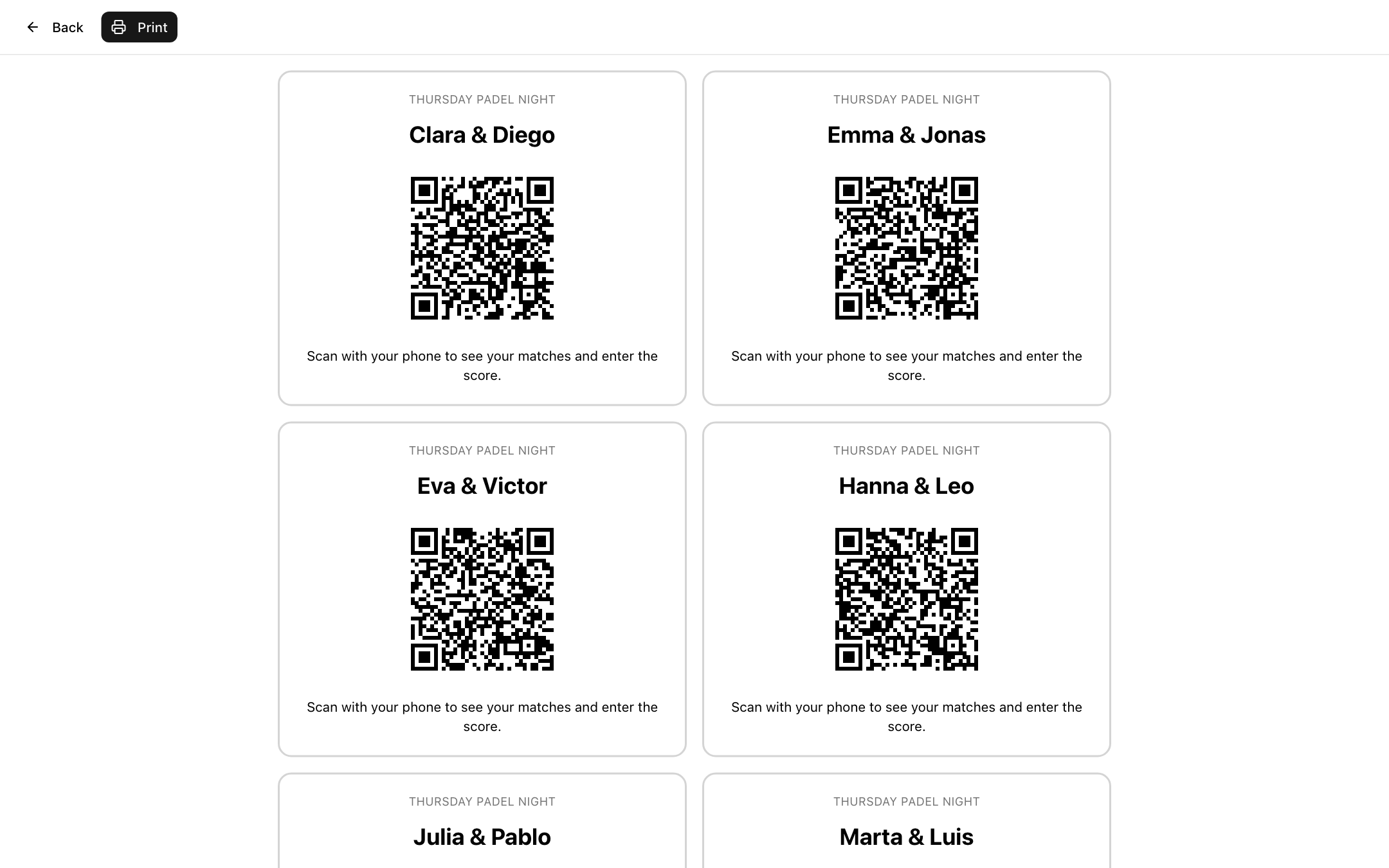
Drucken Sie einen Bogen mit je einer QR-Karte pro Spieler oder Team, mit Turniername und einer kurzen Anleitung. Geben Sie die Karten beim Check-in aus oder kleben Sie sie neben die Plätze. Die Spieler scannen, sehen ihre Spiele und tragen das Ergebnis ein. Sie können auch alle Links auf einmal kopieren und in Ihren Gruppenchat schicken.
Optional: Der Gegner bestätigt das Ergebnis
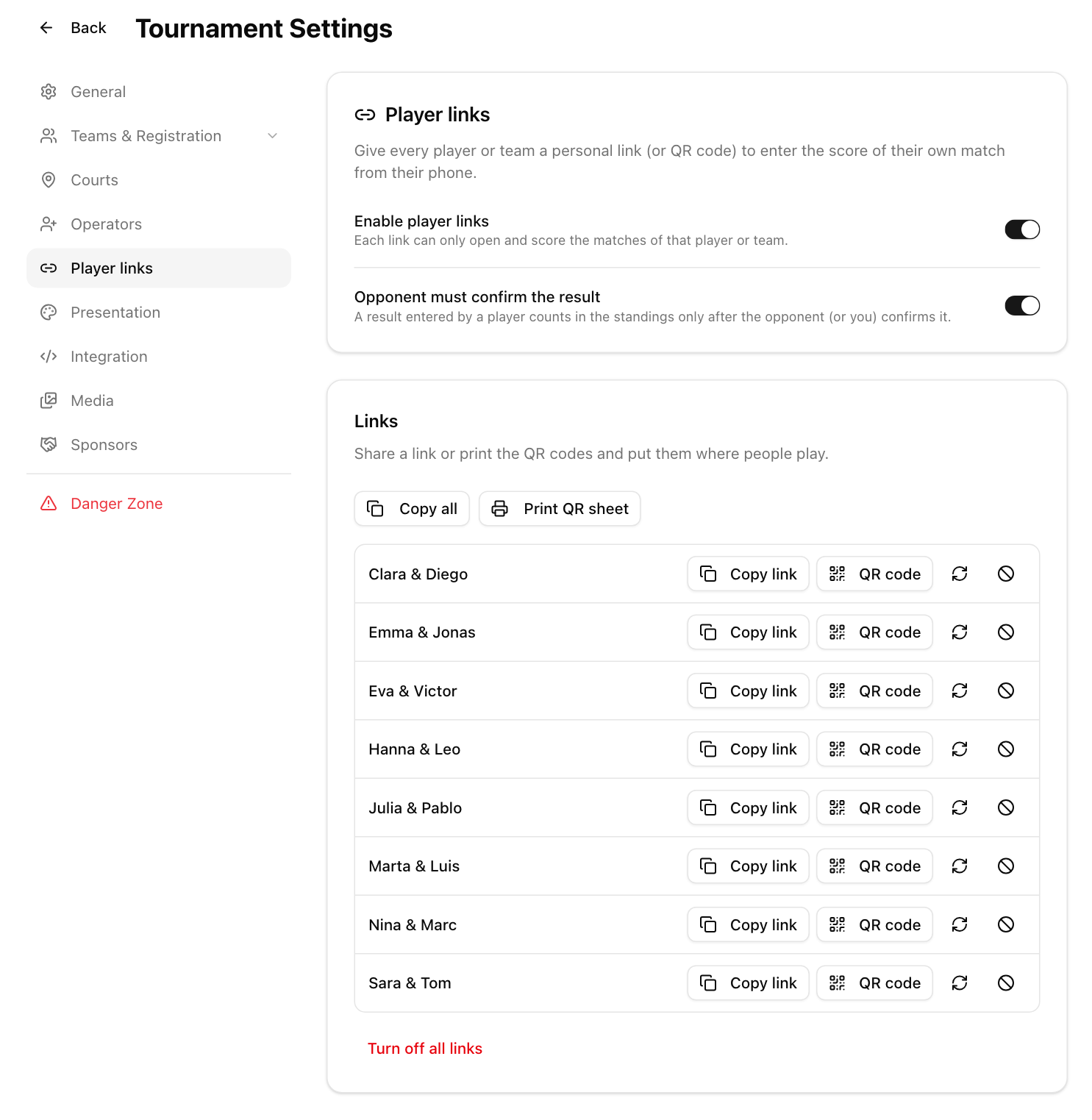
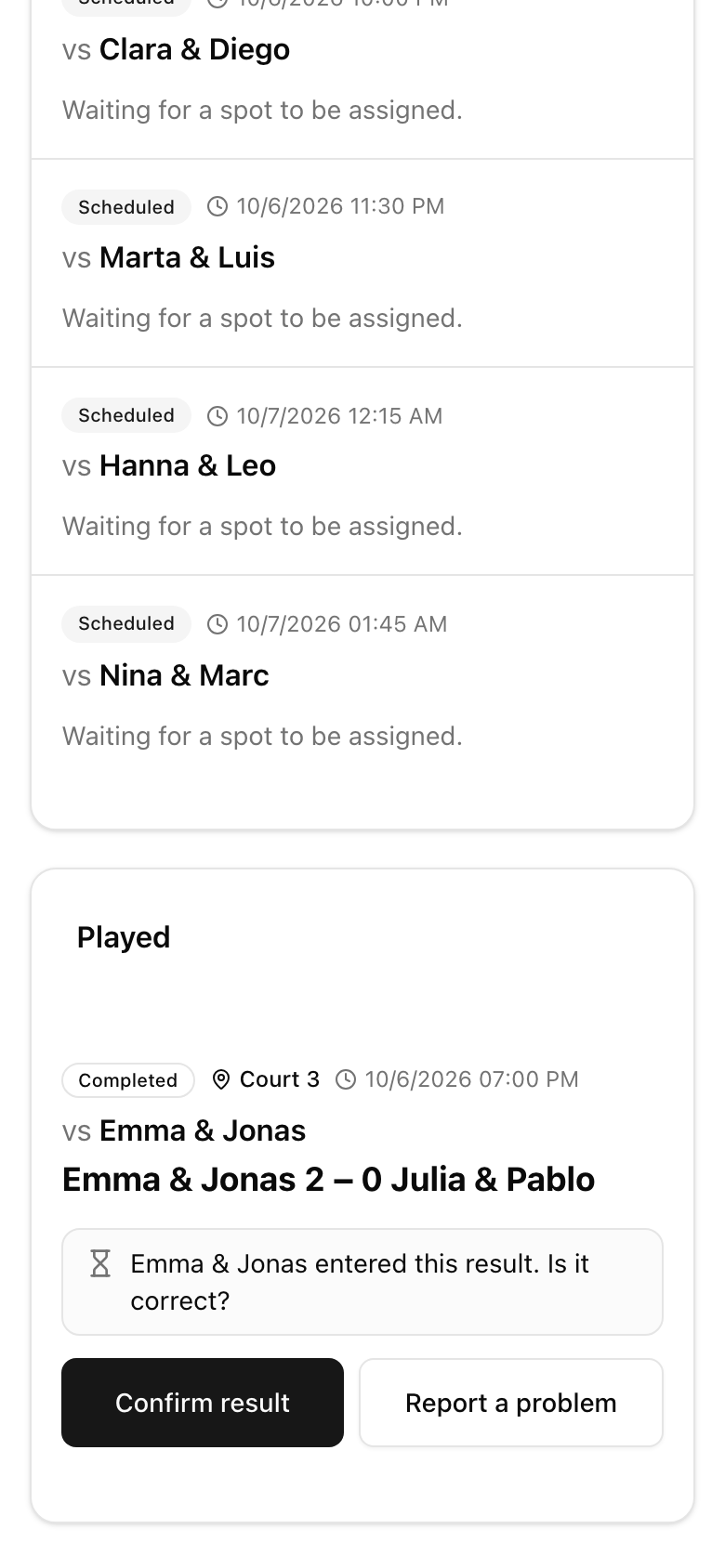
Für Ligen, in denen Ergebnisse zählen, schalten Sie „Gegner muss das Ergebnis bestätigen“ ein. Hat eine Seite ein Spiel beendet, sieht die andere Seite das Ergebnis auf dem eigenen Link, mit zwei Schaltflächen: „Ergebnis bestätigen“ oder „Problem melden“.
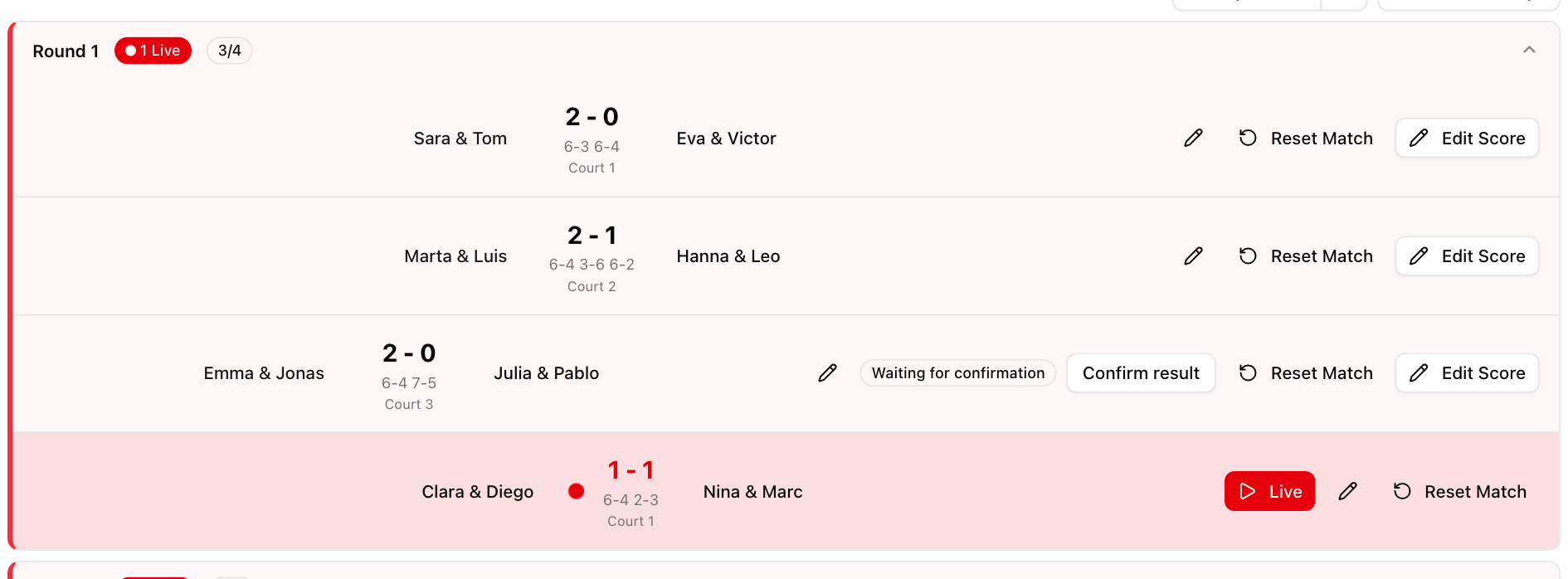
Bis zur Bestätigung zählt das Ergebnis nicht in der Tabelle. In der Spielliste sehen Sie den Hinweis „Wartet auf Bestätigung“ und können das Ergebnis auch selbst bestätigen. Meldet jemand ein Problem, wird das Spiel als strittig markiert. So können Sie es prüfen und das Ergebnis korrigieren.
Platz-Autopilot: Das nächste Spiel geht auf den freien Platz
Schalten Sie in den Platz-Einstellungen den „Autopilot“ ein. Sobald ein Spiel endet, setzt LiveCup das nächste startbereite Spiel auf den Platz, der gerade frei wurde. Das läuft auf dem Server. Es funktioniert also auch, wenn niemand das Veranstalter-Panel geöffnet hat.
Ein Spiel ist startbereit, wenn beide Spieler oder Teams feststehen und keiner von ihnen woanders spielt oder mitschreibt. Spiele, die Sie von Hand zuweisen, bleiben, wo Sie sie platziert haben. Das Spiel wartet auf dem Platz, bis die Spieler oder Sie es starten.
Wer schreibt mit: Schreiber aus den Reihen der Spieler
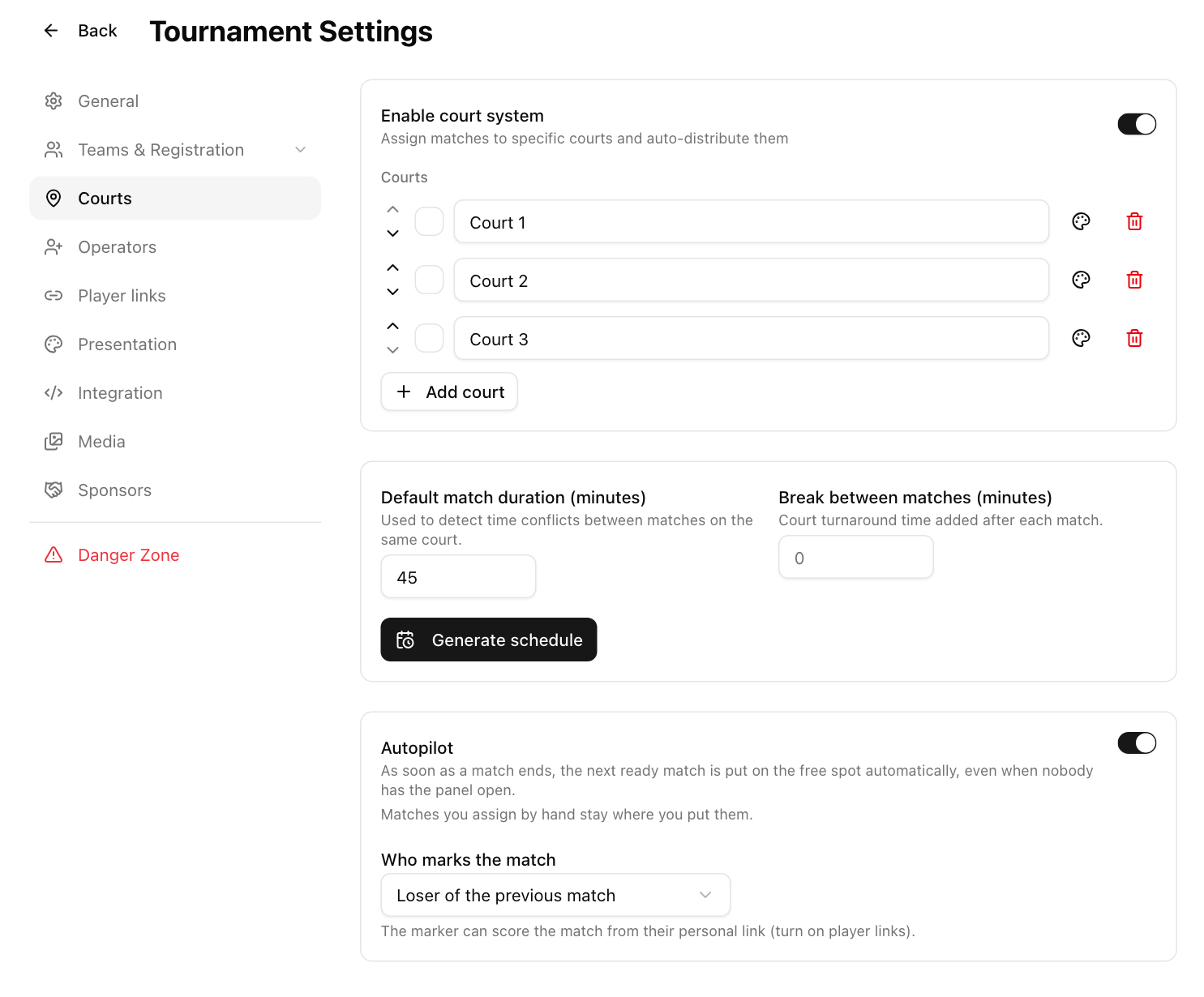
Keine Helfer an den Plätzen? Lassen Sie die Spieler gegenseitig mitschreiben. Sie legen fest, wer das nächste Spiel auf einem Platz schreibt: der Verlierer des vorherigen Spiels auf diesem Platz oder der Spieler beziehungsweise das Team, das am längsten wartet.
Der Schreiber sieht auf seinem eigenen Link den Hinweis „Du schreibst mit“ und kann dieses Spiel eintragen, obwohl er nicht mitspielt. Beim Darts ist das die klassische Kneipenregel: Wer das letzte Spiel verloren hat, schreibt das nächste an.
Alle Plätze auf einem Bildschirm
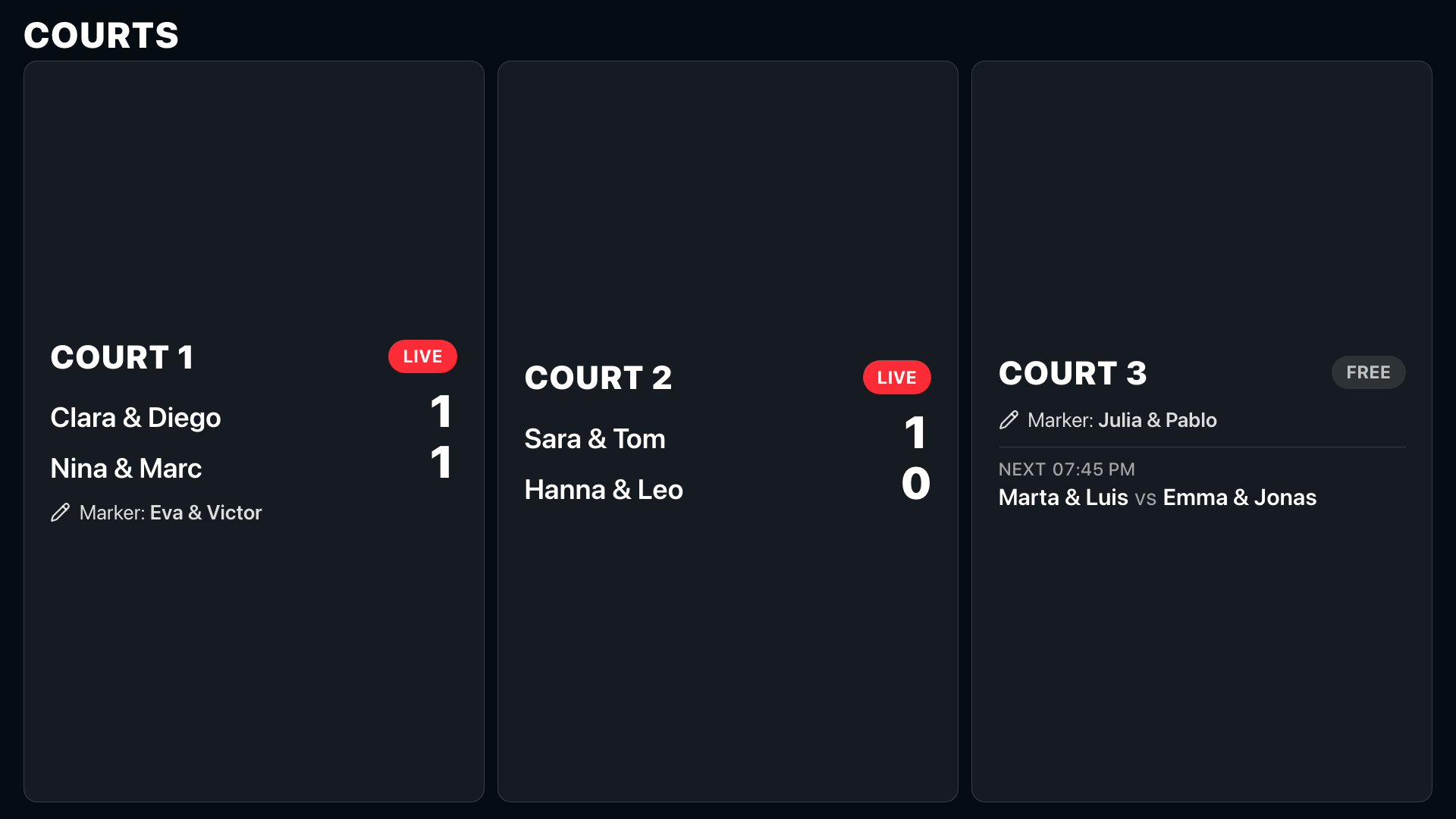
Der Tab „Plätze“ auf der öffentlichen Turnierseite zeigt jeden Platz mit dem laufenden Spiel, dem Live-Ergebnis, dem Schreiber und dem nächsten Spiel. Die Spieler müssen nicht mehr fragen, wo sie spielen.
Zeigen Sie die TV-Ansicht auf dem großen Bildschirm. Dort erscheinen die Plätze ebenfalls, im Wechsel mit der Tabelle, groß genug, um sie vom anderen Ende des Raums zu lesen.
Für wen es gedacht ist
Für Vereinsabende und Kneipenligen mit mehreren Plätzen oder Boards, für Padel- und Tennisabende, für Schul- und Firmenturniere und für jede Veranstaltung, bei der ein Veranstalter nicht an jedem Platz sein kann. Spielerlinks und Autopilot gehören zu den Tarifen PRO und BUSINESS.
In zwei Minuten eingerichtet
Öffnen Sie die Turniereinstellungen. Aktivieren Sie das Platzsystem und legen Sie Ihre Plätze oder Boards an. Schalten Sie dann den „Autopilot“ ein und wählen Sie, wer die Spiele schreibt. Aktivieren Sie unter „Spielerlinks“ die Links, entscheiden Sie, ob der Gegner bestätigen muss, und drucken Sie den QR-Bogen. Das war es schon. Starten Sie das Turnier, und die ersten Spiele gehen auf die Plätze.
Häufige Fragen
Brauchen Spieler ein Konto oder eine App, um ihre Spiele einzutragen?
Nein. Jeder Spieler und jedes Team erhält einen privaten Link oder QR-Code, der in jedem Handy-Browser funktioniert. Er zeigt nur die eigenen Spiele und erlaubt nur, diese einzutragen. Mehr nicht.
Kann ein Spieler das Ergebnis eines fremden Spiels ändern?
Nein. Ein Link funktioniert nur für Spiele, in denen dieser Spieler oder dieses Team selbst spielt, oder für ein Spiel, für das er als Schreiber eingeteilt wurde. Alle anderen Spiele lehnt der Server ab. Sie können jeden Link jederzeit erneuern oder deaktivieren.
Was passiert, wenn zwei Spieler unterschiedliche Ergebnisse eintragen?
Schalten Sie die Bestätigung durch den Gegner ein. Das von einer Seite eingetragene Ergebnis wartet dann auf die Bestätigung der anderen Seite. Meldet sie ein Problem, wird das Spiel als strittig markiert und zählt nicht in der Tabelle, bis Sie es korrigieren oder bestätigen.
Wie wählt der Platz-Autopilot das nächste Spiel aus?
Wird ein Platz frei, nimmt er das früheste startbereite Spiel im Spielplan: Beide Seiten stehen fest und keine ist auf einem anderen Platz beschäftigt. Spiele, die Sie von Hand zugewiesen haben, verschiebt er nie.
Für welche Sportarten funktioniert das?
Für jede Sportart in LiveCup, die Plätze nutzt: Padel, Tennis, Pickleball, Tischtennis, Dartboards, Fußballfelder und mehr. Die Bezeichnungen passen sich der Sportart an. Beim Darts sehen Sie also Boards, beim Tischtennis Tische.
Brauche ich einen kostenpflichtigen Tarif?
Spielerlinks und Platz-Autopilot gehören zu den Tarifen PRO und BUSINESS. Alles andere in LiveCup funktioniert für kleine Turniere im kostenlosen Tarif, auch das Eintragen durch den Veranstalter und die TV-Ansicht.
Können Spieler ein Spiel weiterhin über ihren Link starten?
Ja. Sobald das Spiel einem Platz zugewiesen ist, startet die Schaltfläche „Ergebnis eintragen“ das Spiel. Wenn Sie die Spiele lieber selbst starten, tun Sie das weiter im Veranstalter-Panel. Über die Links der Spieler wird dann einfach weitergezählt.
Verwandte Artikel
Dart Liga App und Turnier Software für Kneipenligen und Vereine
Werten Sie mit dem Handy an der Abwurflinie, ordnen Sie alle Spieler nach Schnitt und Legs und zeigen Sie jedes Board live auf dem Bildschirm über der Theke.
Eine Anzeigetafel, die man aus der letzten Reihe liest
Größere Schrift, stärkerer Kontrast, Ziffern ohne Sprünge — dazu eigene Farben und Schrift in PRO.
QR-Code-Turnierregistrierung
Teams scannen den Code und sind in Sekunden registriert – keine Konten, keine Formulare, kein Chaos
Padel-Turnier organisieren: Schritt fuer Schritt
Format, Multi-Court-Verwaltung, QR-Registrierung, TV-Anzeige & Checkliste – alles in einem Leitfaden
Weniger Laufwege zu den Plätzen bei Ihrem nächsten Vereinsabend
Persönliche Links zum Eintragen, Bestätigung durch den Gegner und ein Platz-Autopilot, direkt im Browser.
Turnier erstellen