Dos categorías, cuatro campos y un calendario que de verdad funciona
Dile a LiveCup.app cuándo están libres los campos. Él reparte los partidos de cada categoría dentro de esas franjas y tú arreglas el resto arrastrando.
Imagina una copa de fútbol 7 con dos categorías, Seniors y Veteranos, que se juega durante un fin de semana en cuatro campos compartidos. Cada categoría tiene sus propios grupos y su propio calendario, pero los campos son de las dos. Hasta ahora alguien tenía que cuadrar los dos calendarios a mano, en una hoja de cálculo, y rehacerlo cada vez que un equipo se retiraba o un partido se alargaba. El planificador de campos se encarga de esa parte y un tablero con arrastrar y soltar te permite ajustar el resultado en segundos.
Qué incluye
- Una lista de campos para todo el evento, compartida por todas las categorías.
- Franjas horarias para cada día de juego, de modo que el plan se mantenga dentro de las horas que realmente tienes.
- Una vista previa del plan completo antes de cambiar nada y un clic para aplicarlo al calendario de todas las ligas.
- Un tablero donde arrastras un partido a un hueco libre, lo sueltas sobre otro para intercambiarlos o haces clic para elegir campo y hora.
- Fijado de partidos, para que los que moviste a mano se queden exactamente donde los pusiste cuando vuelvas a planificar.
El problema: campos compartidos, calendarios separados
Cada categoría es un torneo en sí mismo, con sus propios partidos. Eso es genial para las clasificaciones y los resultados, y incómodo en cuanto dos categorías necesitan el mismo césped. El grupo A de Seniors quiere el campo 2 a las 10:00. El grupo B de Veteranos también. Un jugador inscrito en las dos categorías no puede estar en dos sitios a la vez. Alguien tiene que darse cuenta.
Luego empieza el día de verdad. Un equipo se retira, se cambia un partido por un árbitro, el organizador quiere un descanso más largo a la hora de comer. Cada cambio en una categoría puede romper la otra y la hoja de cálculo no te avisa. El planificador funciona al revés: conoce todas las categorías a la vez, así que un choque es algo que evita en lugar de algo que descubres el mismo día.
Paso 1: configura tus campos y tus días
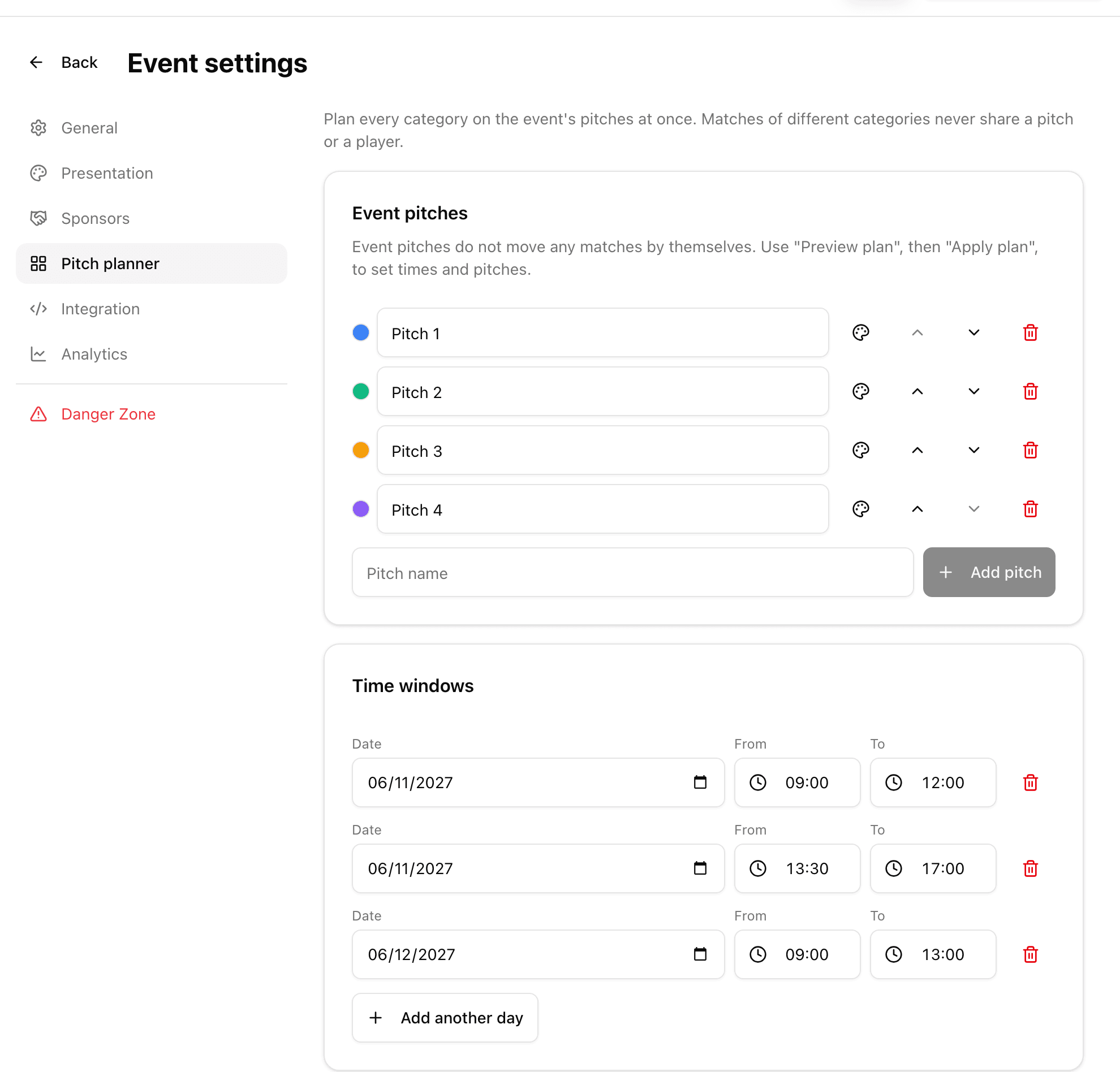
Abre el evento, ve a «Ajustes del evento» y elige «Planificador de campos». En «Campos del evento» añade los campos que tengas, ponle a cada uno un nombre y un color, y ordénalos como prefieras. Hay un único conjunto de campos para todo el evento y todas las categorías lo usan.
En «Franjas horarias» indica cuándo se puede jugar: la fecha, una hora de inicio y una hora de fin. Usa «Añadir otro día» para cada día o franja adicional, por ejemplo sábado por la mañana, sábado por la tarde y domingo. El planificador nunca coloca un partido fuera de estas franjas.
Paso 2: indica cómo debe jugar cada categoría
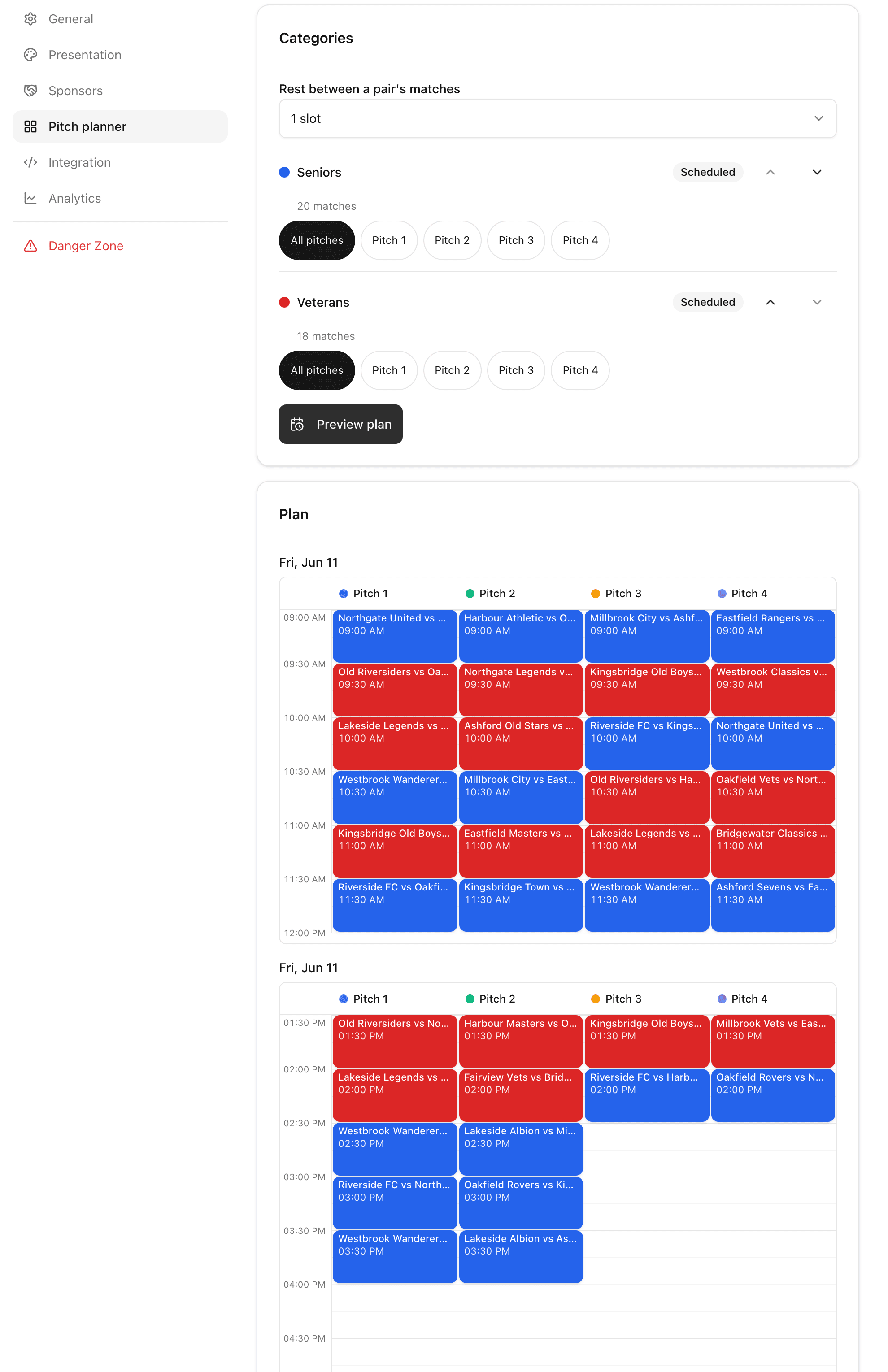
La tarjeta «Categorías» enumera todas las ligas del evento. Ajusta «Descanso entre partidos de una pareja» para que un equipo tenga un respiro antes de su siguiente partido. Ordena las categorías por «Prioridad», de modo que la que más te importa se lleve los mejores horarios.
Algunas categorías no deberían usar todos los campos. Quizá los Veteranos solo juegan en los dos campos más cercanos a la sede del club. Elige «Campos seleccionados» para esa categoría y marca los campos que puede usar. Deja «Todos los campos» para el resto.
Haz clic en «Vista previa del plan». Todavía no cambia nada en tus torneos: solo ves el plan completo en una cuadrícula, campo por campo y hora por hora, con cada categoría en su propio color. Si algo no cabe, los partidos que se quedaron fuera aparecen en «Sin planificar», cada uno con su motivo, por ejemplo que no queda tiempo en las franjas o que no hay ningún campo permitido para esa categoría. La vista previa incluso sugiere una solución, como ampliar la última franja o permitir a una categoría más campos.
Paso 3: aplica el plan
¿Te convence la vista previa? Haz clic en «Aplicar plan». LiveCup.app escribe los horarios y los campos en el calendario de cada liga del evento y te pide confirmar cuántos partidos va a fijar. Los partidos en directo y los finalizados nunca se tocan.
Primero hay que generar el calendario de las ligas y los grupos. Sin partidos no hay nada que planificar. Si más adelante añades equipos o jornadas, vuelve a ejecutar «Aplicar plan». Los partidos de eliminatoria y de la fase final se planifican después de la fase de grupos y nunca se colocan en el pasado.
Paso 4: ajústalo en el tablero del calendario
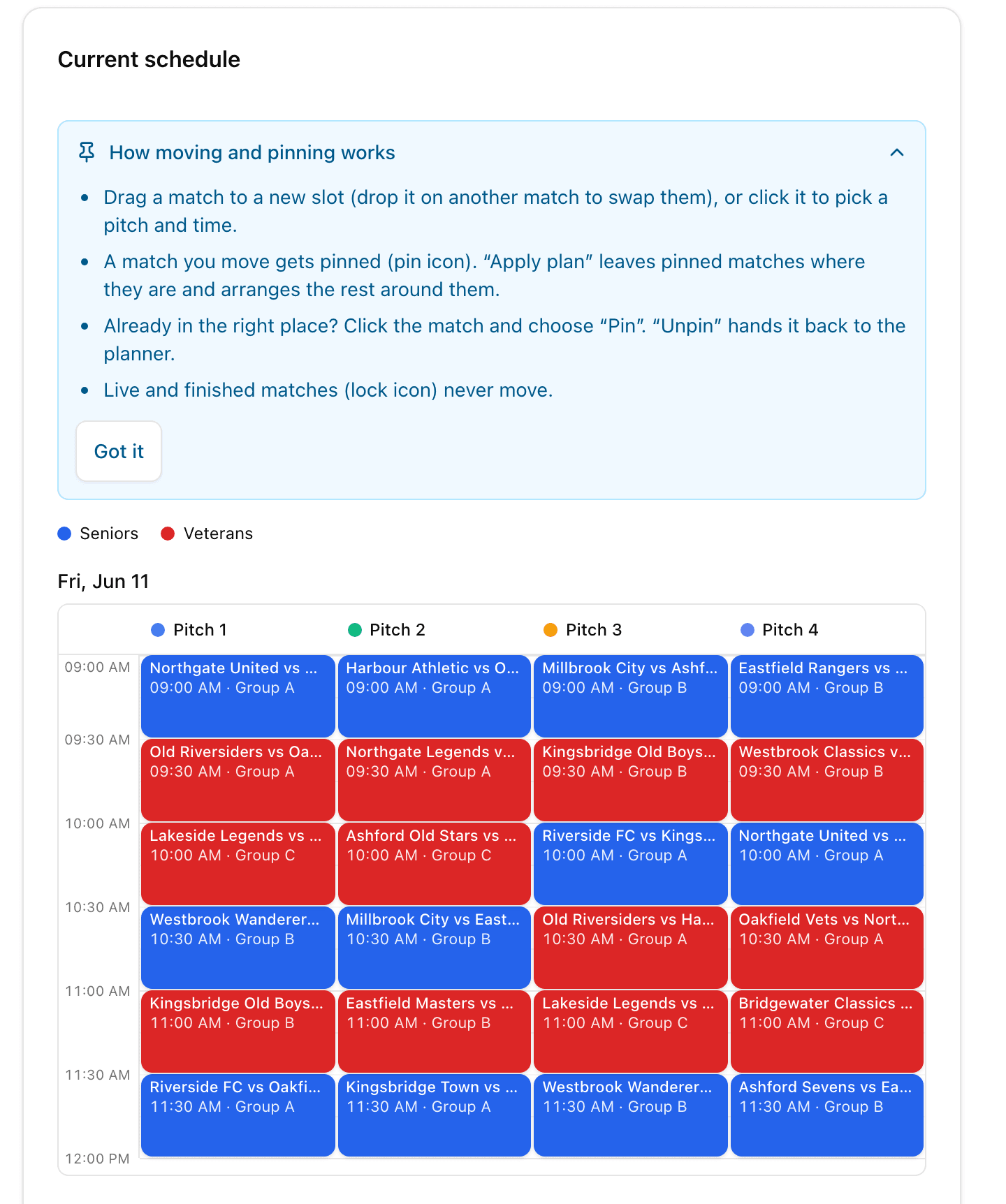
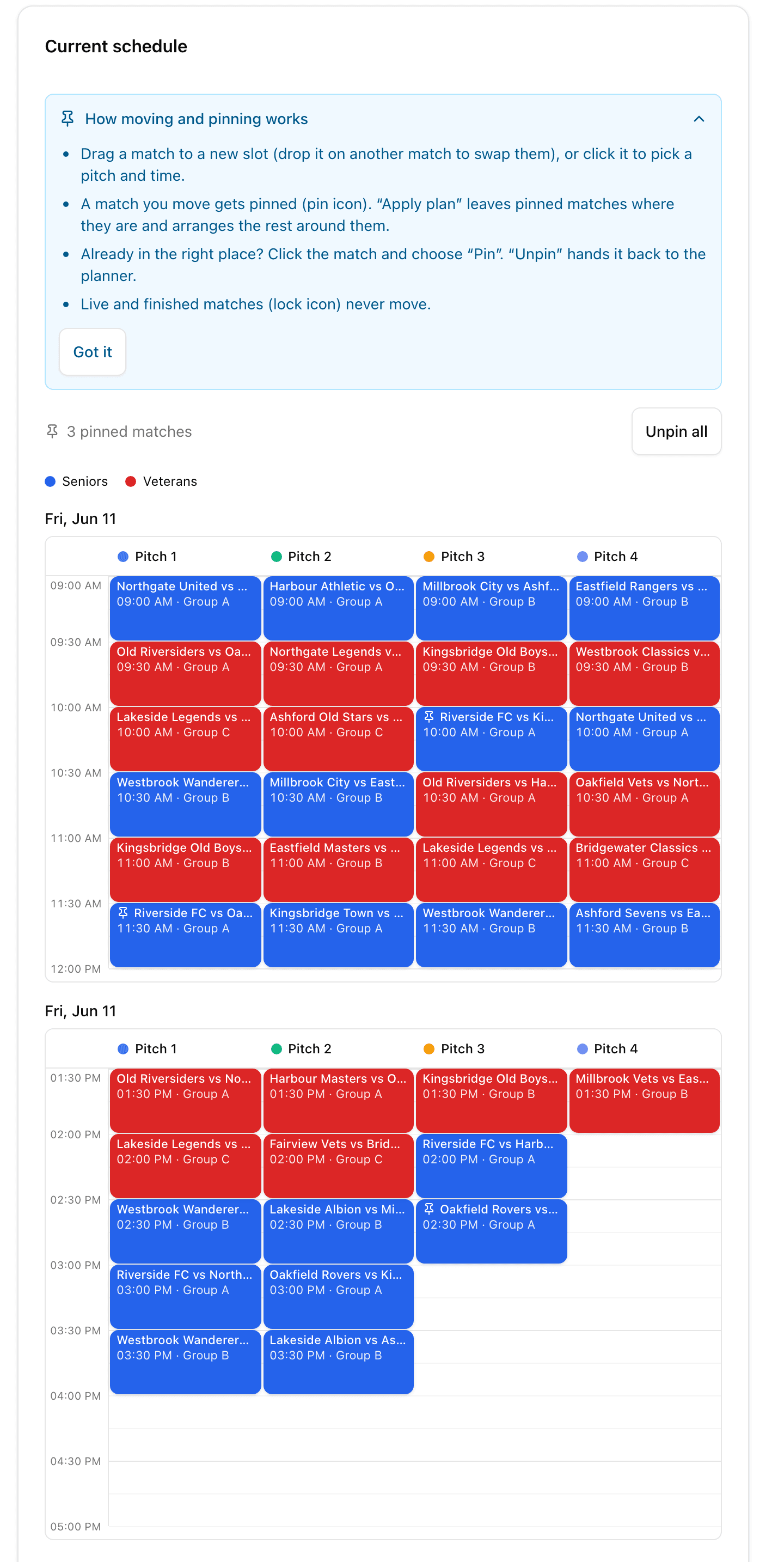
Un plan es un buen punto de partida, no la última palabra. El tablero «Calendario actual» muestra lo que está realmente reservado: una columna por cada campo, con cada partido colocado a su hora como una tarjeta del color de su categoría. Donde necesites un cambio, hazlo directamente:
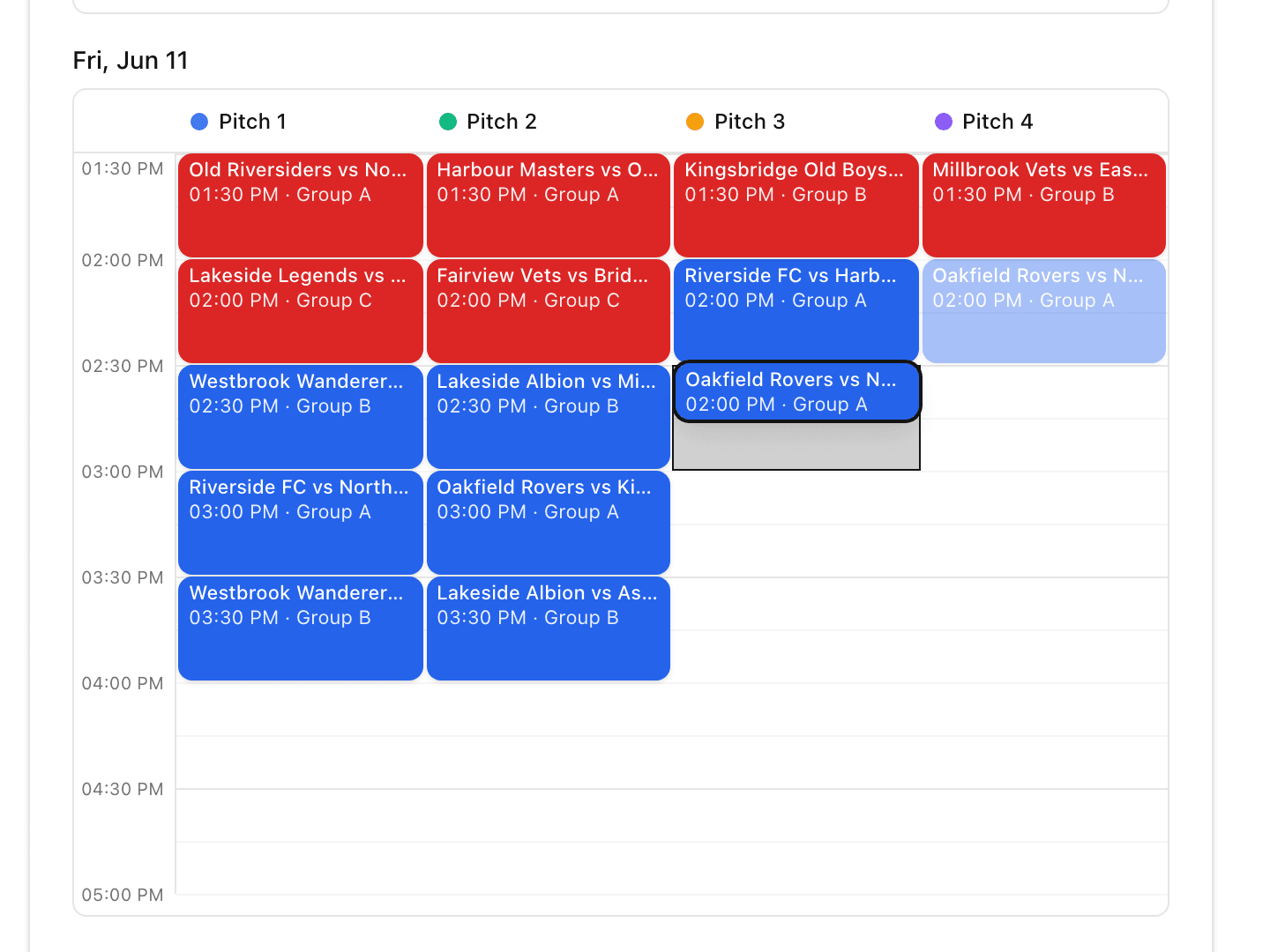
- Arrastra un partido a un hueco libre. Una vista previa muestra dónde aterrizará antes de soltarlo.
- Suéltalo sobre otro partido y los dos intercambian su sitio.
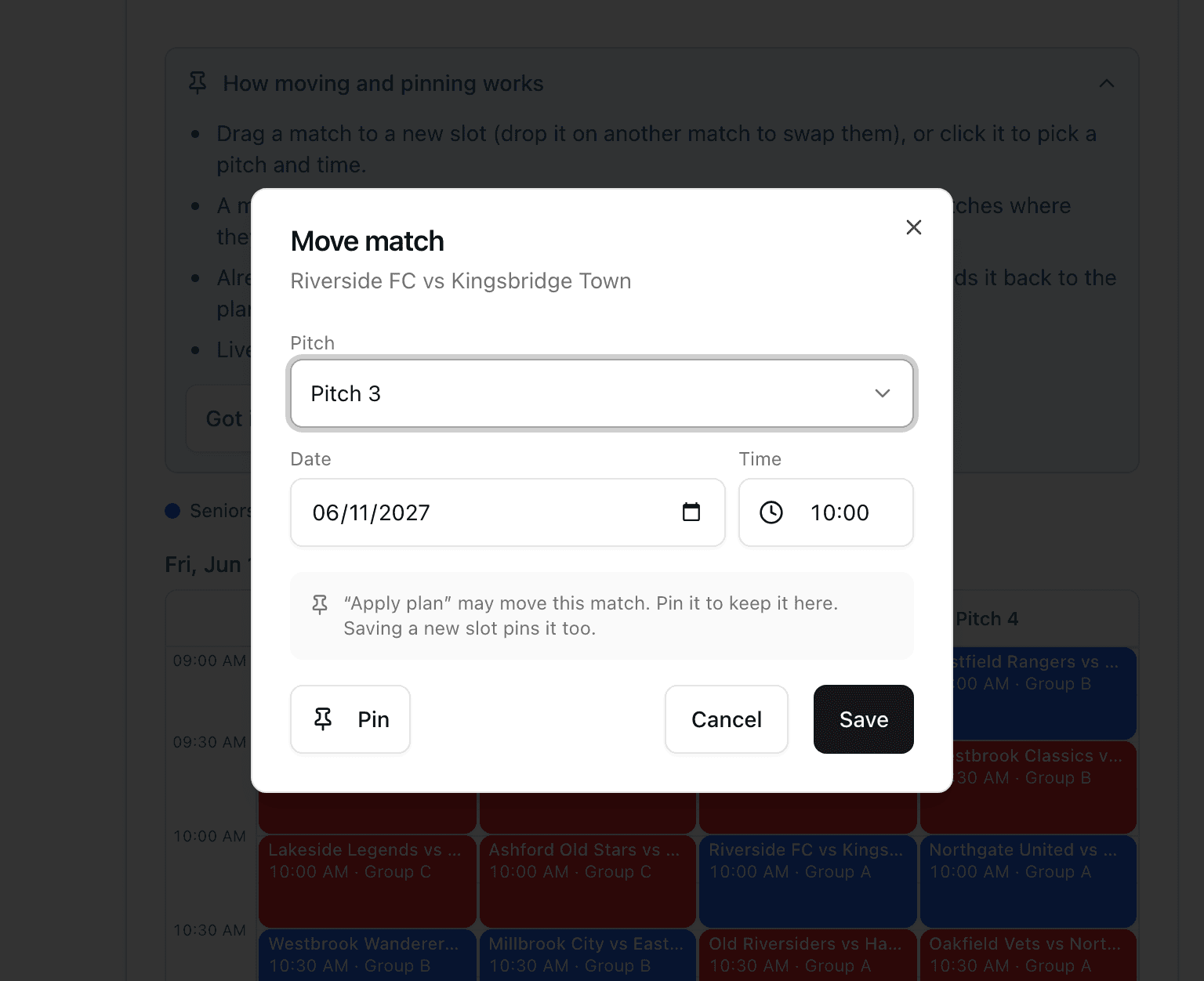
- O haz clic (toca, en el móvil) en el partido, elige un campo, una fecha y una hora en la ventana «Mover partido» y pulsa «Guardar».
Tras un movimiento aparece durante unos segundos un botón «Deshacer», así que un despiste con el ratón no cuesta nada. El tablero también enumera los problemas, por ejemplo dos partidos que se solapan en un campo o un equipo que juega dos veces a la misma hora, y los marca con una etiqueta de conflicto.
Fijado: movimientos que se quedan
Este es el inconveniente de cualquier plan automático: si lo ejecutas de nuevo, podría deshacer tu corrección manual. El fijado lo resuelve. Un partido que mueves queda fijado automáticamente y muestra un icono de chincheta. Cuando vuelves a hacer clic en «Aplicar plan», los partidos fijados se quedan donde están y el planificador organiza todo lo demás a su alrededor.
¿Un partido ya está en el sitio correcto y quieres que se quede ahí? Haz clic en él y elige «Fijar». ¿Has cambiado de idea? «Desfijar» se lo devuelve al planificador. El tablero indica cuántos partidos están fijados y ofrece «Desfijar todos» para empezar con un plan limpio.
Los partidos en directo o finalizados llevan en su lugar un icono de candado. Nunca se mueven, hagas lo que hagas.
Qué garantiza el planificador
Sea cual sea el aspecto del plan, estas reglas se cumplen siempre:
- Ningún campo se reserva para dos partidos a la misma hora.
- Ningún equipo juega en dos sitios a la vez, ni en la misma categoría ni entre categorías.
- Un jugador inscrito en varias categorías con la misma dirección de correo también se mantiene separado.
- Se respeta el descanso que has fijado entre los partidos de un equipo.
- La fase final empieza después de la fase de grupos y sus partidos nunca se planifican en el pasado.
- Los partidos en directo y los finalizados nunca se mueven.
- Un partido que no cabe nunca se descarta en silencio. Aparece en la lista con su motivo.
Un límite que conviene conocer: el planificador reconoce a un jugador compartido por su dirección de correo. Si la misma persona se introdujo en dos categorías con correos distintos, no puede saberlo. Además, el planificador no asigna árbitros y no vuelve a planificar por su cuenta mientras se juegan los partidos. Tú decides cuándo aplicar y los partidos en directo se quedan como están.
Para quién es
Cualquier evento con varias categorías en campos o pistas compartidos: una copa de fútbol con Seniors y Veteranos, un fin de semana de voleibol con ligas masculina y femenina, una noche de pádel en el club con varias divisiones en las mismas pistas. Si un único torneo tiene los campos para él solo, no lo necesitas.
El planificador de campos forma parte del plan PRO y superiores (PRO, Business y Enterprise) y depende del plan del propietario del evento. Un Event Pass no lo desbloquea. Los eventos formados solo por deportes de raqueta, como el pádel o el tenis, muestran «Planificador de pistas» y «pistas» en lugar de campos.
Ver planes y preciosPreguntas frecuentes
¿«Vista previa del plan» cambia mis torneos?
No. La vista previa solo muestra cómo quedaría el plan. Los horarios y los campos se escriben en las ligas únicamente cuando haces clic en «Aplicar plan» y confirmas.
¿Puedo planificar varios días y varias franjas horarias?
Sí. Usa «Añadir otro día» para añadir una franja con su propia fecha, hora de inicio y hora de fin. Puedes tener hasta siete franjas, por ejemplo sábado por la mañana, sábado por la tarde y domingo.
¿Qué pasa si un partido no cabe en ningún sitio?
Aparece en «Sin planificar» con su motivo, por ejemplo que no queda tiempo en las franjas. Amplía una franja, añade un campo o permite a la categoría más campos y vuelve a previsualizar.
¿«Aplicar plan» deshará los cambios que hice a mano?
No, si los partidos están fijados. Cualquier partido que muevas queda fijado y «Aplicar plan» deja los partidos fijados donde están y planifica el resto a su alrededor. Usa «Desfijar» o «Desfijar todos» cuando quieras que el planificador los recupere.
¿Puedo mover un partido que ya está en directo o finalizado?
No. Los partidos en directo y los finalizados están bloqueados y nunca se mueven. Lo mismo ocurre con los partidos de formatos que se planifican jornada a jornada.
¿Puedo limitar una categoría a ciertos campos?
Sí. En la tarjeta Categorías elige «Campos seleccionados» para esa categoría y marca los campos que puede usar. Por defecto, una categoría puede usarlos todos.
¿Necesito un plan de pago?
El planificador de campos está disponible en PRO, Business y Enterprise, según el plan del propietario del evento. Un Event Pass no lo incluye. Todo lo demás sobre la gestión de un evento, como las ligas y los resultados, se describe en la página de precios.
Artículos Relacionados
Toca al equipo. Esa es toda la interacción.
Control del evento muestra todos los partidos en vivo y próximos de todas las ligas de tu evento, y registra un gol de un solo toque sin salir de la página.
¿Un equipo llega tarde? Arrastra su partido más tarde y el día sigue su curso.
Cambia el orden de juego en un calendario que ya está en marcha. Arrastra un partido, juégalo a continuación, muévelo al final o intercámbialo con otro, y deshaz cualquier cambio.
Cinco categorías. Un evento. Un enlace para cada familia.
Una copa de club de Sub-8 a Sub-14, un cuadro masculino y otro femenino, un nivel A y un nivel B. Cómo gestionar cada categoría a su manera sin organizar cinco torneos separados.
Dale a cada categoría su parte justa de los campos
Configura tus campos y franjas horarias una sola vez, previsualiza el plan y aplícalo a cada liga.
Crea tu evento