Sortea los grupos con bolas reales. Muestra cada equipo en la pantalla grande.
Tú sorteas. LiveCup.app muestra cada equipo en el proyector con una revelación animada y forma los grupos por detrás.
Muchos torneos siguen empezando con un sorteo de grupos delante de los equipos: un bombo con bolas, un nombre leído en voz alta, una ovación desde una esquina del pabellón. Un sorteo rápido por software te da los grupos, pero se lleva la ceremonia. El sorteo en vivo mantiene la ceremonia y elimina la pizarra. Sacas la bola, tocas el equipo y toda la sala lo ve en la TV.
Por qué un sorteo por software no encaja en una ceremonia oficial
Un sorteo que ocurre en un portátil es un resultado, no un acontecimiento. Los equipos ven aparecer los grupos, pero nadie ha visto cómo. Si un entrenador pregunta si fue justo, la respuesta sincera es "lo hizo el programa", y esa frase cuesta decirla delante de un pabellón lleno.
El sorteo en vivo no elige equipos al azar. Una persona saca la bola, el operador toca el equipo que ha salido y LiveCup.app lo muestra. El software nunca decide quién va a cada sitio. Coloca el equipo en la siguiente plaza libre, mantiene el orden de los grupos y muestra cada elección en la pantalla que el público ya está mirando.
Cómo funciona en cuatro pasos
1. Elige Sorteo en vivo y abre la pantalla de TV
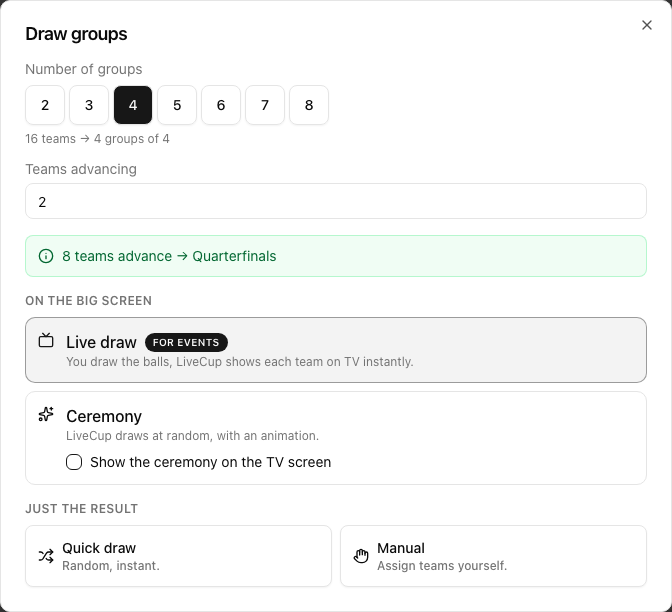
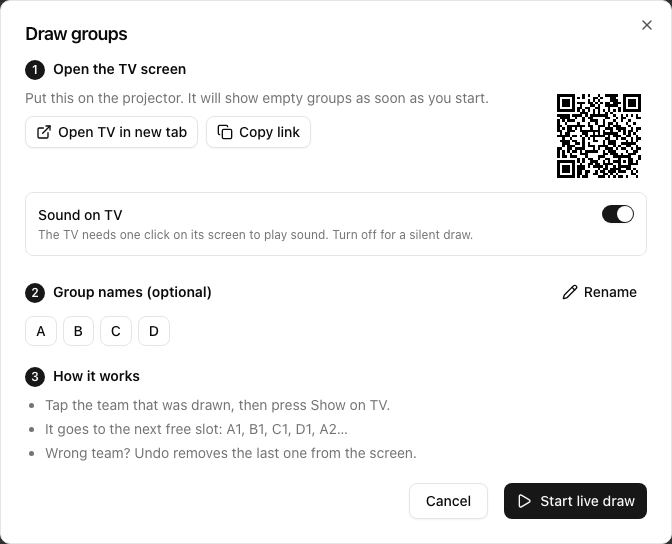
En el paso Grupos de tu torneo, pulsa Sortear grupos, elige el número de grupos (de 2 a 8) y selecciona Sorteo en vivo en En la pantalla grande. Se abre una breve ventana de configuración. Abre la pantalla de TV en una pestaña nueva y ponla en el proyector. Muestra los grupos vacíos en cuanto empiezas. También puedes copiar el enlace o escanear un código QR para abrirla en otro dispositivo.
En la misma ventana puedes renombrar los grupos y activar o desactivar el sonido de la TV. Después pulsa Iniciar sorteo en vivo.
2. Saca una bola, toca el equipo
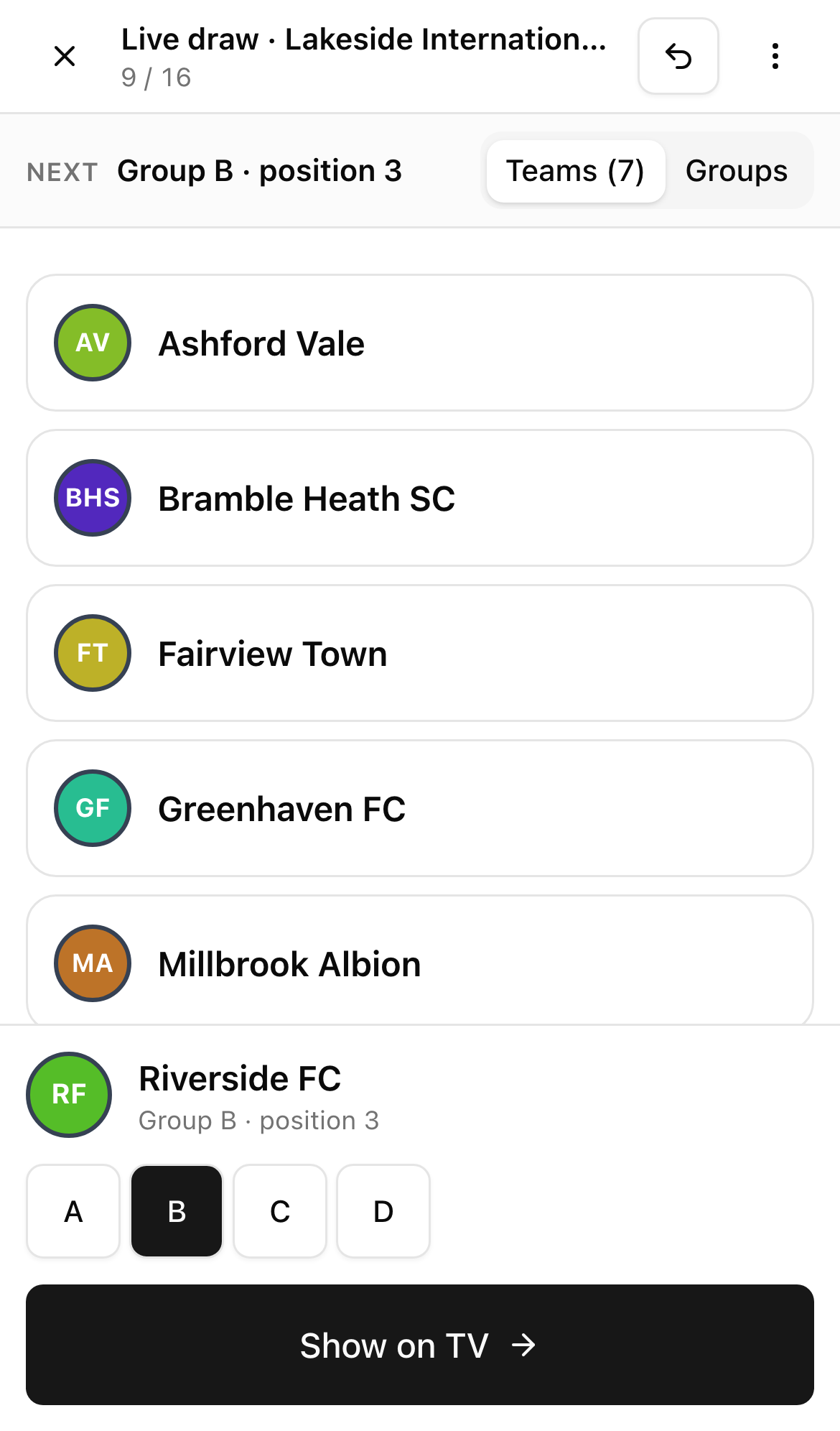
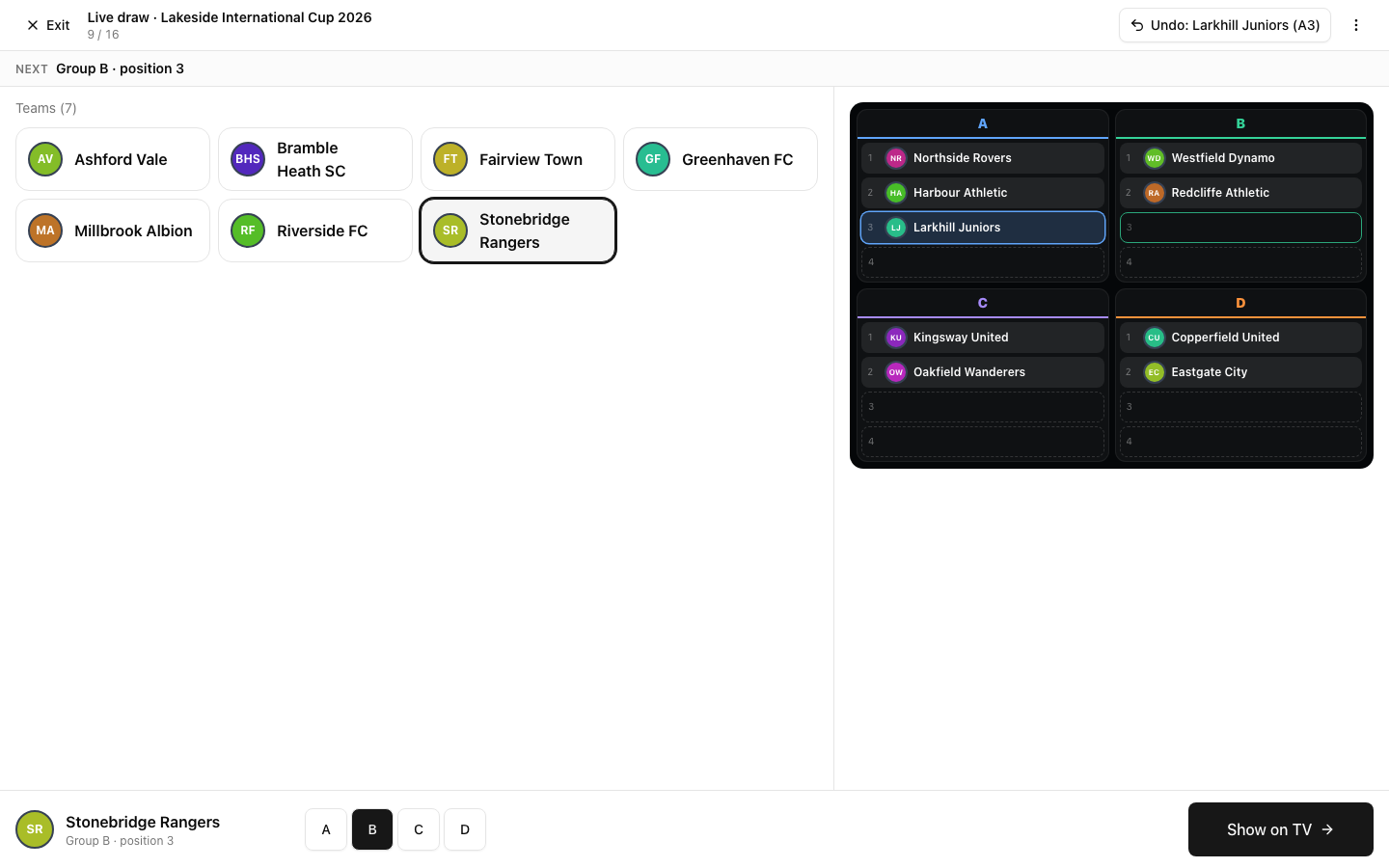
La pantalla del operador muestra los equipos que siguen en el bombo. Cuando un equipo sale del bombo, toca su nombre y pulsa Mostrar en TV. El equipo va a la siguiente plaza libre en el orden A1, B1, C1, D1, A2 y así sucesivamente. La plaza se muestra arriba, así que siempre sabes dónde cae el próximo equipo.
Si en tu pabellón el sorteo funciona de otra manera, por ejemplo sacas primero el grupo, elige otro grupo con los botones de letra antes de pulsar Mostrar en TV. ¿Equipo equivocado? Deshacer quita el último de la pantalla. Si recargas la página o cierras el portátil, pulsa Reanudar y el sorteo continúa donde se quedó.
La pantalla del operador funciona en un teléfono, una tableta o un portátil, así que quien saca las bolas también puede llevar el teléfono.
3. La sala ve la revelación
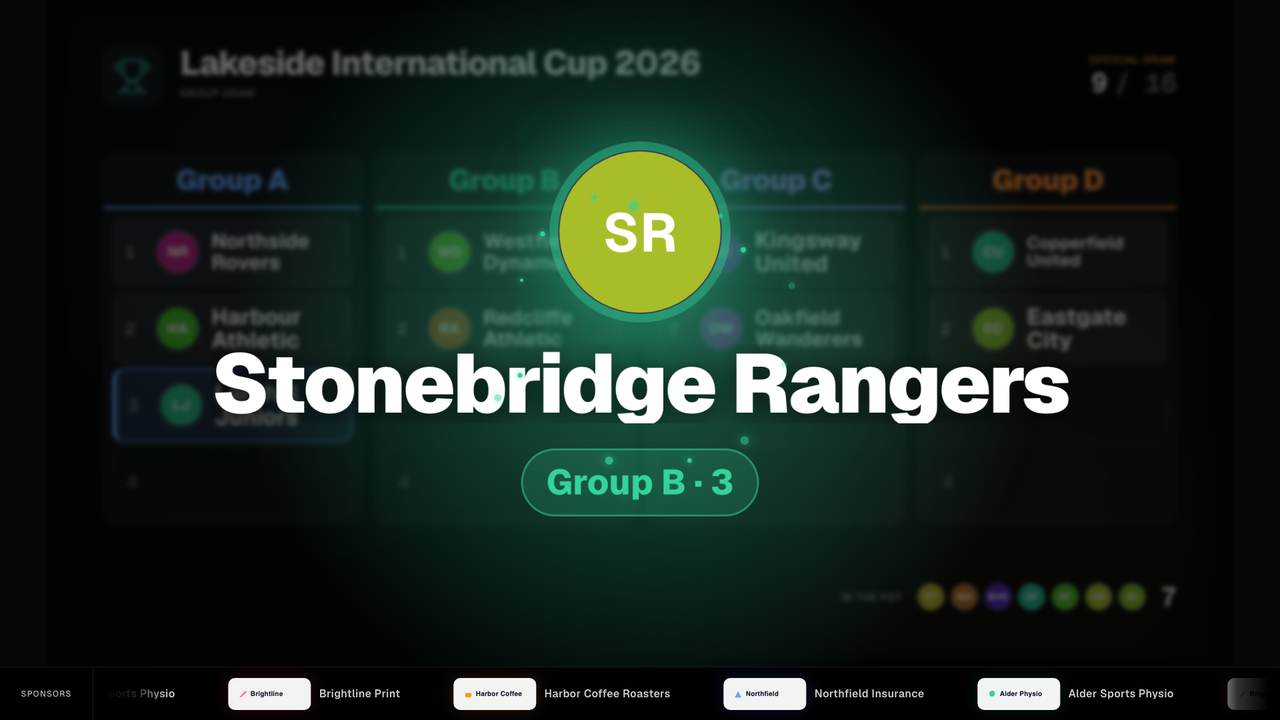
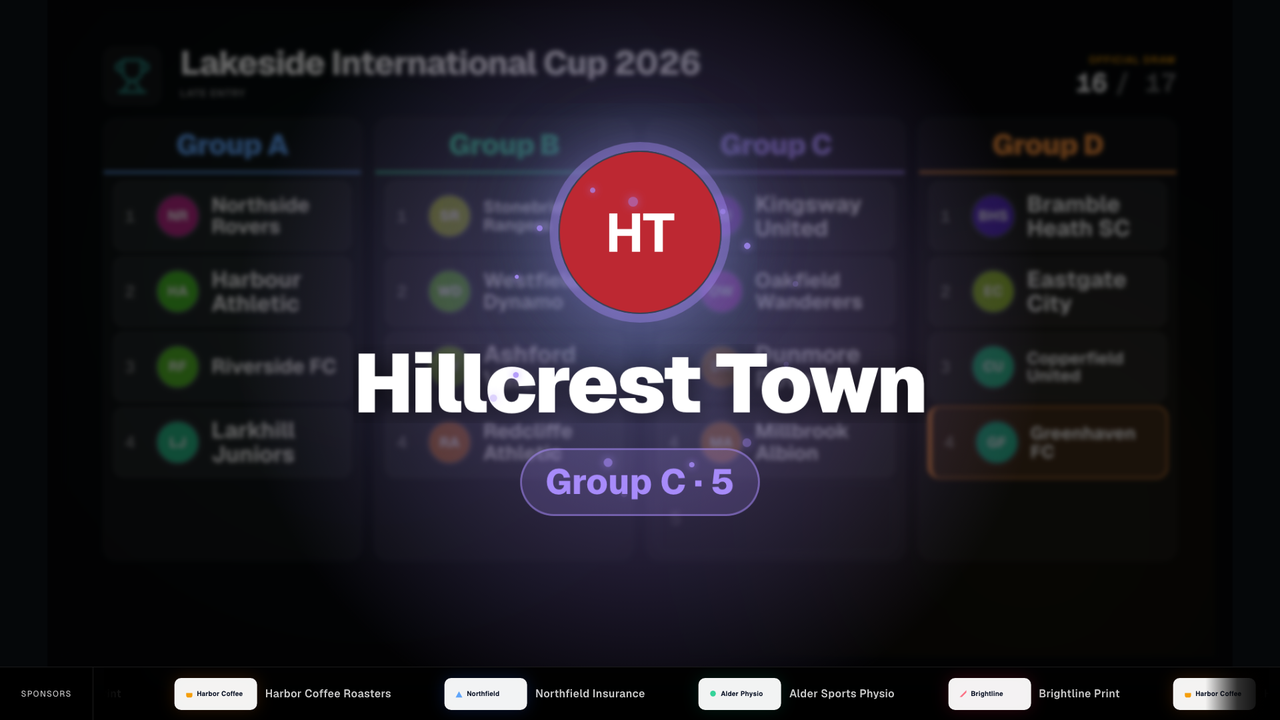
Aproximadamente un segundo después de tocar, el equipo aparece en la TV: un escudo grande, el nombre completo del club y el grupo y la posición que le corresponden. Después la pantalla vuelve al tablero y el equipo ocupa su lugar. Cada revelación va acompañada de breves efectos de sonido. No hay música.
Los navegadores bloquean el sonido hasta que alguien interactúa con la página, así que antes de la ceremonia haz clic una vez en la pantalla de TV en el ordenador del proyector. La TV no muestra ningún aviso para esto, así que el público solo ve el sorteo. Si nadie hace clic, el sorteo simplemente se hace sin sonido. Si quieres un sorteo en silencio a propósito, desactiva Sonido en la TV en la pantalla del operador.
4. Confirma los grupos
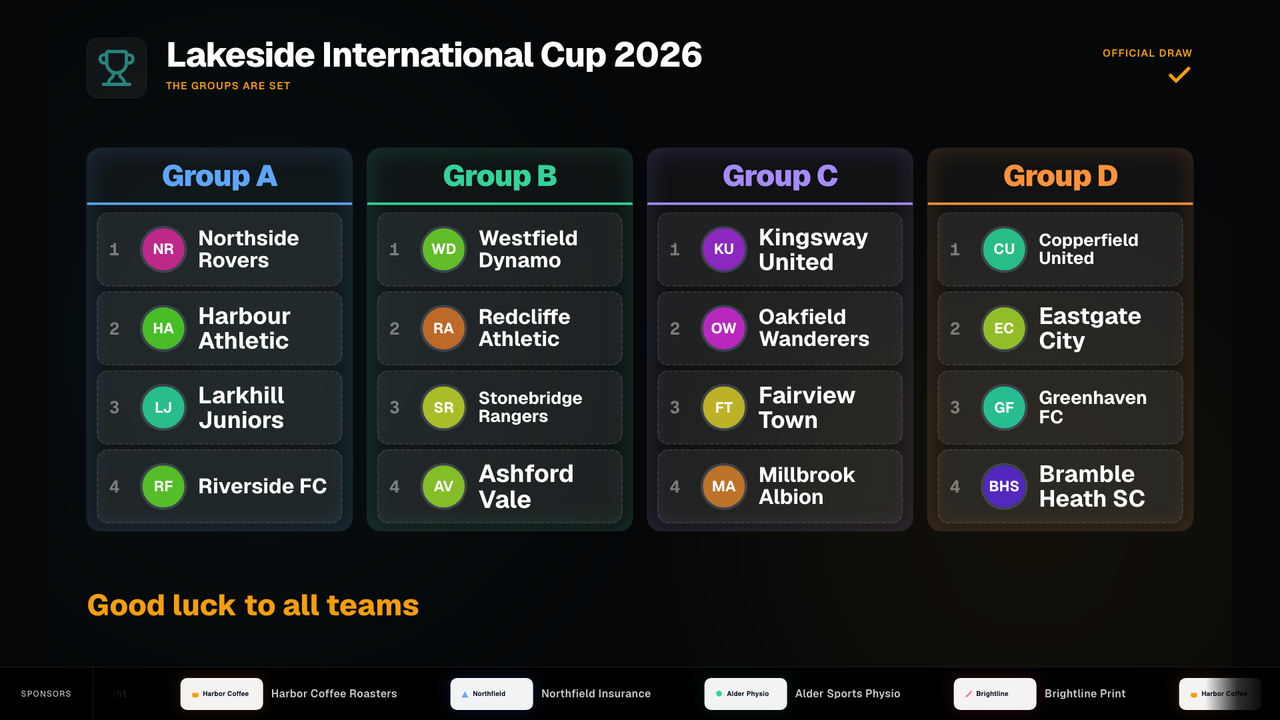
Cuando se coloca el último equipo, pulsa Confirmar grupos. Los grupos se guardan en el torneo y la TV muestra el tablero final con el mensaje Los grupos están definidos. Después puedes generar el calendario como siempre.
Lo que ve el público
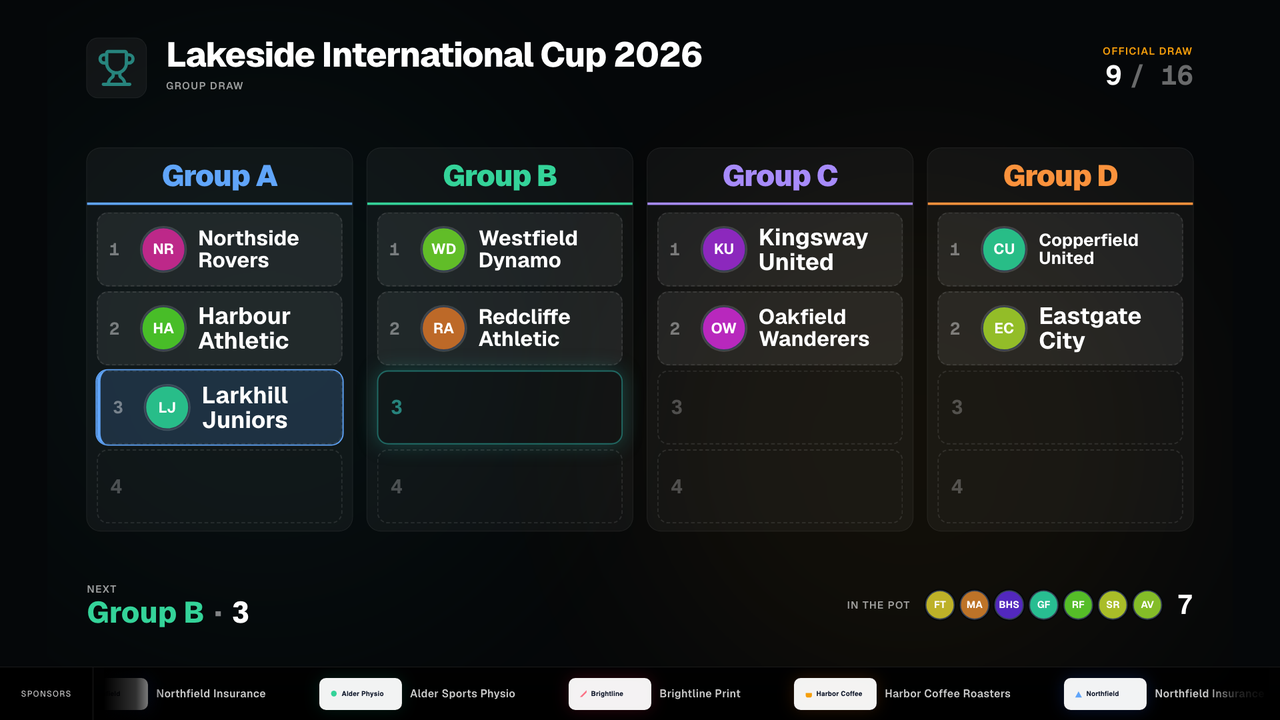
El tablero de la TV muestra cada grupo con sus plazas numeradas, el equipo que acaba de salir, a quién le toca ahora y cuántos equipos quedan en el bombo. La siguiente plaza vacía aparece resaltada, así que la sala puede seguir el orden. La misma pantalla funciona desde la primera bola hasta la última sin que nadie la toque.
Los colores y los patrocinadores forman parte de los planes de pago. Con un plan de pago (PRO o superior), la pantalla del sorteo usa los colores de tu organización y muestra tu carrusel de patrocinadores en la parte inferior, igual que la marca y los patrocinadores en el modo TV normal. El modo TV en sí es gratuito en todos los planes, con anuncios.
Cambios de última hora después del sorteo
En los torneos reales hay cambios después del sorteo. Un equipo se apunta tarde, otro se retira, un club envía otra plantilla. LiveCup.app gestiona estos cambios sin un nuevo sorteo y sin romper el calendario.
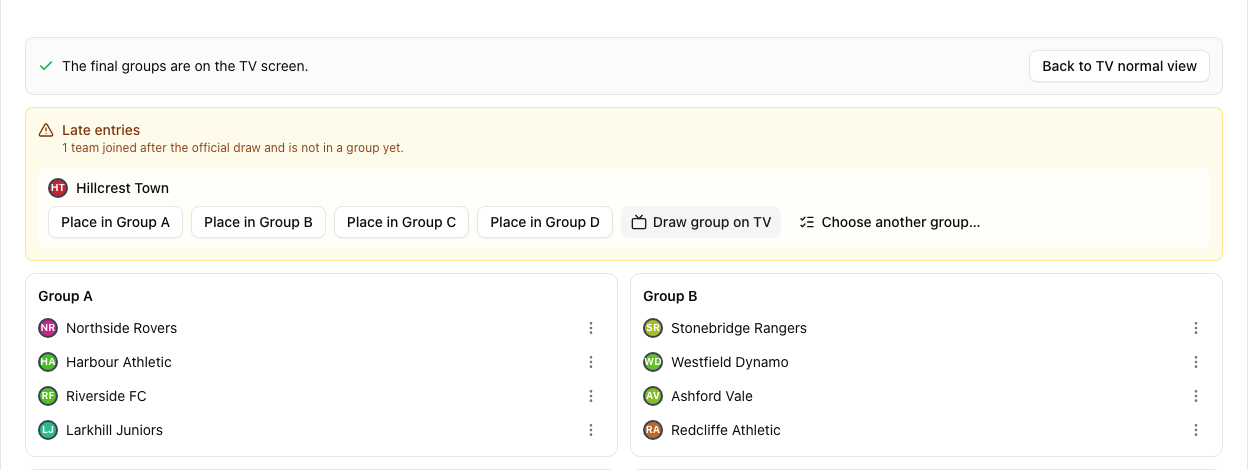
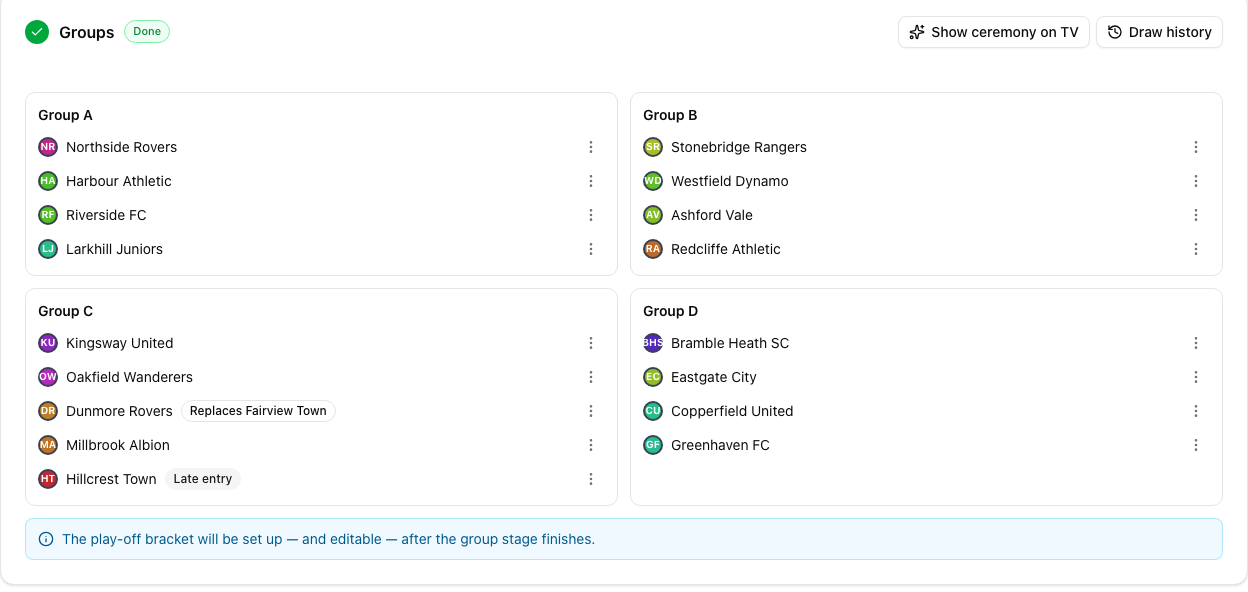
Las inscripciones tardías aparecen en la tarjeta Grupos. Por defecto, un equipo tardío va al grupo más pequeño. Si varios grupos empatan como los más pequeños, puedes sacar una bola para él en la TV, igual que en el sorteo principal, o elegir tú el grupo. Colocar un equipo en un grupo que no es el más pequeño pide una confirmación adicional, porque los grupos quedan desiguales.
Los grupos desiguales no son un problema. Con 17 equipos tienes grupos de 5, 4, 4 y 4, y LiveCup.app crea el calendario y la clasificación para ese reparto. Si reemplazas un equipo, el nuevo ocupa la misma plaza con los mismos partidos y horarios; los enlaces del equipo anterior dejan de funcionar, la plantilla se vacía y el pago vuelve a sin pagar. Si retiras un equipo, solo se eliminan sus partidos no jugados.
Historial del sorteo para los organizadores
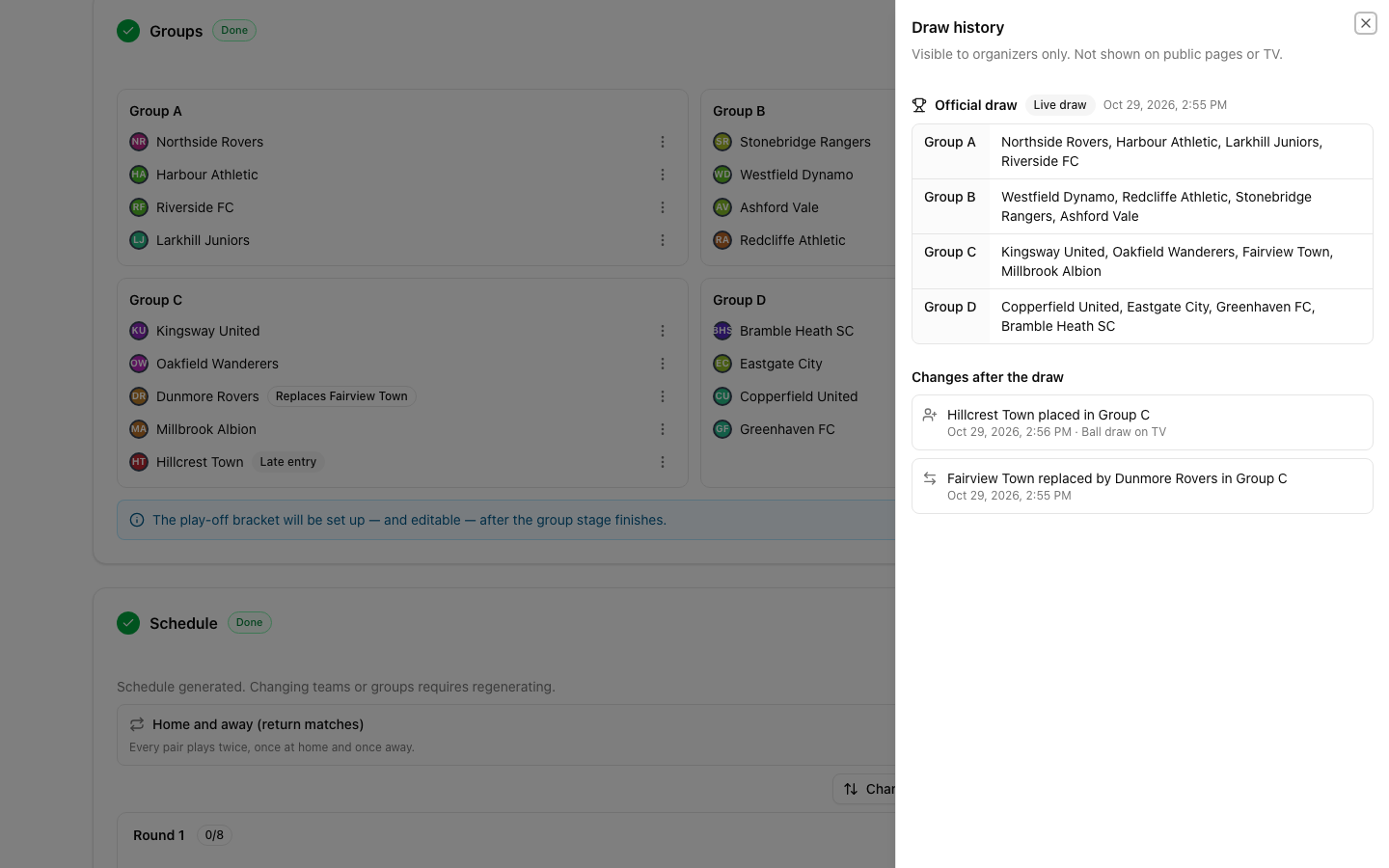
Cada sorteo oficial y cada cambio posterior quedan registrados: quién se colocó dónde, qué equipo reemplazó a cuál y si un equipo tardío se colocó por sorteo con bola o por elección. El historial solo lo ven los organizadores. No aparece en las páginas públicas ni en la TV, así que puedes responder a cualquier pregunta sobre el sorteo con datos.
Consejos para el día de la ceremonia
- Abre la pantalla de TV en el ordenador conectado al proyector y haz un clic en la página para que pueda sonar el audio.
- Pruébalo todo el día anterior. Haz un sorteo completo en un torneo de prueba, comprueba el sonido y mira la pantalla desde el fondo del pabellón.
- Pon la pantalla del operador en un teléfono o una tableta. Quien tiene el bombo debe poder tocar sin ir hasta el portátil.
- Pon nombre a los grupos antes de empezar, por ejemplo de la A a la D o por países, para que la revelación coincida con lo que anuncias.
- Si un equipo todavía puede inscribirse, no lo esperes. Sortea con los equipos que tienes y añade al recién llegado después como inscripción tardía.
Preguntas frecuentes
¿LiveCup.app elige los equipos al azar en el sorteo en vivo?
No. En el sorteo en vivo una persona saca las bolas y el operador toca el equipo que ha salido. LiveCup.app solo coloca el equipo en la siguiente plaza libre y lo muestra en la TV. Si quieres que el software sortee por ti, usa la opción Ceremonia.
¿Cuánto tarda un equipo en aparecer en la TV?
Aproximadamente un segundo después de pulsar Mostrar en TV, con una revelación animada del equipo y su grupo.
¿Puedo colocar un equipo en un grupo distinto del siguiente?
Sí. Después de tocar un equipo, elige otro grupo con los botones de letra antes de pulsar Mostrar en TV. El orden por defecto es A1, B1, C1, D1, A2 y así sucesivamente.
¿Y si toco el equipo equivocado o la página se recarga?
Pulsa Deshacer para quitar el último equipo de la pantalla. Si la página se recarga o se cierra el portátil, pulsa Reanudar y el sorteo continúa donde se quedó.
¿Cuántos grupos puedo sortear y pueden ser desiguales?
De 2 a 8 grupos. Los grupos de distinto tamaño no son un problema, por ejemplo 17 equipos en grupos de 5, 4, 4 y 4. El calendario y la clasificación se crean para ese reparto.
¿Hay sonido y está activado por defecto?
Hay breves efectos de sonido, sin música. La TV necesita un clic en su pantalla antes de que el navegador reproduzca sonido. El operador puede desactivar Sonido en la TV para un sorteo en silencio.
¿Qué partes requieren un plan de pago?
El modo TV funciona en el plan gratuito, con anuncios. Los colores de tu organización y el carrusel de patrocinadores en la pantalla del sorteo están disponibles con un plan de pago, PRO o superior, igual que la marca y los patrocinadores en la TV.
Artículos Relacionados
Un marcador que se lee desde el fondo del pabellón
Tipografía mayor, más contraste, dígitos sin saltos — y tus colores y tipografía en PRO.
Generador de torneo de fase de grupos + eliminatorias: organiza tu propio Mundial
La guía completa del formato de torneo más popular del planeta — cómo funcionan los grupos, quién clasifica, cómo se siembra el cuadro y cómo generarlo todo en minutos.
Ya están aquí los torneos multifase
Juega la fase de grupos y luego envía a los clasificados a una nueva fase final enlazada — una liga, más grupos o una copa eliminatoria. Un evento, una página pública y tantas fases como necesites.
¿Preparas un sorteo delante de los equipos?
Crea un torneo con grupos y playoff, añade tus equipos y haz el sorteo en la pantalla grande.
Crear un torneo