Sorteie os grupos com bolinhas de verdade. Mostre cada equipe no telão.
Você sorteia. O LiveCup.app mostra cada equipe no projetor, com uma revelação animada, e monta os grupos nos bastidores.
Muitos torneios ainda começam com o sorteio dos grupos na frente das equipes: um pote de bolinhas, um nome lido em voz alta, a comemoração de um canto do ginásio. Um sorteio rápido pelo software entrega os grupos, mas tira a cerimônia. O sorteio ao vivo mantém a cerimônia e dispensa o quadro branco. Você tira a bolinha, toca na equipe e o ginásio inteiro vê o resultado na TV.
Por que um sorteio feito pelo software não combina com uma cerimônia oficial
Um sorteio feito num notebook é um resultado, não um evento. As equipes veem os grupos aparecerem, mas ninguém viu como. Se um técnico perguntar se foi justo, a resposta sincera é "o programa fez", e essa é uma frase difícil de dizer na frente de um ginásio lotado.
O sorteio ao vivo não escolhe equipes aleatoriamente. Uma pessoa tira a bolinha, o operador toca na equipe que saiu e o LiveCup.app a exibe. O software nunca decide quem vai para onde. Ele coloca a equipe na próxima vaga livre, mantém os grupos em ordem e mostra cada escolha na tela que o público já está assistindo.
Como funciona em quatro passos
1. Escolha Sorteio ao vivo e abra a tela da TV
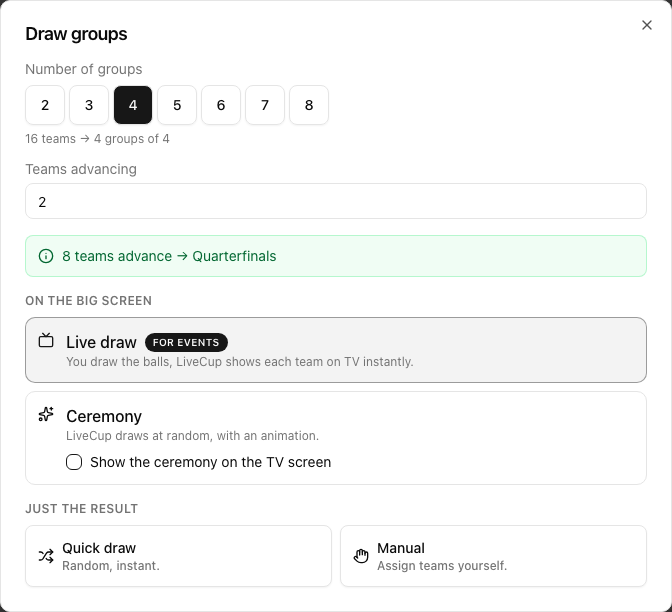
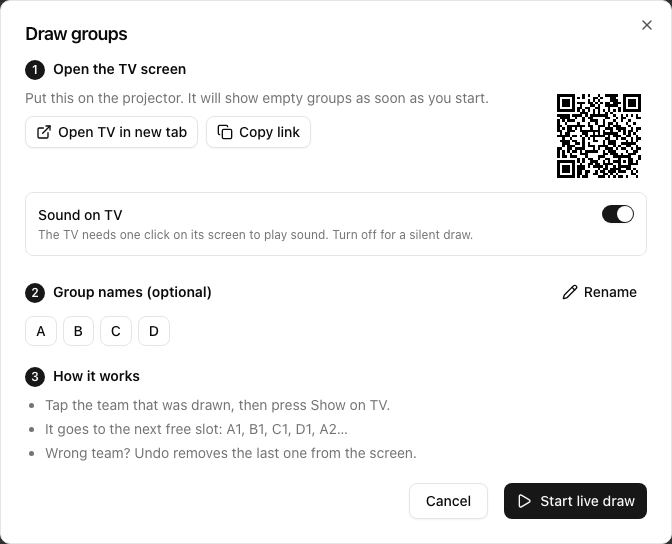
Na etapa Grupos do seu torneio, clique em Sortear grupos, escolha o número de grupos (de 2 a 8) e selecione Sorteio ao vivo em Na tela grande. Uma janela curta de configuração se abre. Abra a tela da TV numa nova aba e coloque-a no projetor. Ela mostra os grupos vazios assim que você começa. Você também pode copiar o link ou escanear um código QR para abri-la em outro dispositivo.
Na mesma janela você pode renomear os grupos e ligar ou desligar o som da TV. Depois clique em Iniciar sorteio ao vivo.
2. Tire uma bolinha, toque na equipe
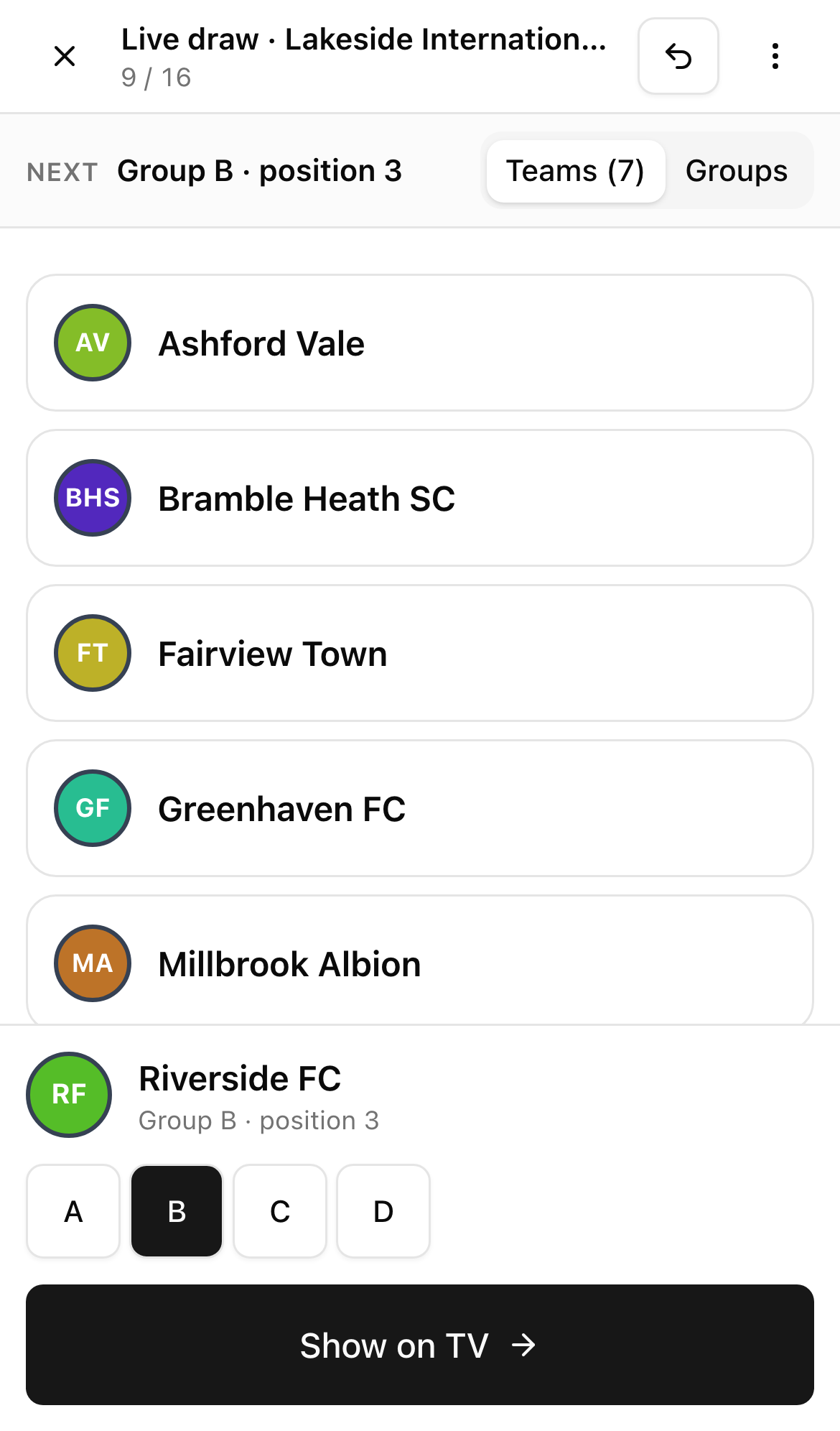
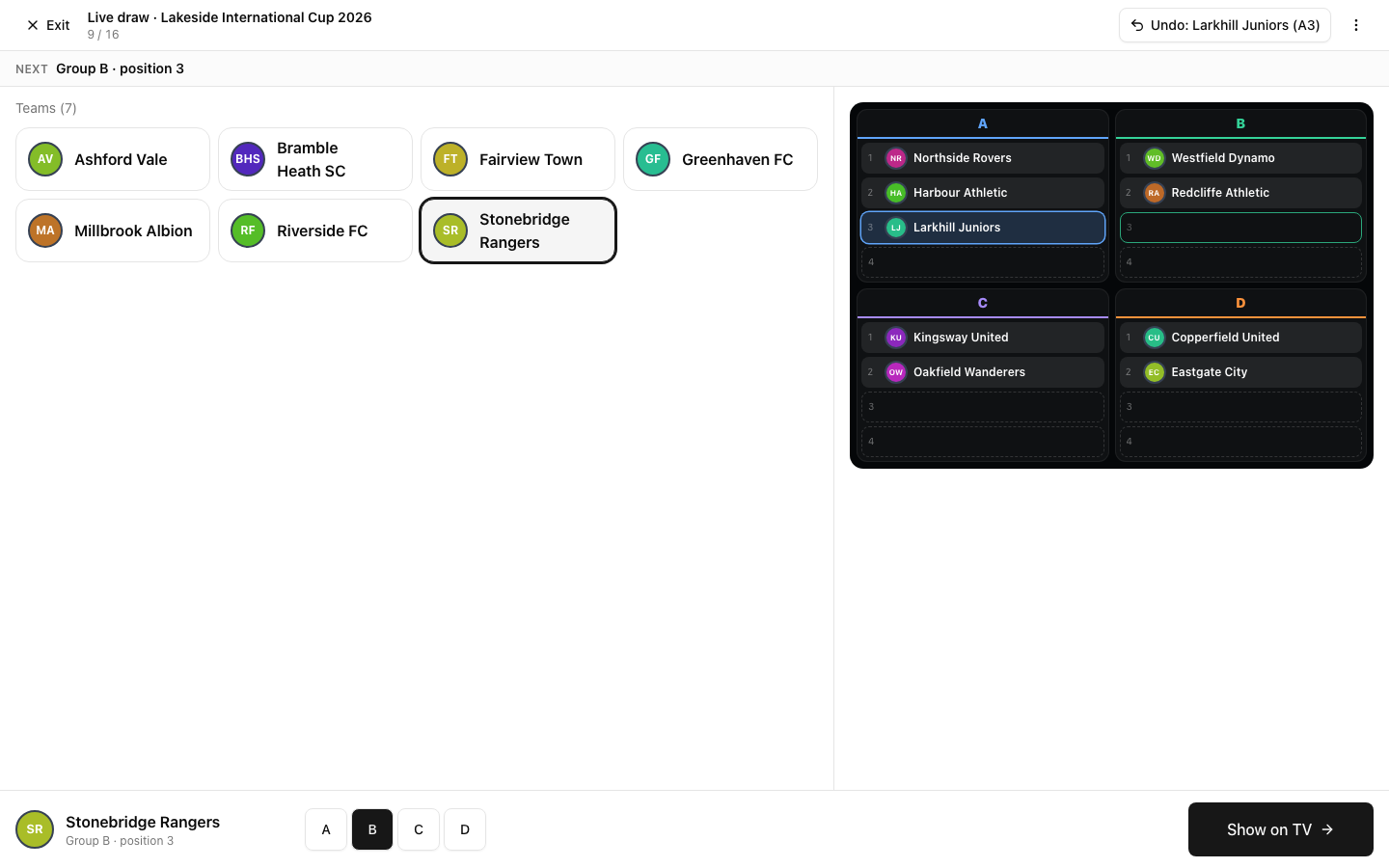
A tela do operador lista as equipes que ainda estão no pote. Quando uma equipe sair do pote, toque no nome dela e clique em Mostrar na TV. A equipe vai para a próxima vaga livre na ordem A1, B1, C1, D1, A2 e assim por diante. A vaga aparece no topo, então você sempre sabe onde a próxima equipe vai cair.
Se o sorteio funciona de outro jeito no seu ginásio, por exemplo, quando você sorteia o grupo primeiro, escolha outro grupo com os botões de letra antes de clicar em Mostrar na TV. Equipe errada? Desfazer tira a última da tela. Se você atualizar a página ou fechar o notebook, clique em Retomar e o sorteio continua de onde parou.
A tela do operador funciona no celular, no tablet ou no notebook, então quem está com as bolinhas também pode ser quem está com o celular.
3. O público vê a revelação
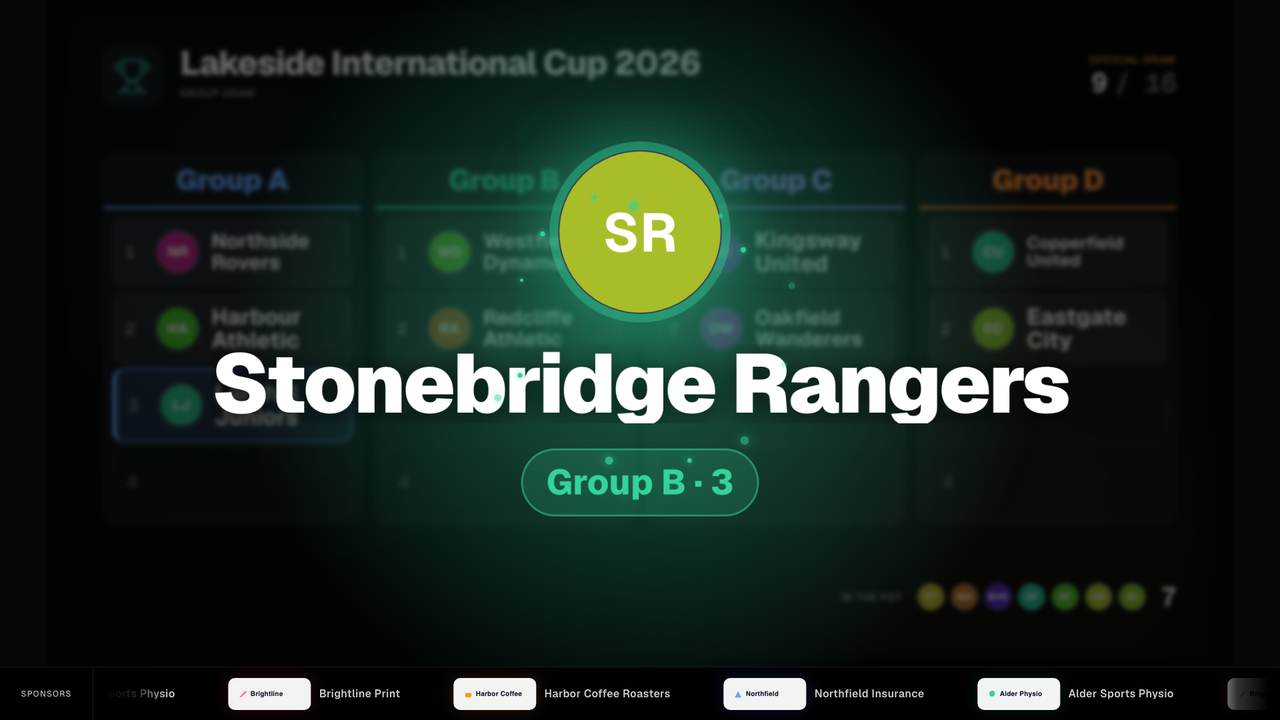
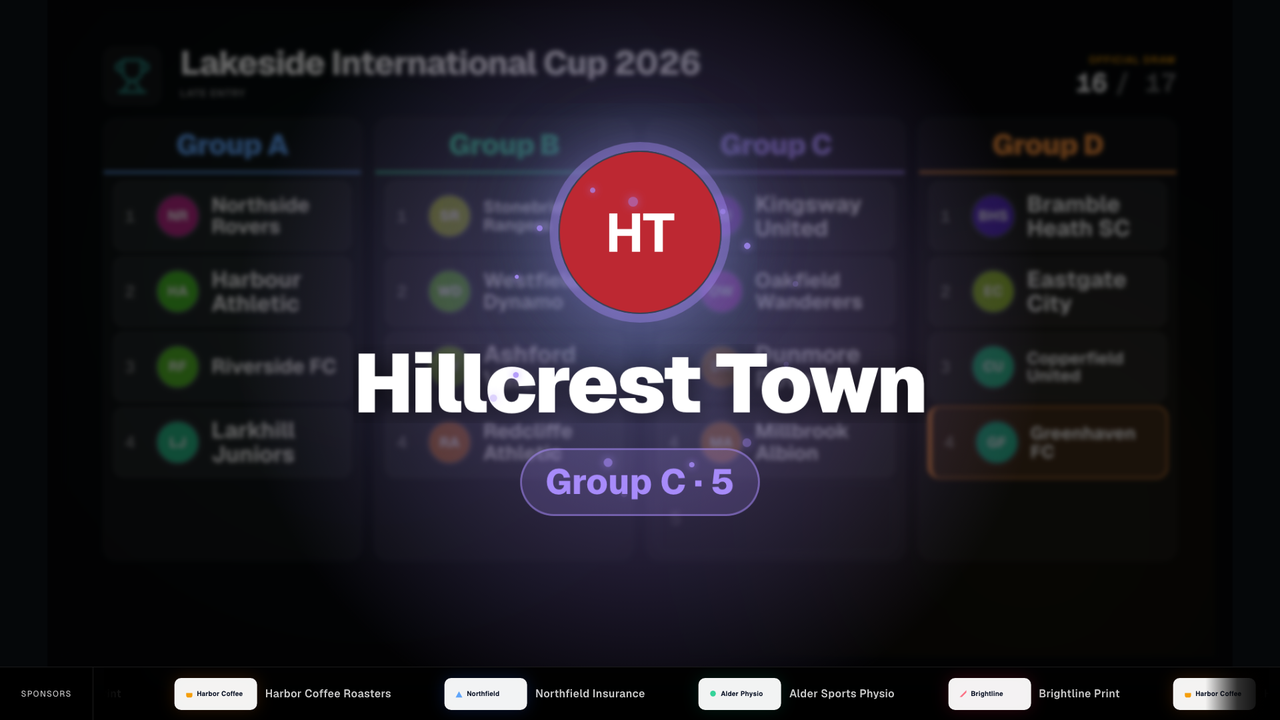
Cerca de um segundo depois do seu toque, a equipe aparece na TV: um escudo grande, o nome completo do clube e o grupo e a posição para onde ela vai. Depois a tela volta ao quadro e a equipe ocupa o seu lugar. Efeitos sonoros curtos acompanham cada revelação. Não há música.
Os navegadores bloqueiam o som até que alguém interaja com a página, então antes da cerimônia clique uma vez na tela da TV no computador do projetor. A TV não mostra nenhum aviso sobre isso, então o público vê apenas o sorteio. Se ninguém clicar, o sorteio simplesmente acontece sem som. Se você quiser um sorteio silencioso de propósito, desligue Som na TV na tela do operador.
4. Confirme os grupos
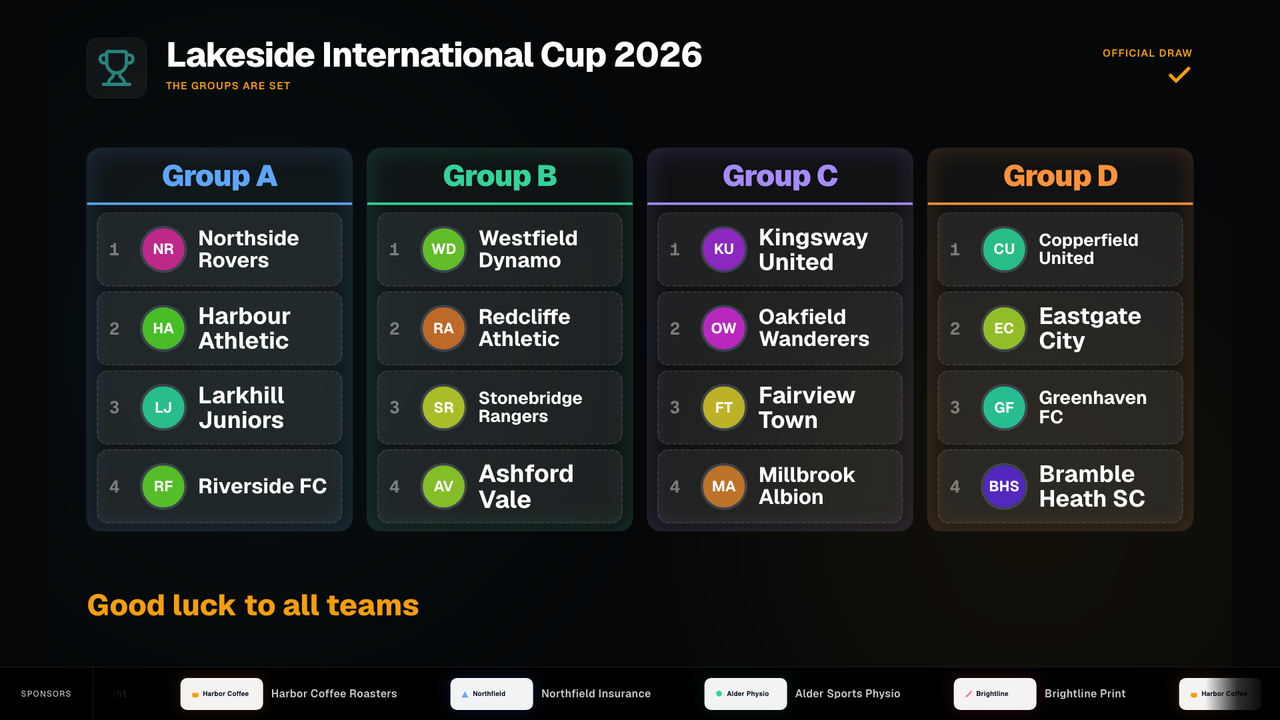
Quando a última equipe for colocada, clique em Confirmar grupos. Os grupos são salvos no torneio e a TV mostra o quadro final com a mensagem Os grupos estão definidos. Depois você pode gerar a tabela de jogos normalmente.
O que o público vê
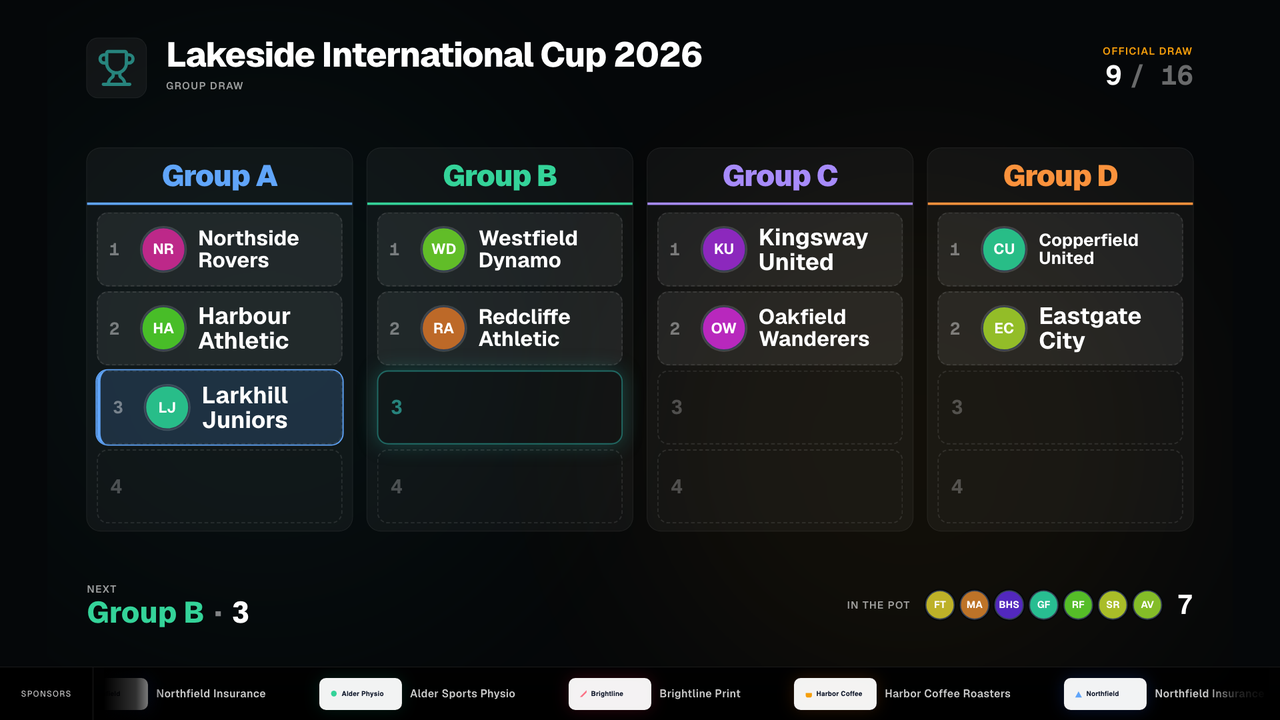
O quadro da TV mostra todos os grupos com vagas numeradas, a equipe que acabou de ser sorteada, de quem é a vez e quantas equipes ainda estão no pote. A próxima vaga vazia fica destacada, para que o público acompanhe a ordem. A mesma tela funciona da primeira à última bolinha sem que ninguém precise mexer nela.
Cores e patrocinadores fazem parte dos planos pagos. Com um plano pago (PRO ou superior), a tela do sorteio usa as cores do organizador e mostra o carrossel de patrocinadores na parte de baixo, do mesmo jeito que a identidade visual e os patrocinadores no modo TV normal. O modo TV em si é gratuito em todos os planos, com anúncios.
Mudanças de última hora depois do sorteio
Torneios de verdade mudam depois do sorteio. Uma equipe entra atrasada, outra desiste, um clube manda um elenco diferente. O LiveCup.app lida com essas mudanças sem um novo sorteio e sem bagunçar a tabela de jogos.
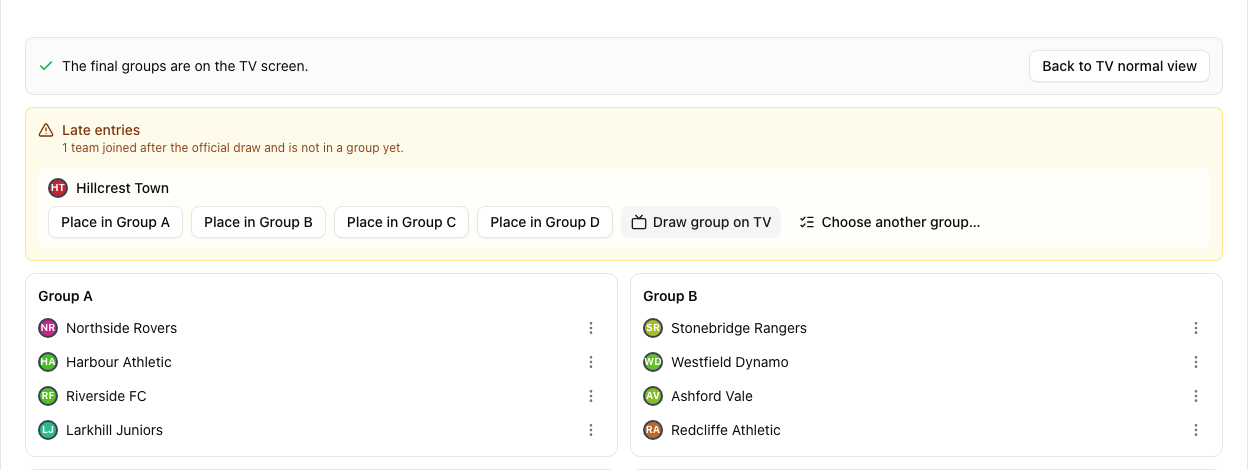
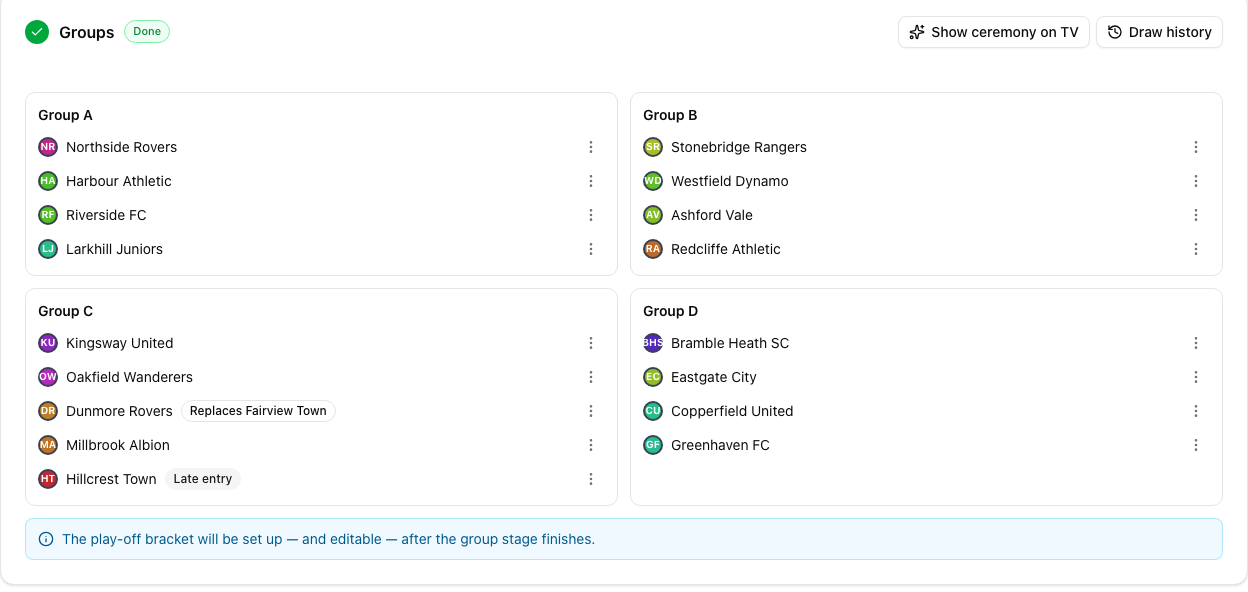
As inscrições tardias aparecem no cartão Grupos. Por padrão, uma equipe tardia vai para o menor grupo. Se vários grupos empatarem como menores, você pode sortear uma bolinha para ela na TV, do mesmo jeito que no sorteio principal, ou escolher um grupo você mesmo. Colocar uma equipe num grupo que não é o menor pede uma confirmação extra, porque os grupos ficam desiguais.
Grupos desiguais não são problema. Com 17 equipes você tem grupos de 5, 4, 4 e 4, e o LiveCup.app monta a tabela de jogos e a classificação para isso. Substitua uma equipe e a nova ocupa a mesma vaga, com as mesmas partidas e horários; os links da equipe antiga param de funcionar, o elenco é apagado e o pagamento volta para não pago. Retire uma equipe e apenas as partidas que ela ainda não jogou são excluídas.
Histórico do sorteio para os organizadores
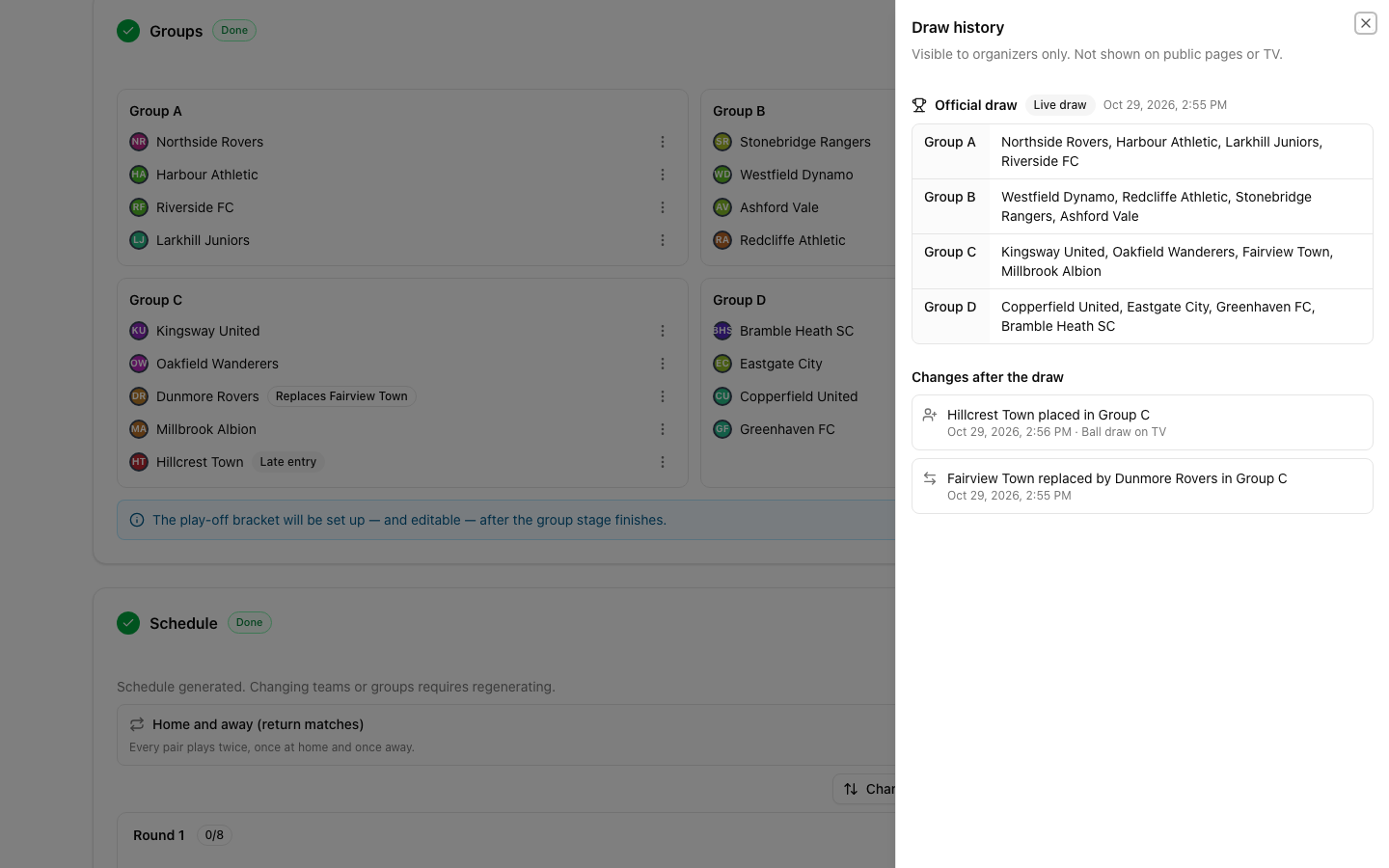
Cada sorteio oficial e cada mudança feita depois dele ficam registrados: quem foi colocado onde, qual equipe substituiu qual e se uma equipe tardia foi colocada por sorteio de bolinha ou por escolha. O histórico é visível apenas para os organizadores. Ele não aparece nas páginas públicas nem na TV, então você pode responder a qualquer pergunta sobre o sorteio com fatos.
Dicas para o dia da cerimônia
- Abra a tela da TV no computador conectado ao projetor e clique uma vez na página para que o som possa tocar.
- Teste tudo no dia anterior. Faça um sorteio completo num torneio de teste, confira o som e olhe a tela do fundo do ginásio.
- Deixe a tela do operador num celular ou tablet. Quem está com o pote deve conseguir tocar sem ir até o notebook.
- Dê nome aos grupos antes de começar, por exemplo de A a D ou por país, para que a revelação mostre exatamente o que você anuncia.
- Se ainda houver chance de uma equipe se inscrever, não espere por ela. Sorteie com as equipes que você tem e adicione a nova depois como inscrição tardia.
Perguntas frequentes
O LiveCup.app escolhe as equipes aleatoriamente no Sorteio ao vivo?
Não. No Sorteio ao vivo, uma pessoa tira as bolinhas e o operador toca na equipe que saiu. O LiveCup.app apenas coloca a equipe na próxima vaga livre e a mostra na TV. Se você quiser que o software sorteie por você, use a opção Cerimônia.
Quanto tempo leva para uma equipe aparecer na TV?
Cerca de um segundo depois que você clica em Mostrar na TV, com uma revelação animada da equipe e do seu grupo.
Posso sortear para um grupo diferente do próximo?
Sim. Depois de tocar numa equipe, escolha outro grupo com os botões de letra antes de clicar em Mostrar na TV. A ordem padrão é A1, B1, C1, D1, A2 e assim por diante.
E se eu tocar na equipe errada ou a página recarregar?
Clique em Desfazer para tirar a última equipe da tela. Se a página recarregar ou o notebook fechar, clique em Retomar e o sorteio continua de onde parou.
Quantos grupos posso sortear e eles podem ser desiguais?
De 2 a 8 grupos. Grupos de tamanhos diferentes não são problema, por exemplo 17 equipes em grupos de 5, 4, 4 e 4. A tabela de jogos e a classificação são montadas para isso.
Tem som e ele vem ligado por padrão?
Há efeitos sonoros curtos, sem música. A TV precisa de um clique na tela antes que o navegador toque o som. O operador pode desligar Som na TV para um sorteio silencioso.
Quais partes exigem um plano pago?
O modo TV funciona no plano gratuito, com anúncios. As cores do organizador e o carrossel de patrocinadores na tela do sorteio estão disponíveis com um plano pago, PRO ou superior, assim como a identidade visual e os patrocinadores na TV.
Artigos Relacionados
Um placar que se lê do fundo do pavilhão
Tipografia maior, mais contraste, dígitos sem saltos — e as tuas cores e tipo de letra no PRO.
Gerador de Torneio de Fase de Grupos + Eliminatórias: Organiza o Teu Próprio Mundial
O guia completo do formato de torneio mais popular do planeta — como funcionam os grupos, quem avança, como é definido o quadro eliminatório e como gerar tudo em minutos.
Os torneios multifase chegaram
Jogue a fase de grupos e depois envie os classificados para uma nova fase final vinculada — uma liga, mais grupos ou uma copa de mata-mata. Um evento, uma página pública e quantas fases você precisar.
Vai fazer um sorteio na frente das equipes?
Crie um torneio com grupos e playoff, adicione suas equipes e faça o sorteio no telão.
Criar um torneio