Scoreboard do OBS, který se aktualizuje sám
Jeden odkaz v OBS dostane živé skóre do vašeho vysílání na YouTube, Twitchi nebo Facebooku. Rozhodčí zapíše výsledek jednou v LiveCupu a stream ho převezme.
Namíříte kameru na hřiště 1, spustíte vysílání na YouTube a odkaz pošlete do skupiny rodičů. Za deset minut přijde první odpověď: kolik to je? Většina řešení typu scoreboard do OBS na to odpovídá samostatnou ovládací stránkou. U notebooku tak musí sedět další dobrovolník a po každém gólu klepnout na +1, zatímco rozhodčí zapisuje stejný výsledek někam jinam.
Výsledková tabule pro vysílání v LiveCupu tuhle druhou práci ruší. Je to průhledná stránka, kterou do OBS přidáte jednou jako zdroj Prohlížeč, a ukazuje zápas, který se právě hraje na hřišti, na které míří vaše kamera. Skóre ve streamu je to, které váš rozhodčí nebo operátor už stejně zapisuje do LiveCupu, takže ho nikdo nepíše dvakrát.
Jak přidat scoreboard do OBS krok za krokem
Potřebujete turnaj v LiveCupu a OBS Studio na notebooku. Žádný plugin, nic se nestahuje. Celé nastavení je jeden odkaz a dvě čísla.
- 1
Zkopírujte odkaz pro hřiště, které snímá vaše kamera
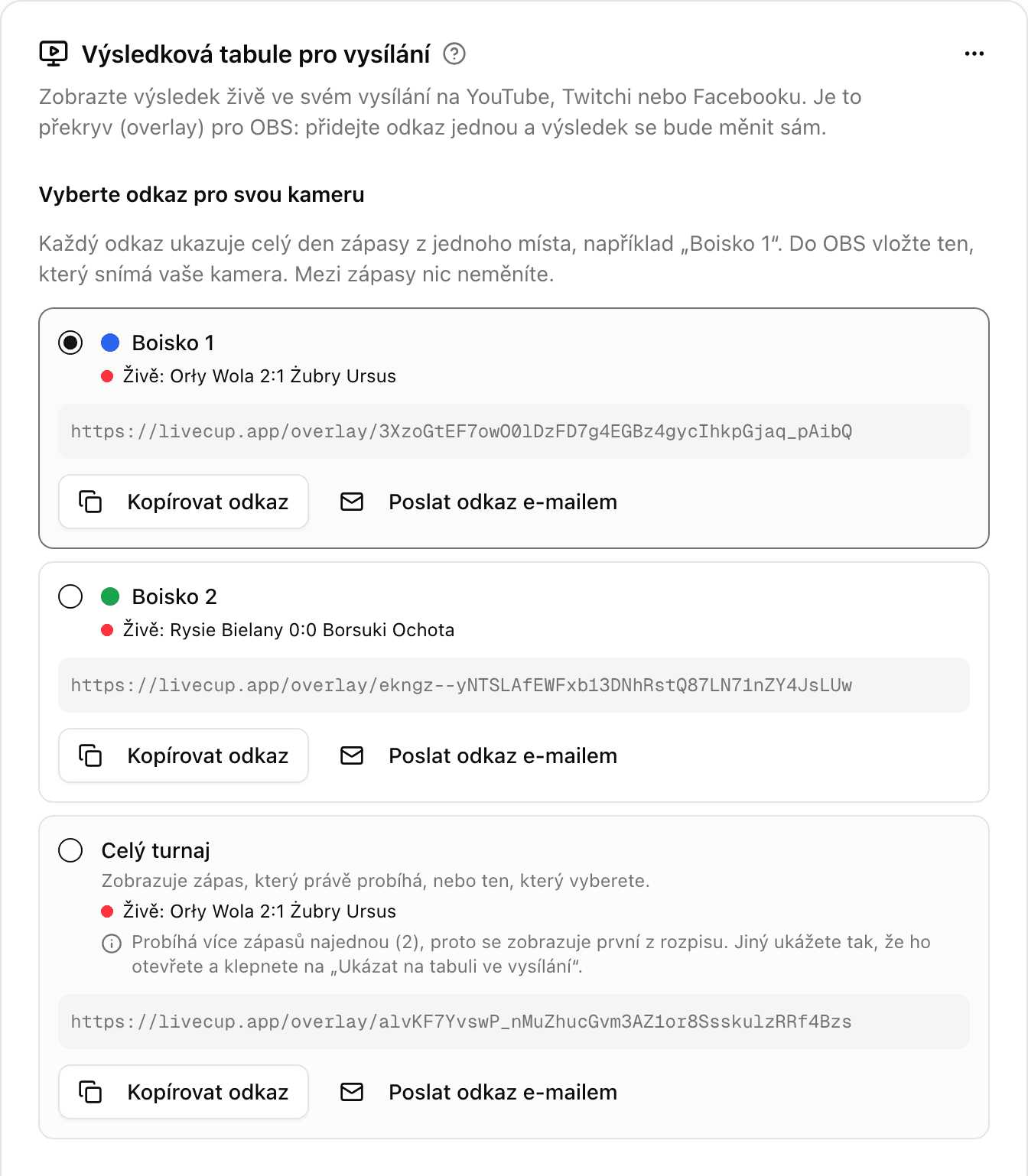
V LiveCupu otevřete svůj turnaj, přejděte do Nastavení > Integrace a najděte kartu Výsledková tabule pro vysílání. Pokud má turnaj hřiště nebo kurty, každé místo má vlastní odkaz a jeden další je pro celý turnaj. Klikněte na Kopírovat odkaz u místa, na které míří vaše kamera.
- 2
Přidejte v OBS zdroj Prohlížeč
V OBS v části Zdroje klikněte na + a vyberte Prohlížeč. Pojmenujte ho tak, abyste ho později poznali, například Scoreboard hřiště 1.
- 3
Vložte odkaz a nastavte 1920 na 1080
Vložte odkaz do pole Adresa URL, nastavte Šířka na 1920 a Výška na 1080 a klikněte na OK. Pokud máte v OBS plátno 1280×720, zadejte 1280 a 720: tabule se velikosti přizpůsobí. Pole Vlastní styly nechte beze změny.
- 4
Přetáhněte scoreboard nad kameru
V seznamu Zdroje přetáhněte nový zdroj nad kameru nebo střihovou kartu. Stránka je průhledná, takže se přes obraz zobrazí jen samotná tabule a zbytek záběru zůstane volný.
- 5
Vyzkoušejte to jedním gólem a pak vysílejte
Zahajte v LiveCupu zápas a zapište gól nebo bod. Tabule v OBS by se měla změnit během několika sekund. Potom můžete z OBS spustit vysílání na YouTube, Twitch nebo Facebook jako obvykle.
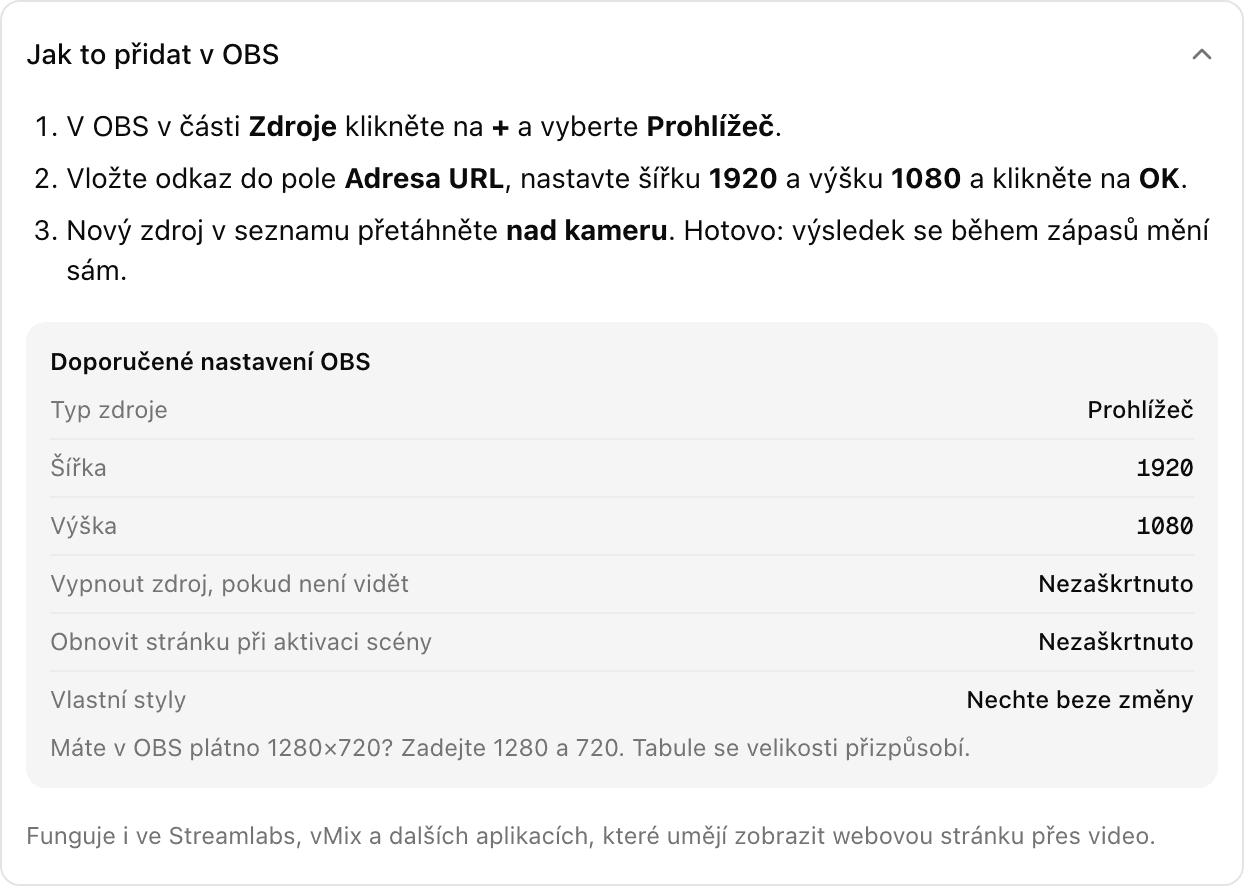
Dvě volby v OBS je lepší nechat nezaškrtnuté: Vypnout zdroj, pokud není vidět a Obnovit stránku při aktivaci scény. Tabule se udržuje aktuální sama, takže je nepotřebuje. Stejná karta v LiveCupu tato nastavení vypisuje, kdybyste je chtěli mít při nastavování před sebou.
Chcete stručný návod? Článek v centru nápovědy o zobrazení výsledku ve vysílání popisuje stejné kroky.
Kdo během zápasu mění skóre ve streamu
Nikdo, kdo sedí u notebooku s vysíláním. Skóre přichází odtud, kde ho v LiveCupu už vedete: z panelu operátora, z režimu rozhodčího na telefonu u postranní čáry nebo z odkazů pro hráče, kteří si výsledek zapisují sami. Když rozhodčí klepne na gól, ukazatel skóre ve vašem vysílání ho obvykle ukáže během několika sekund.
Samotný přenos má na YouTube nebo Facebooku ještě vlastní zpoždění. Je ale stejné pro obraz i pro tabuli, takže diváci uvidí gól a nové skóre společně.
Co vaše vysílání ukazuje během turnajového dne
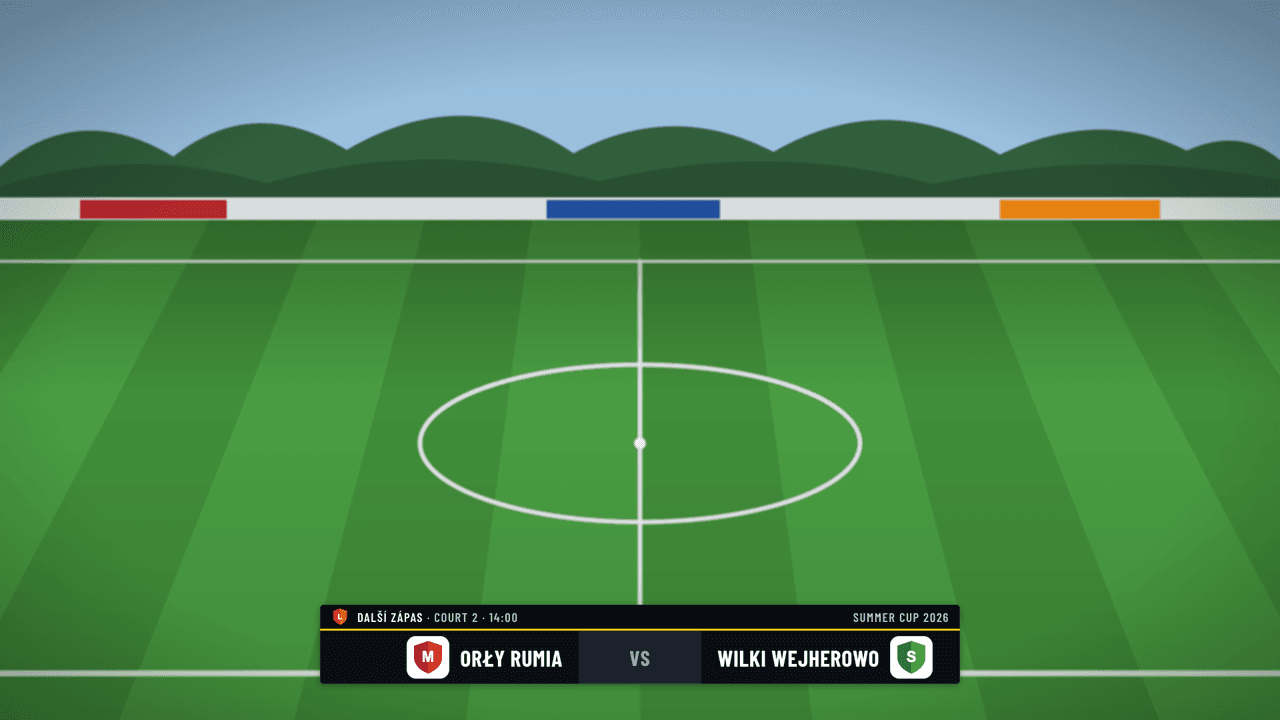
Odkaz patří k místu, ne k zápasu. Ráno vložíte odkaz pro hřiště 1 a ten toto hřiště sleduje celý den: zápas, který se tam hraje, potom asi minutu konečný výsledek a pak další zápas na tomto hřišti s časem začátku. Mezi zápasy se do OBS nevracíte.
Pokud chcete mít o přestávkách raději čistý obraz, nastavte u volby Mezi zápasy možnost Nic neukazovat a tabule zmizí až do dalšího výkopu. A když chcete mít na obrazovce konkrétní utkání, otevřete ten zápas a klepněte na Ukázat na výsledkové tabuli pro vysílání. Zůstane tam do konce zápasu, pak se odkaz vrátí na automatiku.
Více hřišť nebo kurtů: každá kamera má vlastní tabuli
Padelové kluby, volejbalové haly a mládežnické fotbalové turnaje málokdy hrají na jedné ploše. Jakmile v LiveCupu nastavíte hřiště nebo kurty, každé místo dostane vlastní odkaz na tabuli. Tři kamery znamenají tři zdroje Prohlížeč, každý se svým odkazem, a každé vysílání ukazuje jen zápasy ze svého kurtu.
Odkaz Celý turnaj je určený pro jednu kameru: ukazuje zápas, který právě probíhá, nebo ten, který vyberete. Akce, které sdružují několik turnajů, mají stejnou dvojici: odkaz pro každé hřiště akce a jeden pro celou akci.
Jak scoreboard vypadá v jednotlivých sportech
Rozložení se řídí sportem turnaje. Šablonu nevybíráte.
Scoreboard pro fotbal
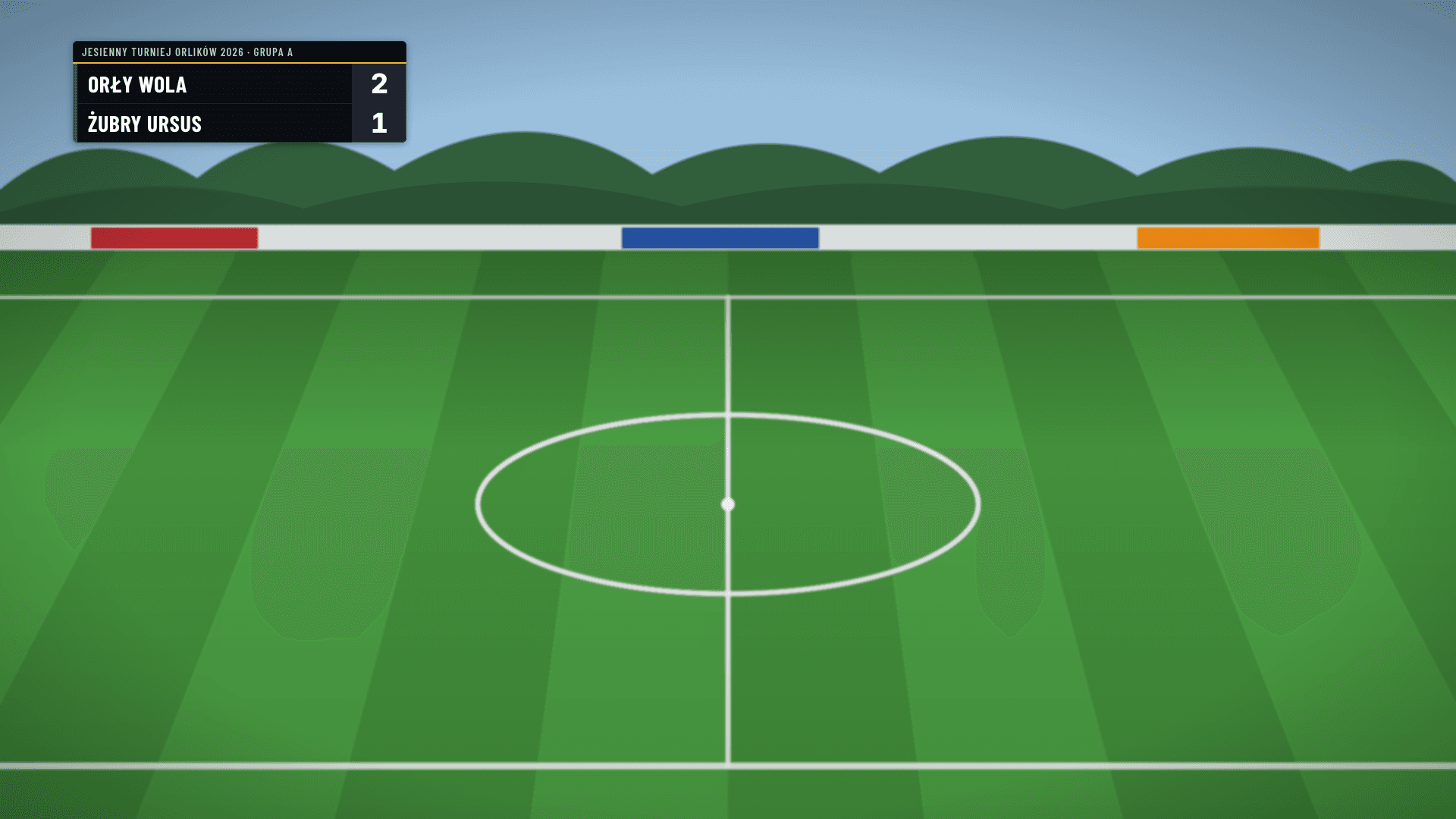
Dva řádky v levém horním rohu: názvy týmů, loga a góly, nad nimi název turnaje a fáze. Stejně to funguje pro házenou, hokej a další sporty s jednoduchým skóre. Fotbalový turnaj nemá na tabuli zápasové hodiny: scoreboard ukazuje skóre, ne minutu.
Futsal, basketbal a rugby: skóre s časomírou
Tyto tři sporty mají v LiveCupu zápasové hodiny a tabule je ukazuje. Futsal přidává poločas a počty karet, basketbal čtvrtinu a týmové fauly, rugby část zápasu a běžící odpočty sin-binu.
Scoreboard pro padel a tenis
Sporty hrané na sety mají tabuli vlevo dole, kde kamera za kurtem nechává místo. Padel a tenis ukazují vyhrané sety a gamy každého setu. Pokud padel zapisujete bod po bodu, tabule ukáže i stav aktuálního gamu (15, 30, 40, výhoda, zlatý bod nebo tiebreak) a tečku u dvojice, která podává. Tyto režimy vysvětluje náš průvodce počítáním v padelu.
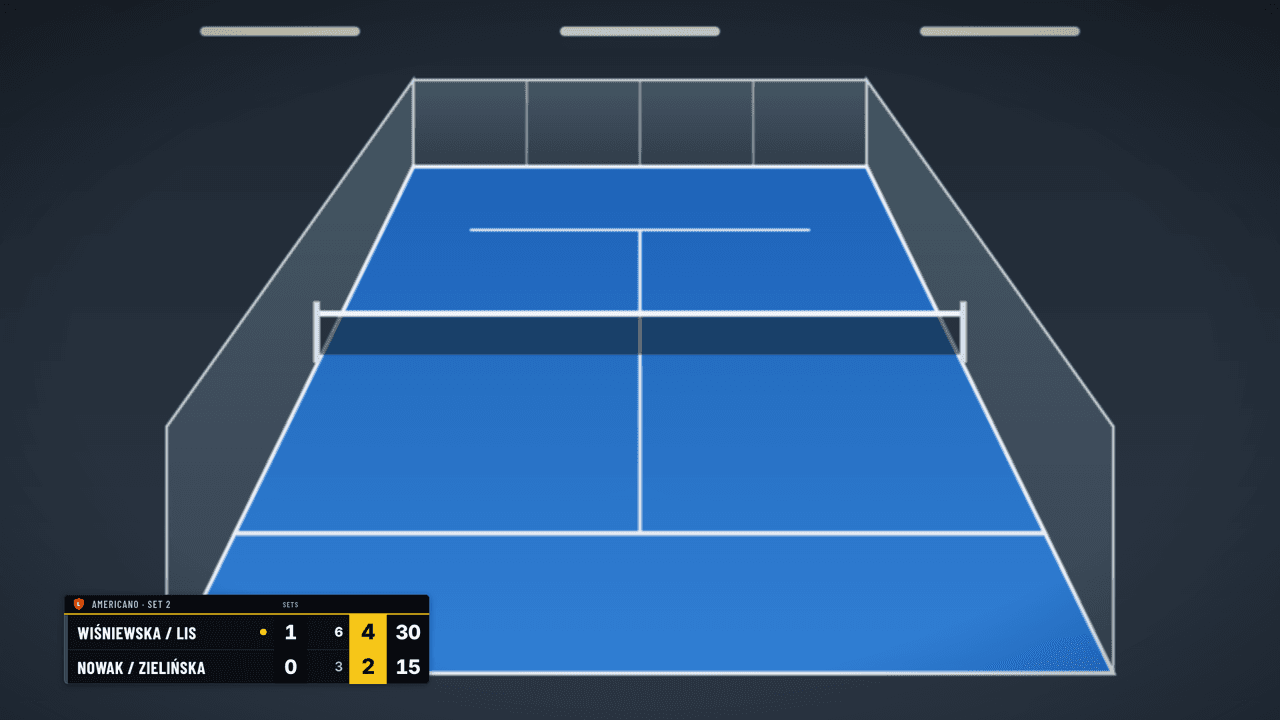
Scoreboard pro volejbal
Vyhrané sety, body rozehraného setu a výsledky dohraných setů. Plážový volejbal, badminton a stolní tenis používají stejné rozložení. Tečka označuje podávající tým, pokud váš zapisovatel podání sleduje.
Scoreboard pro šipky
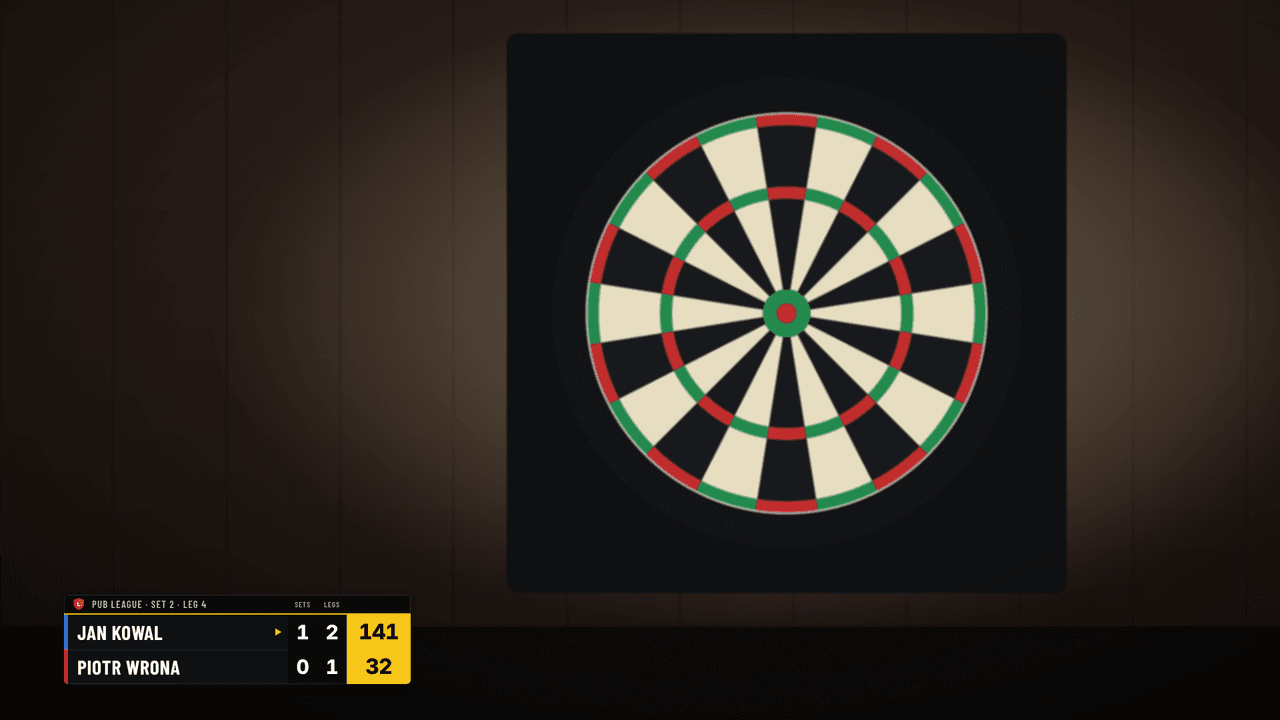
U hry 501 a dalších variant X01 ukazuje tabule sety a legy, skóre, které každému hráči zbývá, a značku u hráče, který je u čáry. Cricket ukazuje místo toho body. Tabule používá stejné živé skórování jako šipková tabule pro TV, takže se vysílání a obrazovka v sále vždy shodují.
Scoreboard pro pickleball
Pickleball se v LiveCupu počítá prostým bodovým skóre, takže tabule ukazuje obě strany a jejich body, podobně jako u fotbalu. V kolech Americano a Mexicano se dvojice zobrazují jmény hráčů.
Změna vzhledu bez zásahu do OBS
V části Vzhled na stejné kartě vyberete jeden ze tří stylů (Tmavý, Světlý nebo Barvy turnaje), roh, jednu ze čtyř velikostí a to, zda se zobrazí loga týmů, název turnaje a animace. Náhled ukáže výsledek na pozadí hřiště dřív, než ho uvidí vaši diváci.
Změny se ve vysílání projeví během několika sekund. Odkaz zůstává stejný, takže ten, kdo obsluhuje notebook, nemusí dělat nic.
Co potřebujete a co fungovat nebude
Tabule je webová stránka, takže funguje v každém vysílacím programu, který umí zobrazit webovou stránku přes video: obvykle je to OBS Studio, Streamlabs nebo vMix. Stačí notebook s OBS a kamera, a tou kamerou může být i telefon.
Vysílání přímo z aplikace YouTube v telefonu fungovat nebude: YouTube přijímá překryvy jen z vysílacího programu. Pokud můžeme soudit, totéž platí pro aplikaci Facebook a pro studia v prohlížeči, jako je StreamYard, která přijímají nahrané obrázky, ale ne živou webovou stránku. Některé aplikace pro vysílání z telefonu umějí přidat webovou stránku jako vrstvu. Netestovali jsme je, proto tu svou vyzkoušejte před turnajem, ne během něj.
Několik věcí tabule neukazuje: střelce gólů, zápasové hodiny u fotbalu a zkratky týmů. Názvy týmů se zobrazují celé a velmi dlouhé se oříznou, proto si ty své zkontrolujte v náhledu. Fungují i soukromé turnaje: odkaz na tabuli se otevře bez kódu pro připojení, aby ho OBS mohl načíst. Proto ho sdílejte jen s tím, kdo vede vaše vysílání.
Tabule pro vysílání, TV obrazovka pro halu
Výsledková tabule pro vysílání je určená lidem, kteří se dívají doma. Pro lidi v hale je tu výsledková tabule pro TV na velké obrazovce, která ukazuje skóre, tabulku a další zápasy ve velikosti čitelné z poslední řady. A pokud chcete mít na stránce turnaje i samotné video, hned vedle pavouka, přečtěte si, jak k turnaji přidat stream z YouTube nebo Twitche. Všechny tři čtou stejné výsledky, takže každý zapisujete jen jednou.
Ve kterém plánu je výsledková tabule pro vysílání
Výsledková tabule pro vysílání je placená funkce. Je součástí plánu PRO a vyšších a také každého jednotlivého turnaje odemčeného turnajovým kreditem, takže jednorázová akce nepotřebuje předplatné. Odkazy pro akce vyžadují placený plán na účtu organizátora. Co dalšího jednotlivé možnosti obsahují, najdete v ceníku.
Časté dotazy
Jak přidat skóre do živého vysílání na YouTube?
Vysílejte přes OBS Studio, ne přímo z aplikace YouTube. V LiveCupu zkopírujte odkaz na výsledkovou tabuli pro vysílání v Nastavení > Integrace, v OBS ho přidejte jako zdroj Prohlížeč v rozlišení 1920×1080 a přetáhněte ho nad kameru. Potom spusťte vysílání z OBS na YouTube jako obvykle.
Potřebuji plugin do OBS nebo něco stahovat?
Ne. Scoreboard je webová stránka. OBS ji otevře vestavěným zdrojem Prohlížeč, takže není co instalovat ani aktualizovat.
Zakryje scoreboard v OBS obraz z kamery?
Ne. Stránka je průhledná, kromě samotné tabule, která je v jednom rohu. Roh a jednu ze čtyř velikostí vyberete v LiveCupu.
Kdo mění skóre a jak rychle se objeví ve streamu?
Ten, kdo už výsledky do LiveCupu zapisuje: operátor, rozhodčí v režimu rozhodčího nebo sami hráči. Během živého zápasu tabule zjišťuje změny každých pár sekund, takže se nové skóre obvykle objeví během několika sekund.
Mohu vysílat několik hřišť najednou, každé s vlastním scoreboardem?
Ano. Každé hřiště nebo kurt v turnaji má vlastní odkaz. Použijte jeden zdroj Prohlížeč na každou kameru a každé vysílání bude celý den ukazovat zápasy ze svého hřiště.
Funguje to se Streamlabs, vMix nebo Facebook Live?
Funguje to ve Streamlabs, vMix a dalších programech, které umějí zobrazit webovou stránku přes video, a OBS může tento obraz posílat na Facebook Live, YouTube nebo Twitch. Nefunguje to, když vysíláte přímo z aplikace YouTube v telefonu, která přidat překryv neumožňuje.
Je scoreboard do OBS zdarma?
Ne. Je součástí plánu PRO a vyšších a každého turnaje odemčeného turnajovým kreditem. Vytvoření turnaje a zapisování výsledků je u malých turnajů (do 4 týmů) zdarma, takže si můžete všechno připravit dřív, než se rozhodnete.
Související články
Streamujte svůj turnaj živě — YouTube, Twitch a další
Přidejte URL streamu k libovolnému zápasu. Diváci ho uvidí vložený přímo na veřejné stránce turnaje.
Tabule, kterou přečtete z posledních řad
Větší typografie, silnější kontrast, číslice bez skoků — a vlastní barvy i font v PRO.
Předejte zápas, ne celý turnaj
Přidejte rozhodčího jen podle jména a okamžitě dostane osobní odkaz a QR kód ke svým přiřazeným zápasům — bez nutnosti účtu a bez přístupu k čemukoli jinému.
Dostaňte skóre do svého příštího streamu
Vytvořte turnaj, zkopírujte jeden odkaz do OBS a zbytek nechte na telefonu rozhodčího.
Vytvořit turnaj