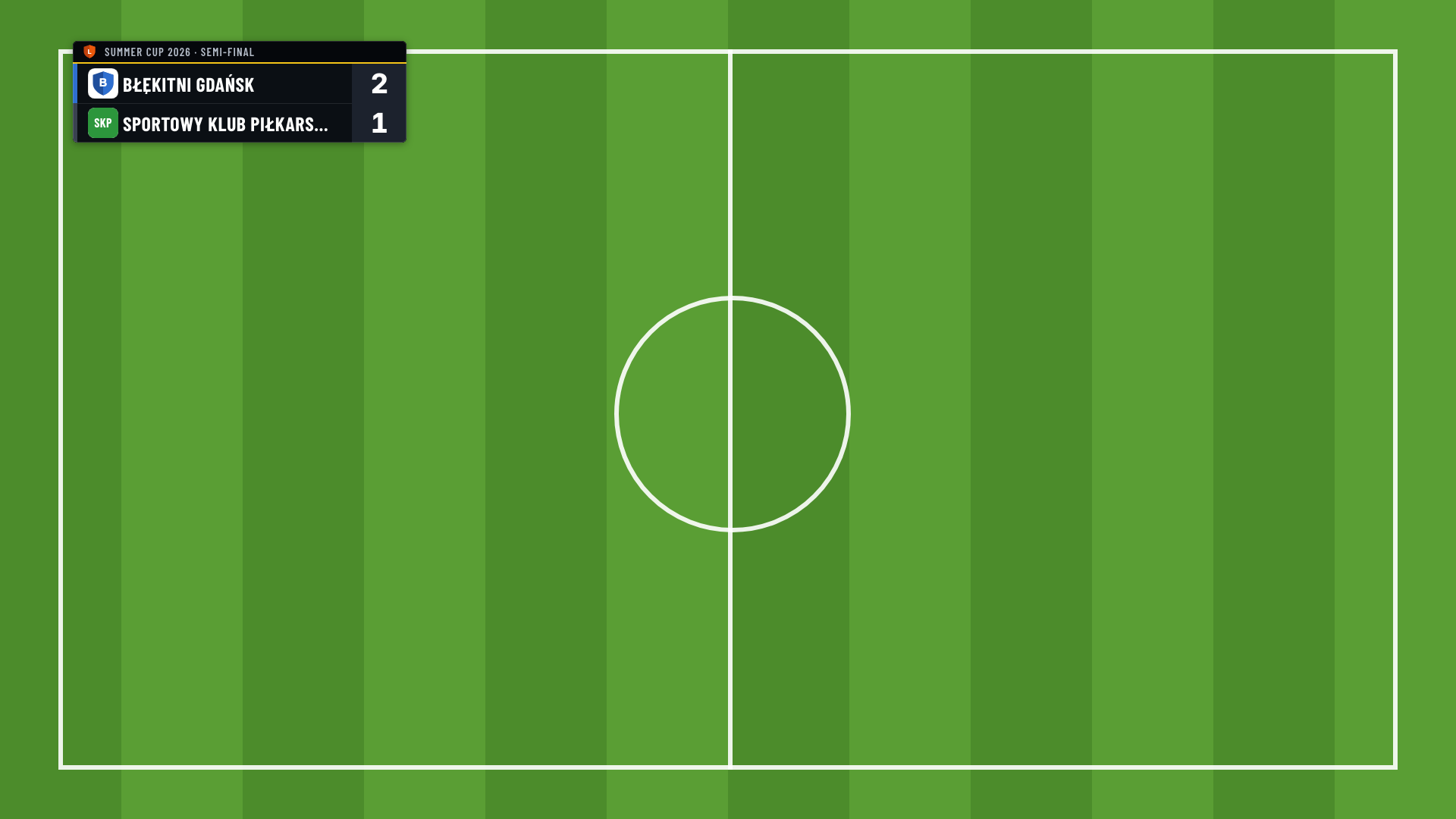
Výsledková tabule pro vysílání je malá grafika s výsledkem pro váš živý přenos. Leží přes obraz z kamery. Když někdo zapíše výsledek v LiveCup, vysílání ho za pár sekund ukáže. Nastavíte ji jednou a mezi zápasy na ni nesaháte.
Výsledková tabule pro vysílání vyžaduje placený tarif nebo turnajový kredit. Samostatný odkaz pro každé hřiště vyžaduje hřiště a ta jsou součástí tarifu PRO. U akce musí mít placený tarif pořadatel akce.
Co potřebujete
Počítač s bezplatným programem pro vysílání, který umí zobrazit webovou stránku přes video. Tento návod používá OBS Studio. Streamlabs Desktop a vMix fungují stejně.
Kameru, kterou už v tom programu máte přidanou.
Aplikace YouTube a Facebook v telefonu tabuli zobrazit neumějí. StreamYard také ne. Některé aplikace pro vysílání z telefonu umějí přidat webovou stránku přes video (například Streamlabs nebo PRISM Live Studio). Netestovali jsme je, proto si to vyzkoušejte před dnem turnaje.
Zkopírujte svůj odkaz
Otevřete svůj turnaj. Klikněte na Nastavení a pak na Integrace.
Najděte kartu Výsledková tabule pro vysílání.
V části Vyberte odkaz pro svou kameru najděte hřiště, které vaše kamera snímá. Nemáte hřiště? Je tu jeden odkaz: Celý turnaj.
Klikněte na Kopírovat odkaz. Jste na telefonu? Klikněte na Poslat odkaz e-mailem a e-mail otevřete na počítači, ze kterého vysíláte.
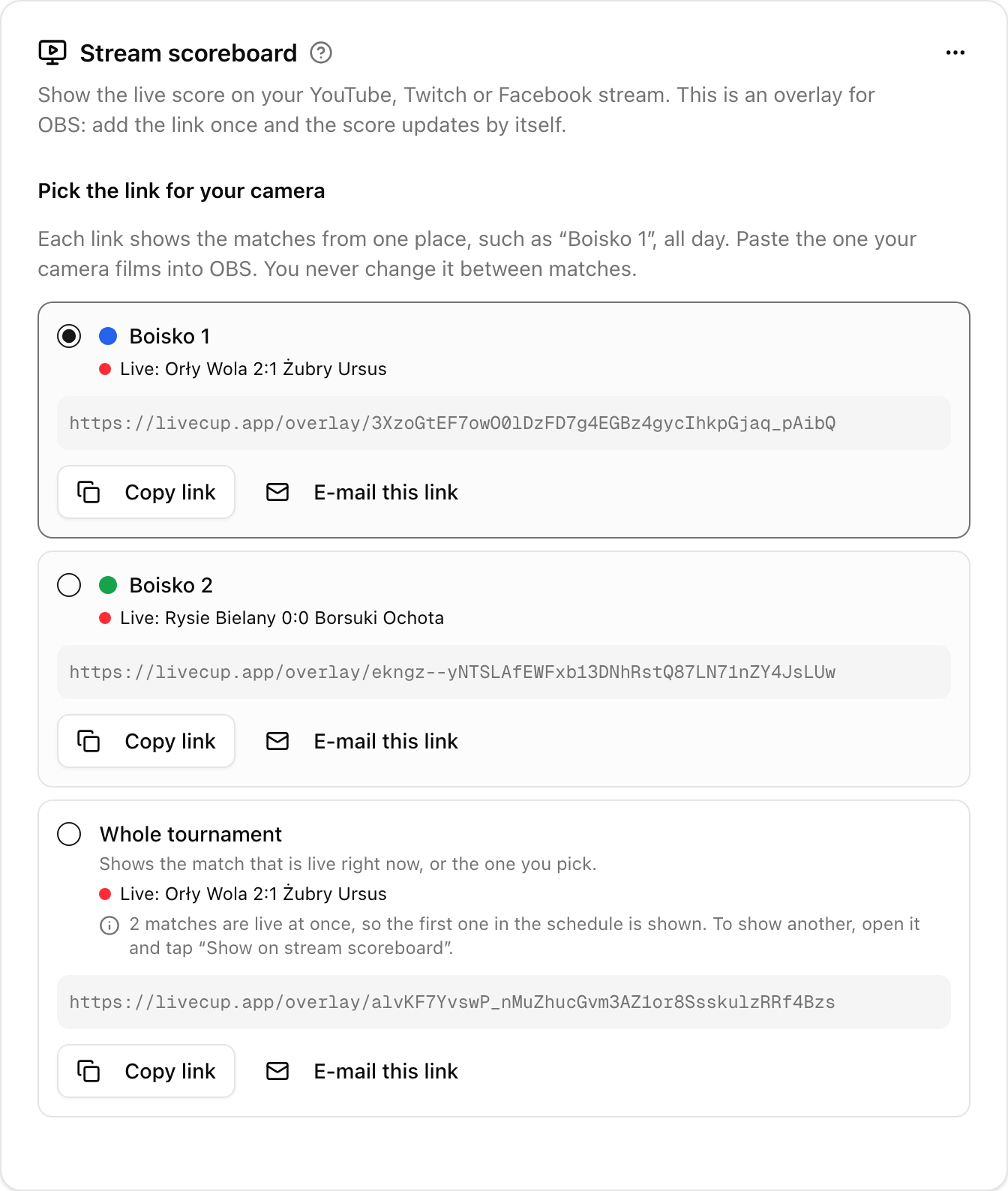
Odkaz hřiště celý den ukazuje zápasy z tohoto hřiště. Celý turnaj ukazuje zápas, který právě běží kdekoli v turnaji. Tyto odkazy vidí jen ti, kdo spravují nastavení. Chcete odkaz pro každé hřiště? Nejdřív přidejte hřiště: viz Hřiště a pořadí zápasů.
Přidejte ji v OBS
V OBS v části Zdroje klikněte na + a vyberte Prohlížeč.
Vložte odkaz do pole Adresa URL. Do pole Šířka zadejte 1920 a do pole Výška zadejte 1080. Klikněte na OK.
Nový zdroj v seznamu přetáhněte nad kameru.
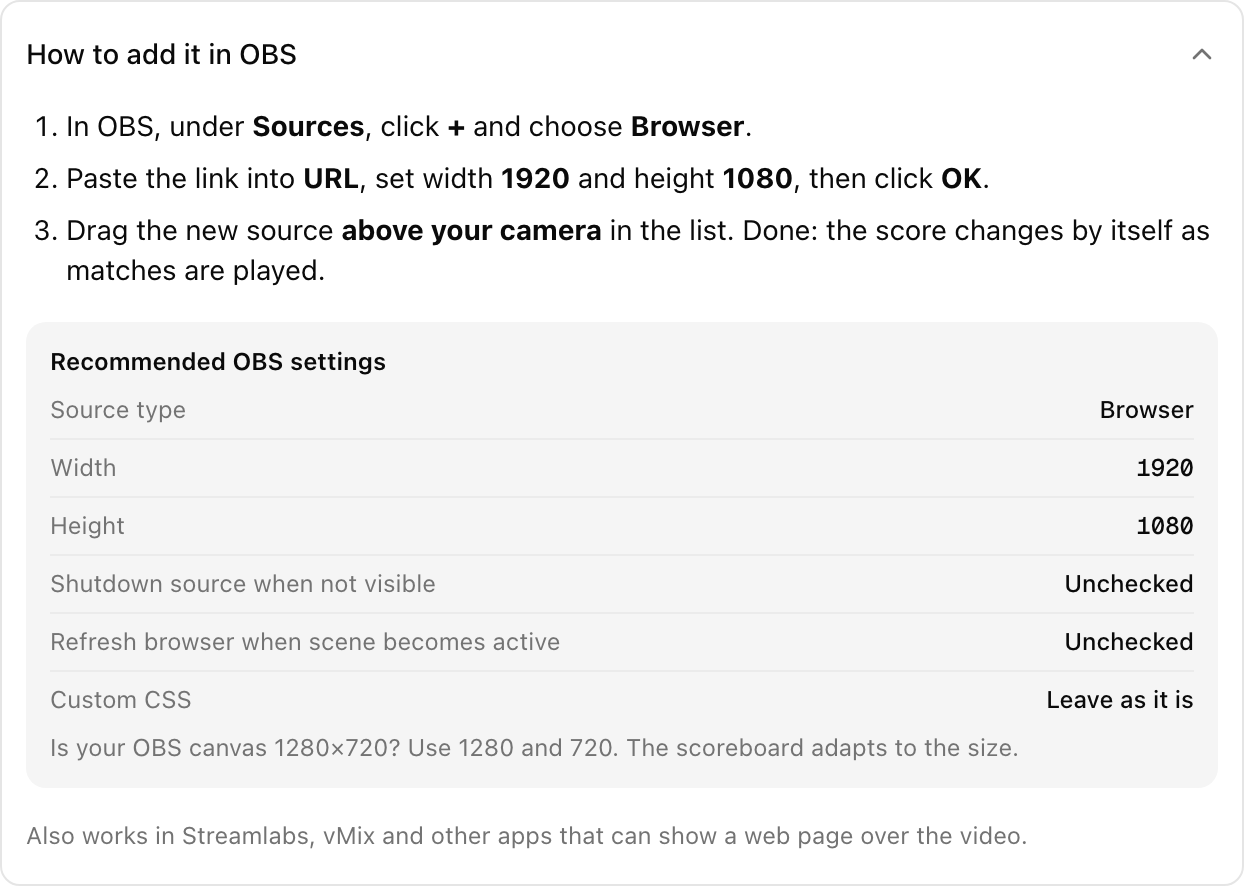
Zdroj neposouvejte a neměňte jeho velikost. Zabírá celý obraz a je průhledný. Vidět je jen tabule. Volby Vypnout zdroj, pokud není vidět a Obnovit stránku při aktivaci scény nechte nezaškrtnuté. Pole Vlastní styly nechte beze změny. Máte v OBS plátno 1280×720? Zadejte 1280 a 720.
Změňte vzhled
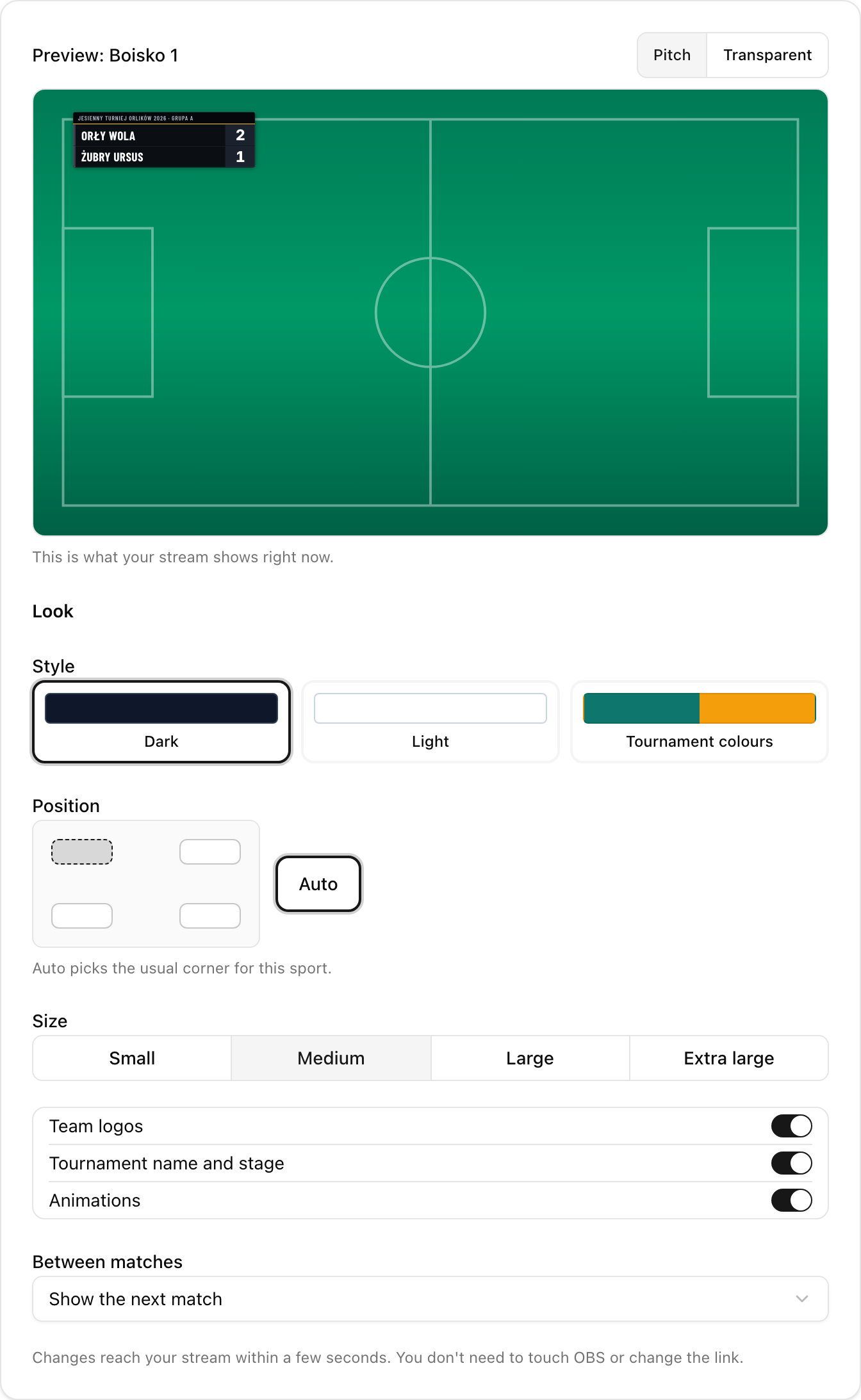
Vzhled měníte v LiveCup, ne v OBS. Ve stejné kartě v části Vzhled nastavíte:
Styl: Tmavý, Světlý nebo Barvy turnaje.
Umístění: jeden ze čtyř rohů, nebo Auto. Auto použije levý horní roh, u setových sportů a šipek levý dolní.
Velikost: Malá, Střední, Velká nebo Největší.
Loga týmů, Název turnaje a fáze a Animace: zapnuto, nebo vypnuto.
Mezi zápasy: Ukázat další zápas nebo Nic neukazovat.
Změny se ukládají samy a do vysílání dorazí během pár sekund. Náhled nahoře ukazuje, co je teď ve vysílání vidět.
Co tabule ukazuje během dne
Zápas běží: jeho výsledek.
Zápas skončí: konečný výsledek zůstane asi minutu.
Potom: další zápas na tomto hřišti, nebo nic. Vyberete to v poli Mezi zápasy.
Běží na jednom hřišti dva zápasy najednou? Karta ukáže varování. Tabule ukazuje první zápas z rozpisu. Ukončete zápas, který už skončil.
Vyberte zápas sami
Otevřete zápas.
Klikněte na Ukázat na výsledkové tabuli pro vysílání.
Tabule tohoto hřiště teď ukazuje tento zápas. Pokud zápas nemá hřiště, ukáže ho odkaz Celý turnaj. Po skončení zápasu se tabule sama vrátí na automatiku. Chcete se vrátit dřív? Klikněte na Zpět na automatiku u zápasu nebo v kartě.
Akce
Otevřete akci, klikněte na Nastavení a pak na Integrace. Dostanete jeden odkaz pro každé hřiště akce a jeden odkaz Celá akce. Fungují stejně. Odkaz hřiště ukazuje zápasy z tohoto hřiště ze všech turnajů akce.
Soukromé turnaje a nové odkazy
Odkaz funguje bez přihlášení a bez kódu pro připojení. Díky tomu ho OBS dokáže otevřít. Kdo má odkaz, uvidí výsledek. Pošlete ho proto jen člověku, který se stará o vysílání.
Dostal se odkaz k někomu cizímu? V kartě otevřete Další možnosti (tři tečky) a klikněte na Vytvořit nové odkazy.
Staré odkazy hned přestanou fungovat. Vložte nový odkaz do OBS, jinak tabule z vysílání zmizí.
Co ukazují jednotlivé sporty
Fotbal a další gólové sporty: názvy týmů a výsledek.
Futsal, basketbal, ragby: navíc část zápasu a čas, který vedete v LiveCup.
Volejbal a další setové sporty: vyhrané sety a body v aktuálním setu.
Padel a tenis: sety, gamy a body, s tečkou u podávajícího.
Šipky: legy, zbývající body a kdo hází.
Když něco nefunguje
Černé nebo bílé pozadí, nebo vidíte web LiveCup. Vložili jste špatnou adresu. Použijte odkaz z karty. Obsahuje
/overlay/. Pokud jste v OBS změnili pole Vlastní styly, zdroj odeberte a přidejte znovu.Tabule je maličká nebo oříznutá. Šířka a výška jsou pořád 800 a 600. Zadejte 1920 a 1080.
Není nic vidět. Podívejte se do karty: Ve vysílání teď není nic vidět znamená, že žádný zápas neběží. Zkontrolujte také, že je zdroj v OBS nad kamerou, že turnaj má stále placený tarif nebo kredit a že nikdo nevytvořil nové odkazy.
Výsledek se nemění. Zápas musí být zahájený a výsledek zapsaný v LiveCup. Zkontrolujte internet na počítači, ze kterého vysíláte. Tabule se připojí znovu sama.
Pořád to nejde? V OBS otevřete vlastnosti zdroje a stránku tam načtěte znovu, nebo zdroj odeberte a přidejte znovu.
Chcete ukázat výsledky na velké obrazovce v hale, ne ve vysílání? Viz TV obrazovka.