Stránka klubu krok za krokem: sekce, přihlášky, členové a příspěvky
Veřejná stránka vašeho klubu a soukromé zázemí za ní, propojené s turnaji, které už v LiveCup pořádáte.
Váš klub nejspíš žije ve čtyřech místech najednou. Facebooková stránka ukazuje poslední fotku. Zkušební tréninky se zapisují do Google formuláře. Jedna tabulka obsahuje členy a druhá to, kdo v říjnu zaplatil. Rodiče se ptají, kam se přihlásit, vy po páté odpovídáte na stejnou zprávu a turnaj z minulého měsíce je odkaz utopený ve starém příspěvku. Stránka klubu to všechno spojí: veřejný web vašeho klubu a soukromé zázemí za ním. Navazuje na turnaje, které už v LiveCup pořádáte, takže se výsledky objeví na vaší stránce, aniž by je někdo přepisoval. Tento článek vás provede všemi částmi v pořadí, v jakém je kluby obvykle nastavují.
Chcete nejdřív přehled? Podívejte se, co obsahuje web pro sportovní klub v LiveCup.
Co získáte
Tady je celý modul v jednom seznamu. Každá položka má níže vlastní oddíl.
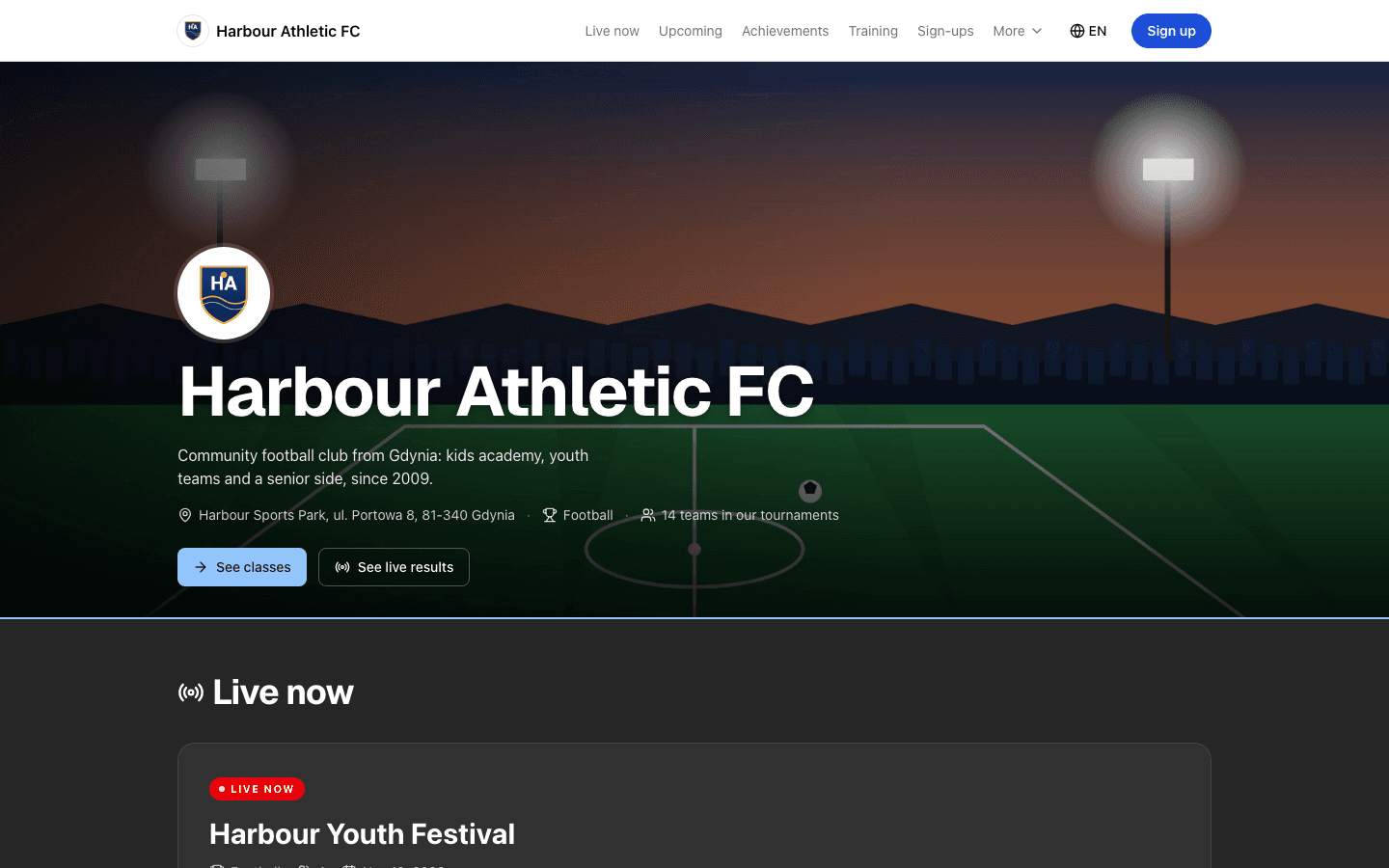
- Veřejná stránka klubu na adrese livecup.app/club/vase-adresa se šablonou, barvou, logem a titulní fotkou.
- Sekce, které zapnete, skryjete a seřadíte po svém, od sekce Naživo až po Kontakt.
- Vaše turnaje na stránce: probíhající, nadcházející i poslední výsledky, s vaším klubem uvedeným jako pořadatel.
- Nabídky s přihlašovacími formuláři, volitelným limitem míst a schránkou pro každou přihlášku.
- Soukromý seznam členů se skupinami a skupiny, které si vyberete ukázat rodičům.
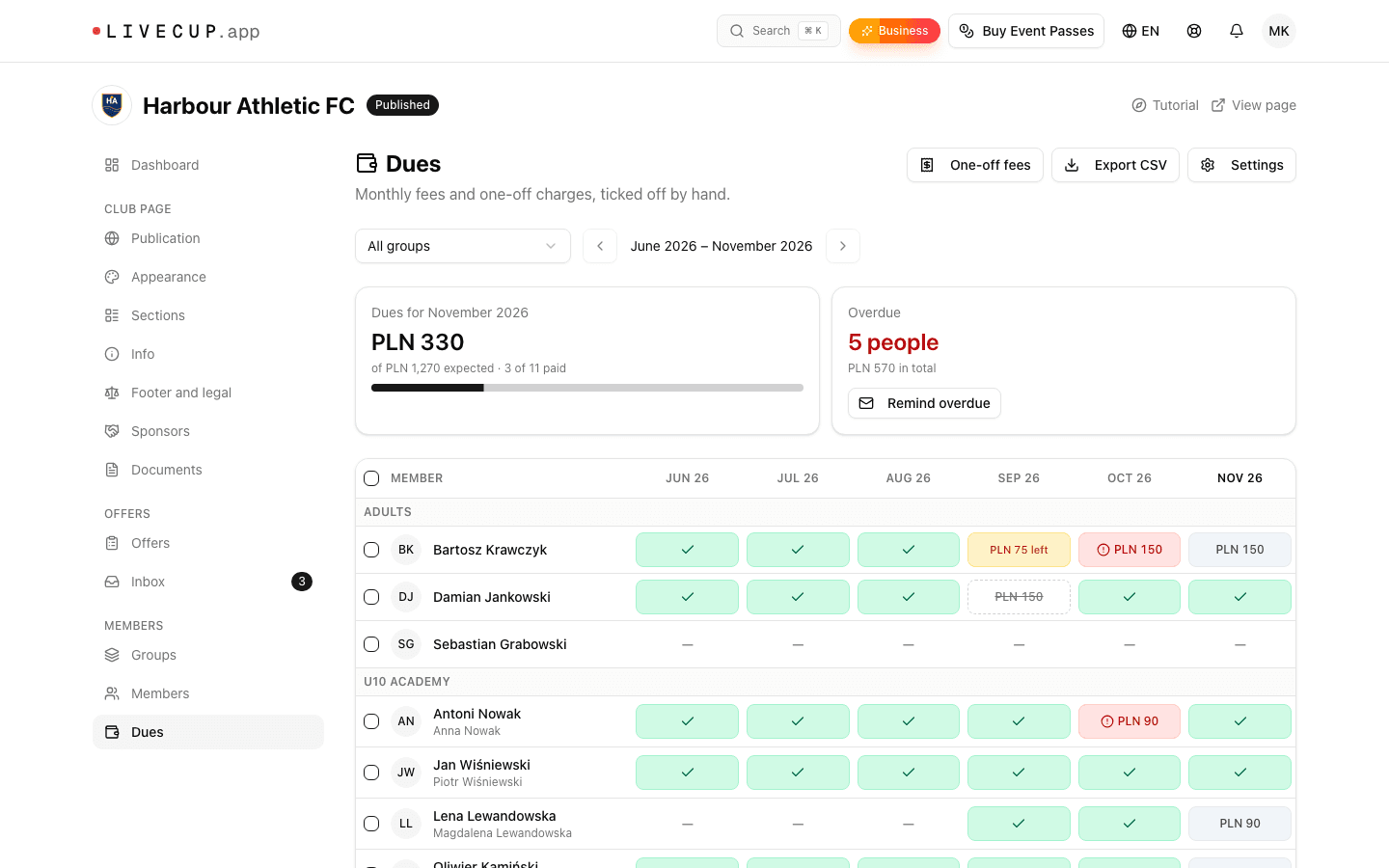
- Příspěvky: měsíční platby podle skupin, jednorázové platby, přehled, kdo zaplatil, a upomínky pro ty, kdo ne.
- Sponzoři, dokumenty, úspěchy a patička s vašimi právními údaji.
- Interaktivní prohlídka, kontrolní seznam nastavení a kategorie v Centru nápovědy s návodem ke každé části.
Stránka klubu je součástí tarifu BUSINESS. Na jeden účet připadá jeden klub a otevřete ho z uživatelského menu přes položku Panel klubu.
Začněte stránkou, která vypadá jako váš klub
Když panel klubu otevřete poprvé, LiveCup váš klub vytvoří za vás. Jako název klubu převezme název vašeho účtu, navrhne adresu stránky a přesměruje vás na Přehled s kontrolním seznamem nastavení. Stránka začíná jako Koncept, který vidíte jen vy, takže ji můžete budovat vlastním tempem.
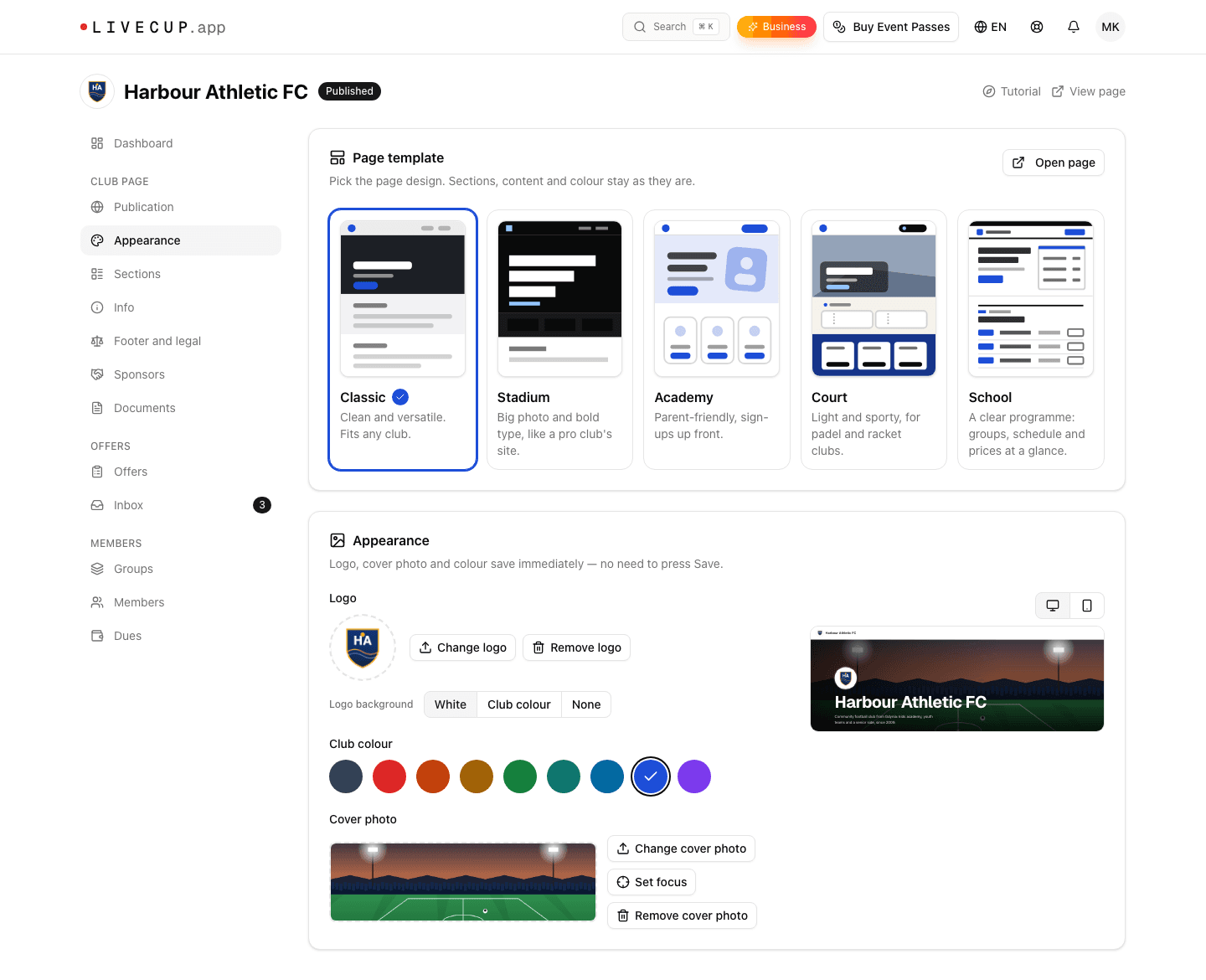
V části Informace vyplníte název klubu, jednořádkový popis, delší text O klubu, kontaktní e-mail a telefon a umístění. V části Vzhled vyberete jednu z pěti šablon stránky. Klasická se hodí pro každý klub. Stadion staví do popředí velkou týmovou fotku a výrazné písmo. Akademie je stvořená pro rodiče: na prvním místě jsou přihlášky a na telefonech návštěvníka po stránce doprovází pevný pruh Přihlásit se. Kurt je světlý a sportovní, pro padelové a raketové kluby. Škola přehledně řadí skupiny, rozvrh a ceny pro sportovní školy. Pak vyberete barvu klubu z devíti, nahrajete logo a titulní fotku a označíte část fotky, která musí na počítači i na telefonu zůstat vždy vidět.
Řekněme, že trénujete mládežnický fotbalový klub. Nahrajete znak, vyberete Akademii, zvolíte barvu, která ladí se znakem (LiveCup nějakou navrhne, s tlačítkem Použít), a přetáhnete značku zaostření na obličeje na týmové fotce. Živý náhled ukazuje záhlaví na počítači i na telefonu a každá změna se uloží hned, s odkazem Zpět pro případ, že si to rozmyslíte.
Ukažte jen sekce, ke kterým máte co říct
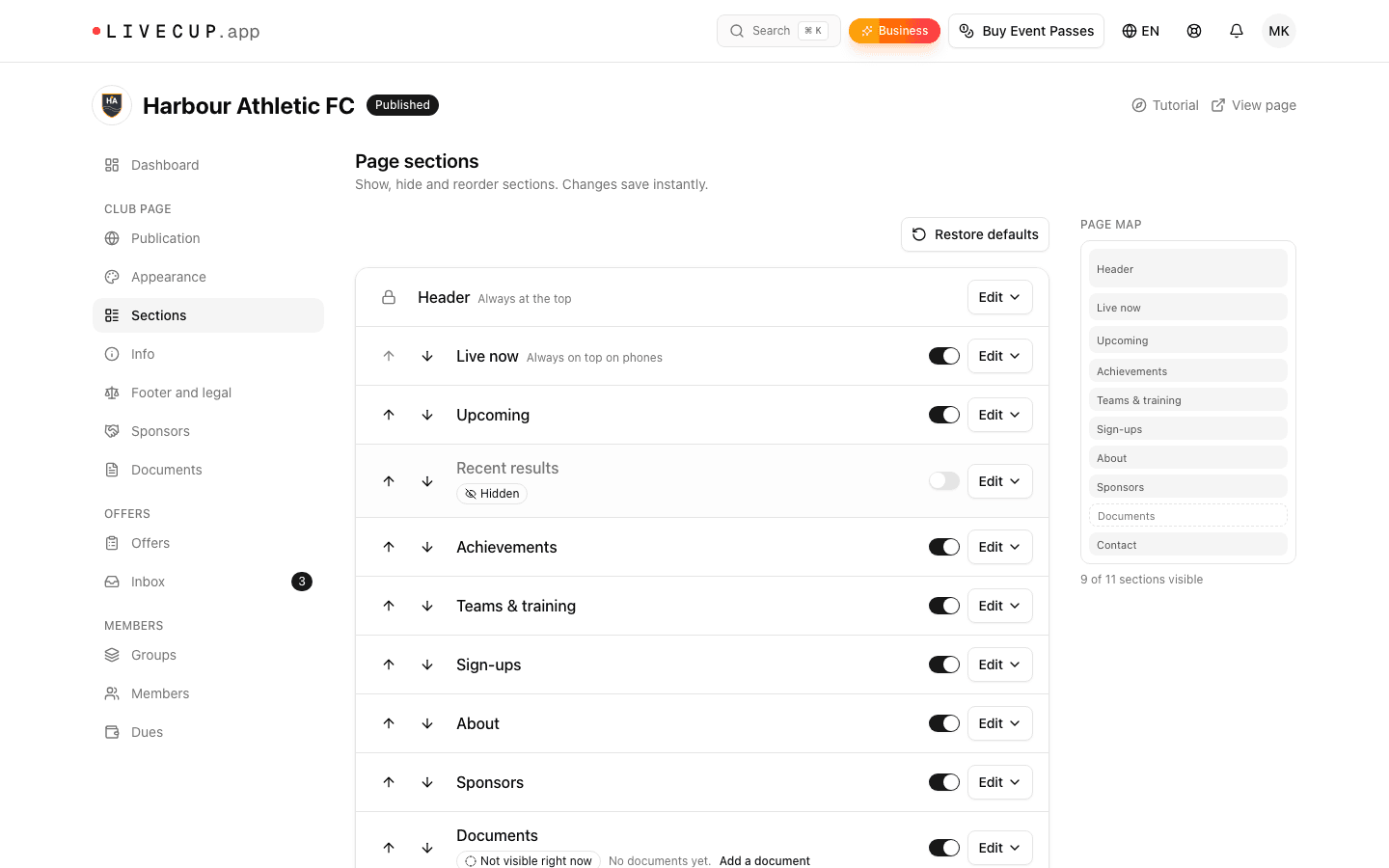
V části Sekce rozhodujete, co stránka obsahuje a v jakém pořadí. Seznam zahrnuje Naživo, Nadcházející, Poslední výsledky, Úspěchy, Týmy a tréninky, O klubu, Sponzoři, Dokumenty a Kontakt a sekce Přihlášky ukazuje vaše nabídky. Každá má přepínač, šipky pro posun nahoru a dolů a tlačítko Upravit. Záhlaví zůstává vždy nahoře.
Sekce bez obsahu se vynechá, i když je její přepínač zapnutý. Nový klub tak nikdy neukazuje prázdné boxy a seznam vám řekne, proč sekce není vidět, například „Žádné otevřené nabídky“, s odkazem typu Vytvořit nabídku. V Upravit můžete sekci přejmenovat, vybrat styl (záhlaví Kompaktní, Titulní fotka nebo Barva klubu; O klubu jako Pouze text nebo Text s fotkou; Kontakt jako Karta nebo Pruh) a přidat mapu s trasou, která se načte až poté, co návštěvník klikne na Zobrazit mapu.
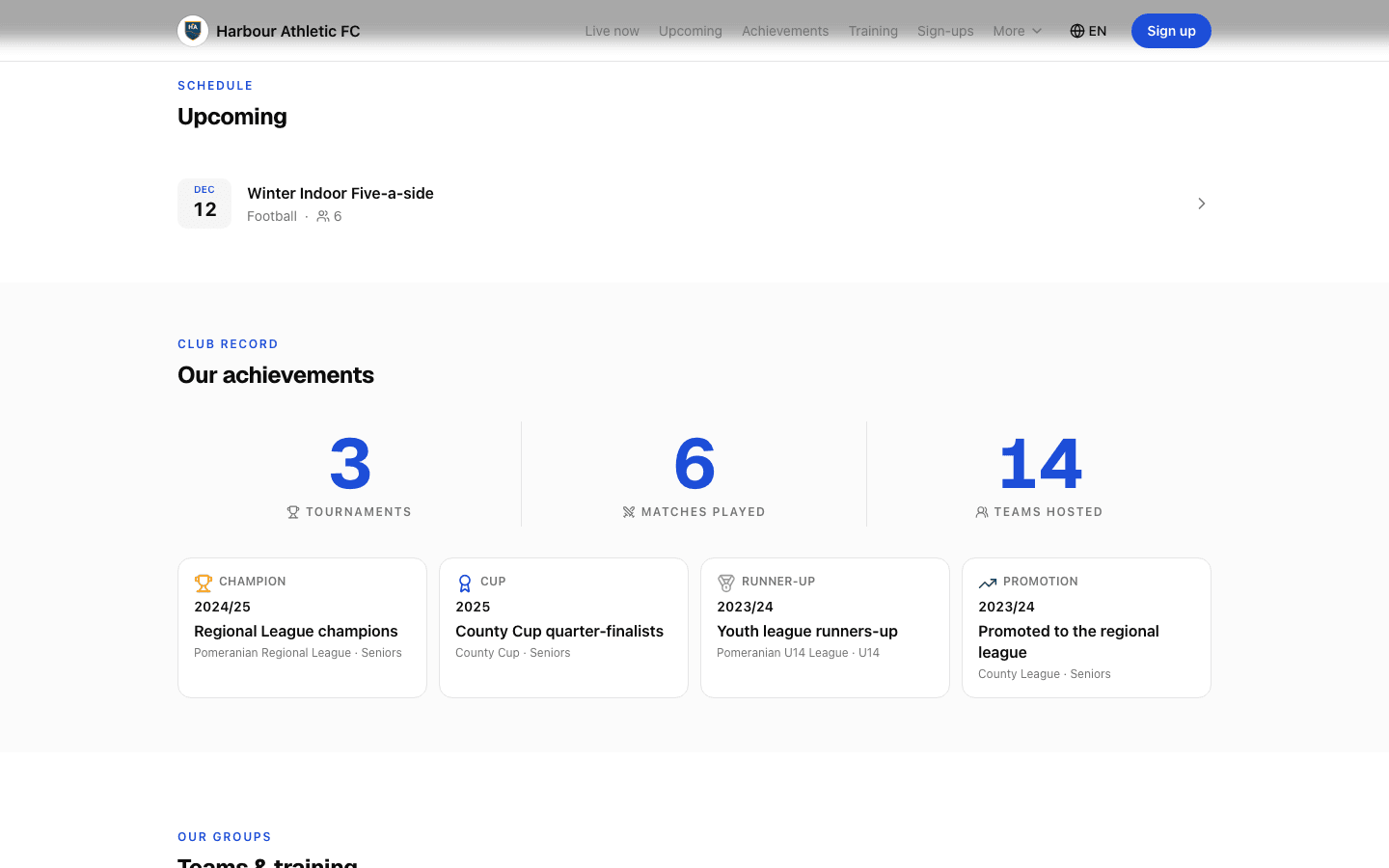
Úspěchy jsou vaše vitrína s trofejemi. Mohou ukazovat čísla z vašich turnajů (Turnaje, Odehrané zápasy, Týmy) i tituly, které přidáte sami, včetně sezon z doby před LiveCup: Mistr, Vicemistr, 3. místo, Postup, Pohár nebo vlastní typ, například cenu fair play. Přidat jich můžete až 100. Když se ztratíte, Obnovit výchozí vrátí původní rozložení.
Vaše turnaje se na stránce objeví, aniž byste cokoli přepisovali
To je část, kterou Facebook ani tabulka nezvládnou. Jakmile je turnaj propojený s vaším klubem, zobrazí se na stránce v sekci Naživo, dokud se hraje, v sekci Nadcházející před začátkem a v sekci Poslední výsledky po skončení. Každá položka ukazuje název, sport, datum a počet týmů a otevře stránku turnaje. Každý seznam ukazuje až 6 turnajů.
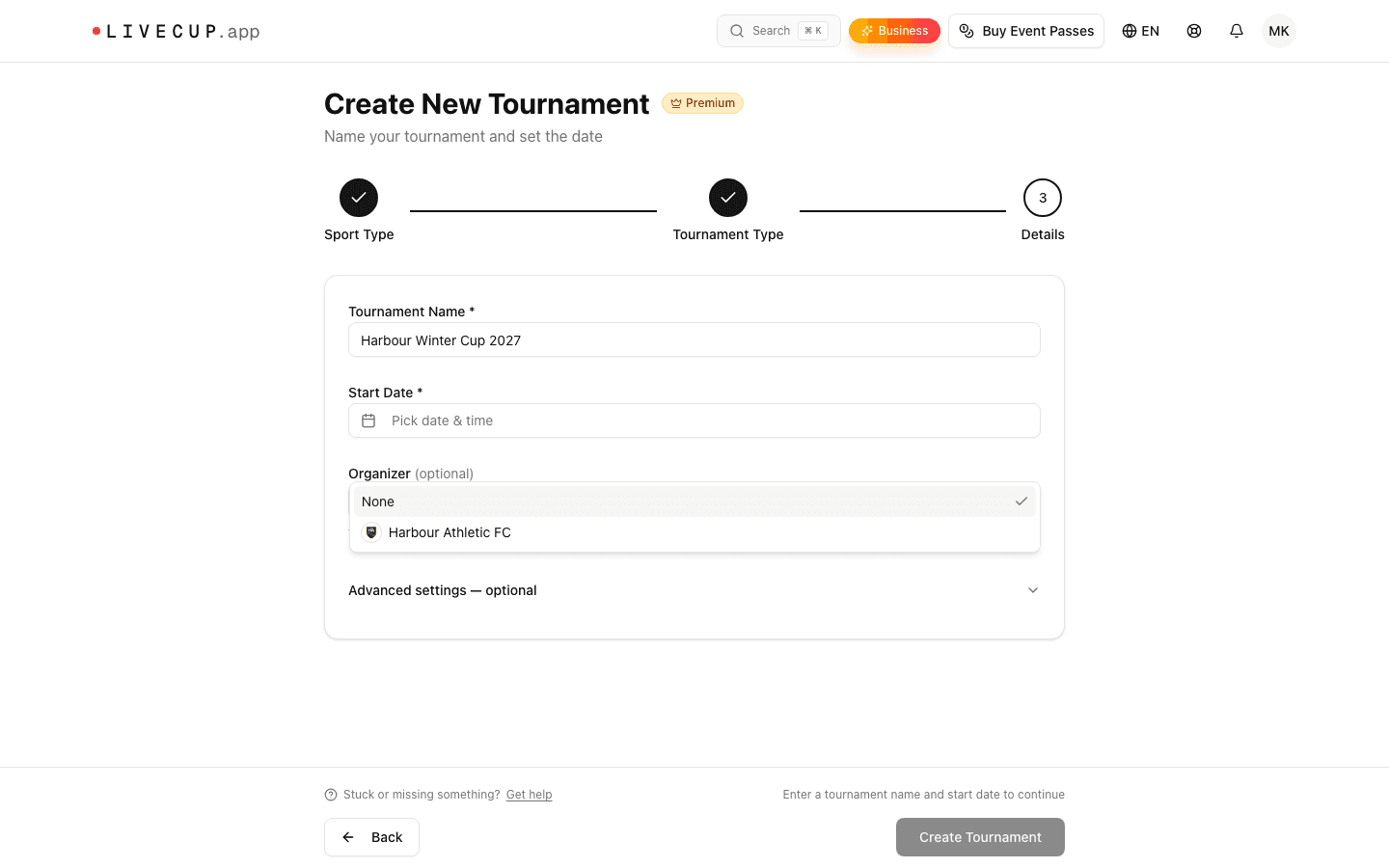
Propojení je vaše volba. LiveCup nikdy nic nepropojí samo, ani staré turnaje. V průvodci turnajem má krok Podrobnosti pole Pořadatel (volitelné), které je ve výchozím stavu nastavené na Žádný: vyberte místo toho svůj klub. U turnaje, který už máte, otevřete jeho nastavení, klikněte na Obecné, nastavte Pořadatel (volitelné) a klikněte na Uložit změny. Pole vidí jen vlastník turnaje a propojit můžete jen se svým vlastním klubem.
Zobrazují se jen veřejné turnaje, které mají dokončené vytváření a nejsou archivované. Soukromý turnaj se neobjeví nikdy, takže jeho název neunikne. Na veřejné stránce samotného turnaje návštěvníci vidí váš klub jako pořadatele s odkazem zpět na vaši stránku, který vede lidi od výsledku rovnou k vašim přihláškám.
Nabídky a přihlašovací formuláře místo Google formuláře
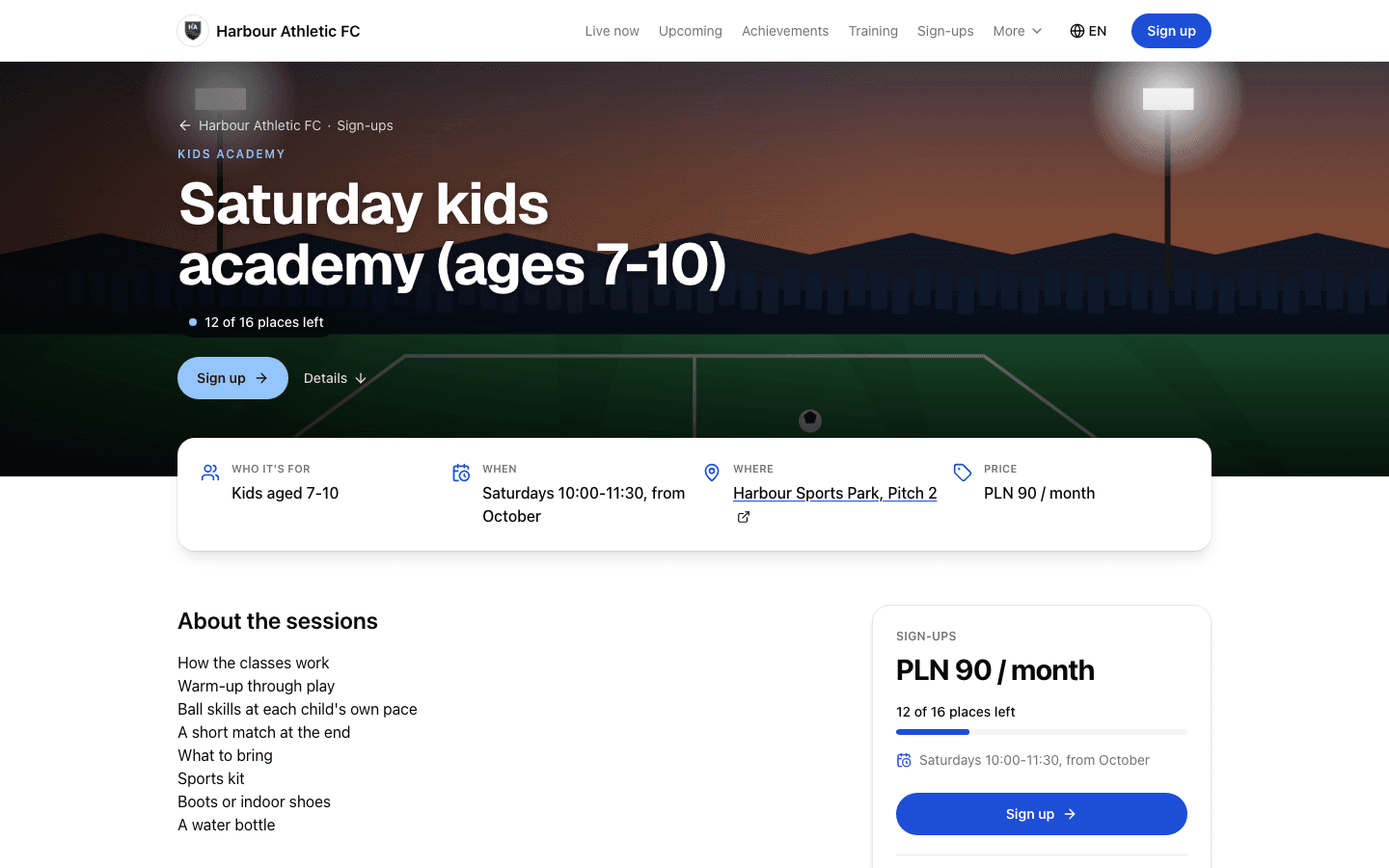
Nabídka je cokoli, k čemu se lidé mohou přidat: trénink, dětská akademie, nábor do týmu nebo soustředění. Klikněte na Nová nabídka, začněte šablonou (Trénink, Dětská akademie, Nábor do týmu nebo Prázdná) a vyplňte název, krátké shrnutí, pro koho je, kdy, kde, cenu, fotku a případně trenéra s krátkým medailonkem. Každá otevřená nabídka dostane vlastní stránku a kartu na stránce klubu.
Formulář se vždy ptá na celé jméno, e-mail, telefon a souhlas se zpracováním údajů. Přidat můžete až 20 vlastních otázek: Krátký text, Dlouhý text, Jedna možnost, Více možností, Datum, Číslo nebo Zaškrtávací políčko. Nastavte počet míst a stránka ukáže, kolik jich zbývá, například „Zbývá 5 z 20 míst“, a Žádná volná místa, když je nabídka plná. Zvláštní přepínač určuje, jestli se počet volných míst zobrazí vůbec.
Stav rozhoduje o tom, kdo co vidí. Otevřené nabídky jsou ve výpisu a přijímají přihlášky, Uzavřené jsou ve výpisu bez přihlášek a Skryté ve výpisu nejsou, ale přihlásit se může každý, kdo má odkaz, což se hodí pro pozvánku na nábor. Můžete zkopírovat odkaz na stránku nabídky nebo odkaz, který rovnou otevře formulář. LiveCup pro nabídky QR kódy nevytváří, takže odkaz vložte do libovolného nástroje na QR kódy a vytiskněte si ho. Do hloubky se tomu věnujeme v našem článku o přihlašovacích formulářích klubu.
Jedna schránka pro všechny přihlášky
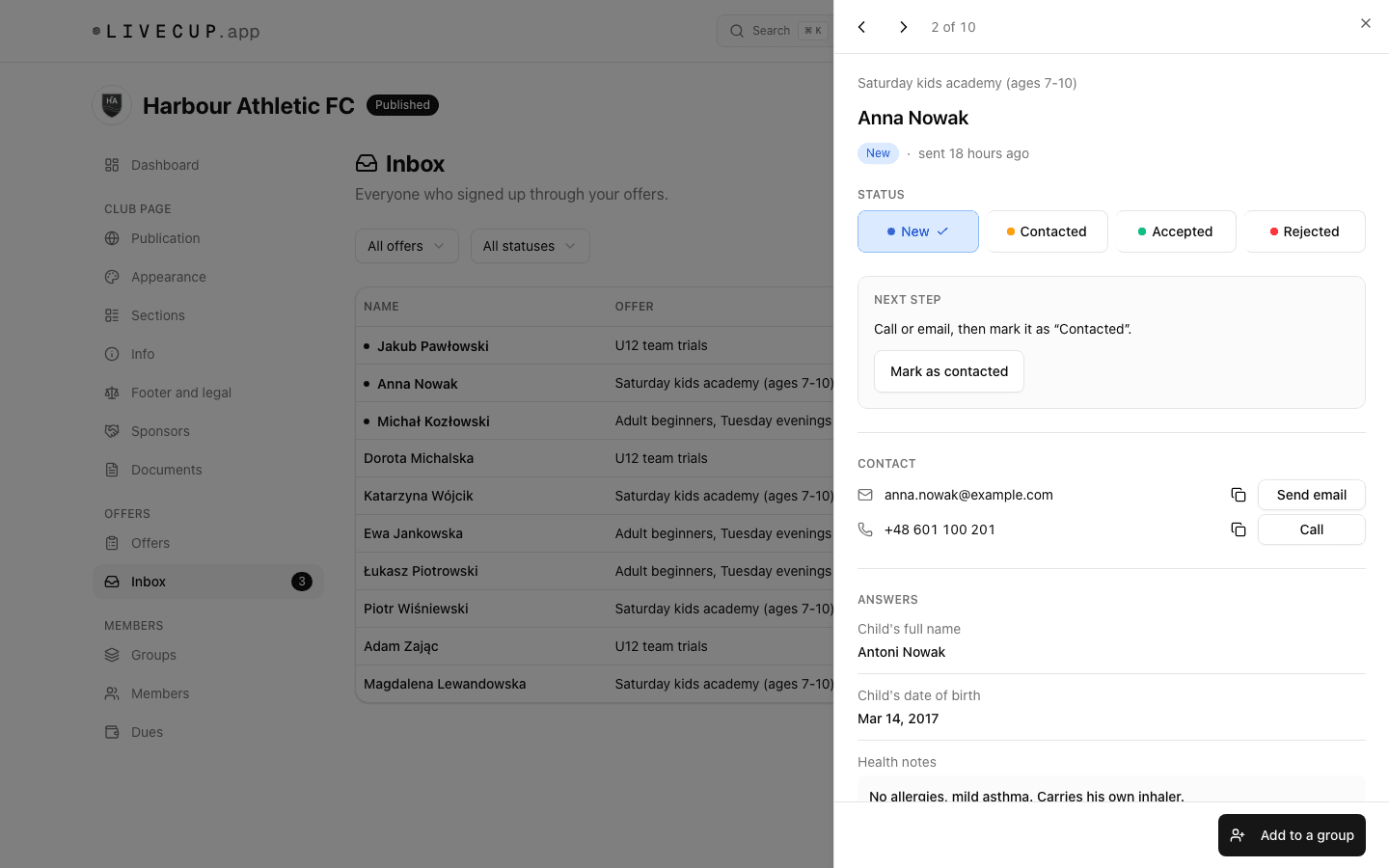
Každá nová přihláška pošle e-mail na kontaktní e-mail klubu, nebo na e-mail vašeho účtu, pokud jste ho nechali prázdný. Přihlášený člověk dostane potvrzení s vašimi kontaktními údaji. V panelu ukazuje Doručená pošta odznak s počtem nových přihlášek a Přehled uvádí Nové přihlášky a ty, které Čekají na odpověď.
Otevřete řádek a panel ukáže tlačítka Napsat e-mail a Zavolat, odpovědi, souhlasy a historii. Nastavte stav Nová, Kontaktováno, Přijato nebo Zamítnuto. Zamítnutá přihláška uvolní místo v nabídce. Seznam můžete filtrovat podle nabídky a stavu a Exportovat CSV použijete, když ho potřebujete v tabulce.
Když někoho přijmete, klikněte na Přidat do skupiny. Údaje se doplní z formuláře, zaškrtnete skupinu a uložíte: přihláška se změní na Přijato a vytvoří se karta člena. Propojte nabídku se skupinou jednou a ta se vám pokaždé zaškrtne sama. Pokud vás rodič požádá o odstranění svých údajů, udělá to Smazat přihlášku.
Členové a skupiny, ve výchozím stavu soukromé
Skupiny jsou vaše týmy nebo kroužky, například U10 nebo Dospělí v úterý. U každé skupiny můžete přidat trenéra a popis, propojit nabídky, jejichž přihlášky sem obvykle patří, a nastavit měsíční příspěvek. Klub může mít až 50 skupin.
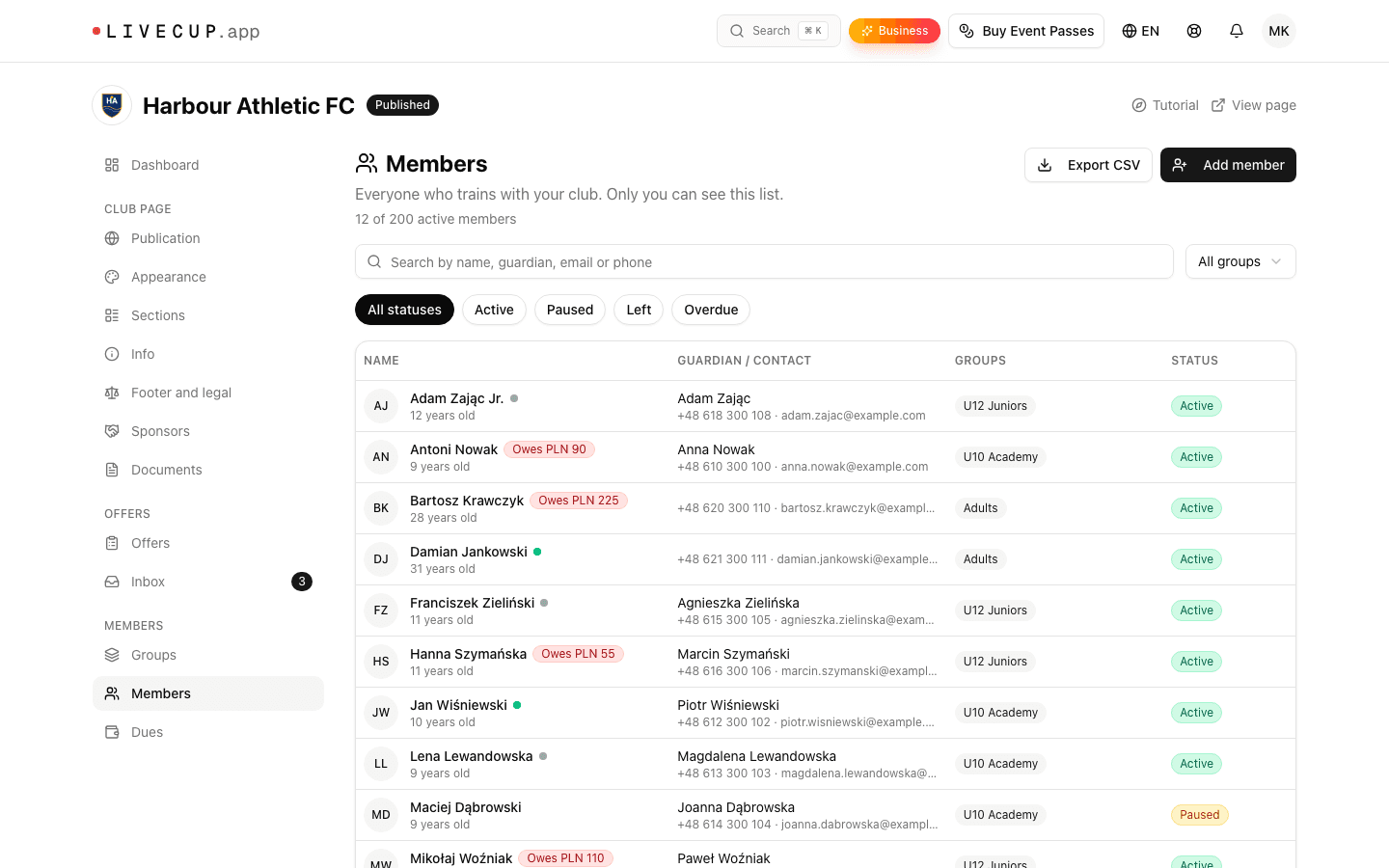
Členové žijí v soukromém seznamu: celé jméno, datum narození, zákonný zástupce nebo kontakt s e-mailem a telefonem, skupiny, stav Aktivní, Pozastaven nebo Odešel a poznámka, kterou přečtete jen vy. Aktivních členů můžete mít až 200. Vyhledávání prohledává jména, zástupce, e-maily a telefony, filtrovat můžete podle skupiny a stavu a Exportovat CSV se řídí vašimi filtry, takže pro export jen jedné skupiny ji nejdřív vyberte. Poznámka se nikdy neexportuje a členové se na veřejné stránce nikdy nezobrazují.
Co uvidí rodiče, je na vás. Zapněte Zobrazit tuto skupinu na stránce klubu a vyplňte věk nebo ročník narození, časy tréninků, místo a popis pro rodiče. Jméno trenéra a příspěvek se zobrazí, jen když je zapnete zvlášť. Propojte skupinu s nabídkou a její karta dostane tlačítko Přihlásit se. Jedno omezení, které je dobré znát: import členů zatím není. Lidé, kteří přišli přes přihlašovací formulář, se do skupiny dostanou jedním kliknutím, ostatní přidáváte po jednom.
Příspěvky: vidíte, kdo zaplatil, bez druhé tabulky
Otevřete Příspěvky a klikněte na Zapnout příspěvky. Vyberte Měnu (PLN, EUR, GBP, CZK nebo USD), den splatnosti od 1 do 28, bankovní účet a příjemce se zprávou pro příjemce pro upomínkové e-maily. Měsíční příspěvky se berou ze skupin. U jedné osoby můžete nastavit Sazbu skupiny, Vlastní částku nebo Osvobozen.
Předpisy se objevují samy každý měsíc u každého aktivního člena, který má příspěvek, a nikdo je nemusí vytvářet. Tabulka má řádek pro každého člena a sloupec pro každý měsíc, každé políčko je označeno Zaplaceno, Částečně, Po splatnosti, K zaplacení nebo Odpuštěno. Kliknutím na nezaplacený měsíc zaznamenáte zbytek příspěvku jako zaplacený, přidáte částečnou platbu s částkou, datem a způsobem (Převod, Hotově nebo Jiné), zaškrtnete více řádků a označíte je najednou nebo zaplatíte až 12 měsíců dopředu. Každou změnu lze vrátit zpět.
Soustředění, dresy a turnajové startovné se zadávají jako Jednorázové platby, předepsané celé skupině nebo lidem, které vyberete. Připomenout dlužníkům ukáže, kdo by upomínku dostal, i samotný e-mail a nic se neodešle, dokud nekliknete na Odeslat. Jedno je třeba říct jasně: LiveCup platby eviduje, nevybírá je. Rodiny vám platí převodem nebo hotově jako dřív a vy platbu odškrtnete.
Sponzoři, dokumenty a právní patička
Sponzoři mají vlastní stránku: jméno, úroveň (Hlavní partner, Partner nebo Přítel klubu), web a logo, až 30 sponzorů. Na vaší stránce jsou seskupeni pod těmito třemi nadpisy.
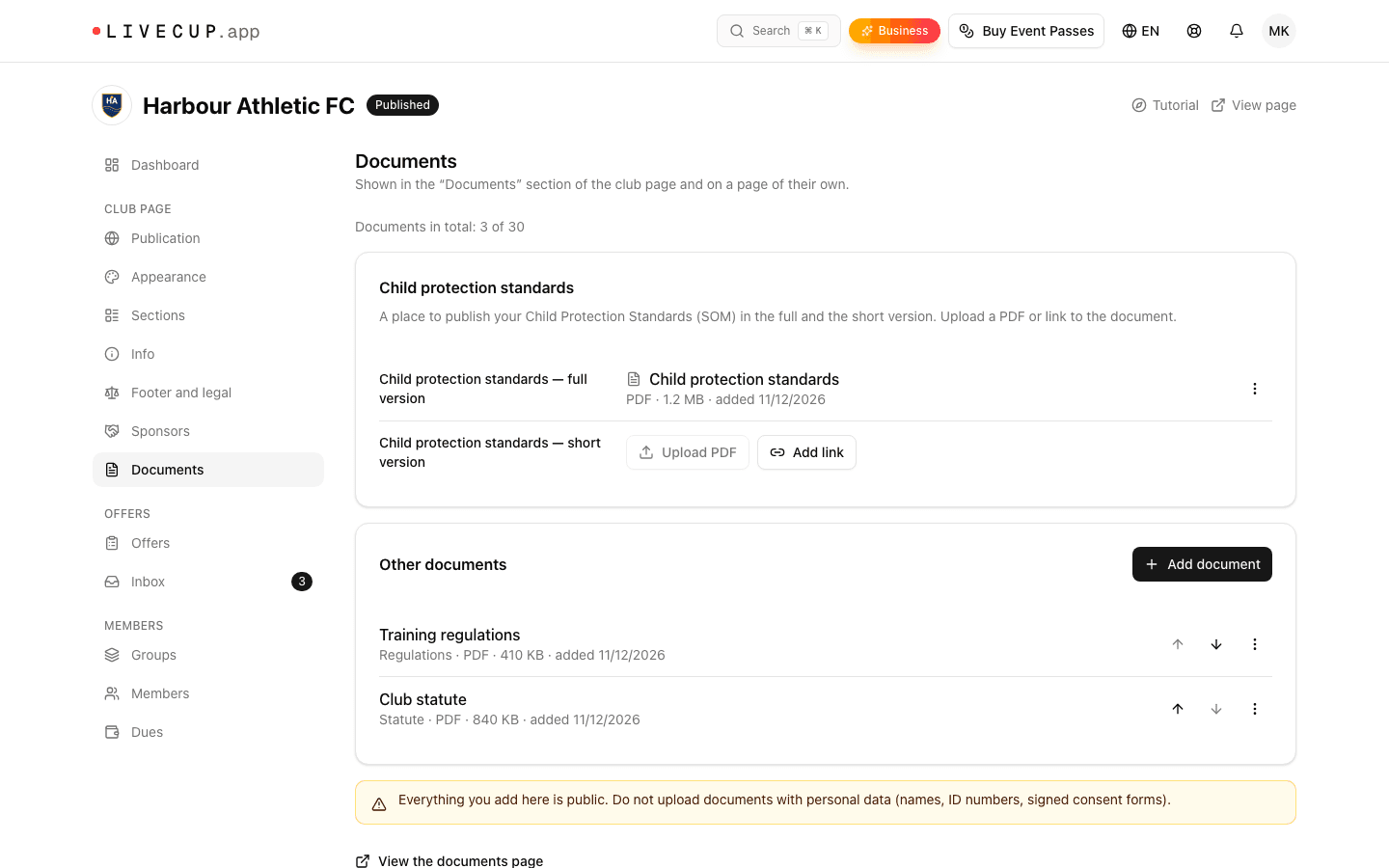
Dokumenty obsahují Řád, Stanovy, Zásady ochrany osobních údajů, Vzor souhlasu a další soubory, buď jako PDF do 10 MB, nebo jako odkaz, celkem až 30. K dispozici jsou také dvě místa pro Standardy ochrany nezletilých, plnou a krátkou verzi. Návštěvníci dokumenty najdou v sekci na stránce i na vlastní stránce dokumentů. Vše zde je veřejné, takže nenahrávejte soubory s osobními údaji, například podepsané souhlasy.
Patička a právní údaje obsahuje vaše odkazy na sociální sítě (Facebook, Instagram, YouTube, TikTok, X a Web), odkaz na zásady ochrany osobních údajů, který se zobrazuje vedle políčka se souhlasem v každém přihlašovacím formuláři, a polské registrové údaje: celý právní název, KRS, NIP, REGON a rok založení. Vyplňte jen to, co se vašeho klubu týká.
Zveřejněte, až budete připraveni, a nechte se najít v Googlu
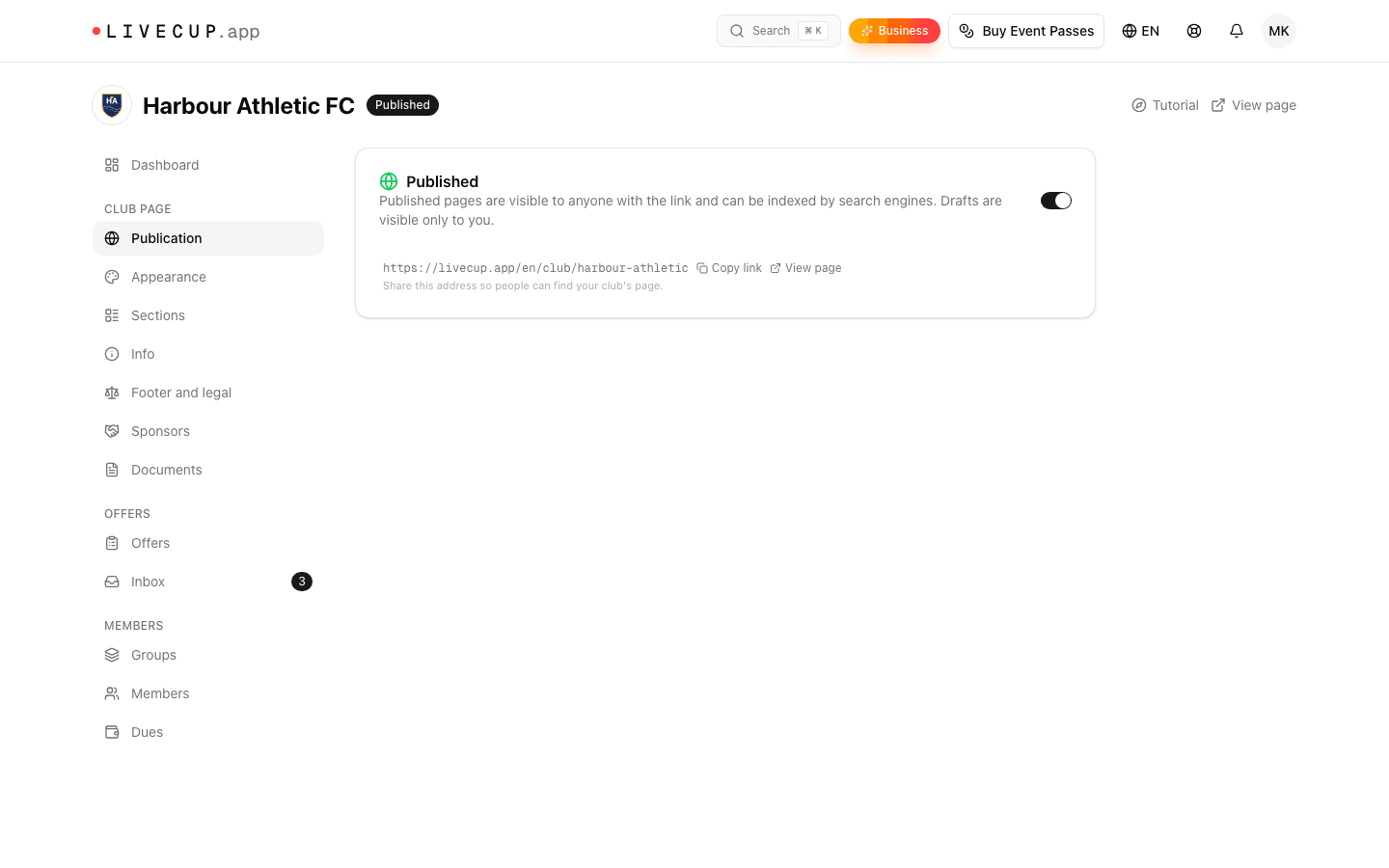
Nová stránka je Koncept. Návštěvníci ji nemohou otevřít a vidí „Tato stránka klubu teď není dostupná“. Vy ano: přihlášeni jako vlastník otevřete stránku s lištou „Náhled konceptu“ nahoře a odkazy Zveřejnit a Spravovat stránku. Přihlašovací formuláře se otevřou po zveřejnění stránky. Svou práci můžete zkontrolovat také v živém náhledu ve Vzhledu a pomocí Náhledu v editoru nabídky. Až budete připraveni, zapněte přepínač Zveřejnění: karta se změní z Koncept na Zveřejněno a můžete zkopírovat odkaz. Vypněte ho a stránka je znovu Koncept, se všemi vašimi daty zachovanými.
Nabídky a jejich přihlašovací formuláře fungují jen tehdy, když je stránka zveřejněná. Aby se stránka mohla dostat do vyhledávačů, potřebuje navíc aktivní tarif BUSINESS, logo, krátký popis, text „O klubu“ o délce alespoň 200 znaků, kontaktní údaje a obsah v alespoň dvou sekcích (například skupiny a nabídky přihlášek). Propojený turnaj není potřeba a viditelnost ve vyhledávačích můžete kdykoli vypnout. Přehled ukáže Viditelná v Googlu, nebo vypíše, co chybí. Tyto podmínky jen zajistí, že se může stránka dostat do vyhledávačů. LiveCup nemůže říct, kdy ji vyhledávač zařadí.
Adresa je livecup.app/club/vase-adresa, tvoří ji 3 až 40 písmen, číslic a pomlček. Můžete ji kdykoli změnit, ale stará adresa přestane fungovat a nepřesměruje, takže ji zvolte dřív, než vytisknete plakáty nebo QR kódy.
Interaktivní prohlídka a Centrum nápovědy, které zná panel klubu
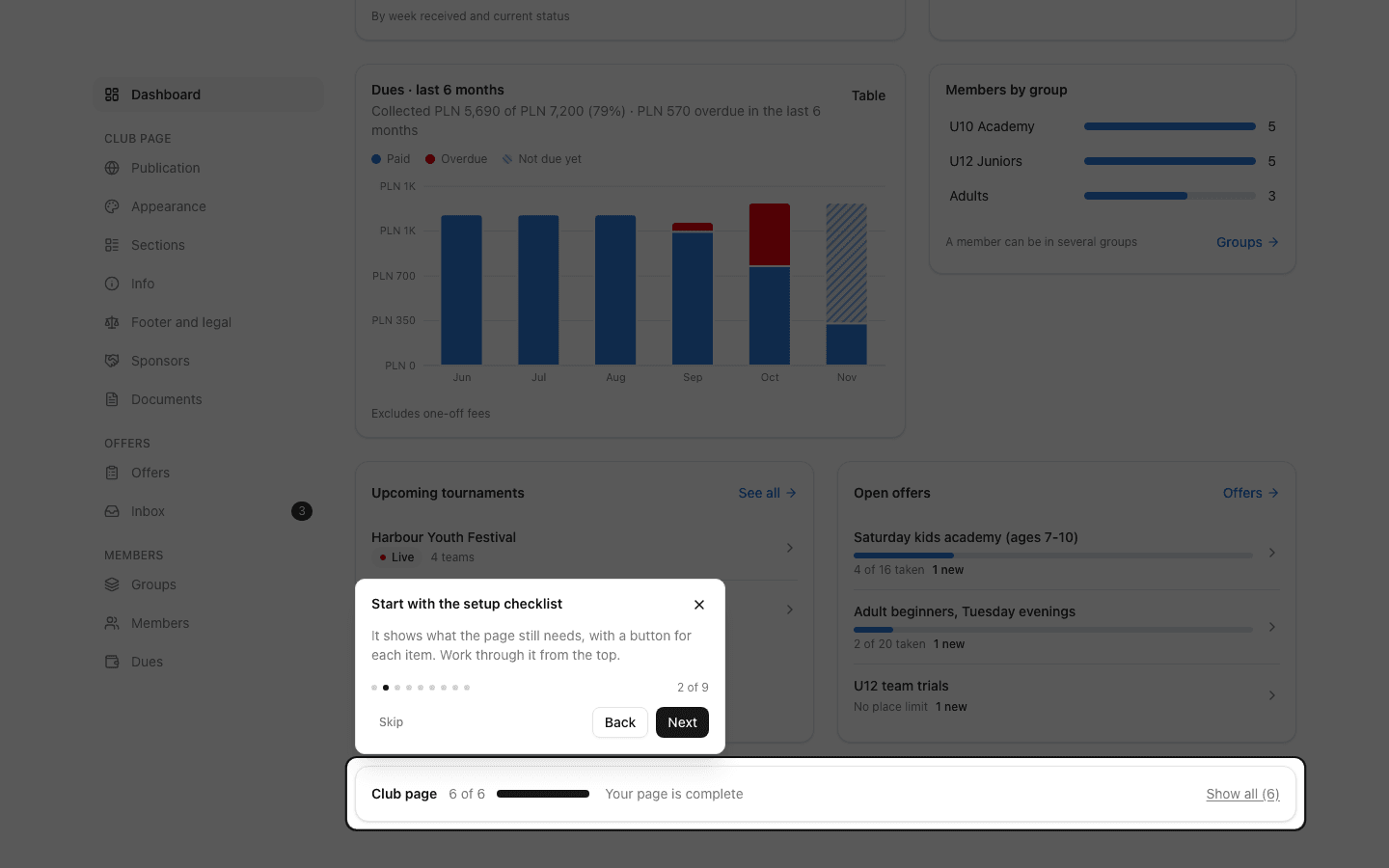
Když panel klubu otevřete poprvé, spustí se prohlídka sama. Ukáže na kontrolní seznam, Informace, Vzhled, Sekce, Nabídky, Členy, Zveřejnění a odkaz na stránku. Kliknutím na Tutoriál v panelu klubu ji uvidíte znovu. Kontrolní seznam na Přehledu počítá, co zbývá: Logo, Titulní fotka, Popis klubu, Kontakt, První turnaj nebo úspěch a Stránka zveřejněna.
Za tím stojí celá kategorie v Centru nápovědy s krátkým návodem krok za krokem ke každé oblasti z tohoto článku, se snímky obrazovky a přesnými názvy tlačítek. Otevřete návody ke stránce klubu nebo si přečtěte jak Centrum nápovědy funguje.
Pro koho je a co potřebuje
Stránka klubu je určená pro amatérské a mládežnické kluby a akademie, které vedou trenéři, dobrovolníci a kluboví sekretáři bez webdesignéra, kteří mají dost toho, že stejné informace udržují na pěti místech. Hodí se i klubům, které hlavně pořádají turnaje a chtějí výsledky a přihlášky pod vlastním jménem.
Je součástí tarifu BUSINESS a má ji i ENTERPRISE. Event Pass ji neodemkne. Bez tarifu panel klubu ukáže stránku, která vysvětluje, co získáte, a tlačítko Přejít na BUSINESS. Tarify můžete porovnat na stránce s ceníkem.
Často kladené otázky
Který tarif zahrnuje stránku klubu?
Tarif BUSINESS, a také ENTERPRISE. Na jeden účet připadá jeden klub. Event Pass ji neodemkne. Aktuální tarify najdete na stránce s ceníkem.
Může někdo vidět moji stránku, než ji zveřejním?
Jen vy. Nová stránka je Koncept: návštěvníci vidí „Tato stránka klubu teď není dostupná“, ale vy, přihlášeni jako vlastník, ji otevřete s lištou „Náhled konceptu“ nahoře. Přihlašovací formuláře se otevřou po zveřejnění, takže až budete připraveni, zapněte Zveřejnění.
Komu patří data a můžu je exportovat?
Vám. Přihlášky a členy vidíte v panelu klubu jen vy a členové se na veřejné stránce nikdy nezobrazují. Přihlášky, členy a příspěvky můžete exportovat jako soubory CSV a přihlášku nebo kartu člena smazat, když vás o to někdo požádá.
Mohou rodiče platit příspěvky nebo poplatky online?
Ne. LiveCup platby eviduje, nevybírá je. Rodiny vám platí převodem nebo hotově a vy platbu odškrtnete v tabulce příspěvků. Přihláška je žádost o přijetí, ne platba.
Můžu naimportovat své stávající členy?
Zatím ne. Export členů existuje, import ne. Lidi, kteří se přihlásí přes nabídku, můžete do skupiny přidat jedním kliknutím, všechny ostatní přidáváte po jednom.
Můžu pro stránku klubu použít vlastní doménu?
Ne. Vaše stránka je na adrese livecup.app/club/vase-adresa a poslední část si zvolíte sami. Pokud ji později změníte, starý odkaz přestane fungovat, takže ji ustalte dřív, než cokoli vytisknete.
Co se stane, když mi tarif skončí?
Vaše stránka se nesmaže a její adresa zůstane, ale návštěvníci uvidí „Tato stránka klubu teď není dostupná“ a vyhledávače dostanou pokyn ji neindexovat. Přihlášky, členy a příspěvky můžete dál číst a exportovat, ale nemůžete upravovat nabídky, měnit stavy ani zaznamenávat platby. Tarif obnovte a stránka se vrátí tak, jak byla.
Související články
Přihlášky pro váš klub přímo na stránce klubu
Zveřejněte nabídku, sdílejte jeden odkaz a každá přihláška skončí ve schránce, kterou můžete třídit, aktualizovat a exportovat.
Nevíte si rady na turnaji? Odpověď je na jedno hledání daleko
Nové Centrum nápovědy LiveCup nabízí návody krok za krokem se snímky obrazovky, vyhledávání, které rozumí běžným otázkám, a malé otazníky přesně tam, kde je potřebujete.
Soupiska není uzavřená ani po prvním hvizdu
Přidávejte, přejmenovávejte i odebírejte hráče kdykoli během turnaje — na stránce Týmy v nastavení, nebo přímo z dialogu gólu uprostřed zápasu.
Dejte svému klubu vlastní domov
Otevřete panel klubu, postupujte podle kontrolního seznamu a zveřejněte, až budete připraveni. Prohlídka vám ukáže, kde je co.
Nastavte stránku klubu