LiveCup.app může rozdělit zápasy mezi více hřišť, kurtů, stolů nebo terčů a dát každému zápasu čas začátku. V den turnaje můžete čas nebo pořadí ještě změnit.
Název se mění podle sportu. Fotbal říká Hřiště, tenis, padel a podobné sporty říkají Kurty, jiné stoly nebo terče. Tento návod říká „hřiště“.
Rozdělení zápasů na hřiště
Hřiště vyžadují tarif Pro nebo vyšší. Turnajový kredit je neodemkne.
Nejdřív vytvořte rozpis. Viz jak vytvořit rozpis zápasů.
Na kartě Rozpis klikněte na Nastavit hřiště. Otevře se stránka hřišť.
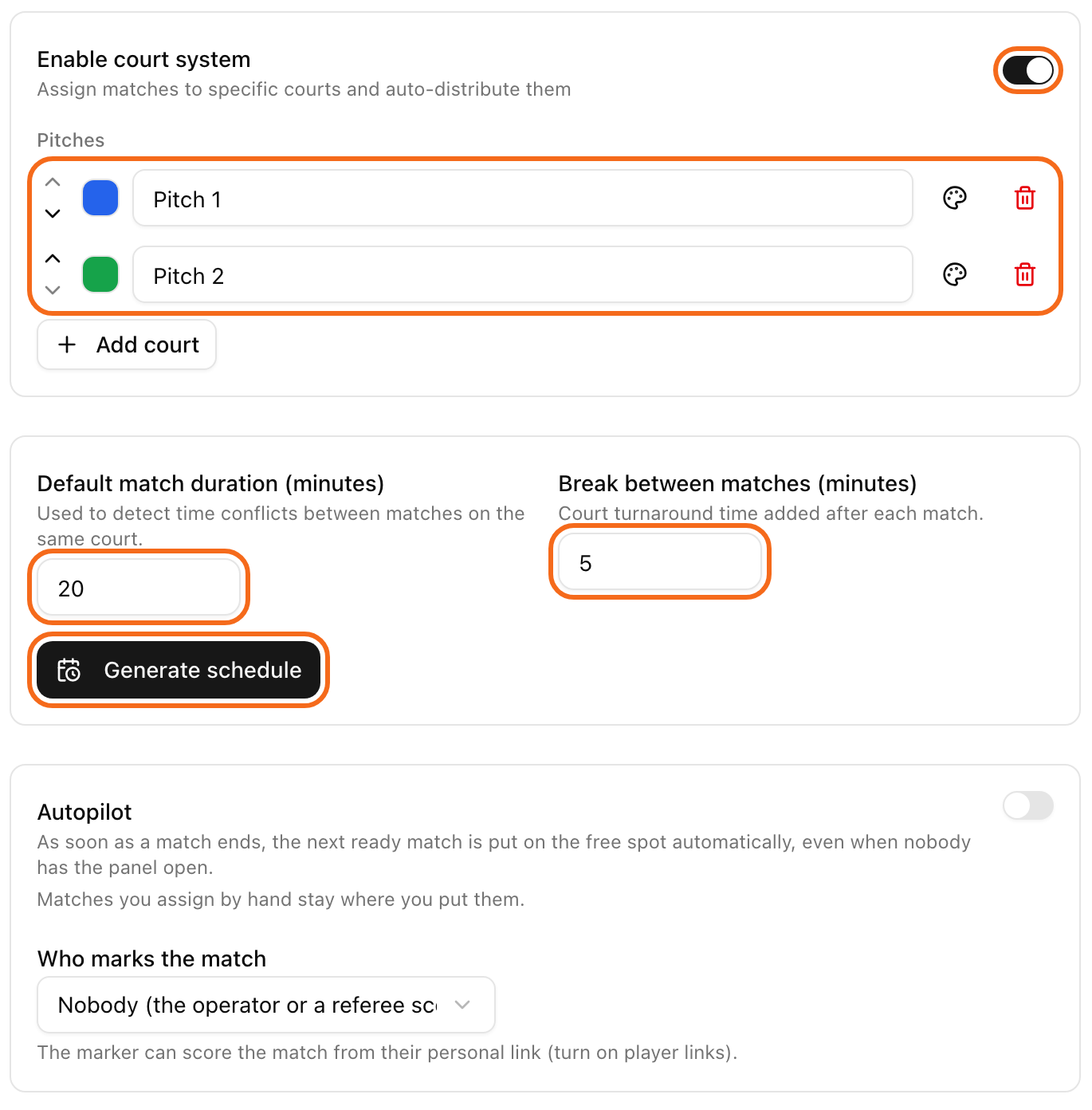
Zapněte Zapnout systém hřišť.
Klikněte na Přidat hřiště a napište název, třeba „Hřiště 1“. Přidejte všechna hřiště.
Nastavte Výchozí délka zápasu (minuty) a Přestávka mezi zápasy (minuty). LiveCup.app podle nich hledá kolize.
Klikněte na Vygenerovat rozpis.
Vyberte Strategie: Vyvážená (kola paralelně) hraje celé kolo najednou. Kompaktní (nejkratší) skončí co nejdřív.
Nastavte Čas začátku a znovu klikněte na Vygenerovat rozpis.
Každý zápas teď má hřiště a čas začátku. Týmy je vidí na veřejné stránce.
Pokud turnaj už běží, nové generování znovu rozdělí hřiště a čas u každého zápasu, který ještě nezačal. Živé a dohrané zápasy si své nechají. LiveCup.app se nejdřív zeptá, jestli zaškrtnete políčko.
Karta se jmenuje Autopilot. Zapněte ji na stejné stránce: jakmile zápas skončí, další připravený zápas jde sám na volné hřiště. Nabídka Kdo zapisuje zápas určuje, kdo smí zadat výsledek tohoto zápasu ze svého osobního odkazu. Vyžaduje tarif Pro nebo vyšší.
Přesunutí jednoho zápasu na jiné hřiště
Nad seznamem zápasů klikněte na Upravit páry.
Klikněte na název hřiště vedle zápasu.
Vyberte jiné hřiště.
Pokud se dva zápasy na stejném hřišti překrývají, ukáže se varovný trojúhelník.
Změna času jednoho zápasu
Najděte zápas v seznamu a klikněte na ikonu tužky (Upravit zápas).
U Datum vyberte den.
U Čas klikněte na pole. Otevře se hodinový ciferník. Klikněte na hodinu a pak na minuty.
Klikněte na Uložit.
Čas můžete změnit jen před začátkem zápasu.
Změna pořadí zápasů
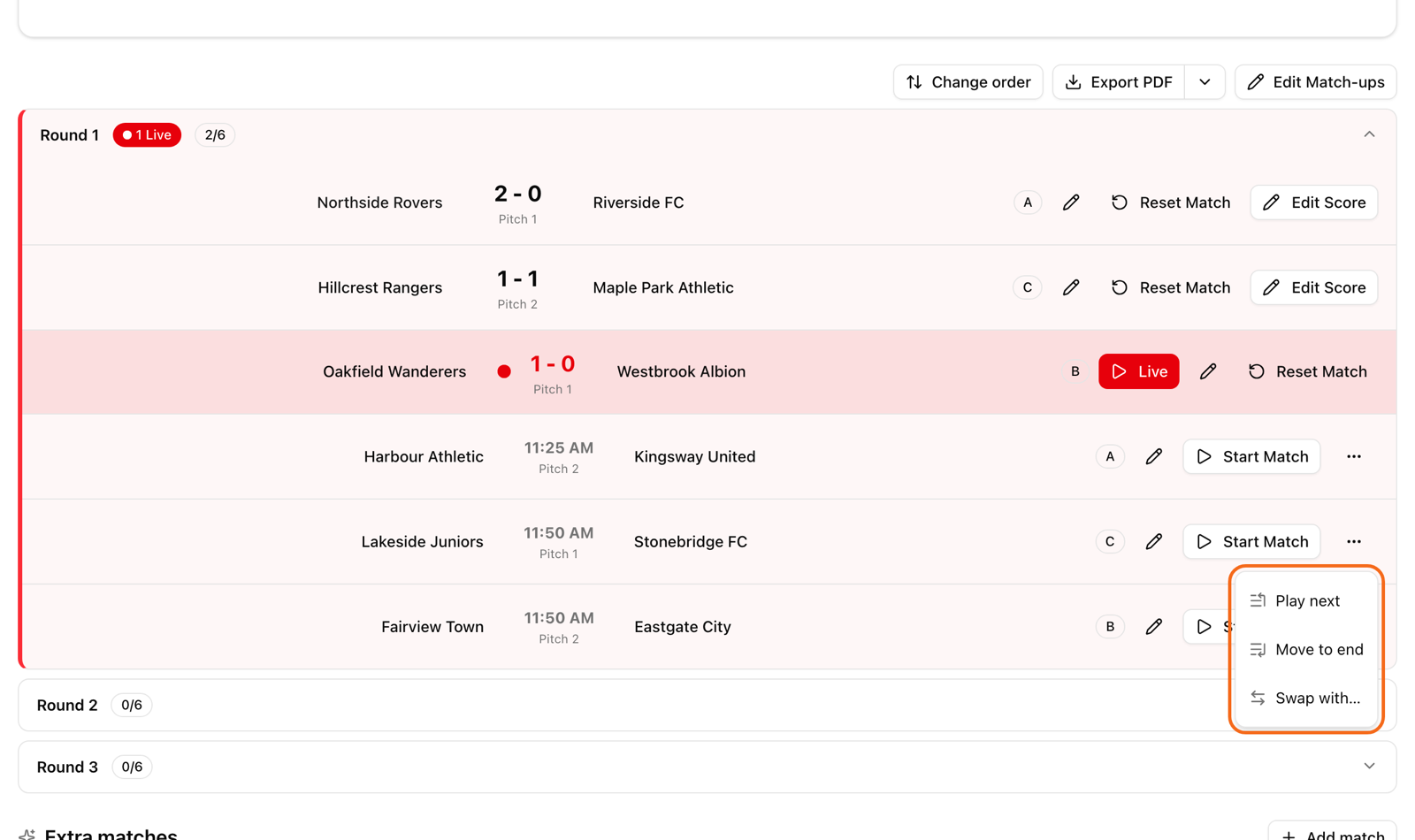
Rychlé přesuny přes menu:
Na kartě naplánovaného zápasu klikněte na tlačítko „…“.
Vyberte Hrát jako další, Přesunout na konec nebo Prohodit s….
Více zápasů najednou:
Nad seznamem zápasů klikněte na Změnit pořadí.
Přetáhněte zápas za úchyt nebo použijte šipky nahoru a dolů.
Klikněte na Hotovo.
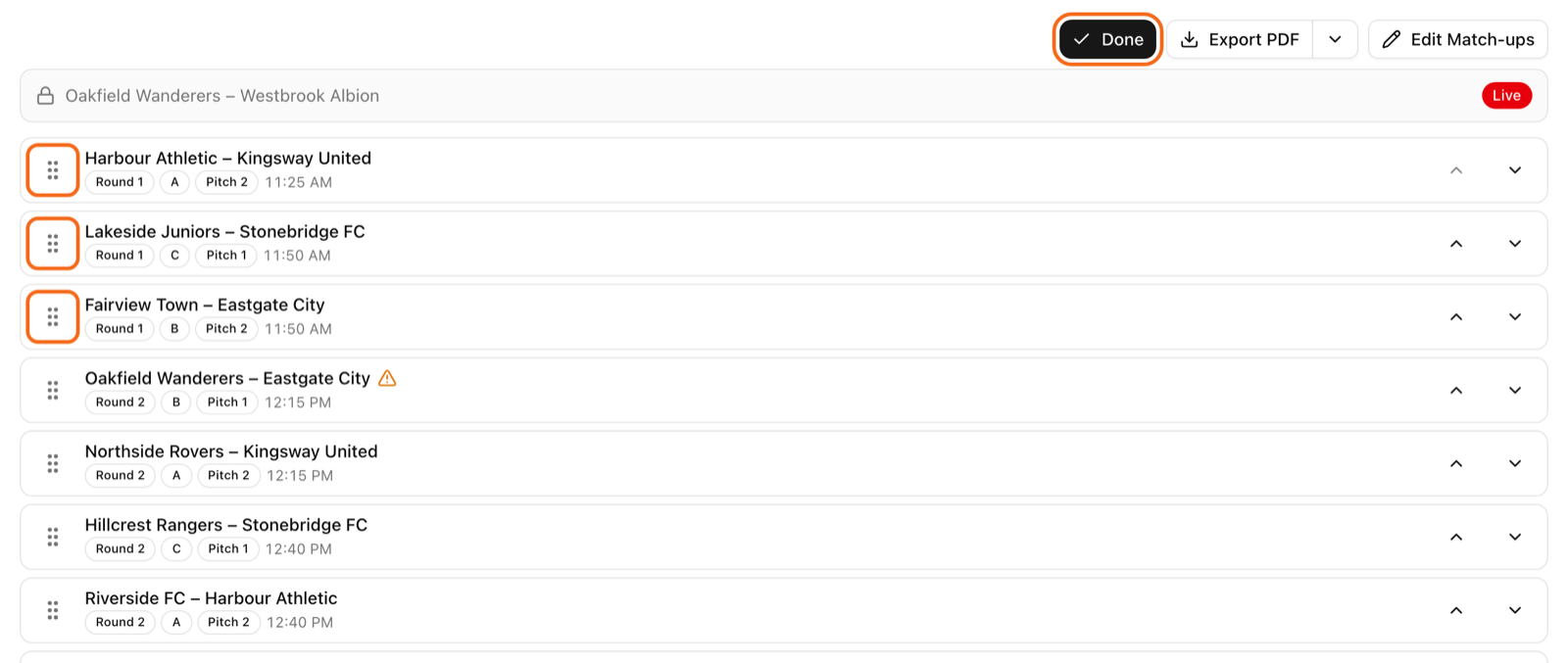
Přesouvat jde jen zápasy, které ještě nezačaly. Zápas, který se hraje, je připnutý nahoře v seznamu s ikonou zámku a štítkem Živě a nelze ho přesunout.
Zápas se přesouvá jen uvnitř svého kola nebo fáze.
Pokud by tým hrál dva zápasy za sebou nebo současně, LiveCup.app ukáže varování. Změnu můžete přesto ponechat.
Přesunuli jste něco omylem? Klikněte na Zpět ve zprávě, která se objeví.
Americano a Mexicano toto tlačítko nemají.
Akce s více ligami má v nastavení akce Plánovač kurtů. Naplánuje všechny kategorie najednou na sdílených kurtech. Vyžaduje tarif Pro nebo vyšší.