LiveCup.app vede skóre zápasu v šipkách za vás. Odečítá zbývající body, pozná přetah a navrhne zavření (checkout). Pravidla nastavíte jednou pro celý turnaj.
Zapisování šipek je zdarma v každém tarifu.
Nastavení pravidel šipek
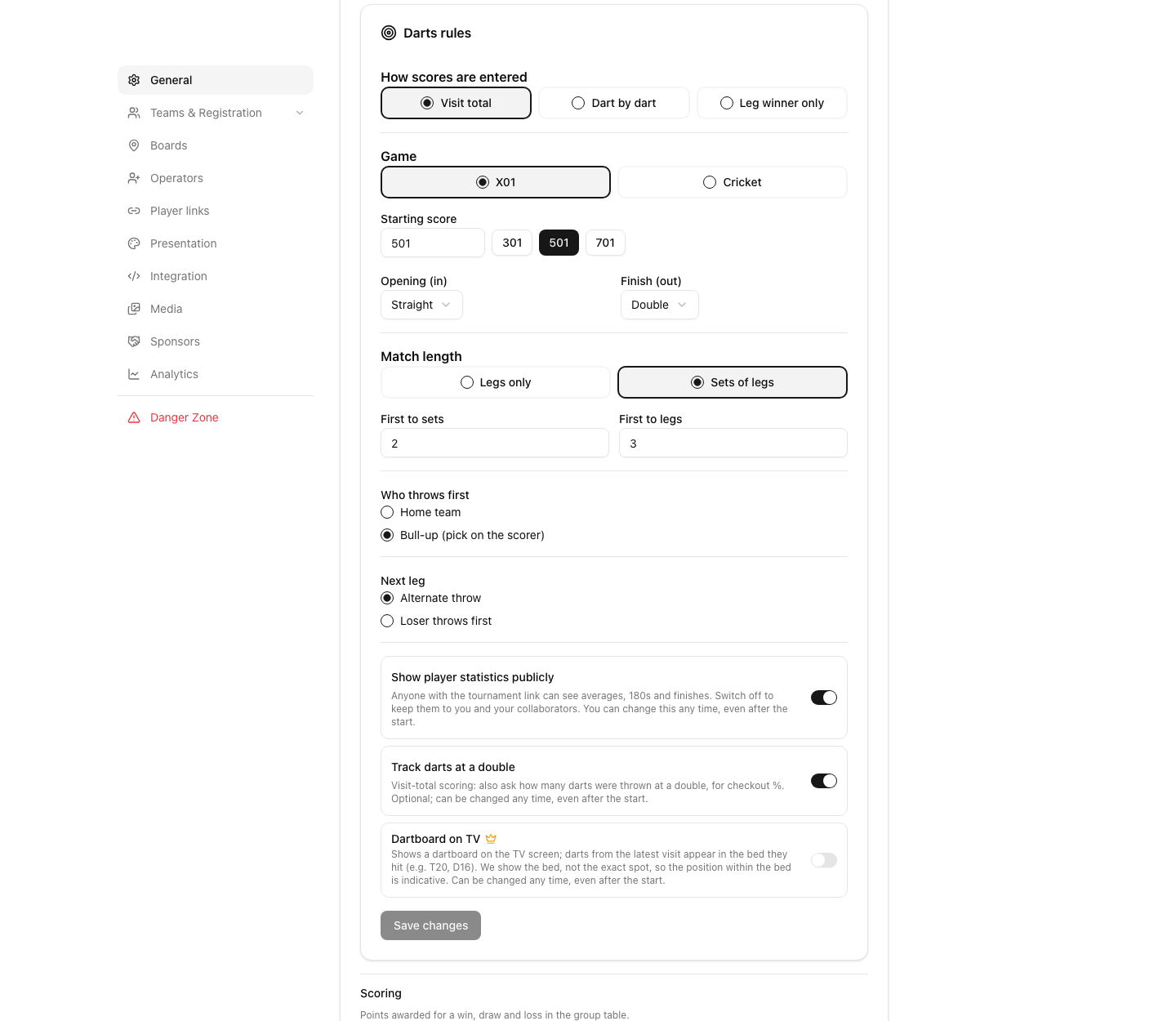
Otevřete turnaj a klikněte na Nastavení, pak na Obecné. Pravidla můžete nastavit i v průvodci při vytváření.
Najděte kartu Pravidla šipek. Na telefonu je Nastavení v nabídce tří teček (Další akce) v horní části stránky turnaje.
U Jak se zadávají výsledky vyberte, jak budou zapisovatelé pracovat: Součet kola, Šipka po šipce nebo Jen vítěz legu. Viz níže.
U Hra vyberte X01 nebo Cricket.
U X01 nastavte Počáteční skóre. Klepněte na 301, 501 nebo 701, nebo napište libovolné číslo od 101 do 1001. Pak vyberte Zahájení (in) a Zakončení (out): Jednoduché pole, Dvojité pole nebo Master.
U Délka zápasu vyberte Pouze legy (nastavte Do X legů) nebo Sety z legů (nastavte Do X setů a Do X legů).
U Kdo hází první vyberte Domácí tým nebo Bull-up (výběr na scoreru).
U Další leg vyberte Střídavé házení nebo Poražený hází první.
Dole na kartě klikněte na Uložit změny.
U Cricketu můžete nastavit Limit kol. Leg pak získá hráč s víc body, nebo při shodě bodů s víc zásahy.
Má turnaj vyřazovací část a chcete tam jiná pravidla? Zapněte Jiná pravidla pro vyřazovací zápasy a nastavte je tam.
Po spuštění turnaje jsou hra a délka zápasu zamčené. Několik přepínačů zůstává otevřených, například způsob zadávání výsledků, Zobrazit statistiky hráčů veřejně a Terč se šipkami na TV.
Tři způsoby zadávání výsledků
Součet kola: napíšete, kolik hráč získal třemi šipkami. Je to nejrychlejší způsob a výchozí volba.
Šipka po šipce: klepnete na každou šipku (jednoduché, dvojité nebo trojité pole, pak číslo, Bull nebo vedle). Zvolte to, pokud chcete přesné kontroly zahájení Dvojité pole nebo terč na TV.
Jen vítěz legu: zapisujete jen, kdo vyhrál každý leg. Nejsou žádné body ani statistiky. Viz níže.
Cricket se vždy zapisuje šipku po šipce. Zapisovatel může způsob změnit na své obrazovce přepínačem Součet kola / Šipka po šipce / Jen legy nad klávesnicí. Může ho použít jen pro tento zápas, nebo pro celý turnaj.
Zápis zápasu
Otevřete zápas na stránce turnaje a klikněte na Spustit zápas. Na obrazovce zápasu na něj klikněte znovu.
Pokud jste zvolili bull-up, vyberte vítěze u otázky Kdo vyhrál nájezd na bulls-eye?
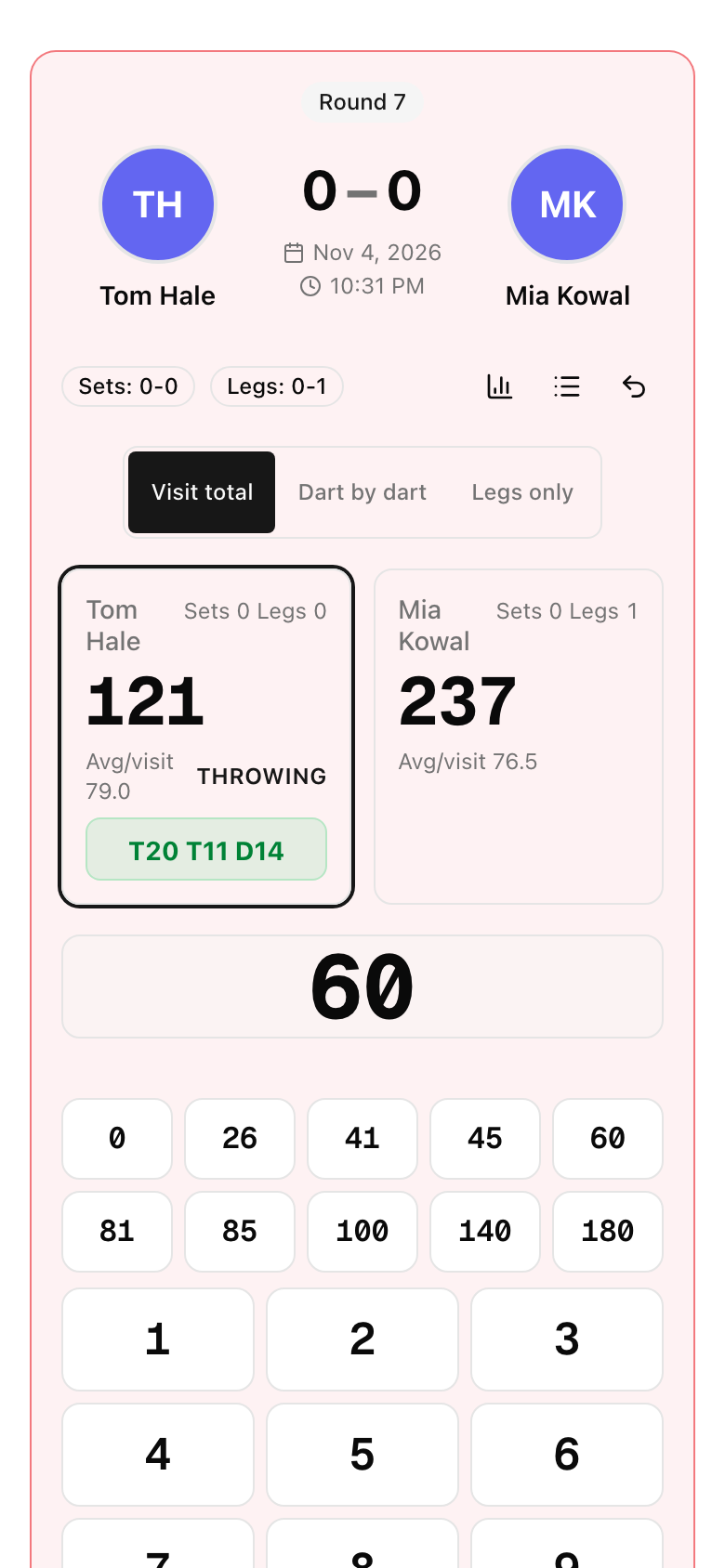
Klávesnice ukazuje hráče, který hází, a zbývající body. Klepněte na rychlé skóre (26, 41, 45, 60, 81, 85, 100, 140, 180, nebo 0 pro nulové skóre), nebo napište součet a stiskněte Uložit. Na počítači Enter ukládá a Backspace maže číslici.
Když hráč může zavřít, nad skórem se objeví Doporučené zavření, například T20 T19 D20.
Zadávejte další kola. Na řadě je vždy druhý hráč automaticky.
Co LiveCup.app dělá za vás:
Součet, který třemi šipkami nejde hodit (například 179), nebo víc než 180 se zablokuje.
Kolo, které sníží skóre pod nulu nebo na skóre, které nelze zavřít, je Přetah. Skóre se vrátí a hráč přepustí řadu. Klávesnice nabídne Uložit 0.
Když kolo leg zavře, začne další leg. Pokud lze zavření udělat různým počtem šipek, okno se zeptá „kolik šipek?“. Klepněte na 1, 2 nebo 3. Údaj se použije ve statistikách zavření a nejkratšího legu.
Po posledním legu se zobrazí banner s vítězem a vy kliknete na Ukončit zápas.
Oprava chyby
Zpět: odebere poslední kolo. Použít ho můžete, kolikrát potřebujete.
Klepněte na ikonu historie (Zobrazit historii), otevře se Záznam kol. Klepnutím na dřívější kolo opravíte jeho skóre. LiveCup.app odmítne změnu, která by rozbila pozdější kola.
Zapisují stejný zápas dva lidé? Aplikace ukáže poslední skóre a oznámí, že skóre bylo aktualizováno na jiném zařízení.
Bez signálu? Kola čekají v telefonu (uvidíte Offline) a po obnovení připojení se odešlou.
Cricket
Terč Cricketu ukazuje čísla 20 až 15 a Bull. Za každou šipku klepněte na tlačítko jednoduchého, dvojitého nebo trojitého pole čísla, které jste zasáhli, nebo na Vedle. Každá šipka se zobrazí jako štítek. Klepnutím na štítek ho odeberete. Po šipkách stiskněte Potvrdit kolo. Zásahy, zavřená čísla a body se počítají za vás.
Jen vítěz legu: nejrychlejší režim
Vyberte Jen vítěz legu, když statistiky nepotřebujete, například při rušném večeru. Obrazovka zápasu ukáže pro každého hráče tlačítko Leg: jméno hráče. Po každém legu klepněte na vítěze. Vrátit poslední leg to vezme zpět. Pokud znáte jen výsledek, před prvním legem klikněte na Zadat rovnou konečný výsledek, nastavte legy každého hráče a klikněte na Uložit výsledek.
Kdo může zapisovat
Vy a vaši spolupořadatelé, viz spolupořadatelé.
Rozhodčí s odkazem, viz režim rozhodčího.
Samotní hráči z osobního odkazu, viz statistiky šipek, terče a odkazy pro hráče.
Fanoušci mohou sledovat skóre leg po legu na veřejné stránce zápasu a TV ho ukazuje živě. Viz zobrazení na TV.