Spielstand in OBS einblenden: ein Overlay, das sich selbst aktualisiert
Ein Link in OBS bringt den Live-Spielstand in deinen Stream auf YouTube, Twitch oder Facebook. Der Schiedsrichter trägt den Stand einmal in LiveCup ein, der Stream zieht nach.
Du richtest eine Kamera auf Spielfeld 1, gehst auf YouTube live und schickst den Link in die Elterngruppe. Zehn Minuten später kommt die erste Antwort: Wie steht es? Die meisten Scoreboard-Overlays für OBS lösen das mit einer eigenen Steuerseite. Dann muss ein weiterer Helfer am Laptop sitzen und nach jedem Tor auf +1 tippen, während der Schiedsrichter denselben Spielstand noch einmal woanders notiert.
Die Anzeigetafel für den Livestream von LiveCup nimmt dir diese zweite Aufgabe ab. Sie ist eine transparente Seite, die du einmal als Browserquelle in OBS hinzufügst, und sie zeigt das Spiel, das gerade auf dem Spielfeld läuft, das deine Kamera filmt. Wenn du so den Spielstand im Livestream einblenden lässt, ist es der Stand, den dein Schiedsrichter oder Operator ohnehin in LiveCup einträgt. Niemand tippt ihn zweimal.
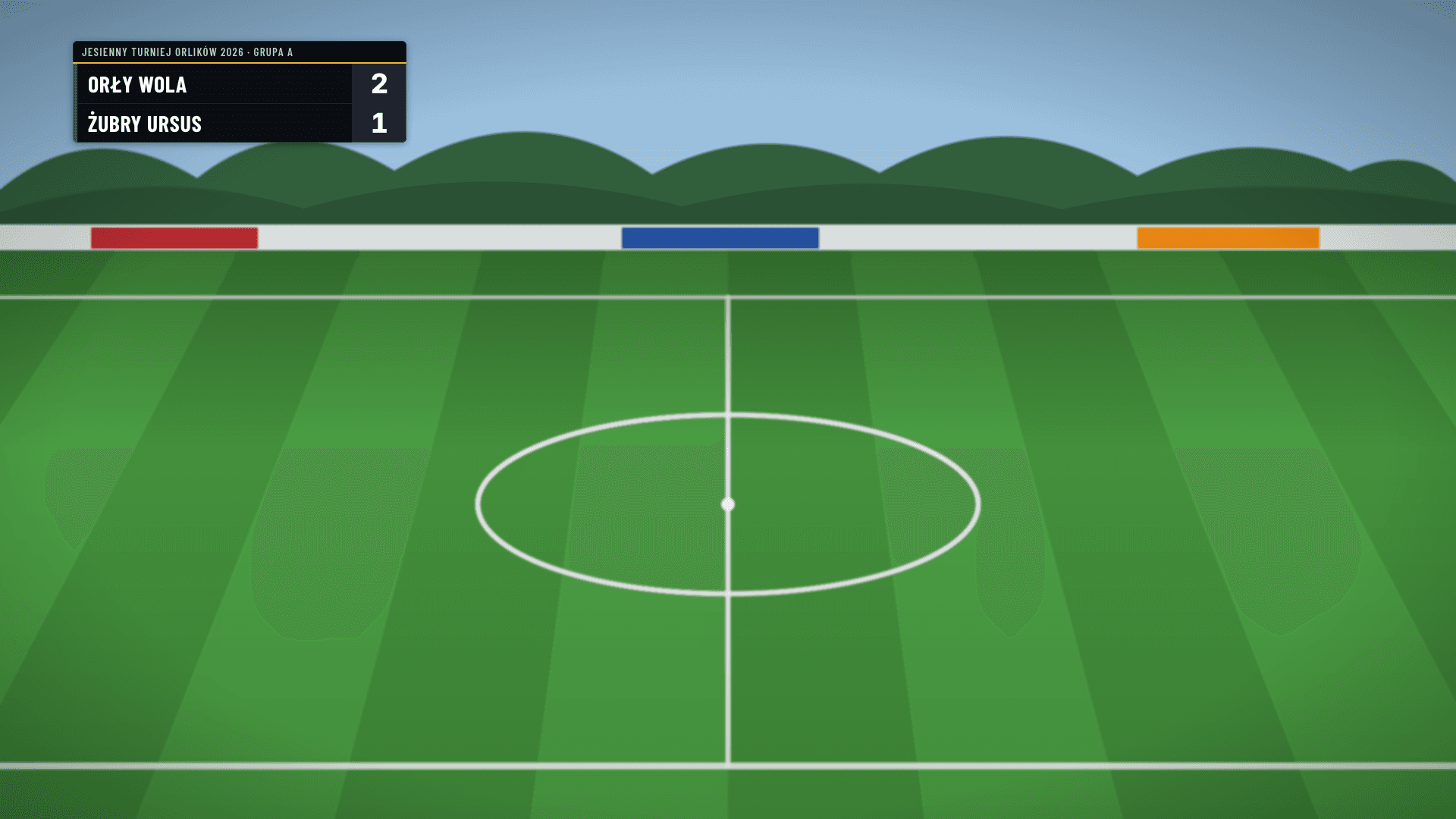
Spielstand in OBS einblenden: Schritt für Schritt
Du brauchst ein Turnier in LiveCup und OBS Studio auf einem Laptop. Es gibt kein Plugin und nichts herunterzuladen. Die ganze Einrichtung besteht aus einem Link und zwei Zahlen.
- 1
Link für das Spielfeld kopieren, das deine Kamera filmt
Öffne in LiveCup dein Turnier, gehe zu Einstellungen > Integration und suche die Karte Anzeigetafel für den Livestream. Hat das Turnier Spielfelder oder Plätze, bekommt jeder Ort einen eigenen Link, dazu kommt ein weiterer für das ganze Turnier. Klicke auf Link kopieren neben dem Ort, auf den deine Kamera gerichtet ist.
- 2
Browserquelle in OBS hinzufügen
Klicke in OBS unter Quellen auf + und wähle Browser. Gib der Quelle einen Namen, den du später wiedererkennst, zum Beispiel Spielstand Feld 1.
- 3
Link einfügen und 1920 mal 1080 eintragen
Füge den Link bei URL ein, trage Breite 1920 und Höhe 1080 ein und klicke auf OK. Ist deine OBS-Leinwand 1280×720, trage stattdessen 1280 und 720 ein: Die Anzeigetafel passt sich an. Benutzerdefiniertes CSS lässt du unverändert.
- 4
Spielstand über die Kamera ziehen
Ziehe die neue Quelle in der Liste Quellen über deine Kamera oder deine Capture-Karte. Die Seite ist transparent. Über dem Bild erscheint also nur die Anzeigetafel, der Rest des Bildes bleibt frei.
- 5
Mit einem Tor testen, dann live gehen
Starte ein Spiel in LiveCup und trage ein Tor oder einen Punkt ein. Der Spielstand in OBS sollte sich innerhalb weniger Sekunden ändern. Danach startest du den Stream zu YouTube, Twitch oder Facebook wie gewohnt aus OBS.
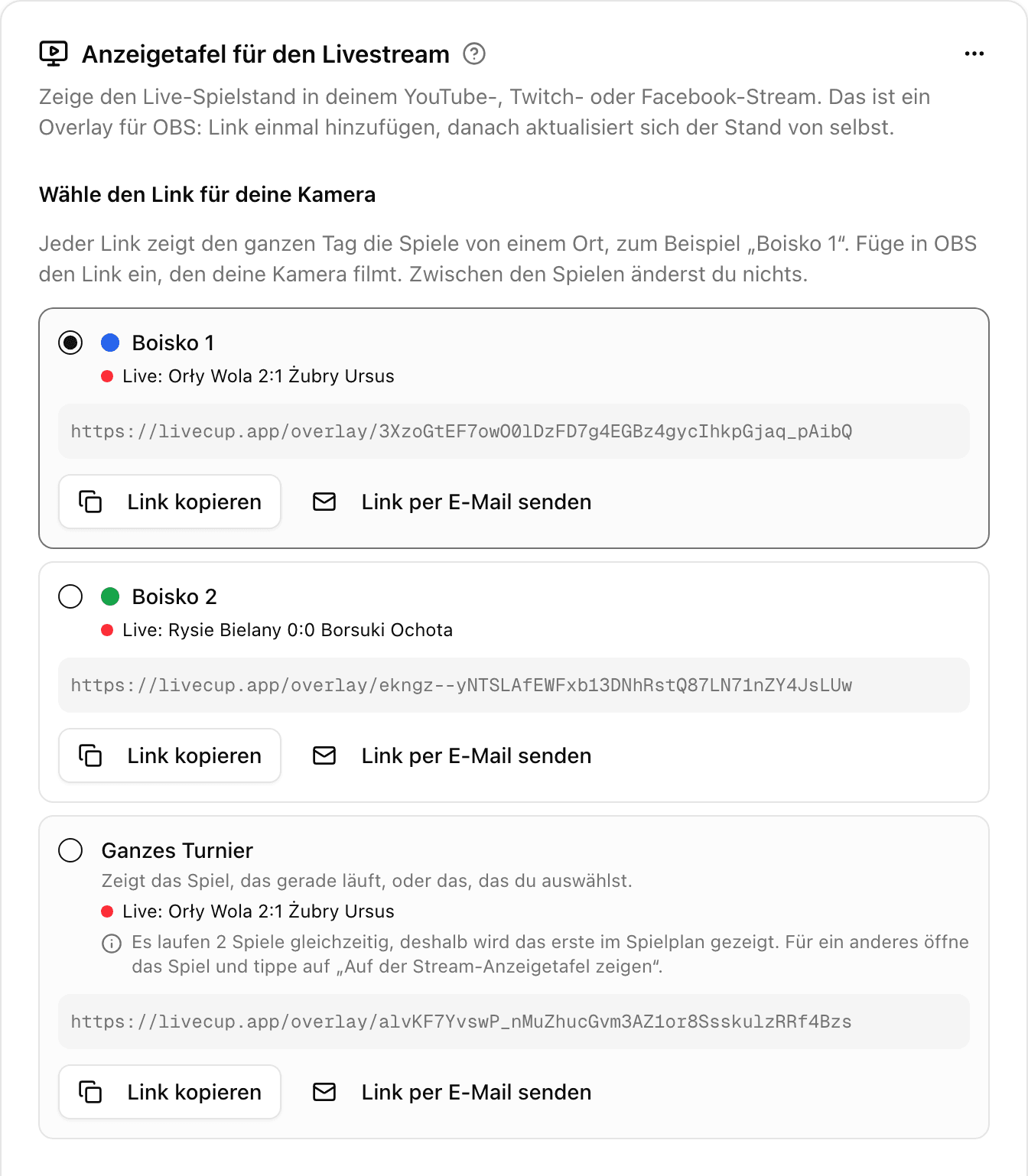
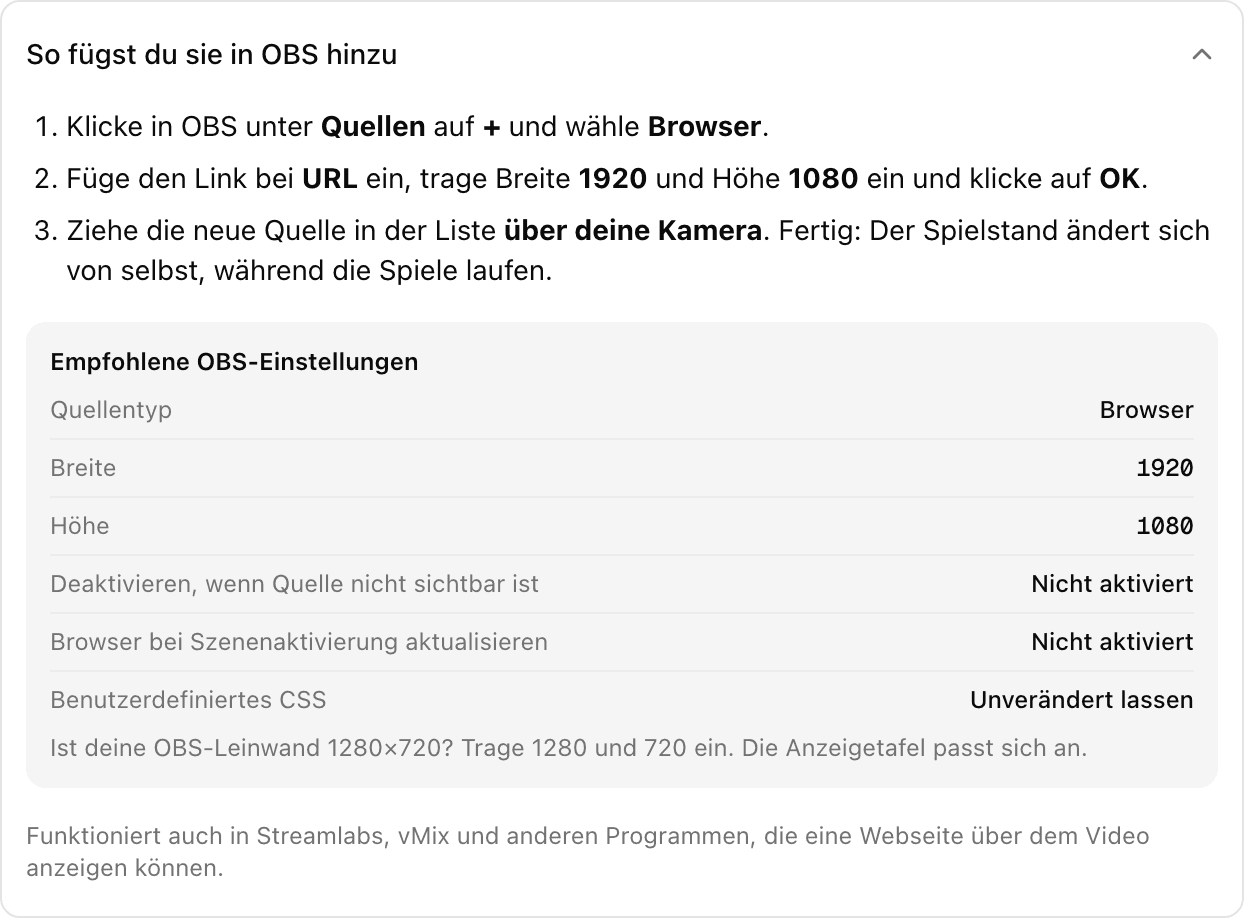
Zwei OBS-Optionen bleiben am besten deaktiviert: Deaktivieren, wenn Quelle nicht sichtbar ist und Browser bei Szenenaktivierung aktualisieren. Die Anzeigetafel hält sich selbst aktuell und braucht sie nicht. Dieselbe Karte in LiveCup führt diese Einstellungen auf, falls du sie beim Einrichten neben dir haben möchtest.
Lieber eine kurze Anleitung? Der Hilfeartikel zum Einblenden des Spielstands im Livestream beschreibt dieselben Schritte.
Wer den Spielstand während des Spiels aktualisiert
Niemand, der am Stream-Laptop sitzt. Der Spielstand kommt von dort, wo du ihn in LiveCup ohnehin führst: aus dem Operator-Panel, aus dem Schiedsrichter-Modus auf einem Handy an der Seitenlinie oder über die Ergebnis-Links der Spieler selbst. Tippt der Schiedsrichter ein Tor ein, zeigt das Scoreboard-Overlay in deinem Stream es in der Regel innerhalb weniger Sekunden.
Der Stream selbst bringt auf YouTube oder Facebook seine eigene Verzögerung mit. Sie ist aber für das Bild und für die Anzeigetafel gleich, deshalb sehen die Zuschauer das Tor und den neuen Spielstand zusammen.
Was dein Livestream an einem Turniertag zeigt
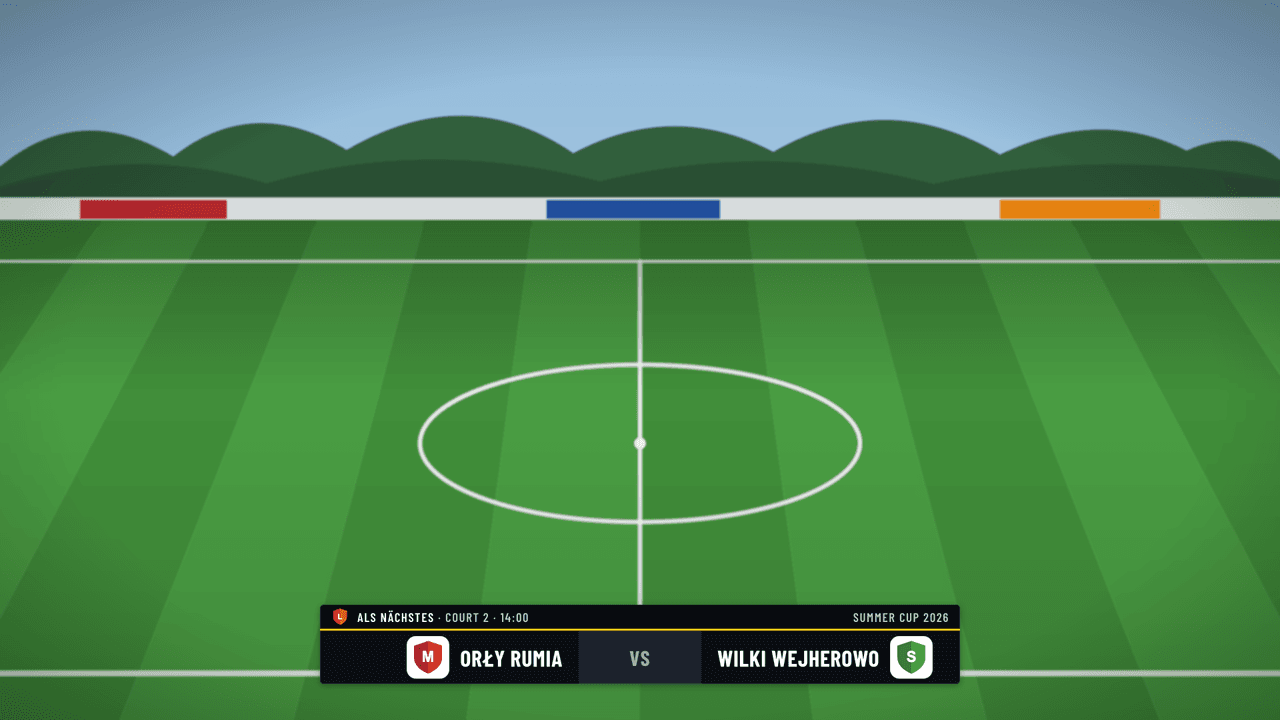
Ein Link gehört zu einem Ort, nicht zu einem Spiel. Füge morgens den Link für Spielfeld 1 ein, und er begleitet dieses Feld den ganzen Tag: erst das Spiel, das dort läuft, dann etwa eine Minute lang das Endergebnis, dann das nächste Spiel auf diesem Feld mit seiner Anstoßzeit. Zwischen den Spielen musst du nicht zurück zu OBS.
Möchtest du in den Pausen lieber ein freies Bild, stelle Zwischen den Spielen auf Nichts zeigen. Dann verschwindet die Anzeigetafel bis zum nächsten Anpfiff. Und wenn ein bestimmtes Spiel ins Bild soll, öffne dieses Spiel und tippe auf Auf der Anzeigetafel für den Livestream zeigen. Es bleibt dort, bis das Spiel endet, danach läuft der Link wieder automatisch.
Mehrere Plätze streamen: ein Spielstand pro Spielfeld
Padelclubs, Volleyballhallen und Jugendfußballturniere spielen selten auf nur einer Fläche. Sobald du in LiveCup Spielfelder oder Plätze einrichtest, bekommt jeder Ort einen eigenen Link zur Anzeigetafel. Drei Kameras bedeuten drei Browserquellen, jede mit ihrem eigenen Link, und jeder Stream zeigt nur die Spiele von seinem Platz.
Der Link Ganzes Turnier ist für eine einzelne Kamera gedacht: Er zeigt das Spiel, das gerade läuft, oder das, das du auswählst. Events, die mehrere Turniere bündeln, bekommen dasselbe Paar: einen Link für jedes Spielfeld des Events und einen für das ganze Event.
So sieht der Spielstand in jeder Sportart aus
Das Layout richtet sich nach der Sportart des Turniers. Du wählst keine Vorlage aus.
Spielstand-Overlay für Fußball
Zwei Zeilen in der oberen linken Ecke: Mannschaftsnamen, Logos und Tore, darüber der Turniername und die Runde. Genauso funktioniert es für Handball, Hockey und andere Sportarten mit einfachem Spielstand. Wenn du ein Fußballspiel live streamen willst, solltest du eines wissen: Ein Fußballturnier bekommt im Overlay keine Spieluhr. Die Anzeigetafel zeigt den Spielstand, nicht die Spielminute.
Futsal, Basketball und Rugby: Spielstand mit Uhr
Diese drei Sportarten haben in LiveCup eine Spieluhr, und das Overlay zeigt sie. Futsal ergänzt die Halbzeit und die Zahl der Karten, Basketball das Viertel und die Teamfouls, Rugby den Spielabschnitt und laufende Zeitstrafen.
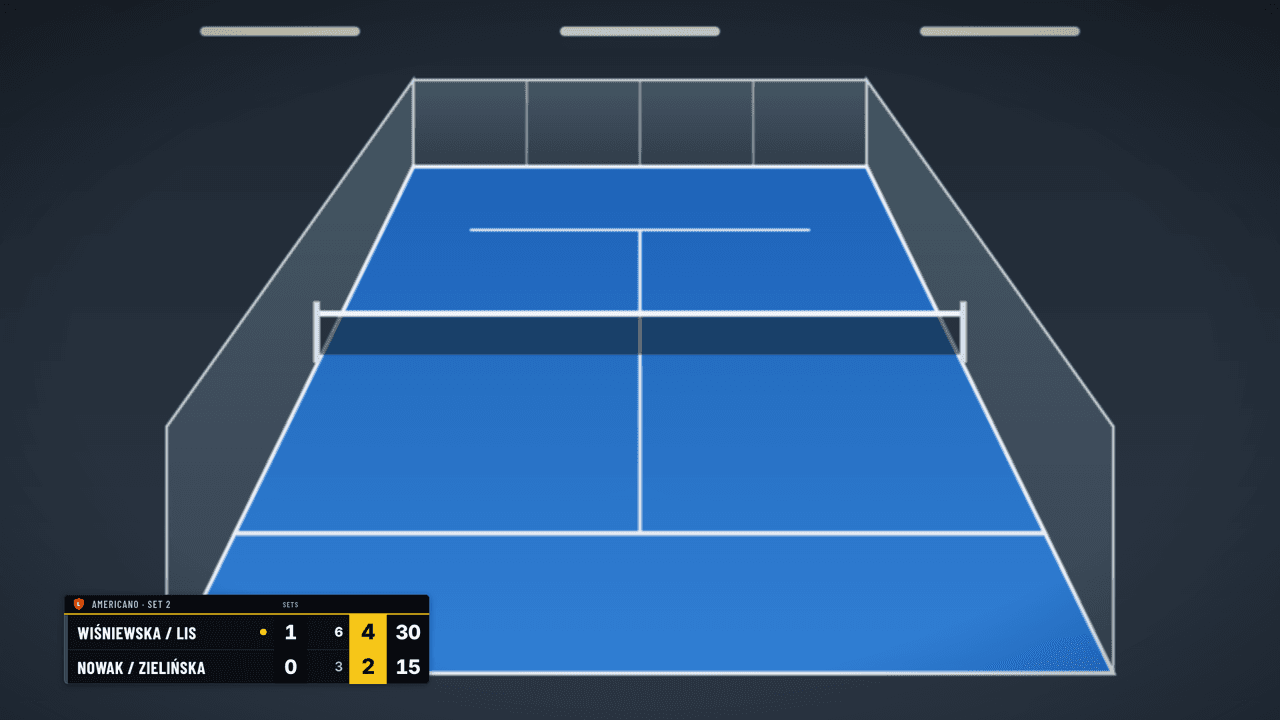
Padel Spielstand im Stream (und Tennis)
Satzsportarten stehen unten links, wo eine Kamera hinter dem Platz Raum lässt. Padel und Tennis zeigen die gewonnenen Sätze und die Spiele jedes Satzes. Zählst du Padel Punkt für Punkt, zeigt das Overlay auch das laufende Spiel (15, 30, 40, Vorteil, Golden Point oder Tiebreak) und einen Punkt neben dem Paar, das aufschlägt. Unser Leitfaden zur Padel-Zählweise erklärt diese Varianten.
Spielstand-Overlay für Volleyball
Gewonnene Sätze, die Punkte des laufenden Satzes und die Ergebnisse der beendeten Sätze. Beachvolleyball, Badminton und Tischtennis nutzen dasselbe Layout. Ein Punkt markiert die aufschlagende Mannschaft, wenn die Person, die bei dir zählt, den Aufschlag mitführt.
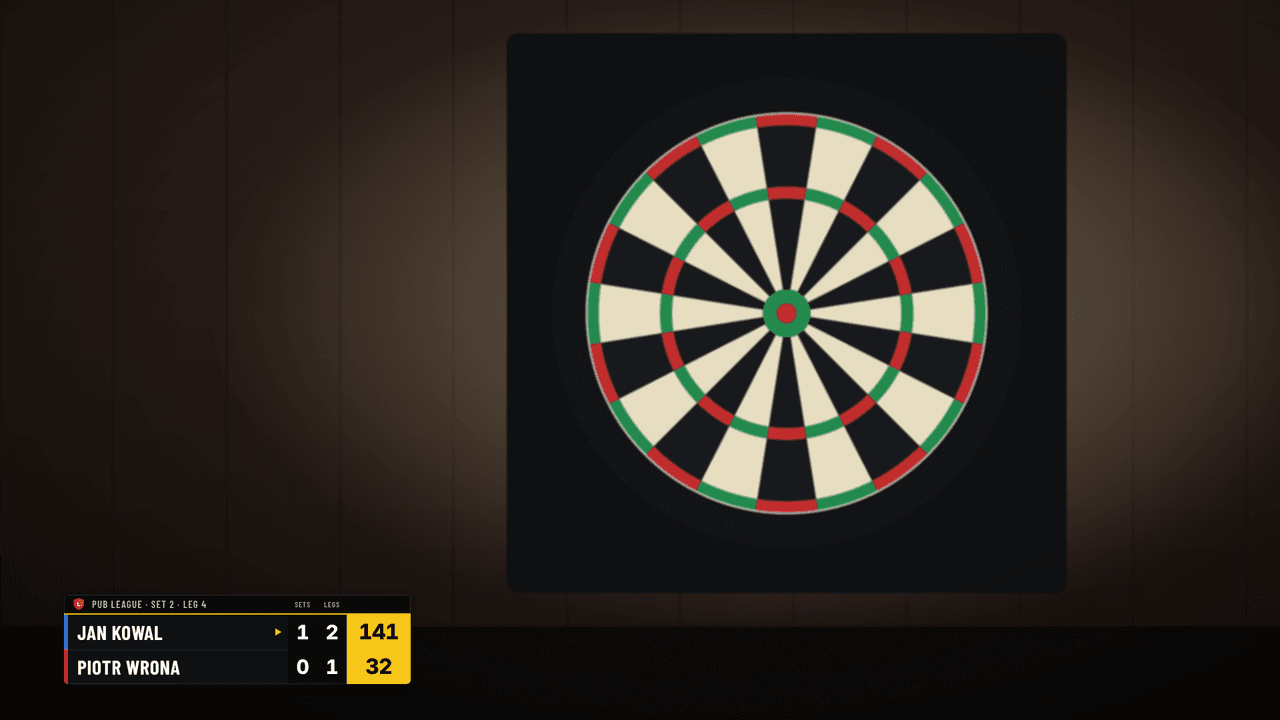
Dart Spielstand im Livestream
Bei 501 und anderen X01-Spielen zeigt das Overlay Sätze und Legs, die Restpunkte jedes Spielers und eine Markierung neben dem Spieler am Oche. Cricket zeigt stattdessen Punkte. Es nutzt dieselbe Live-Zählung wie die Dart-Anzeige für den Fernseher, deshalb stimmen Stream und Bildschirm vor Ort immer überein.
Spielstand-Overlay für Pickleball
Pickleball nutzt in LiveCup einen einfachen Punktestand. Das Overlay zeigt also beide Seiten und ihre Punkte, wie beim Fußball-Layout. In Americano- und Mexicano-Runden erscheinen die Paare mit den Namen der Spieler.
Aussehen ändern, ohne OBS anzufassen
Unter Aussehen wählst du in derselben Karte einen von drei Stilen (Dunkel, Hell oder Turnierfarben), die Ecke, eine von vier Größen und ob Teamlogos, der Turniername und Animationen gezeigt werden. Eine Vorschau zeigt das Ergebnis vor einem Spielfeld-Hintergrund, bevor deine Zuschauer es sehen.
Änderungen erreichen den Stream innerhalb weniger Sekunden. Der Link bleibt derselbe. Wer den Laptop betreut, muss also nichts tun.
Was du brauchst und was nicht funktioniert
Die Anzeigetafel ist eine Webseite. Sie funktioniert deshalb in jeder Streaming-Software, die eine Webseite über dem Video anzeigen kann: OBS Studio, Streamlabs und vMix sind die üblichen. Ein Laptop mit OBS und eine Kamera reichen aus, und diese Kamera kann ein Handy sein.
Direkt aus der YouTube-App auf dem Handy live zu gehen, funktioniert nicht: YouTube nimmt Overlays nur aus Streaming-Software an. Soweit wir das beurteilen können, gilt dasselbe für die Facebook-App und für Browser-Studios wie StreamYard, die hochgeladene Bilder annehmen, aber keine laufende Webseite. Manche Streaming-Apps fürs Handy können eine Webseite als Ebene hinzufügen. Wir haben sie nicht getestet, probiere deine also vor dem Turnier aus und nicht währenddessen.
Ein paar Dinge zeigt die Anzeigetafel nicht: Torschützen, eine Spieluhr für Fußball und Kurzbezeichnungen der Mannschaften. Mannschaftsnamen erscheinen vollständig, sehr lange werden abgeschnitten. Prüfe deine also in der Vorschau. Private Turniere funktionieren ebenfalls: Der Link zur Anzeigetafel öffnet sich ohne Beitrittscode, damit OBS ihn laden kann. Gib ihn deshalb nur an die Person weiter, die deinen Stream betreut.
Spielstand für den Stream, ein TV-Bildschirm für die Halle
Die Anzeigetafel für den Livestream ist für die Zuschauer zu Hause gemacht. Für die Menschen in der Halle zeigt die TV-Anzeigetafel für den großen Bildschirm den Spielstand, die Tabelle und die nächsten Spiele in einer Größe, die man aus der letzten Reihe lesen kann. Und wenn das Video selbst auf deiner Turnierseite stehen soll, neben dem Turnierbaum, liest du hier, wie du einen YouTube- oder Twitch-Stream zu deinem Turnier hinzufügst. Alle drei lesen dieselben Ergebnisse, du trägst also jedes nur einmal ein.
In welchem Tarif die Anzeigetafel für den Livestream enthalten ist
Die Anzeigetafel für den Livestream ist eine kostenpflichtige Funktion. Sie ist ab PRO enthalten und in jedem einzelnen Turnier, das mit einem Turnier-Credit freigeschaltet wurde. Ein einmaliges Event braucht also kein Abo. Links für Events setzen einen kostenpflichtigen Tarif im Konto des Veranstalters voraus. Was die einzelnen Optionen sonst noch abdecken, steht auf der Preisseite.
Häufig gestellte Fragen
Wie zeige ich den Spielstand im YouTube-Livestream?
Streame über OBS Studio statt direkt aus der YouTube-App. Kopiere in LiveCup unter Einstellungen > Integration den Link der Anzeigetafel für den Livestream, füge ihn in OBS als Browserquelle mit 1920×1080 hinzu und ziehe ihn über deine Kamera. Danach gehst du wie gewohnt aus OBS auf YouTube live.
Brauche ich ein OBS-Plugin oder einen Download?
Nein. Die Anzeigetafel ist eine Webseite. OBS öffnet sie mit der eingebauten Browserquelle, es gibt also nichts zu installieren oder zu aktualisieren.
Verdeckt das Spielstand-Overlay mein Kamerabild?
Nein. Die Seite ist bis auf die Anzeigetafel selbst transparent, und die sitzt in einer Ecke. Die Ecke und eine von vier Größen wählst du in LiveCup.
Wer aktualisiert den Spielstand, und wie schnell erscheint er im Stream?
Wer ohnehin Ergebnisse in LiveCup einträgt: der Operator, ein Schiedsrichter im Schiedsrichter-Modus oder die Spieler. Während ein Spiel läuft, prüft das Overlay alle paar Sekunden auf Änderungen. Ein neuer Spielstand erscheint also in der Regel innerhalb weniger Sekunden.
Kann ich mehrere Spielfelder gleichzeitig streamen, jedes mit eigenem Spielstand?
Ja. Jedes Spielfeld und jeder Platz im Turnier hat einen eigenen Link. Nutze eine Browserquelle pro Kamera, dann zeigt jeder Stream den ganzen Tag die Spiele von seinem Feld.
Funktioniert das mit Streamlabs, vMix oder Facebook Live?
Es funktioniert in Streamlabs, vMix und anderer Software, die eine Webseite über dem Video anzeigen kann, und OBS kann dieses Bild an Facebook Live, YouTube oder Twitch senden. Es funktioniert nicht, wenn du direkt aus der YouTube-App auf dem Handy live gehst, denn dort lässt sich kein Overlay hinzufügen.
Ist das Spielstand-Overlay kostenlos?
Nein. Es ist ab PRO enthalten und in jedem Turnier, das mit einem Turnier-Credit freigeschaltet wurde. Das Turnier anzulegen und Ergebnisse einzutragen ist für kleine Turniere (bis zu 4 Mannschaften) kostenlos. Du kannst also alles einrichten, bevor du dich entscheidest.
Verwandte Artikel
Turnier live streamen — YouTube, Twitch & mehr
Füge einem beliebigen Spiel eine Stream-URL hinzu. Zuschauer sehen den Stream direkt eingebettet auf deiner öffentlichen Turnierseite.
Eine Anzeigetafel, die man aus der letzten Reihe liest
Größere Schrift, stärkerer Kontrast, Ziffern ohne Sprünge — dazu eigene Farben und Schrift in PRO.
Gib ein Spiel ab, nicht das ganze Turnier
Füge einen Schiedsrichter nur mit Namen hinzu — er bekommt sofort einen persönlichen Link und QR-Code zu seinen zugewiesenen Spielen, ganz ohne Konto und ohne Zugriff auf irgendetwas anderes.
Bring den Spielstand in deinen nächsten Stream
Lege das Turnier an, kopiere einen Link in OBS und überlasse den Rest dem Handy des Schiedsrichters.
Turnier erstellen