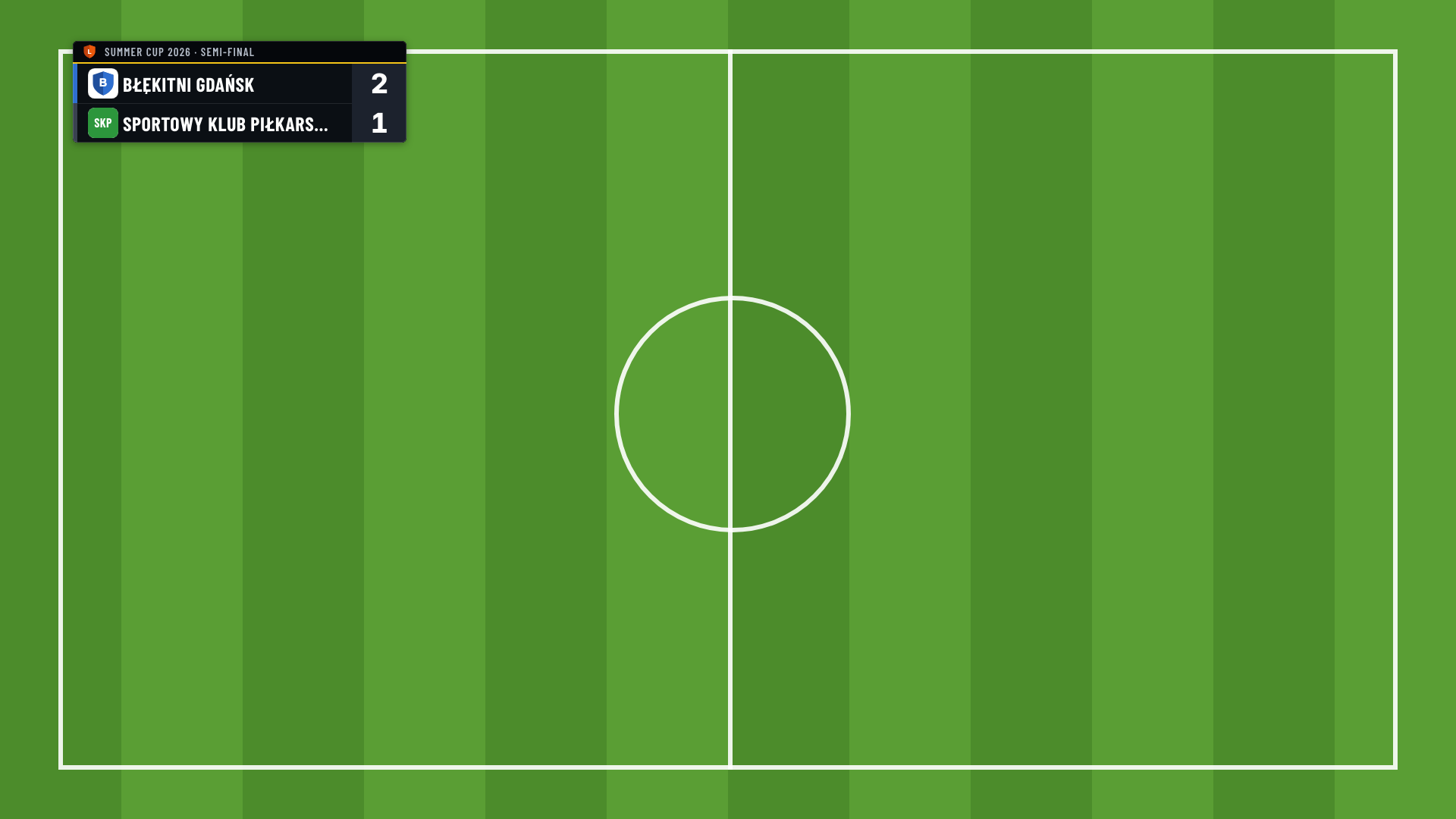
Die Anzeigetafel für den Livestream ist eine kleine Grafik mit dem Spielstand. Sie liegt über deinem Kamerabild. Trägt jemand in LiveCup ein Ergebnis ein, zeigt der Stream es ein paar Sekunden später. Du richtest sie einmal ein und fasst sie zwischen den Spielen nicht mehr an.
Die Anzeigetafel für den Livestream braucht einen bezahlten Plan oder einen Turnier-Credit. Ein eigener Link pro Platz braucht Plätze, und die gehören zum PRO-Plan. Bei einem Event braucht der Organisator des Events einen bezahlten Plan.
Was du brauchst
Einen Computer mit einem kostenlosen Streaming-Programm, das eine Webseite über dem Video anzeigen kann. Diese Anleitung nutzt OBS Studio. Streamlabs Desktop und vMix funktionieren genauso.
Deine Kamera, die in diesem Programm schon eingerichtet ist.
Die Handy-Apps von YouTube und Facebook können die Anzeigetafel nicht zeigen. StreamYard auch nicht. Manche Streaming-Apps fürs Handy können eine Webseite über das Video legen (zum Beispiel Streamlabs oder PRISM Live Studio). Wir haben sie nicht getestet. Probiere es also vor dem Turniertag aus.
Kopiere deinen Link
Öffne dein Turnier. Klicke auf Einstellungen und dann auf Integration.
Suche die Karte Anzeigetafel für den Livestream.
Suche unter Wähle den Link für deine Kamera den Platz, den deine Kamera filmt. Keine Plätze? Dann gibt es einen Link: Ganzes Turnier.
Klicke auf Link kopieren. Du bist am Handy? Klicke auf Link per E-Mail senden und öffne die E-Mail am Streaming-Computer.
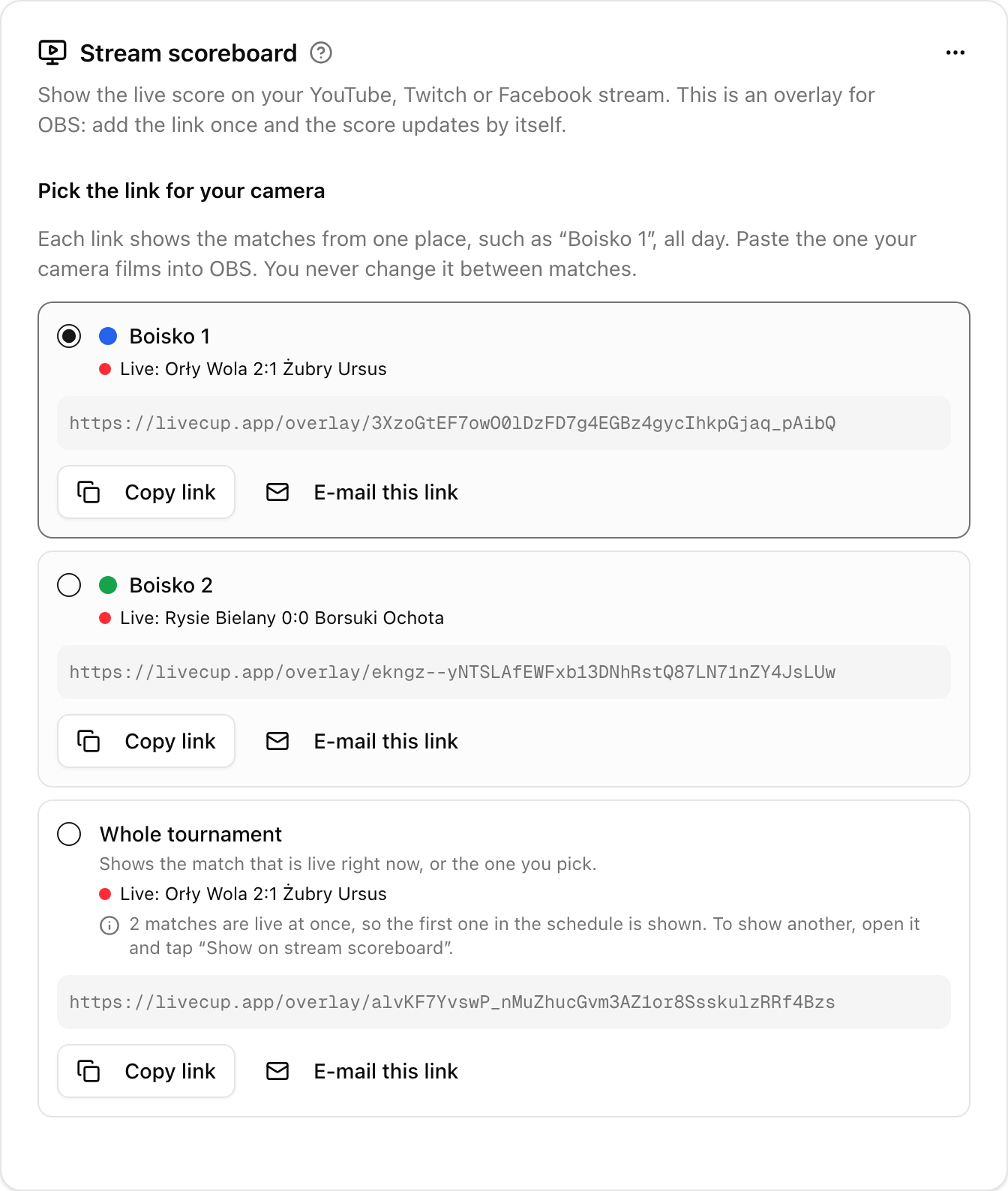
Ein Platz-Link zeigt den ganzen Tag die Spiele dieses Platzes. Ganzes Turnier zeigt das Spiel, das irgendwo im Turnier gerade läuft. Nur Personen, die die Einstellungen verwalten, sehen diese Links. Für einen Link pro Platz legst du zuerst Plätze an: siehe Plätze und Spielreihenfolge.
Füge sie in OBS hinzu
Klicke in OBS unter Quellen auf + und wähle Browser.
Füge den Link bei URL ein. Trage bei Breite 1920 und bei Höhe 1080 ein. Klicke auf OK.
Ziehe die neue Quelle in der Liste über deine Kamera.
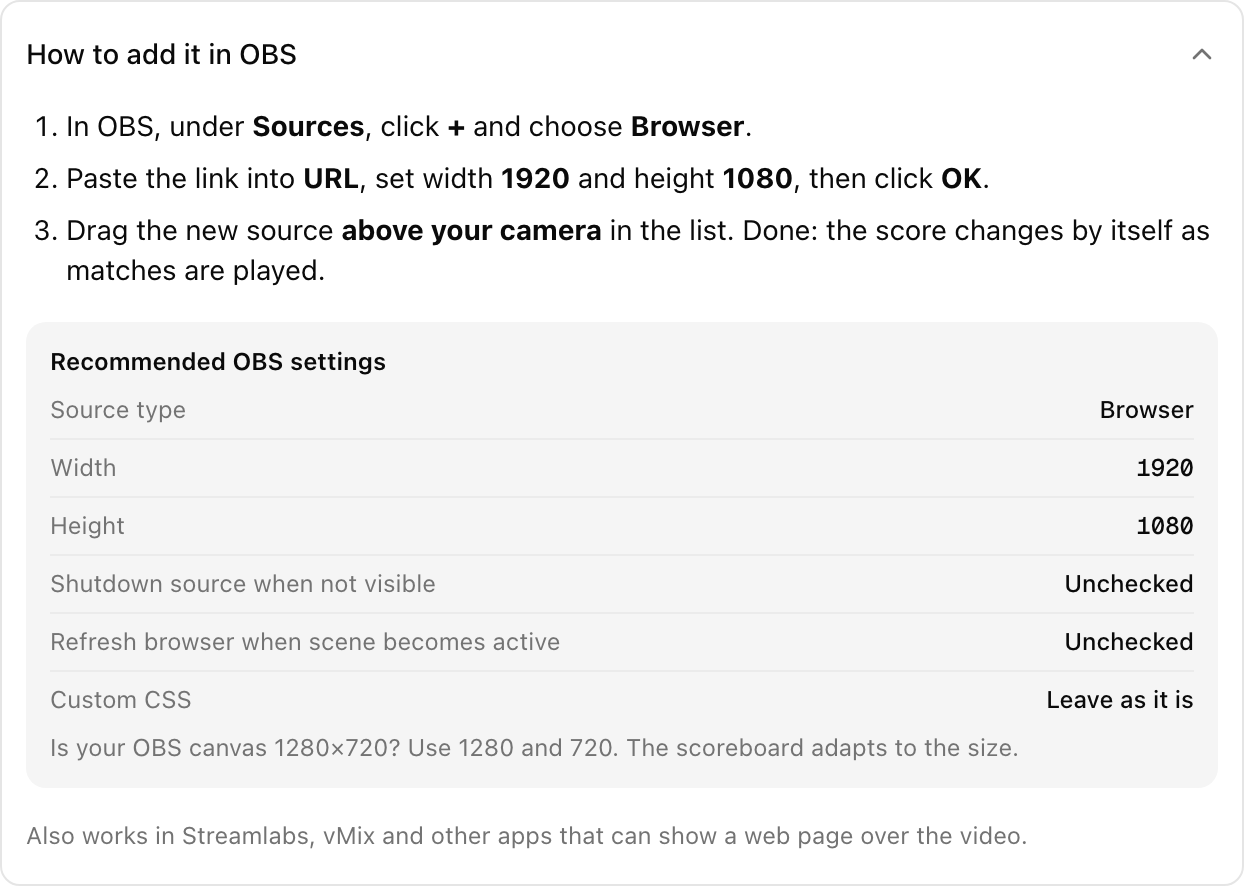
Verschiebe die Quelle nicht und ändere ihre Größe nicht. Sie bedeckt das ganze Bild und ist durchsichtig. Man sieht nur die Anzeigetafel. Lass Deaktivieren, wenn Quelle nicht sichtbar ist und Browser bei Szenenaktivierung aktualisieren ausgeschaltet. Lass Benutzerdefiniertes CSS unverändert. Ist deine OBS-Leinwand 1280×720? Trage 1280 und 720 ein.
Ändere das Aussehen
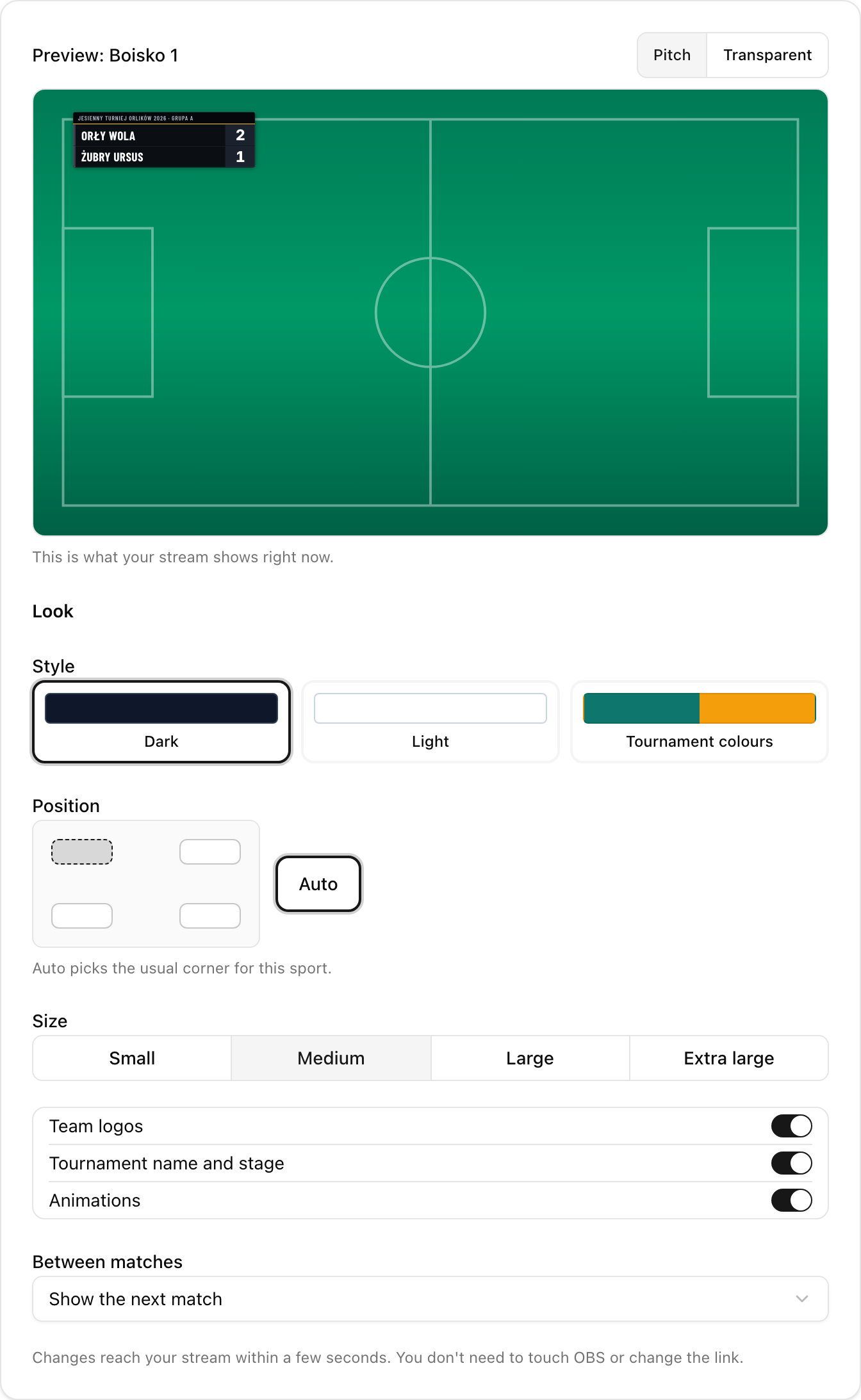
Das Aussehen änderst du in LiveCup, nicht in OBS. In derselben Karte stellst du unter Aussehen ein:
Stil: Dunkel, Hell oder Turnierfarben.
Position: eine der vier Ecken oder Auto. Auto nimmt die Ecke oben links, bei Satzsportarten und Darts unten links.
Größe: Klein, Mittel, Groß oder Sehr groß.
Teamlogos, Turniername und Runde und Animationen: an oder aus.
Zwischen den Spielen: Nächstes Spiel zeigen oder Nichts zeigen.
Änderungen werden von selbst gespeichert und sind nach ein paar Sekunden im Stream. Die Vorschau darüber zeigt, was dein Stream gerade zeigt.
Was die Anzeigetafel im Laufe des Tages zeigt
Ein Spiel läuft: den Spielstand.
Das Spiel endet: Das Endergebnis bleibt etwa eine Minute stehen.
Danach: das nächste Spiel auf diesem Platz oder nichts. Das wählst du bei Zwischen den Spielen.
Laufen auf einem Platz zwei Spiele gleichzeitig? Die Karte zeigt eine Warnung. Die Anzeigetafel zeigt das erste Spiel im Spielplan. Beende das Spiel, das schon vorbei ist.
Wähle das Spiel selbst
Öffne das Spiel.
Klicke auf Auf der Anzeigetafel für den Livestream zeigen.
Die Anzeigetafel dieses Platzes zeigt jetzt dieses Spiel. Hat das Spiel keinen Platz, zeigt es der Link Ganzes Turnier. Nach dem Spiel wechselt sie von selbst zurück. Früher zurück geht es mit Zurück zu automatisch beim Spiel oder in der Karte.
Events
Öffne dein Event, klicke auf Einstellungen und dann auf Integration. Du bekommst einen Link für jeden Platz des Events und einen Link Ganzes Event. Sie funktionieren genauso. Ein Platz-Link zeigt die Spiele dieses Platzes aus allen Turnieren des Events.
Private Turniere und neue Links
Der Link funktioniert ohne Anmeldung und ohne Beitrittscode. So kann OBS ihn öffnen. Wer den Link hat, sieht den Spielstand. Gib ihn also nur der Person, die den Stream betreut.
Der Link ist in falsche Hände geraten? Öffne in der Karte Weitere Optionen (die drei Punkte) und klicke auf Neue Links erstellen.
Die alten Links funktionieren sofort nicht mehr. Füge den neuen Link in OBS ein, sonst verschwindet die Anzeigetafel aus dem Stream.
Was jede Sportart zeigt
Fußball und andere Torsportarten: Teamnamen und Spielstand.
Futsal, Basketball, Rugby: zusätzlich den Spielabschnitt und die Uhr, die du in LiveCup laufen lässt.
Volleyball und andere Satzsportarten: gewonnene Sätze und Punkte im laufenden Satz.
Padel und Tennis: Sätze, Spiele und Punkte, mit einem Punkt beim Aufschläger.
Darts: Legs, Restpunkte und wer wirft.
Wenn etwas nicht stimmt
Schwarzer oder weißer Hintergrund, oder du siehst die LiveCup-Website. Du hast die falsche Adresse eingefügt. Nimm den Link aus der Karte. Er enthält
/overlay/. Hast du Benutzerdefiniertes CSS in OBS geändert? Entferne die Quelle und füge sie neu hinzu.Die Anzeigetafel ist winzig oder abgeschnitten. Breite und Höhe stehen noch auf 800 und 600. Trage 1920 und 1080 ein.
Man sieht nichts. Schau in die Karte: Im Stream ist gerade nichts zu sehen heißt, dass kein Spiel läuft. Prüfe auch, ob die Quelle in OBS über deiner Kamera liegt, ob das Turnier noch einen bezahlten Plan oder einen Credit hat und ob jemand neue Links erstellt hat.
Der Spielstand ändert sich nicht. Das Spiel muss gestartet und der Spielstand in LiveCup eingetragen sein. Prüfe das Internet am Streaming-Computer. Die Anzeigetafel verbindet sich von selbst wieder.
Es klappt immer noch nicht? Öffne in OBS die Eigenschaften der Quelle und lade die Seite dort neu, oder entferne die Quelle und füge sie neu hinzu.
Du willst die Ergebnisse auf einem großen Bildschirm in der Halle zeigen statt im Stream? Siehe TV-Anzeige.