Zwei Kategorien, vier Plätze, ein Spielplan, der wirklich aufgeht
Sag LiveCup.app, wann die Plätze frei sind. Es legt die Spiele jeder Kategorie darum herum, und den Rest korrigierst du per Ziehen.
Stell dir einen 7er-Fußballcup mit zwei Kategorien vor, Seniors und Veterans, an einem Wochenende auf vier gemeinsam genutzten Plätzen. Jede Kategorie hat ihre eigenen Gruppen und ihren eigenen Spielplan. Die Plätze gehören beiden. Bisher musste jemand die beiden Spielpläne von Hand in einer Tabelle zusammenhalten und alles neu machen, sobald ein Team absagte oder ein Spiel länger dauerte. Den Teil übernimmt der Platzplaner für dich, und mit dem Drag-and-drop-Board passt du das Ergebnis in Sekunden an.
Das bekommst du
- Eine Liste der Plätze für das ganze Event, geteilt von allen Kategorien.
- Zeitfenster für jeden Spieltag, damit der Plan innerhalb der Zeiten bleibt, die du tatsächlich hast.
- Eine Vorschau des gesamten Plans, bevor sich etwas ändert, und ein Klick, um ihn auf den Spielplan jeder Liga anzuwenden.
- Ein Board, auf dem du ein Spiel auf einen freien Slot ziehst, auf ein anderes Spiel legst, um beide zu tauschen, oder anklickst, um Platz und Uhrzeit zu wählen.
- Anheften: Spiele, die du von Hand verschoben hast, bleiben bei der nächsten Planung genau dort, wo du sie hingesetzt hast.
Das Problem: gemeinsame Plätze, getrennte Spielpläne
Jede Kategorie ist ein eigenes Turnier mit eigenen Spielen. Das ist ideal für Tabellen und Ergebnisse und unpraktisch, sobald zwei Kategorien denselben Rasen brauchen. Seniors Gruppe A will um 10:00 Uhr Platz 2. Veterans Gruppe B auch. Ein Spieler, der in beiden Kategorien gemeldet ist, kann nicht an zwei Orten gleichzeitig sein. Jemand muss das merken.
Dann beginnt der eigentliche Tag. Ein Team zieht zurück, ein Spiel wird wegen eines Schiedsrichters verschoben, der Veranstalter möchte mittags eine längere Pause. Jede Änderung in einer Kategorie kann die andere durcheinanderbringen, und die Tabelle warnt dich nicht. Der Planer arbeitet andersherum: Er kennt alle Kategorien gleichzeitig, also vermeidet er Überschneidungen, statt dass du sie erst am Spieltag entdeckst.
Schritt 1: Plätze und Tage einrichten
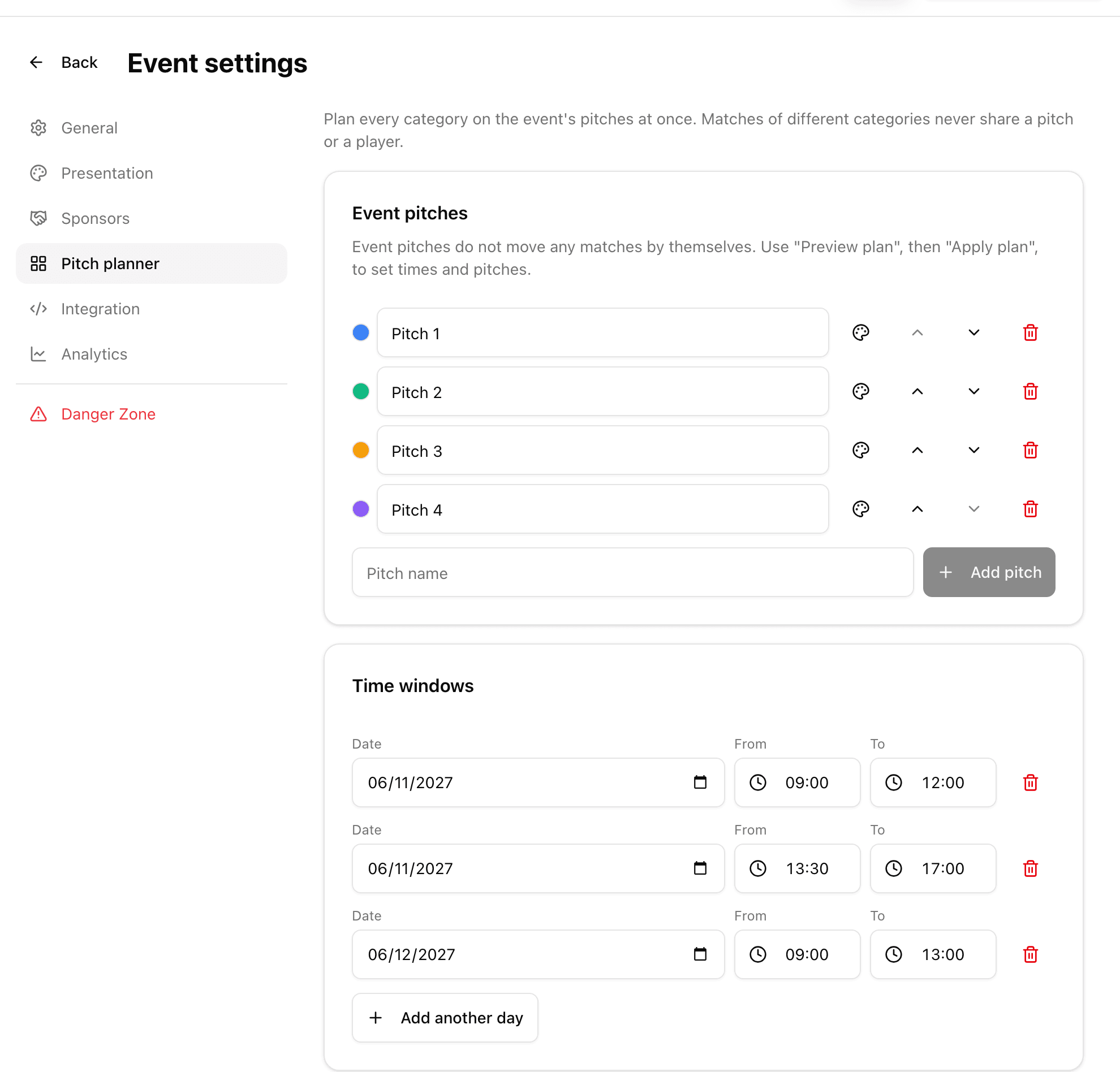
Öffne das Event, gehe zu „Event-Einstellungen“ und wähle „Platzplaner“. Unter „Event-Plätze“ legst du die vorhandenen Plätze an, gibst jedem einen Namen und eine Farbe und bringst sie in die gewünschte Reihenfolge. Es gibt einen Satz Plätze für das ganze Event, und jede Kategorie nutzt ihn.
Unter „Zeitfenster“ trägst du ein, wann gespielt werden kann: Datum, Startzeit und Endzeit. Mit „Weiteren Tag hinzufügen“ ergänzt du jeden weiteren Tag oder jedes weitere Fenster, zum Beispiel Samstagvormittag, Samstagnachmittag und Sonntag. Der Planer setzt nie ein Spiel außerhalb dieser Fenster an.
Schritt 2: Festlegen, wie jede Kategorie spielen soll
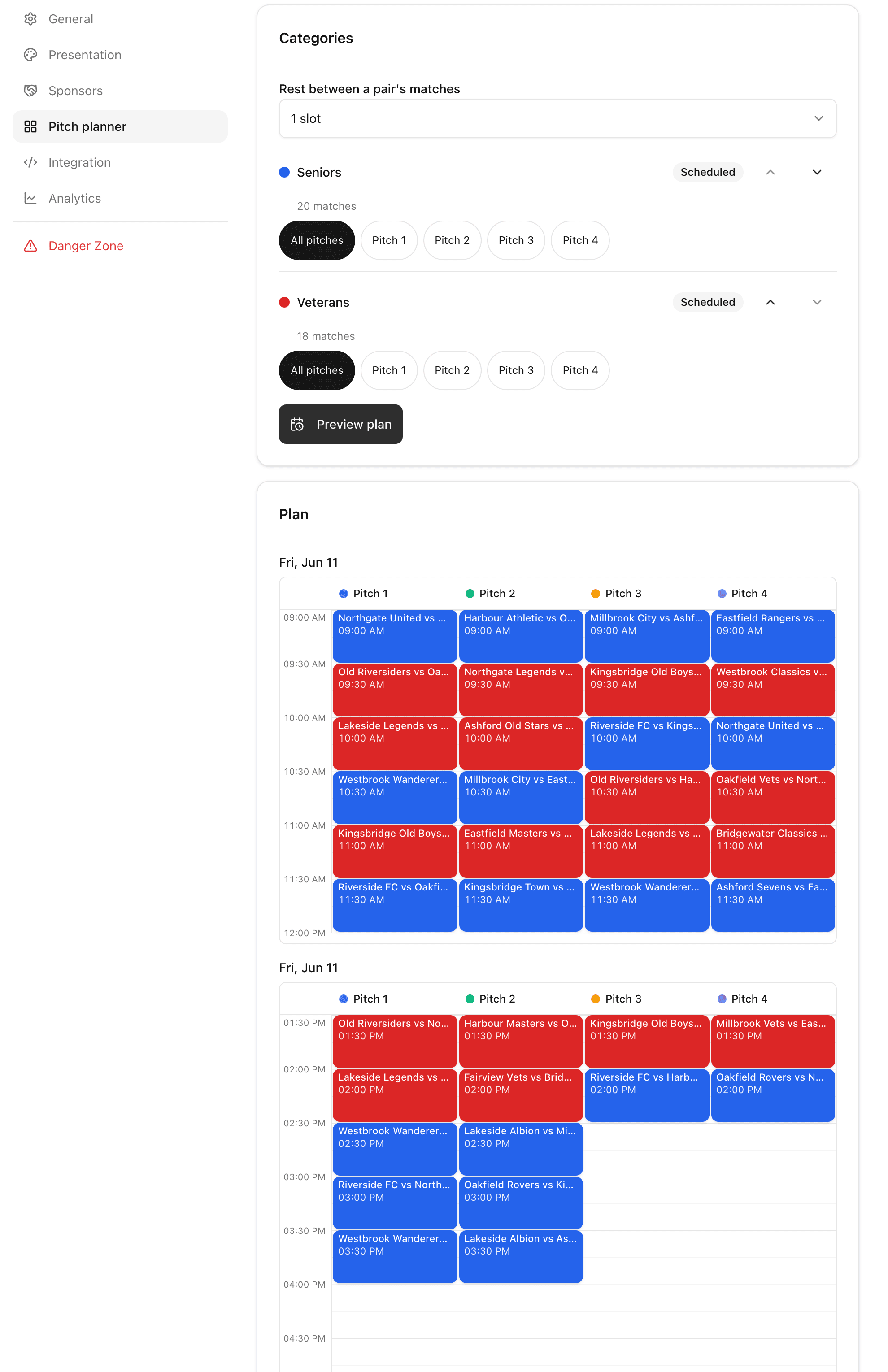
Die Karte „Kategorien“ listet jede Liga des Events auf. Stelle „Pause zwischen den Spielen eines Paars“ ein, damit ein Team vor seinem nächsten Spiel durchatmen kann. Ordne die Kategorien nach „Priorität“, damit die wichtigste die besten Slots bekommt.
Manche Kategorien sollen nicht jeden Platz nutzen. Vielleicht spielen die Veterans nur auf den zwei Plätzen, die am nächsten am Vereinsheim liegen. Wähle dafür bei dieser Kategorie „Ausgewählte Plätze“ und hake die erlaubten Plätze an. Bei allen anderen lässt du „Alle Plätze“ stehen.
Klicke auf „Plan-Vorschau“. In deinen Turnieren ändert sich dadurch noch nichts: Du siehst nur den ganzen Plan auf einem Raster, Platz für Platz und Stunde für Stunde, jede Kategorie in ihrer eigenen Farbe. Passt etwas nicht hinein, erscheinen die ausgelassenen Spiele unter „Nicht eingeplant“, jeweils mit einem Grund, etwa keine Zeit mehr in den Zeitfenstern oder kein erlaubter Platz für diese Kategorie. Die Vorschau schlägt sogar eine Lösung vor, zum Beispiel das letzte Zeitfenster zu verlängern oder einer Kategorie mehr Plätze zu erlauben.
Schritt 3: Plan anwenden
Die Vorschau passt? Klicke auf „Plan anwenden“. LiveCup.app schreibt Zeiten und Plätze in den Spielplan jeder Liga des Events und fragt dich vorher, für wie viele Spiele es sie setzt. Laufende und beendete Spiele werden nie angetastet.
Ligen und Gruppen brauchen zuerst einen erzeugten Spielplan. Ohne Spiele gibt es nichts zu planen. Wenn du später Teams oder Runden hinzufügst, wende „Plan anwenden“ einfach erneut an. K.-o.-Spiele und Finalspiele werden nach der Gruppenphase geplant und nie in der Vergangenheit angesetzt.
Schritt 4: Auf dem Spielplan-Board nachbessern
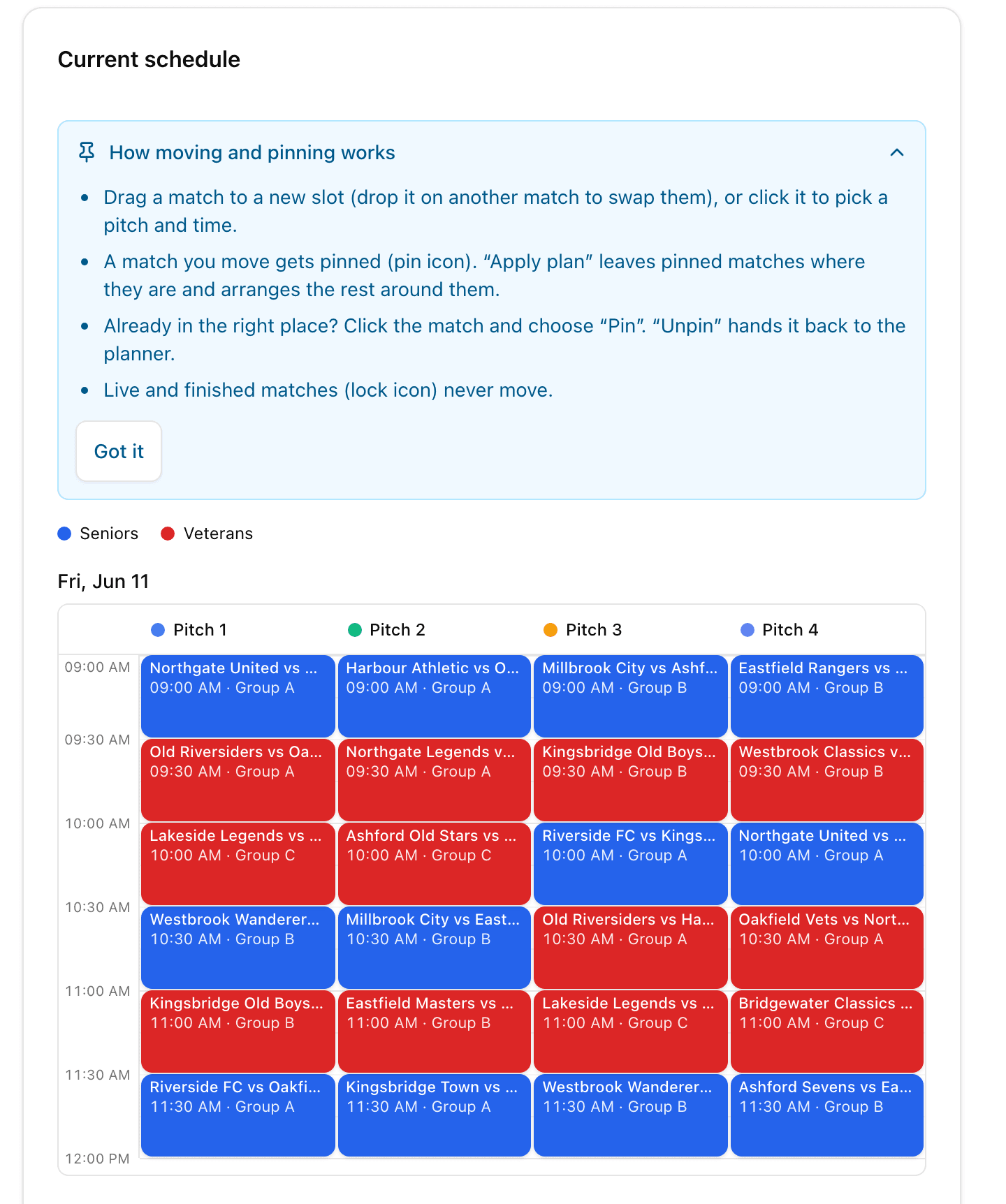
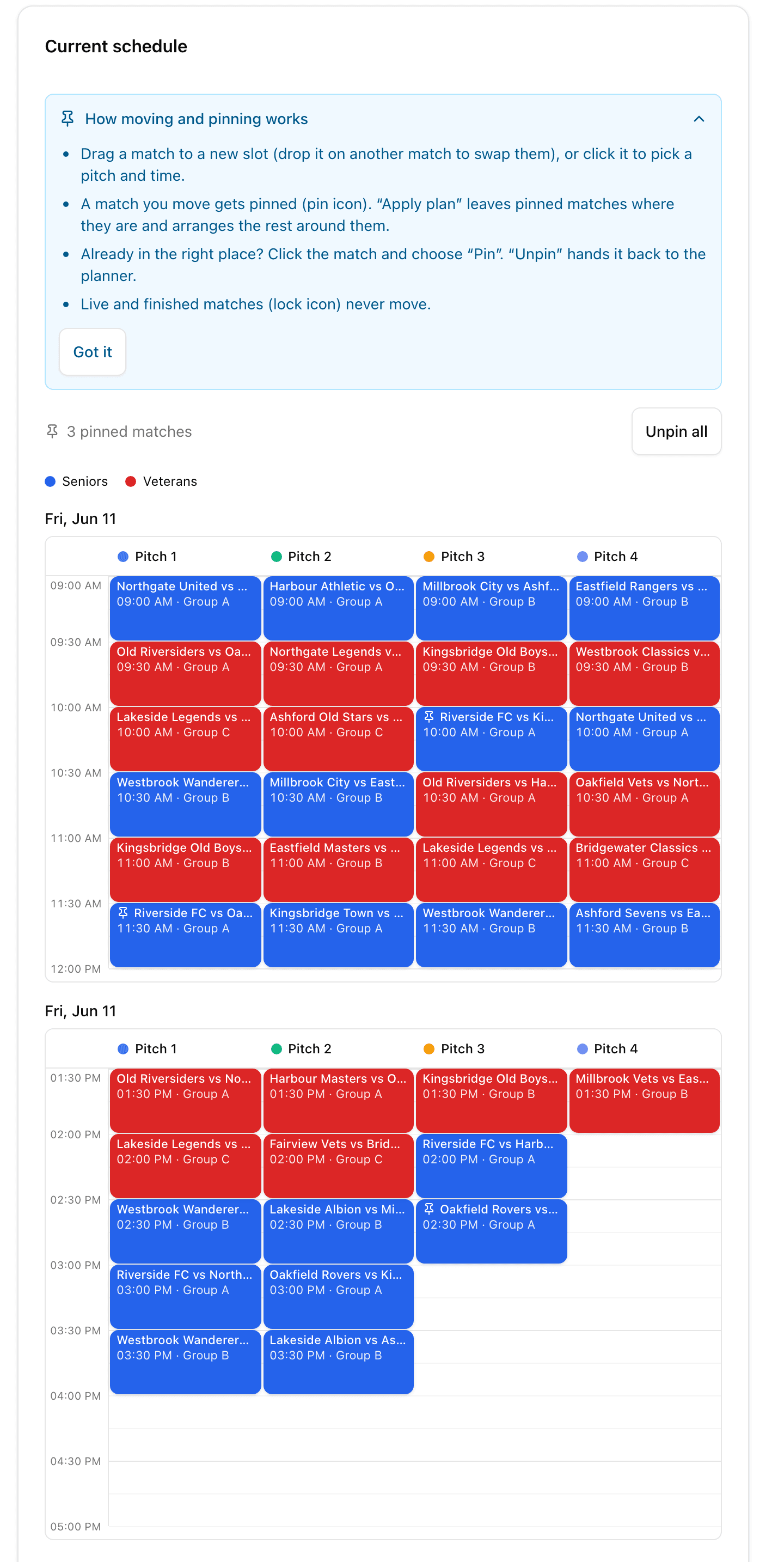
Ein Plan ist ein guter Anfang, nicht das letzte Wort. Das Board „Aktueller Spielplan“ zeigt, was wirklich gebucht ist: eine Spalte pro Platz, jedes Spiel zu seiner Uhrzeit als Karte in der Farbe seiner Kategorie. Wo du etwas ändern willst, machst du es direkt:
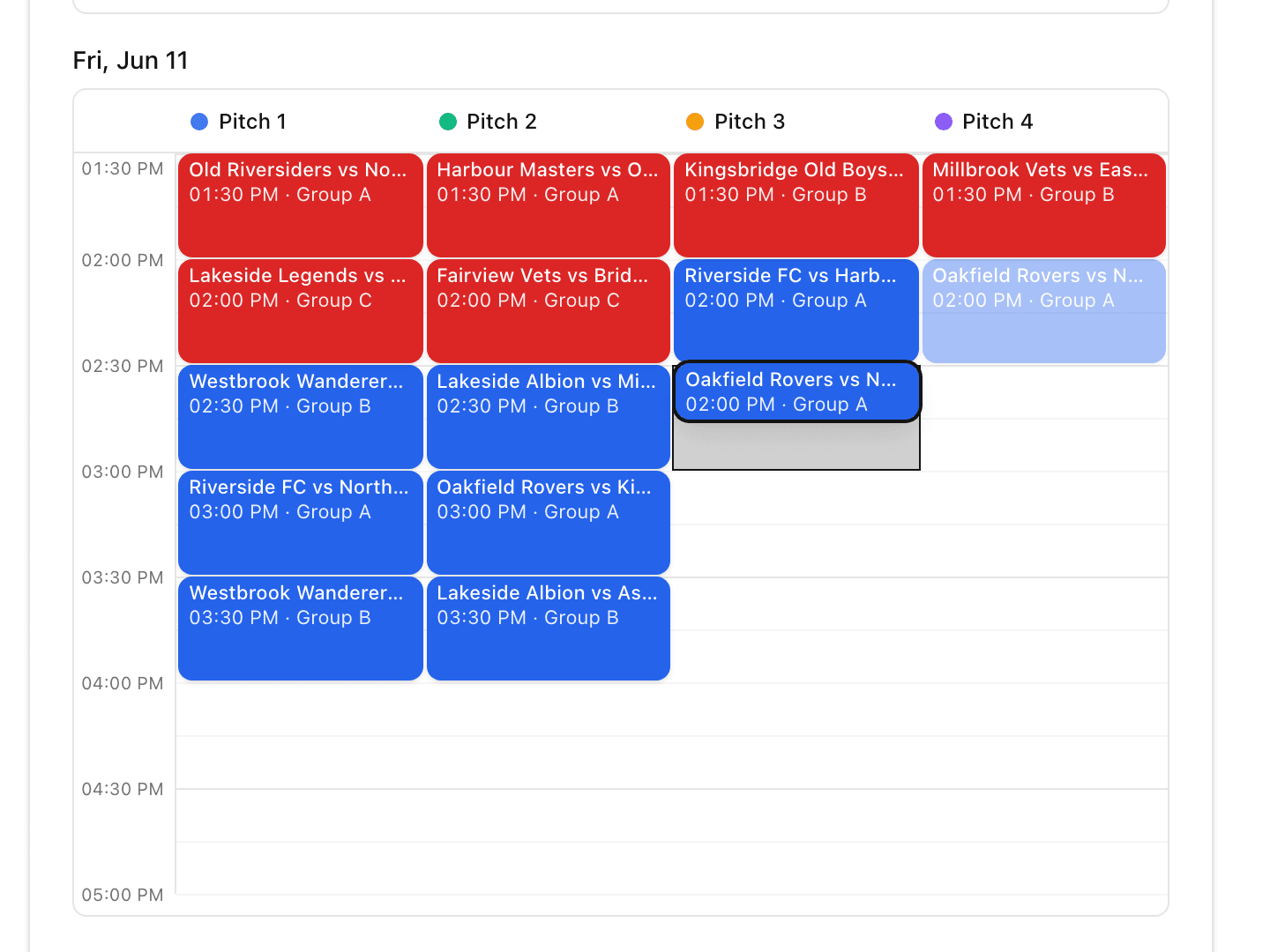
- Ziehe ein Spiel auf einen freien Slot. Eine Vorschau zeigt, wo es landet, bevor du loslässt.
- Lege es auf ein anderes Spiel, und die beiden tauschen die Plätze.
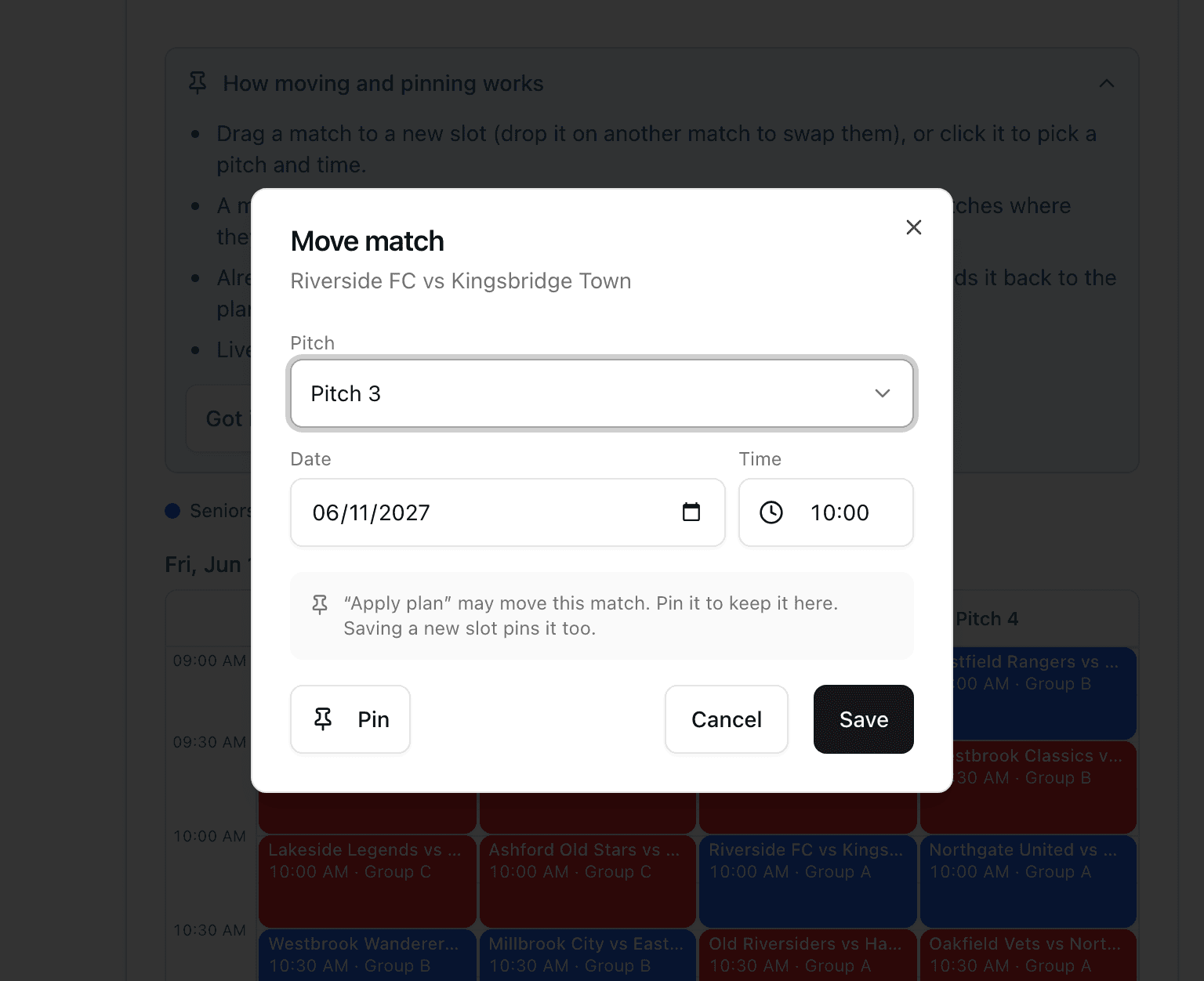
- Oder klicke das Spiel an (auf dem Handy tippen), wähle im Fenster „Spiel verschieben“ einen Platz, ein Datum und eine Uhrzeit und drücke „Speichern“.
Nach einer Verschiebung erscheint ein paar Sekunden lang die Schaltfläche „Rückgängig“, sodass ein Ausrutscher mit der Maus nichts kostet. Das Board listet außerdem Probleme auf, etwa zwei überlappende Spiele auf einem Platz oder ein Team, das zweimal gleichzeitig spielt, und markiert sie mit einem Konflikt-Hinweis.
Anheften: Verschiebungen, die bleiben
Bei jedem automatischen Plan gibt es einen Haken: Wendest du ihn erneut an, macht er womöglich deine manuelle Korrektur rückgängig. Anheften löst das. Ein Spiel, das du verschiebst, wird automatisch angeheftet und zeigt ein Pin-Symbol. Klickst du erneut auf „Plan anwenden“, bleiben angeheftete Spiele, wo sie sind, und der Planer ordnet alles andere darum herum an.
Ein Spiel steht schon am richtigen Platz und soll dort bleiben? Klicke es an und wähle „Anheften“. Anders überlegt? Mit „Lösen“ gibst du es an den Planer zurück. Das Board zeigt, wie viele Spiele angeheftet sind, und bietet „Alle lösen“, um mit einem sauberen Plan neu zu beginnen.
Laufende oder beendete Spiele tragen stattdessen ein Schloss-Symbol. Sie werden nie verschoben, egal was du tust.
Was der Planer garantiert
Egal, wie der Plan aussieht, diese Regeln gelten immer:
- Kein Platz ist für zwei Spiele zur selben Zeit gebucht.
- Kein Team spielt an zwei Orten gleichzeitig, weder in derselben Kategorie noch kategorieübergreifend.
- Auch ein Spieler, der mit derselben E-Mail-Adresse in mehreren Kategorien gemeldet ist, wird getrennt eingeplant.
- Die Pause, die du zwischen den Spielen eines Teams festlegst, wird eingehalten.
- Die Finalphase beginnt nach der Gruppenphase, und ihre Spiele werden nie in der Vergangenheit angesetzt.
- Laufende und beendete Spiele werden nie verschoben.
- Ein Spiel, das nicht hineinpasst, fällt nie stillschweigend weg. Es wird mit dem Grund aufgelistet.
Eine Grenze solltest du kennen: Der Planer erkennt einen gemeinsamen Spieler an der E-Mail-Adresse. Wurde dieselbe Person in zwei Kategorien mit unterschiedlichen E-Mail-Adressen erfasst, kann er das nicht erkennen. Außerdem weist der Planer keine Schiedsrichter zu und plant nicht von selbst neu, während Spiele laufen. Du entscheidest, wann du den Plan anwendest, und laufende Spiele bleiben, wo sie sind.
Für wen er gedacht ist
Für jedes Event mit mehreren Kategorien auf gemeinsamen Plätzen oder Courts: ein Fußballcup mit Seniors und Veterans, ein Volleyball-Wochenende mit Herren- und Damenligen, ein Padel-Clubabend mit mehreren Divisionen auf denselben Courts. Hat ein einzelnes Turnier die Plätze für sich allein, brauchst du ihn nicht.
Der Platzplaner gehört zum PRO-Plan und höher (PRO, Business und Enterprise) und richtet sich nach dem Plan des Event-Inhabers. Ein Event Pass schaltet ihn nicht frei. Die Oberfläche spricht dabei durchgehend von „Plätzen“, auch bei Racket-Sportarten wie Padel oder Tennis; derselbe Planer verteilt dort die Courts.
Pläne und Preise ansehenHäufig gestellte Fragen
Ändert „Plan-Vorschau“ etwas an meinen Turnieren?
Nein. Die Vorschau zeigt nur, wie der Plan aussehen würde. Zeiten und Plätze werden erst in die Ligen geschrieben, wenn du auf „Plan anwenden“ klickst und bestätigst.
Kann ich mehrere Tage und mehrere Zeitfenster planen?
Ja. Mit „Weiteren Tag hinzufügen“ ergänzt du ein Fenster mit eigenem Datum sowie Start- und Endzeit. Du kannst bis zu sieben Fenster anlegen, zum Beispiel Samstagvormittag, Samstagnachmittag und Sonntag.
Was passiert, wenn ein Spiel nirgends hineinpasst?
Es wird mit dem Grund unter „Nicht eingeplant“ aufgelistet, zum Beispiel weil in den Zeitfenstern keine Zeit mehr ist. Verlängere ein Fenster, füge einen Platz hinzu oder erlaube der Kategorie mehr Plätze und sieh dir dann die Vorschau noch einmal an.
Macht „Plan anwenden“ meine manuellen Änderungen rückgängig?
Nicht, wenn die Spiele angeheftet sind. Jedes Spiel, das du verschiebst, wird angeheftet, und „Plan anwenden“ lässt angeheftete Spiele, wo sie sind, und plant den Rest darum herum. Nutze „Lösen“ oder „Alle lösen“, wenn der Planer sie wieder übernehmen soll.
Kann ich ein Spiel verschieben, das schon läuft oder beendet ist?
Nein. Laufende und beendete Spiele sind gesperrt und werden nie verschoben. Das Gleiche gilt für Spiele von Formaten, die Runde für Runde geplant werden.
Kann ich eine Kategorie auf bestimmte Plätze beschränken?
Ja. Wähle auf der Karte „Kategorien“ für die Kategorie „Ausgewählte Plätze“ und markiere die Plätze, die sie nutzen darf. Standardmäßig kann eine Kategorie alle nutzen.
Brauche ich einen kostenpflichtigen Plan?
Der Platzplaner ist in PRO, Business und Enterprise verfügbar, abhängig vom Plan des Event-Inhabers. Ein Event Pass enthält ihn nicht. Alles Weitere zum Durchführen eines Events, etwa Ligen und Ergebnisse, ist auf der Preisseite beschrieben.
Verwandte Artikel
Tippe auf das Team. Mehr braucht es nicht.
Die Event-Steuerung zeigt jedes laufende und bevorstehende Spiel aus allen Ligen deines Events und speichert einen Treffer mit einem Tipp, ohne die Seite zu verlassen.
Ein Team kommt zu spät? Zieh sein Spiel nach hinten und halte den Tag in Gang.
Ändere die Spielreihenfolge in einem Spielplan, der schon läuft. Zieh ein Spiel, spiel es als Nächstes, schieb es ans Ende oder tausche es mit einem anderen, und mach jede Änderung rückgängig.
Fünf Altersklassen. Ein Event. Ein Link für alle Eltern.
Ein Vereinspokal mit U8 bis U14, ein Herren- und ein Damenwettbewerb, eine A- und eine B-Klasse. So führst du jede Division nach ihren eigenen Regeln durch, ohne fünf separate Turniere zu veranstalten.
Gib jeder Kategorie ihren fairen Anteil an den Plätzen
Richte Plätze und Zeitfenster einmal ein, sieh dir den Plan an und wende ihn auf jede Liga an.
Event erstellen