Dein Kader ist beim Anpfiff noch nicht in Stein gemeißelt
Füge Spieler jederzeit im Turnierverlauf hinzu, benenne sie um oder entferne sie — auf der Teams-Seite in den Einstellungen oder direkt im Tor-Dialog mitten im Spiel.
Der Spieler, der um 10:55 Uhr auftaucht
Du hast die Kaderlisten am Donnerstag eingesammelt. Am Samstagmorgen sind zwei Spieler krank, ein Team bringt einen Cousin mit, der ganz sicher mitspielt, und jemand hat den eigenen Nachnamen auf dem Anmeldebogen falsch geschrieben. Bis zum Anpfiff sind die ausgedruckten Listen längst veraltet.
Das war früher ein Problem, denn Kader ließen sich nur bearbeiten, solange sich das Turnier noch im Setup befand. Sobald du auf Start gedrückt hast, war der Bereich verschwunden. Der einzige Weg zurück führte über das Zurücksetzen des Turniers auf die Registrierungsphase — was auch den Spielplan löschte, für den du gerade zwanzig Minuten gebraucht hattest, und komplett verweigert wurde, sobald schon ein Spiel gelaufen war.
Kader sind jetzt während der gesamten Turnierlaufzeit bearbeitbar. Vor der Auslosung, zwischen zwei Gruppenspielen, fünf Minuten vor dem Finale — derselbe Bildschirm, dieselben zwei Felder, keine Auswirkungen auf den Spielplan.
Der Kader wohnt bei den restlichen Team-Daten
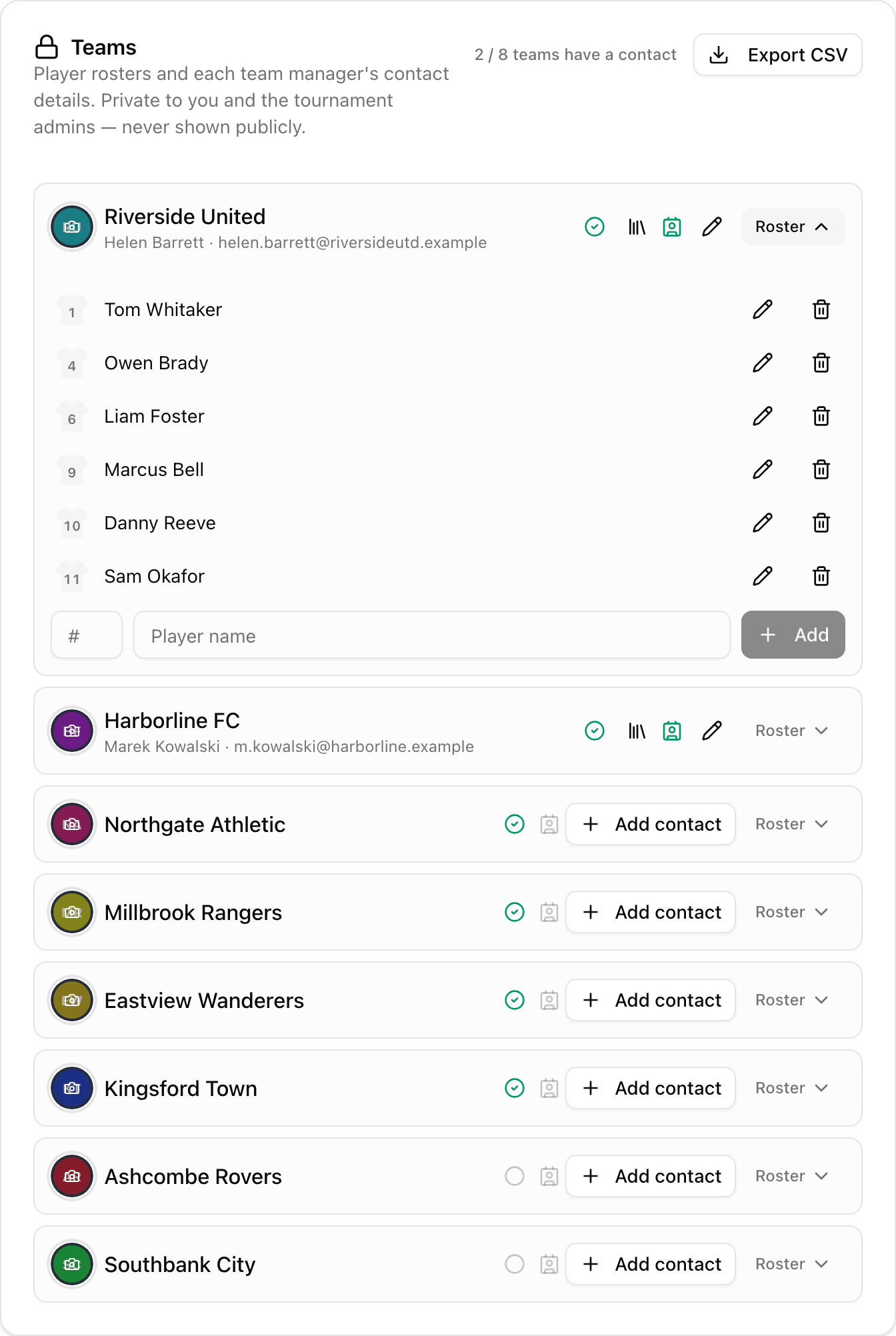
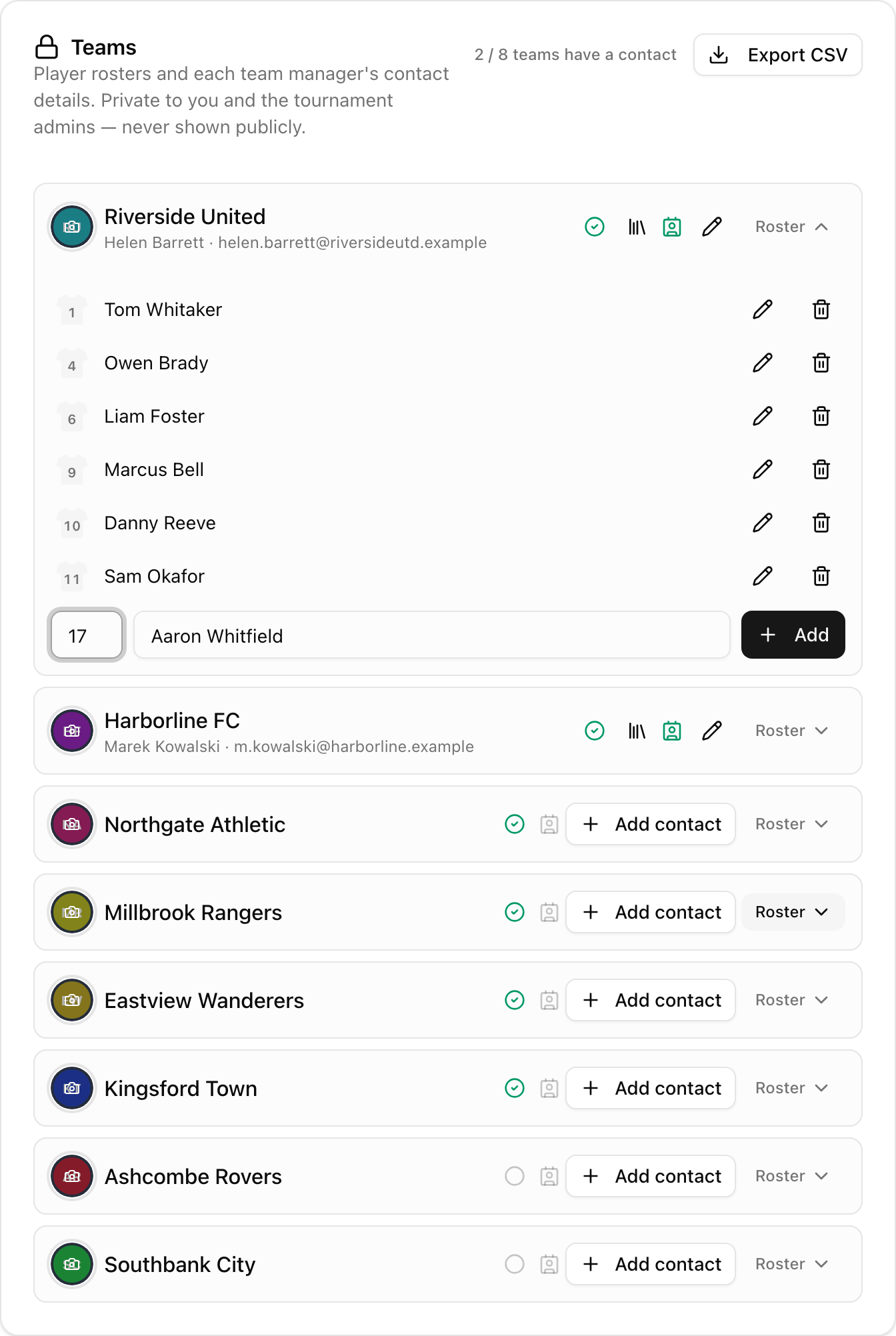
Du findest ihn in den Turniereinstellungen unter Teams & Anmeldung. Die Teams-Karte listet jedes registrierte Team auf; öffnest du eines, klappt darunter seine Spielerliste auf, mit einem Trikotnummer-Feld und einem Namensfeld ganz unten.
Nummer eintippen, Name eintippen, auf Hinzufügen drücken. Der Spieler erscheint sofort und ist überall verfügbar, wo es zählt — im Tor-Dialog, im Karten-Panel, in der Torjägerliste. Der Stift benennt um, der Papierkorb entfernt. Es gibt nichts zu speichern und nichts zu veröffentlichen.
Dass der Kader hier liegt und nicht im Operator-Panel, war eine bewusste Entscheidung. Im Panel führst du Spiele durch; in den Einstellungen liegt die Akte des Teams — sein Manager-Kontakt, sein Logo, sein Startgebühr-Status. Der Kader gehört zu diesen Daten, nicht zur Live-Anzeigetafel.
Den Torschützen hinzufügen, ohne das Spiel zu verlassen
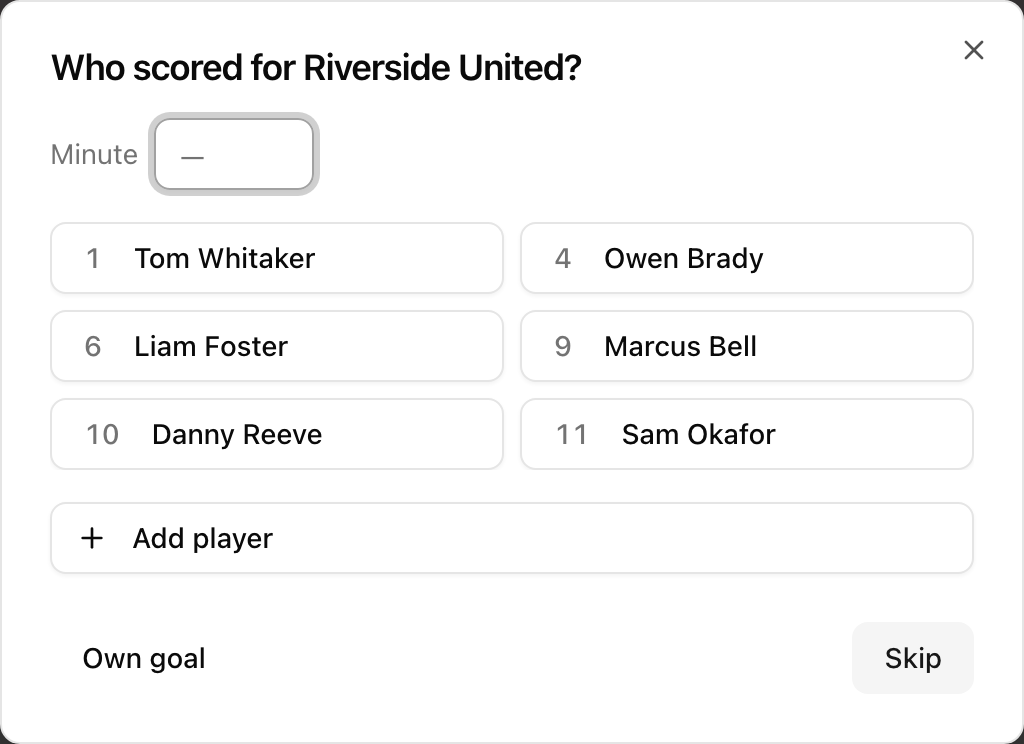
Der häufigste Moment, in dem du einen neuen Spieler brauchst, ist der denkbar schlechteste, um nach einer Einstellungsseite zu suchen: Ein Tor ist gerade gefallen, beide Bänke schauen dich an, und der Torschütze steht nicht auf der Liste.
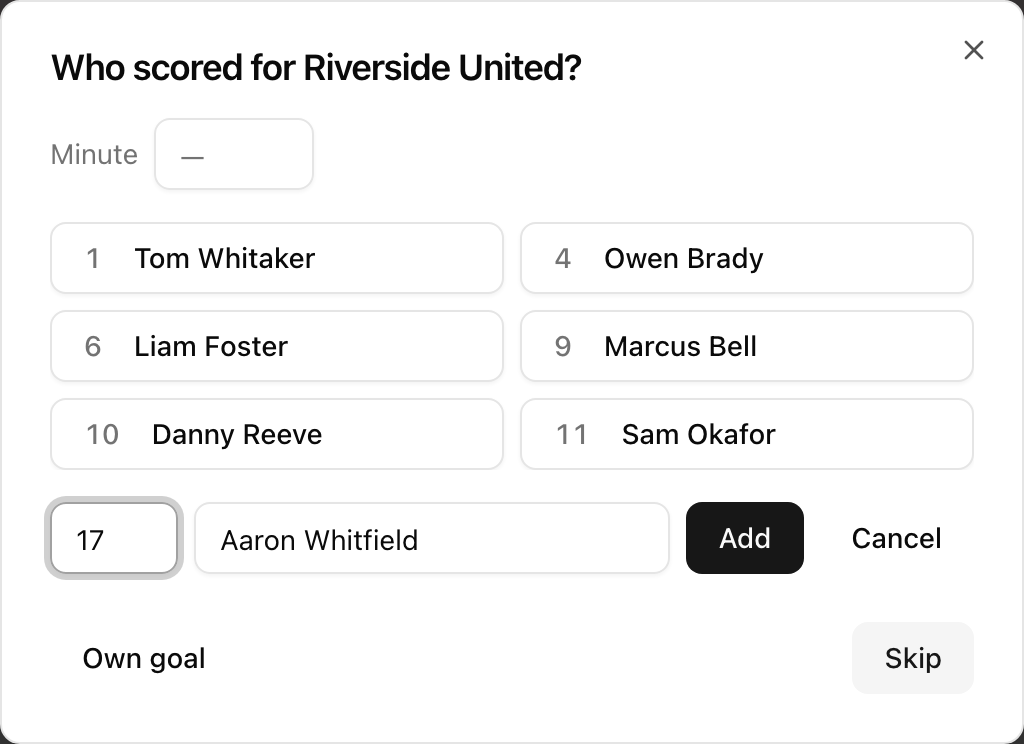
Deshalb kann der Tor-Dialog ihn anlegen. Tippe auf „Spieler hinzufügen“, gib Name und Nummer ein, und LiveCup legt den Spieler an und schreibt ihm das Tor gleichzeitig gut. Der Dialog schließt sich, der Spielstand aktualisiert sich, das Spiel läuft weiter.
Ab diesem Moment ist er ein ganz normales Kadermitglied — er taucht im Kader auf, in der Torjägerliste und auf der öffentlichen Turnierseite, genau so, als hättest du ihn am Vorabend eingetragen.
Nummern, die zu den Trikots auf dem Platz passen
Trikotnummern sind optional, aber sie rechtfertigen sich spätestens, sobald sich zwei Spieler einen Nachnamen teilen — und im Amateurbereich sind zwei Brüder im selben Team keine Seltenheit.
Existiert eine Nummer, zeichnet LiveCup sie auf ein kleines Trikot neben dem Namen — im Kader, im Tor-Dialog, in der Torjägerliste und in der Kartenliste. Zuschauer, die auf den Bildschirm schauen, ordnen die Nummer sofort dem Trikot zu, das gerade getroffen hat.
Spieler ohne Nummer reihen sich trotzdem sauber ein — die Trikot-Spalte ist immer da, nur eben leer. Die Nummer kannst du später ergänzen, sobald du weißt, welche es tatsächlich ist.
Schiedsrichter lesen den Kader, sie schreiben ihn nicht um
Übergibst du Spiele an Schiedsrichter, brauchen sie die Kaderliste, um Tore und Karten zuzuordnen. Die bekommen sie auch — der Tor-Dialog auf dem Handy eines Schiedsrichters zeigt dieselben Spieler wie bei dir.
Was sie nicht bekommen, ist die Funktion „Spieler hinzufügen“. Spieler anlegen, umbenennen und löschen bleibt Sache des Turnier-Besitzers und der Admins — egal, ob der Schiedsrichter angemeldet ist oder über einen Gastlink arbeitet.
Diese Trennung zählt an einem vollen Samstag. Fünfzehn Leute können gleichzeitig Ergebnisse eintragen, während genau eine Person dafür verantwortlich ist, wer in welchem Kader steht.
Alles über ein Team auf einem Bildschirm
Die Teams-Karte ist zur zentralen Stelle geworden, an der ein Team verwaltet wird. Name, E-Mail und Telefonnummer des Managers stehen oben in der Zeile — privat für dich und deine Admins, nie öffentlich.
Klicke auf das Wappen, um direkt aus derselben Liste ein Logo hochzuladen. Kein separater Bildschirm, kein Umweg über das Operator-Panel.
Und wenn du Startgebühren verfolgst, trägt jede Zeile eine Bezahlt/Nicht-bezahlt-Markierung, die du umschaltest, sobald die Umschläge reinkommen. Kader, Kontakt, Logo, Geld — eine Zeile pro Team, ein Bildschirm für alles.
Mit einem Klick dorthin
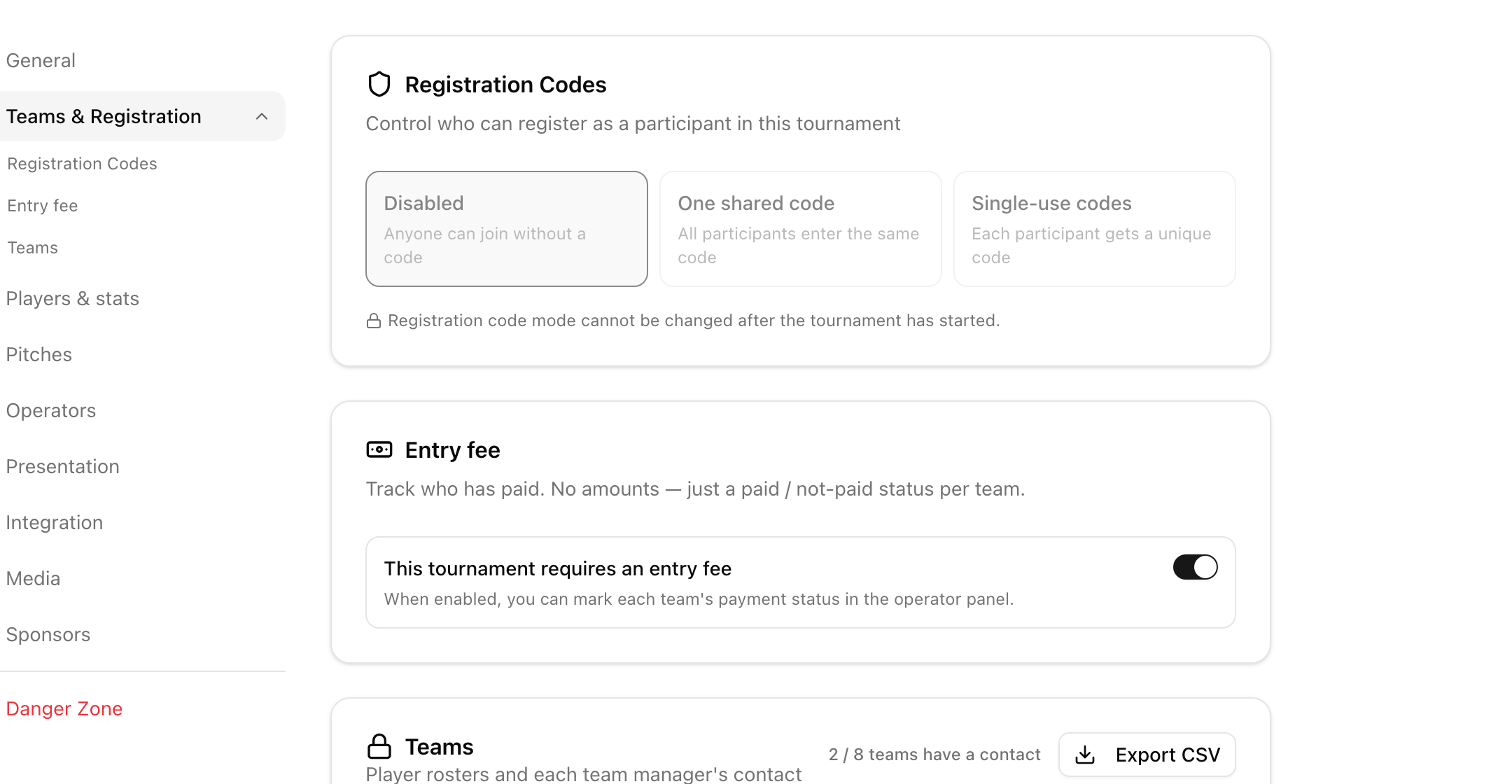
Das Einstellungsmenü klappt Teams & Anmeldung jetzt in die drei Karten auf, die dahinterstecken: Registrierungscodes, Startgebühr und Teams. Klicke auf eine davon, und du landest direkt auf dieser Karte, nicht ganz oben auf einer langen Seite.
Es gibt auch eine Abkürzung aus der anderen Richtung. Schaltest du Spielerkader unter Spieler & Statistiken ein, sagt dir eine Zeile darunter, wo Spieler hinzugefügt werden, und verlinkt direkt dorthin.
Kleinigkeit, aber genau das entscheidet, ob ein Organisator das Feature am Turniermorgen findet oder uns eine E-Mail schreibt, wo es geblieben ist.
Häufig gestellte Fragen
Kann ich wirklich Spieler hinzufügen, nachdem das Turnier begonnen hat?
Ja — in jedem Status, auch während ein Spiel live läuft. Das Hinzufügen eines Spielers rührt weder den Spielplan noch die Tabelle noch ein bereits erfasstes Ergebnis an.
Wo genau bearbeite ich Kader?
Turniereinstellungen → Teams & Anmeldung → Teams. Jede Team-Zeile hat einen Kader-Button, der die Spielerliste aufklappt. Dafür musst du vorher unter Spieler & Statistiken die Spielerkader einschalten.
Wer darf einen Kader ändern?
Der Turnier-Besitzer und Admins mit Team-Verwaltungsrechten. Schiedsrichter und alle, die über einen Freigabelink arbeiten, können den Kader lesen, um Tore und Karten zuzuordnen, aber keine Spieler hinzufügen, umbenennen oder löschen.
Was passiert mit den Toren eines Spielers, wenn ich ihn lösche?
Die Tore bleiben beim Spiel — der Spielstand ändert sich nie. Die Zuordnung zum Torschützen wird gelöscht, sodass diese Tore aus der Torjägerliste verschwinden. Musst du nur einen Namen korrigieren, benenne den Spieler um, statt ihn zu löschen und neu anzulegen.
Sind Trikotnummern Pflicht?
Nein. Ein Name genügt. Fügst du eine Nummer hinzu, erscheint sie auf einem kleinen Trikot neben dem Spieler im Kader, im Tor-Dialog, in der Torjägerliste und in der Kartenliste — genau das unterscheidet zwei Spieler mit demselben Nachnamen.
Kann ein Spieler direkt im Tor-Dialog hinzugefügt werden?
Ja, wenn du Besitzer oder Admin bist. Tippe im Dialog auf „Spieler hinzufügen“, gib Name und Nummer ein, und der Spieler wird angelegt und bekommt das Tor in einem einzigen Schritt gutgeschrieben.
Brauche ich einen bezahlten Plan für Kader?
Spielerkader, Torschützen, Karten und die Torjägerliste sind Premium-Funktionen — verfügbar mit einem bezahlten Plan oder für ein einzelnes, mit einem Guthaben freigeschaltetes Turnier. Alles andere, was hier beschrieben wird, funktioniert, sobald der Kader aktiviert ist.
Verwandte Artikel
Nie wieder die Nummer eines Team-Managers verlieren
Speichere Name, E-Mail und Telefonnummer jedes Managers direkt beim Team — privat für dich, auch ein Jahr später noch da und bereit zum Export, wenn es Zeit ist, alle wieder einzuladen.
Gib ein Spiel ab, nicht das ganze Turnier
Füge einen Schiedsrichter nur mit Namen hinzu — er bekommt sofort einen persönlichen Link und QR-Code zu seinen zugewiesenen Spielen, ganz ohne Konto und ohne Zugriff auf irgendetwas anderes.
Ligatabelle erstellen: Punkte, Tiebreaker und Spielplan
Automatische Punkteberechnung, Tordifferenz, Tiebreaker und Echtzeit-Updates
Hör auf, Kaderlisten zu drucken, die du sowieso korrigieren musst
Richte dein Turnier ein, schalte den Kader ein, und korrigiere die Aufstellungen genau so, wie sich der Tag tatsächlich entwickelt.
Turnier erstellen