Un marcador para OBS que se actualiza solo
Un enlace en OBS pone el resultado en tu transmisión en vivo de YouTube, Twitch o Facebook. El árbitro anota el resultado una sola vez en LiveCup y la transmisión lo sigue.
Apuntas una cámara al campo 1, empiezas a transmitir en YouTube y pasas el enlace al chat del grupo de padres. A los diez minutos llega la primera respuesta: ¿cómo van? La mayoría de los overlays de marcador para OBS lo resuelven con una página de control aparte, así que hace falta un voluntario más sentado junto al portátil, pulsando +1 después de cada gol, mientras el árbitro apunta el mismo resultado en otro sitio.
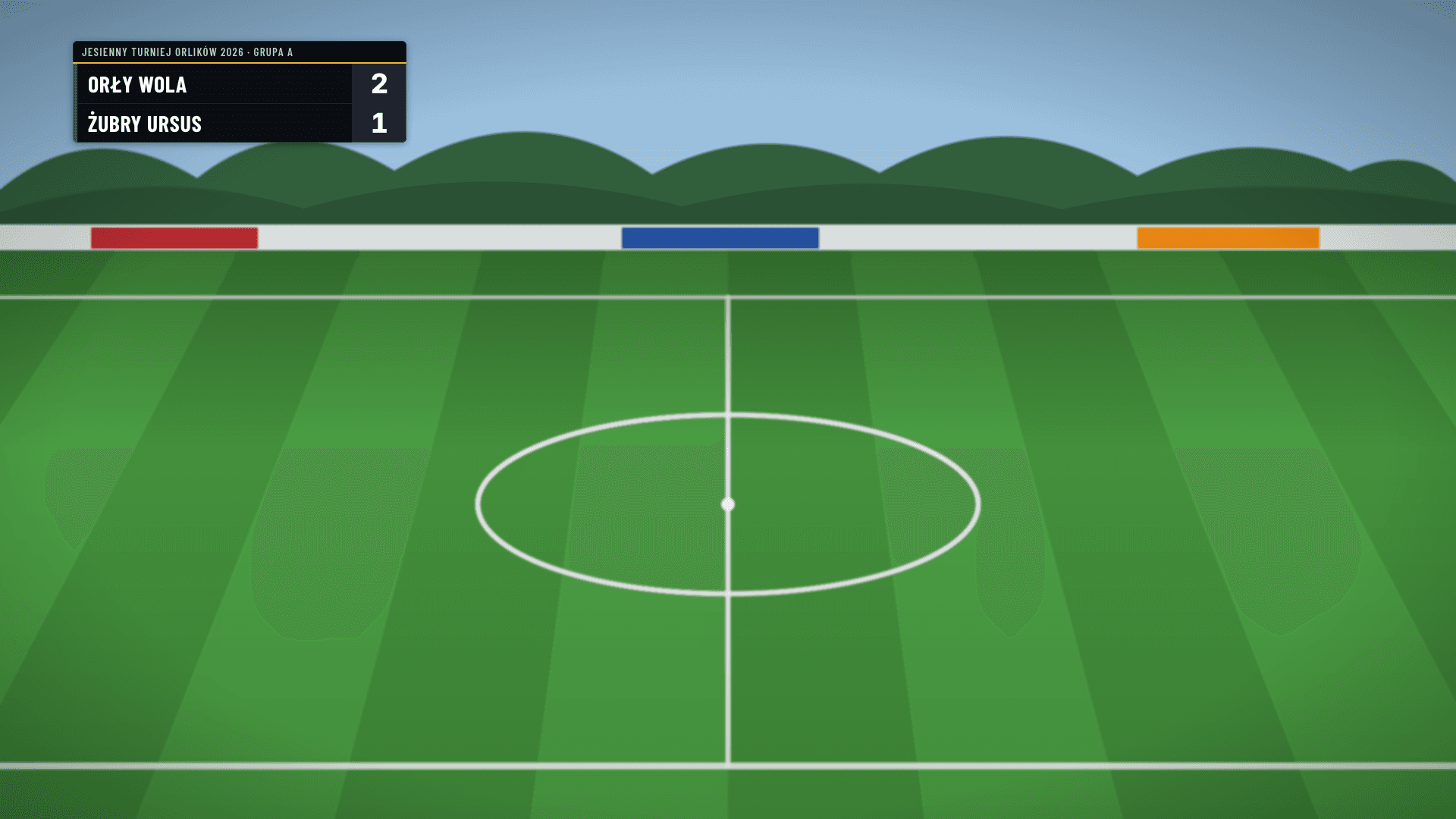
El marcador para OBS de LiveCup elimina ese segundo trabajo. Es una página transparente que añades a OBS una sola vez como fuente de navegador, y muestra el partido que se juega en el campo que graba tu cámara. El resultado que aparece es el que tu árbitro u operador ya anota en LiveCup, así que nadie lo escribe dos veces.
Cómo poner un marcador para OBS, paso a paso
Necesitas un torneo en LiveCup y OBS Studio en un portátil. No hay ningún plugin ni nada que descargar. Toda la configuración es un enlace y dos números.
- 1
Copia el enlace del campo que graba tu cámara
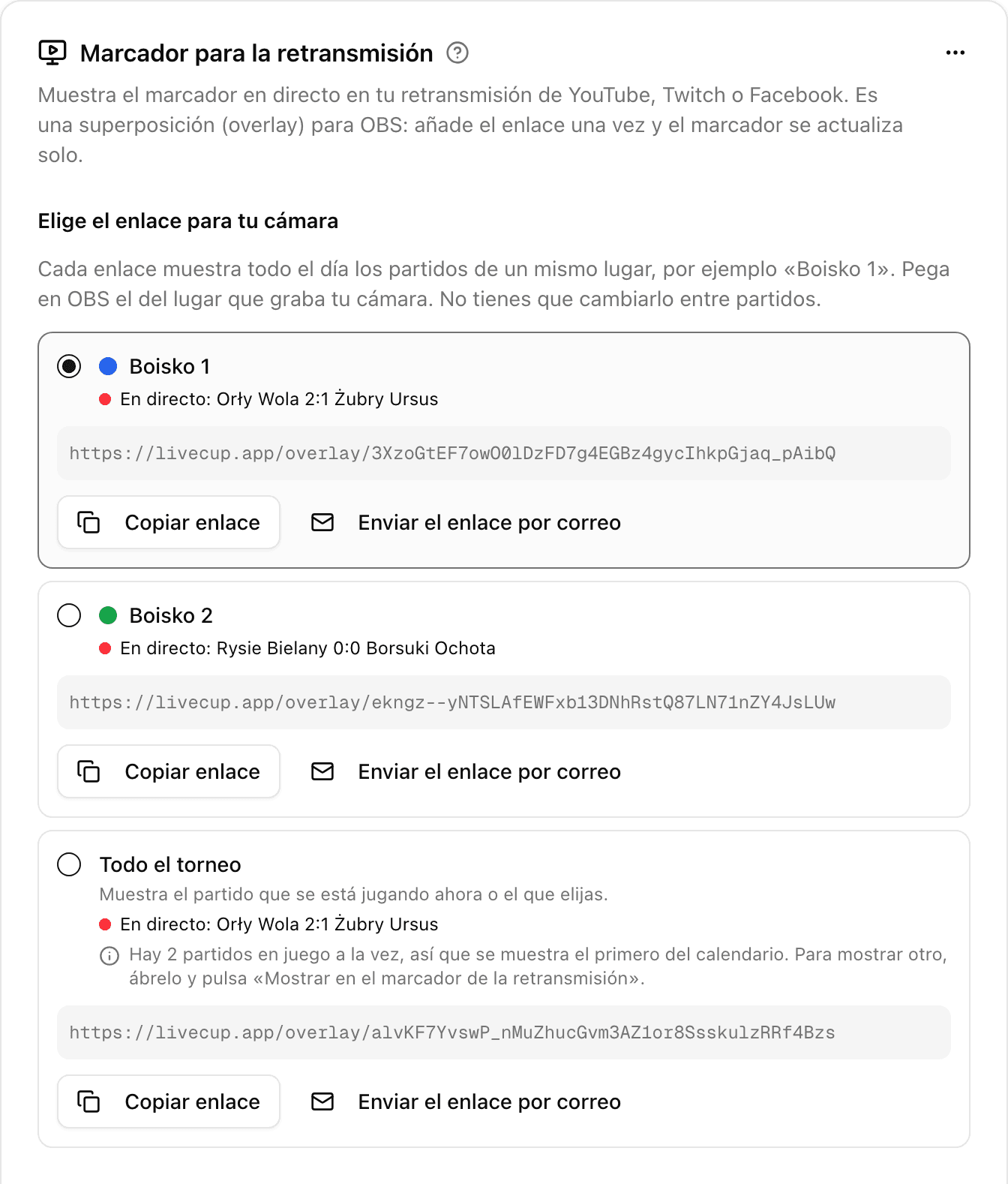
En LiveCup abre tu torneo, entra en Ajustes > Integración y busca la tarjeta Marcador para la retransmisión. Si el torneo tiene campos o pistas, cada uno tiene su propio enlace, y hay uno más para todo el torneo. Pulsa Copiar enlace junto al lugar al que apunta tu cámara.
- 2
Añade una fuente de navegador en OBS
En OBS, en Fuentes, pulsa + y elige Navegador. Ponle un nombre que reconozcas después, por ejemplo Marcador campo 1.
- 3
Pega el enlace y pon 1920 por 1080
Pega el enlace en URL, pon Ancho 1920 y Alto 1080 y pulsa Aceptar. Si tu lienzo de OBS es de 1280×720, pon 1280 y 720: el marcador se adapta al tamaño. Deja CSS personalizado como está.
- 4
Arrastra el marcador por encima de tu cámara
En la lista de Fuentes, arrastra la nueva fuente por encima de tu cámara o de tu capturadora. La página es transparente, así que sobre la imagen solo aparece el marcador y el resto del encuadre queda libre.
- 5
Prueba con un gol y empieza a transmitir
Inicia un partido en LiveCup y anota un gol o un punto. El marcador en OBS debería cambiar en unos segundos. Después puedes empezar la transmisión en vivo a YouTube, Twitch o Facebook desde OBS como siempre.
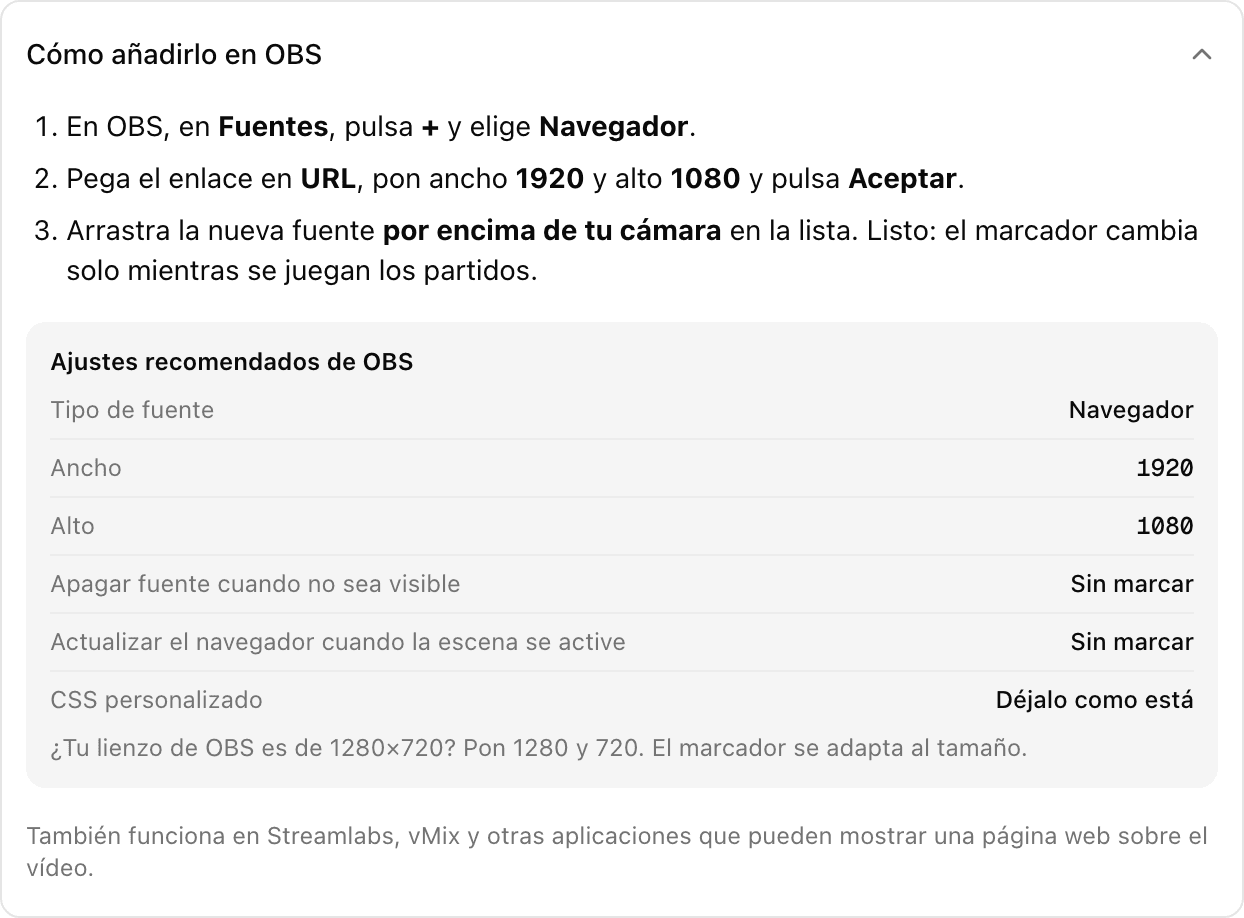
Hay dos opciones de OBS que conviene dejar sin marcar: Apagar fuente cuando no sea visible y Actualizar el navegador cuando la escena se active. El marcador se mantiene al día por sí mismo, así que no las necesita. La misma tarjeta de LiveCup recoge estos ajustes, por si quieres tenerlos a la vista mientras configuras.
¿Prefieres una guía corta? El artículo del centro de ayuda sobre cómo mostrar el marcador en tu retransmisión recorre los mismos pasos.
Quién actualiza el resultado durante el partido
Nadie que esté sentado en el portátil de la transmisión. El resultado sale de donde ya lo llevas en LiveCup: el panel de operador, el modo árbitro en un teléfono a pie de campo o los enlaces con los que los propios jugadores anotan su resultado. Cuando el árbitro marca un gol, el overlay de marcador de tu transmisión suele mostrarlo en unos segundos.
La transmisión añade su propio retraso en YouTube o Facebook, pero ese retraso es el mismo para la imagen y para el marcador, así que el público ve el gol y el nuevo resultado a la vez.
Qué muestra tu transmisión a lo largo de la jornada
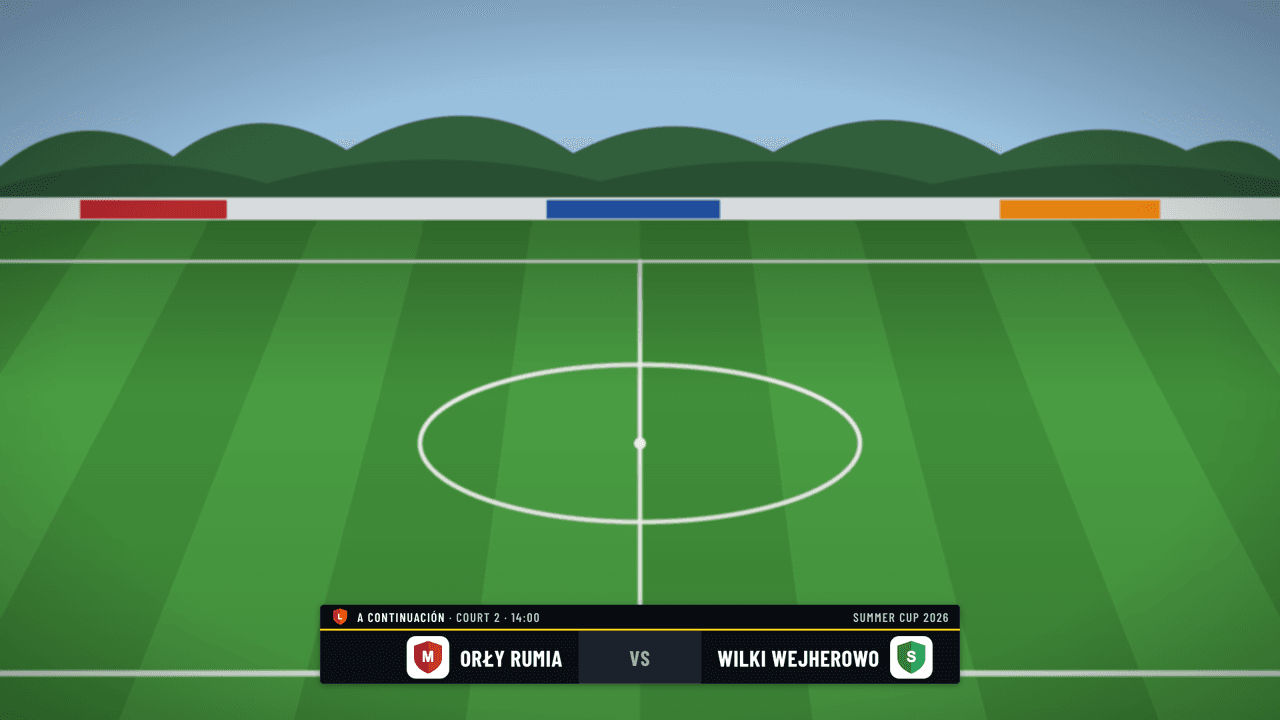
Un enlace corresponde a un lugar, no a un partido. Pega por la mañana el enlace del campo 1 y seguirá ese campo todo el día: el partido que se juega allí, luego el resultado final durante un minuto aproximadamente, y después el siguiente partido de ese campo con su hora de inicio. No tienes que volver a OBS entre partidos.
Si prefieres una imagen limpia en los descansos, pon Entre partidos en No mostrar nada y el marcador desaparece hasta que empiece el siguiente partido. Y cuando quieras un partido concreto en pantalla, ábrelo y pulsa Mostrar en el marcador para la retransmisión. Se queda ahí hasta que termina el partido, y después el enlace vuelve al modo automático.
Un marcador por campo para transmitir varias pistas a la vez
En los clubes de pádel, los pabellones de voleibol y los torneos de fútbol base casi nunca se juega en un solo campo. Cuando configuras los campos o las pistas en LiveCup, cada uno recibe su propio enlace del marcador. Tres cámaras son tres fuentes de navegador, cada una con su enlace, y cada transmisión muestra solo los partidos de su pista.
El enlace Todo el torneo es para una sola cámara: muestra el partido que se está jugando ahora o el que tú elijas. Los eventos que agrupan varios torneos tienen la misma pareja: un enlace para cada campo del evento y otro para todo el evento.
Cómo se ve el marcador en cada deporte
El diseño depende del deporte del torneo. No tienes que elegir una plantilla.
Marcador de fútbol para OBS
Dos filas en la esquina superior izquierda: nombres de los equipos, logotipos y goles, con el nombre del torneo y la fase encima. Funciona igual en balonmano, hockey y otros deportes con un resultado simple. En un torneo de fútbol el overlay no lleva reloj de partido: el marcador muestra el resultado, no el minuto.
Futsal, baloncesto y rugby: resultado con reloj
Estos tres deportes tienen reloj de partido en LiveCup, y el overlay lo muestra. El futsal (fútbol sala) añade la parte y el recuento de tarjetas, el baloncesto el cuarto y las faltas de equipo, y el rugby el periodo y los contadores en marcha de las expulsiones temporales.
Marcador de pádel para OBS (y tenis)
Los deportes de sets van abajo a la izquierda, donde una cámara situada detrás de la pista deja espacio. El pádel y el tenis muestran los sets ganados y los juegos de cada set. Si anotas el pádel punto a punto, el overlay muestra también el juego en curso (15, 30, 40, ventaja, punto de oro o tiebreak) y un punto junto a la pareja que saca. Nuestra guía de puntuación del pádel explica esos modos.
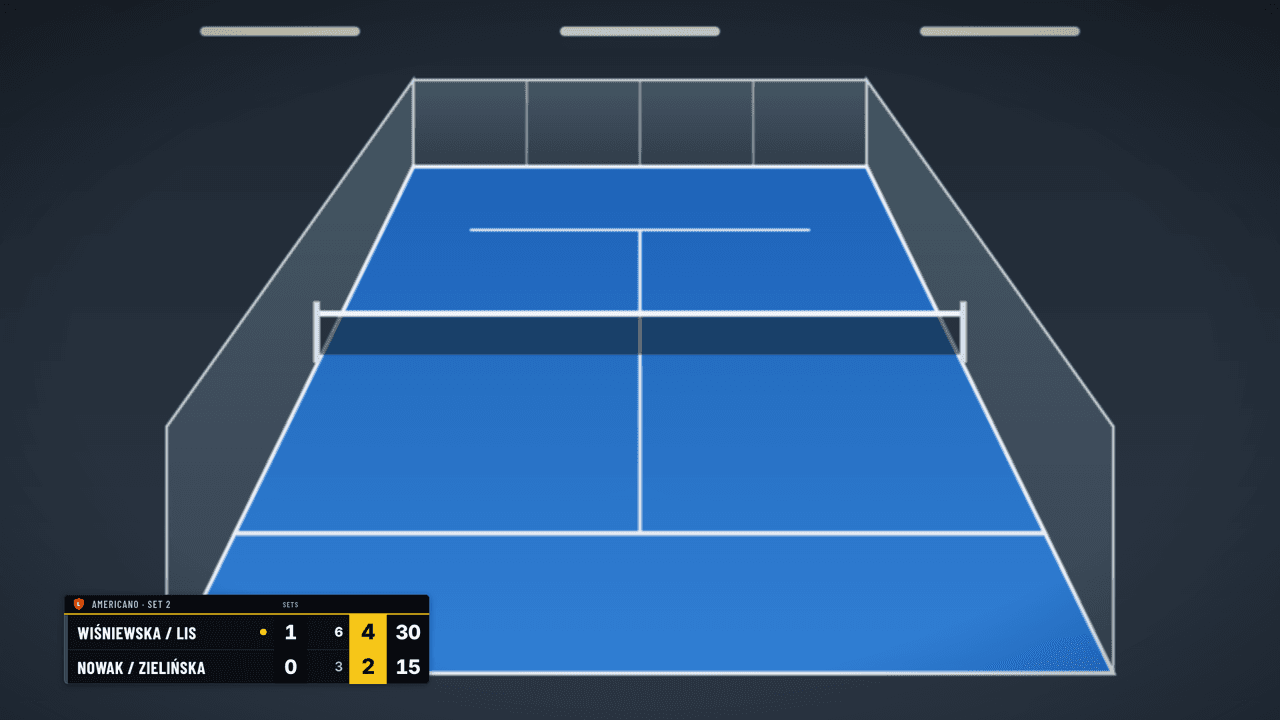
Marcador de voleibol para OBS
Sets ganados, los puntos del set en juego y los resultados de los sets terminados. El vóley playa, el bádminton y el tenis de mesa usan el mismo diseño. Un punto señala al equipo que saca cuando quien anota lleva también el saque.
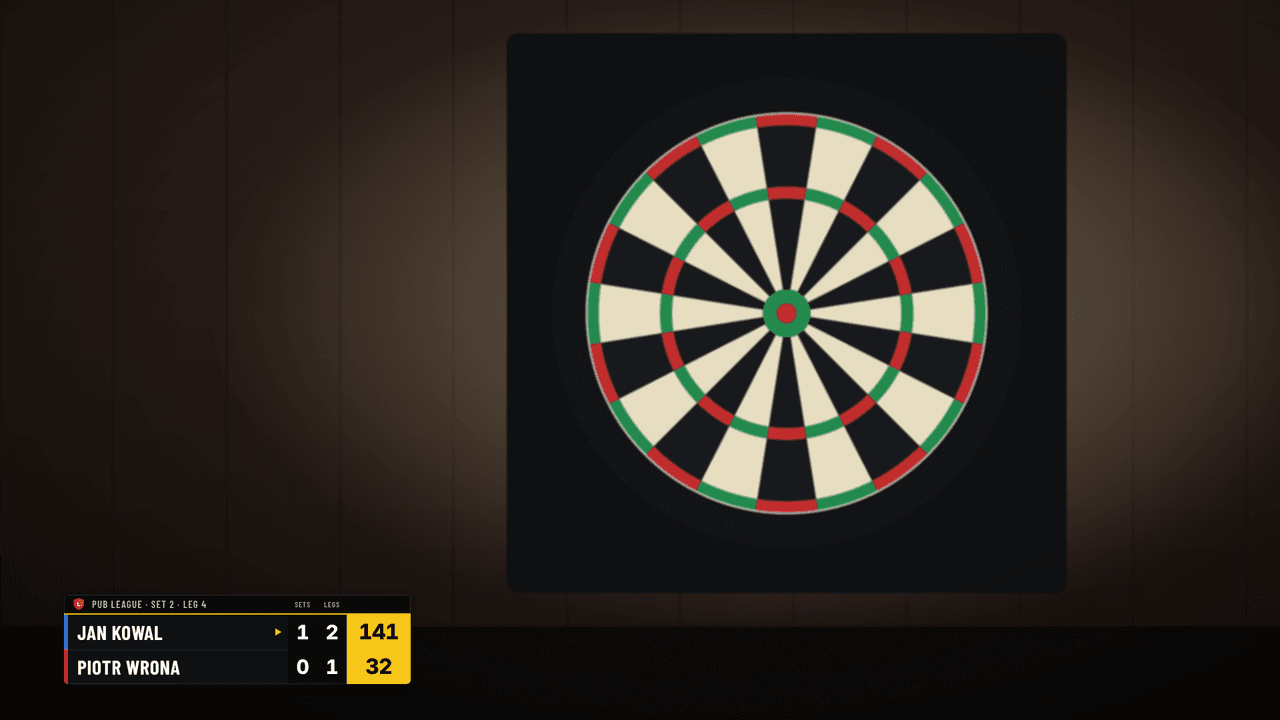
Marcador de dardos para OBS
En 501 y otras partidas de X01, el overlay muestra los sets y los legs, los puntos que le quedan a cada jugador y una marca junto al jugador que está en la línea de tiro. En Cricket muestra los puntos. Usa la misma anotación en vivo que la diana en vivo para la TV, así que la transmisión y la pantalla del local siempre coinciden.
Marcador de pickleball para OBS
El pickleball en LiveCup usa un resultado simple por puntos, así que el overlay muestra los dos lados y sus puntos, como en el diseño de fútbol. En las rondas de Americano y Mexicano las parejas aparecen con el nombre de cada jugador.
Cambia el aspecto sin tocar OBS
En Aspecto, dentro de la misma tarjeta, eliges uno de tres estilos (Oscuro, Claro o Colores del torneo), la esquina, uno de cuatro tamaños y si se muestran los logotipos de los equipos, el nombre del torneo y las animaciones. Una vista previa enseña el resultado sobre el fondo de un campo antes de que lo vea tu público.
Los cambios llegan a la transmisión en unos segundos. El enlace sigue siendo el mismo, así que quien lleva el portátil no tiene que hacer nada.
Qué necesitas y qué no va a funcionar
El marcador es una página web, así que funciona en cualquier programa de streaming que pueda mostrar una página web sobre el vídeo: OBS Studio, Streamlabs y vMix son los habituales. Basta con un portátil con OBS y una cámara, y esa cámara puede ser un teléfono.
Transmitir directamente desde la app de YouTube en el teléfono no va a funcionar: YouTube solo acepta overlays que llegan desde un programa de streaming. Hasta donde sabemos, pasa lo mismo con la app de Facebook y con los estudios que funcionan en el navegador, como StreamYard, que aceptan imágenes subidas pero no una página web en vivo. Algunas apps de streaming para el teléfono permiten añadir una página web como capa. No las hemos probado, así que prueba la tuya antes del torneo, no durante.
Algunas cosas que el marcador no muestra: los goleadores, un reloj de partido en fútbol y los códigos cortos de equipo. Los nombres de los equipos aparecen completos y los muy largos se recortan, así que revisa los tuyos en la vista previa. Los torneos privados también funcionan: el enlace del marcador se abre sin el código de acceso para que OBS pueda cargarlo, y por eso conviene compartirlo solo con la persona que se encarga de tu transmisión.
Un marcador para la retransmisión, una pantalla de TV para el pabellón
El marcador para la retransmisión está pensado para quien mira desde casa. Para quien está en el pabellón, la vista de TV para pantalla grande muestra el resultado, la clasificación y los próximos partidos a un tamaño que se lee desde la última fila. Y si quieres el vídeo en la página de tu torneo, junto al cuadro, aquí tienes cómo añadir una transmisión de YouTube o Twitch a tu torneo. Los tres leen los mismos resultados, así que anotas cada uno una sola vez.
En qué plan está incluido el marcador para streaming
El marcador para la retransmisión es una función de pago. Está incluido en PRO y en los planes superiores, y en cualquier torneo desbloqueado con un crédito de torneo, así que un evento puntual no necesita una suscripción. Los enlaces de evento requieren un plan de pago en la cuenta del organizador. Consulta la página de precios para ver qué más cubre cada opción.
Preguntas frecuentes
¿Cómo poner un marcador en una transmisión en vivo de YouTube?
Transmite con OBS Studio en lugar de hacerlo directamente desde la app de YouTube. En LiveCup copia el enlace del marcador para la retransmisión en Ajustes > Integración, añádelo en OBS como fuente de navegador a 1920×1080 y arrástralo por encima de tu cámara. Después transmite desde OBS a YouTube como siempre.
¿Necesito un plugin de OBS o descargar algo?
No. El marcador es una página web. OBS la abre con la fuente Navegador que ya trae, así que no hay nada que instalar ni que actualizar.
¿El overlay de marcador tapa la imagen de la cámara?
No. La página es transparente salvo el propio marcador, que ocupa una esquina. La esquina y uno de cuatro tamaños los eliges en LiveCup.
¿Quién actualiza el resultado y cuánto tarda en verse en la transmisión?
Quien ya anota los resultados en LiveCup: el operador, un árbitro en modo árbitro o los jugadores. Mientras hay un partido en juego, el overlay comprueba si hay cambios cada par de segundos, así que un resultado nuevo suele aparecer en unos segundos.
¿Puedo transmitir varios campos a la vez, cada uno con su marcador?
Sí. Cada campo o pista del torneo tiene su propio enlace. Usa una fuente de navegador por cámara y cada transmisión mostrará todo el día los partidos de su campo.
¿Funciona con Streamlabs, vMix o Facebook Live?
Funciona en Streamlabs, vMix y otros programas que pueden mostrar una página web sobre el vídeo, y OBS puede enviar esa imagen a Facebook Live, YouTube o Twitch. No funciona cuando transmites directamente desde la app de YouTube del teléfono, que no tiene forma de añadir un overlay.
¿El marcador para OBS es gratis?
No. Está incluido en PRO y en los planes superiores, y en cualquier torneo desbloqueado con un crédito de torneo. Crear el torneo y anotar resultados es gratis en torneos pequeños (hasta 4 equipos), así que puedes dejarlo todo preparado antes de decidir.
Artículos Relacionados
Transmite tu torneo en vivo — YouTube, Twitch y más
Añade una URL de stream a cualquier partido. Los espectadores lo ven incrustado directamente en tu página pública de torneo.
Un marcador que se lee desde el fondo del pabellón
Tipografía mayor, más contraste, dígitos sin saltos — y tus colores y tipografía en PRO.
Delega un partido, no todo el torneo
Añade un árbitro indicando solo su nombre y recibe al instante un enlace personal y un código QR para sus partidos asignados — sin cuenta necesaria y sin acceso a nada más.
Pon el resultado en tu próxima transmisión
Crea el torneo, copia un enlace en OBS y deja que el teléfono del árbitro haga el resto.
Crea tu torneo