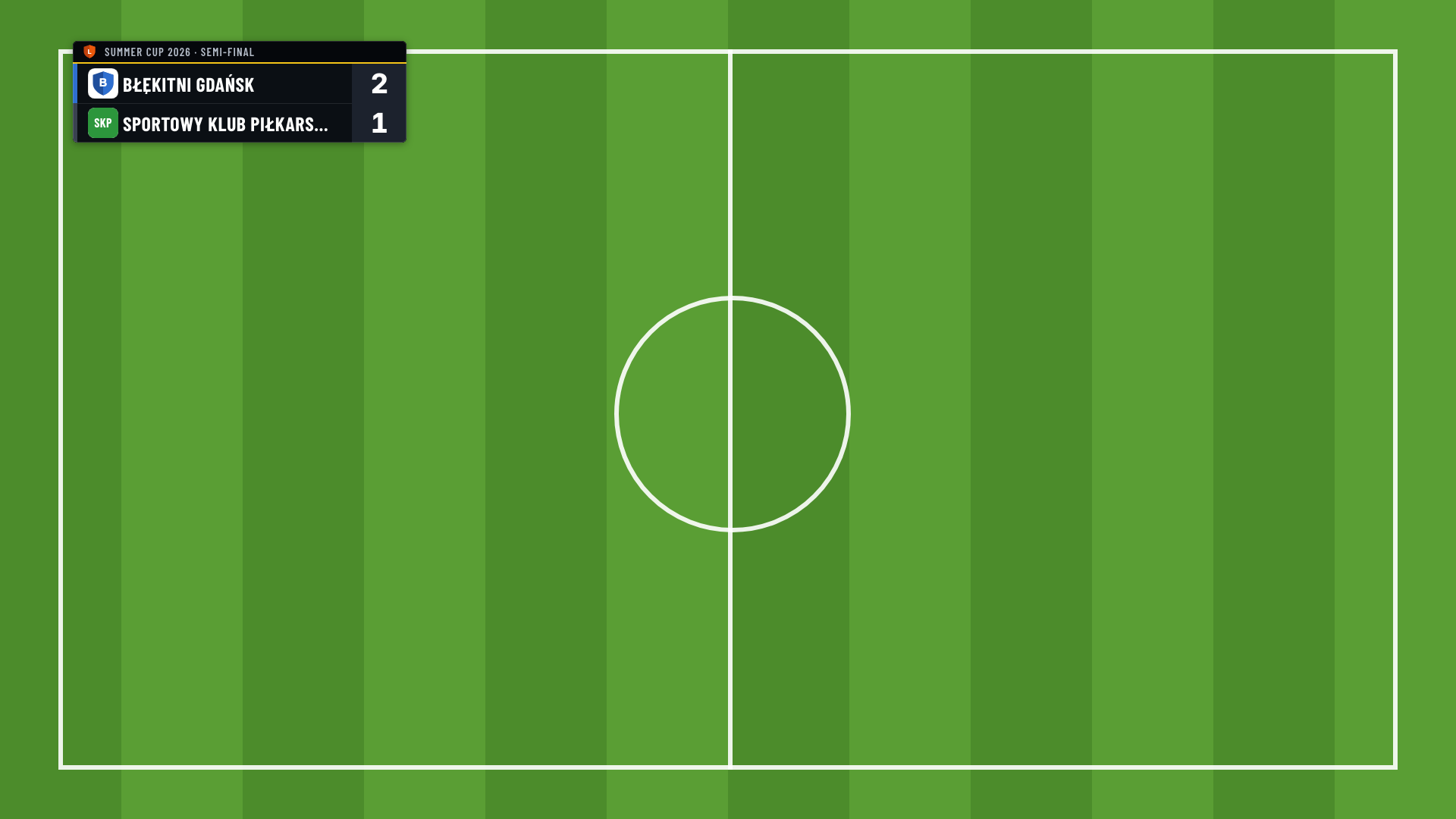
El marcador para la retransmisión es un pequeño gráfico con el resultado para tu directo. Se coloca sobre la imagen de tu cámara. Cuando alguien anota un resultado en LiveCup, la retransmisión lo muestra unos segundos después. Lo configuras una vez y no lo tocas entre partidos.
El marcador para la retransmisión necesita un plan de pago o un crédito de torneo. Un enlace distinto para cada pista necesita pistas, que forman parte del plan PRO. En un evento, quien organiza el evento necesita un plan de pago.
Qué necesitas
Un ordenador con un programa gratuito de retransmisión que pueda mostrar una página web sobre el vídeo. Esta guía usa OBS Studio. Streamlabs Desktop y vMix funcionan igual.
Tu cámara ya añadida en ese programa.
Las aplicaciones de YouTube y Facebook para el móvil no pueden mostrar el marcador. StreamYard tampoco. Algunas aplicaciones de retransmisión para el móvil pueden añadir una página web sobre el vídeo (por ejemplo Streamlabs o PRISM Live Studio). No las hemos probado, así que haz una prueba antes del día del torneo.
Copia tu enlace
Abre tu torneo. Haz clic en Ajustes y después en Integración.
Busca la tarjeta Marcador para la retransmisión.
En Elige el enlace para tu cámara, busca la pista que graba tu cámara. ¿No tienes pistas? Hay un solo enlace: Todo el torneo.
Haz clic en Copiar enlace. ¿Estás con el móvil? Haz clic en Enviar el enlace por correo y abre el correo en el ordenador de la retransmisión.
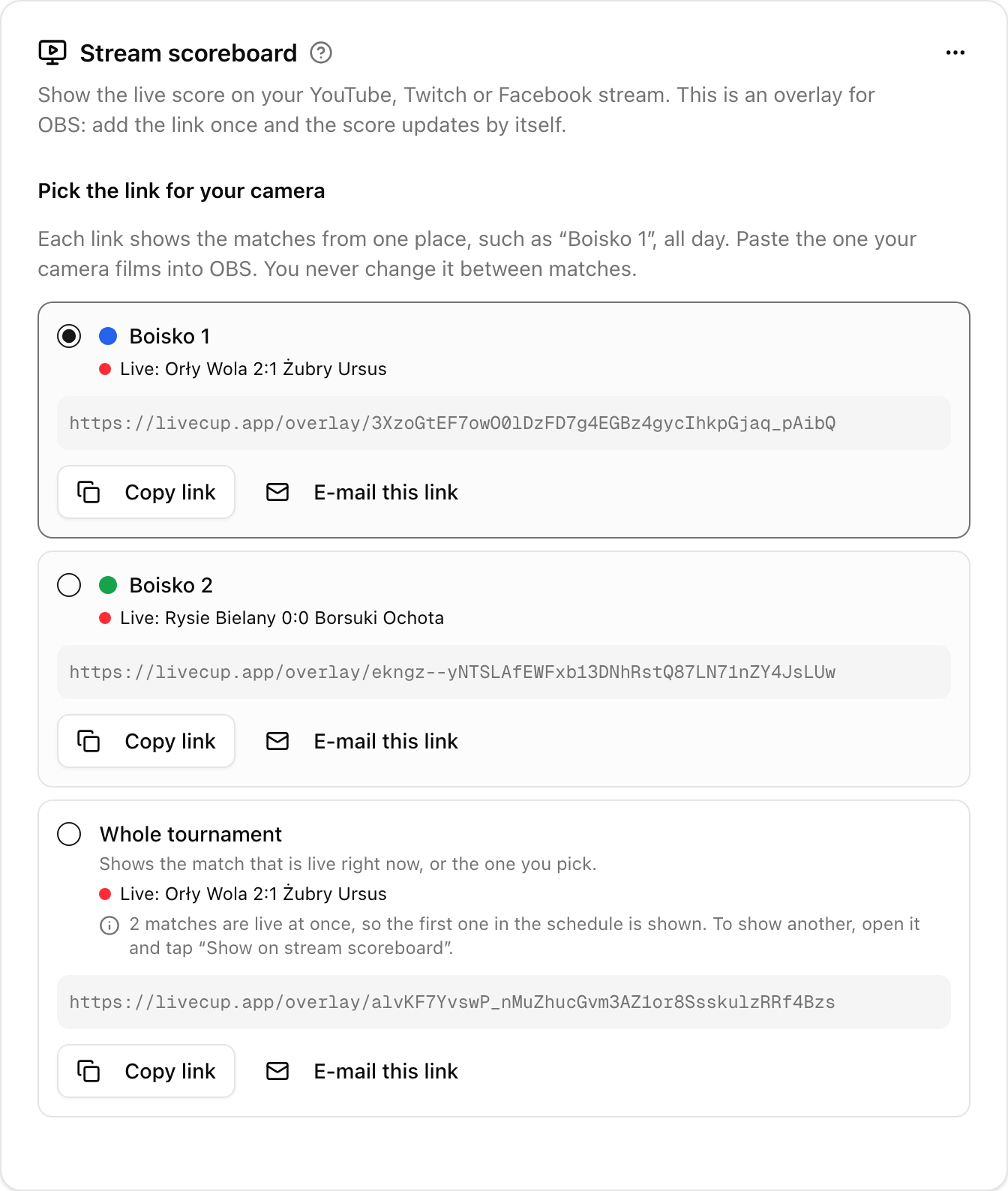
El enlace de una pista muestra los partidos de esa pista durante todo el día. Todo el torneo muestra el partido que está en juego en cualquier lugar del torneo. Solo las personas que gestionan los ajustes ven estos enlaces. Para tener un enlace por pista, primero añade pistas: consulta Pistas y orden de los partidos.
Añádelo en OBS
En OBS, en Fuentes, pulsa + y elige Navegador.
Pega el enlace en URL. Pon 1920 en Ancho y 1080 en Alto. Pulsa Aceptar.
En la lista de fuentes, arrastra la nueva fuente por encima de tu cámara.
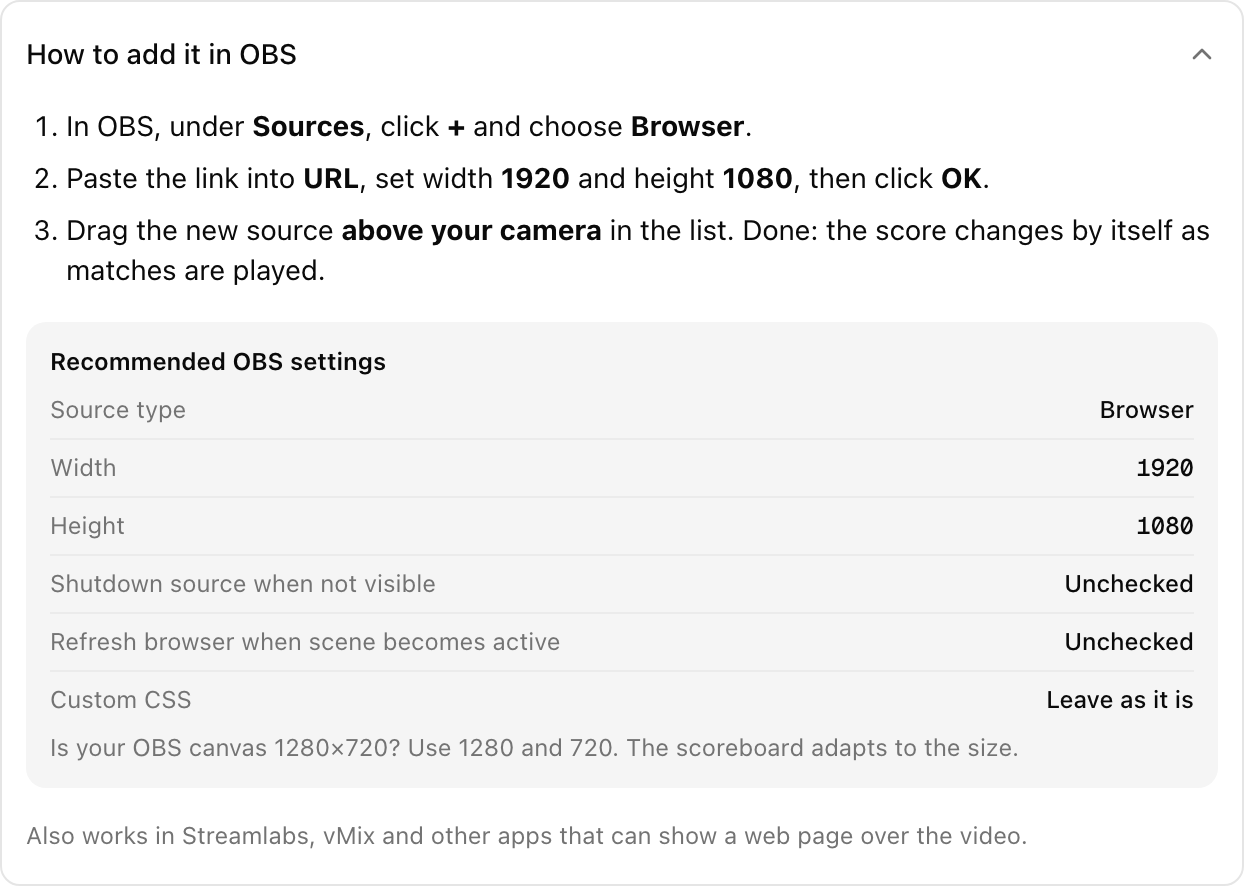
No muevas la fuente ni cambies su tamaño. Ocupa toda la imagen y es transparente. Solo se ve el marcador. Deja sin marcar Apagar fuente cuando no sea visible y Actualizar el navegador cuando la escena se active. Deja CSS personalizado como está. ¿Tu lienzo de OBS es de 1280×720? Pon 1280 y 720.
Cambia el aspecto
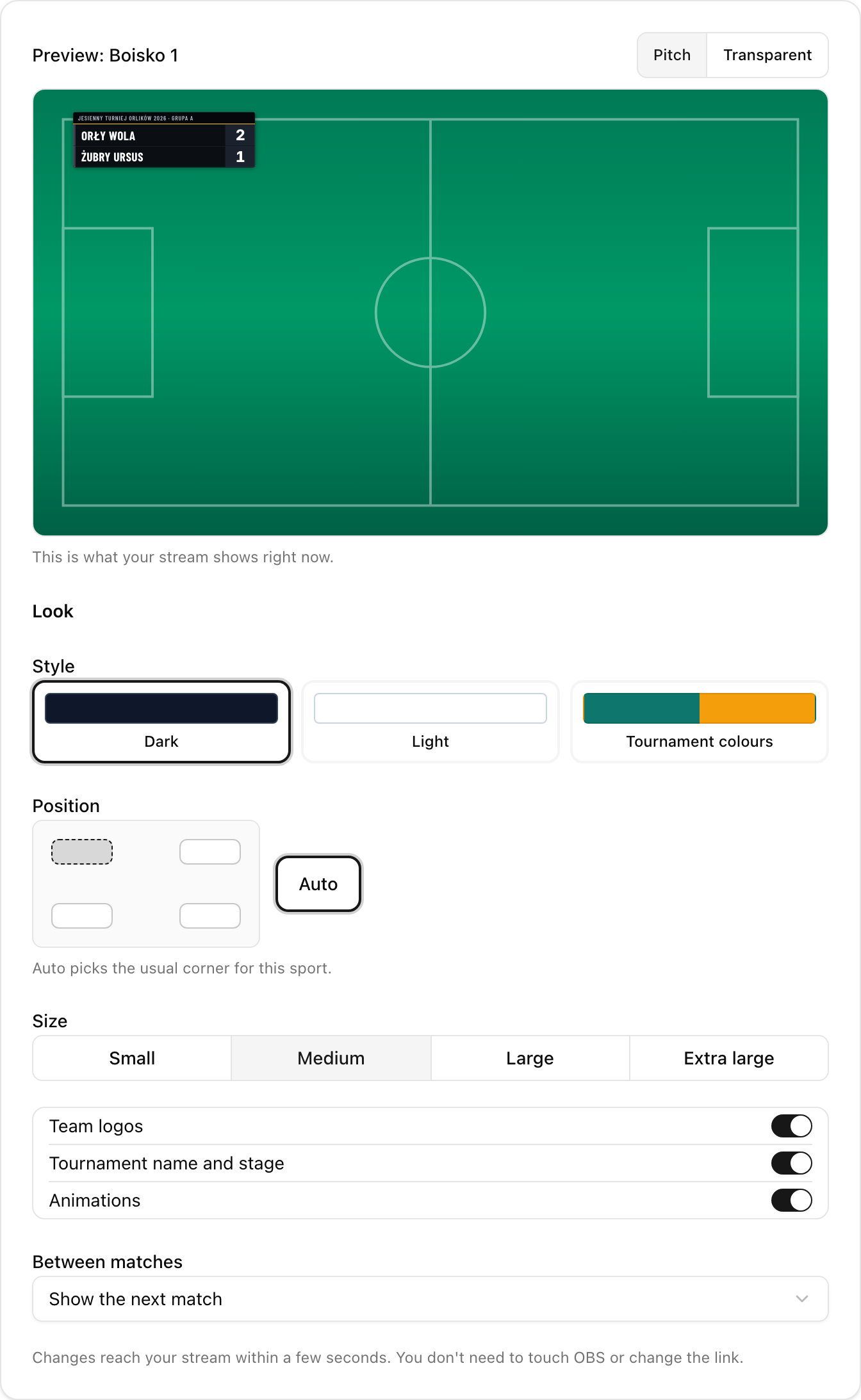
El aspecto se cambia en LiveCup, no en OBS. En la misma tarjeta, en Aspecto, puedes ajustar:
Estilo: Oscuro, Claro o Colores del torneo.
Posición: una de las cuatro esquinas, o Auto. Auto usa la esquina superior izquierda, o la inferior izquierda en los deportes de sets y en dardos.
Tamaño: Pequeño, Mediano, Grande o Muy grande.
Logotipos de los equipos, Nombre del torneo y fase y Animaciones: activados o desactivados.
Entre partidos: Mostrar el siguiente partido o No mostrar nada.
Los cambios se guardan solos y llegan a la retransmisión en unos segundos. La vista previa de arriba muestra lo que se ve ahora en tu retransmisión.
Qué muestra el marcador durante el día
Hay un partido en juego: su marcador.
El partido termina: el resultado final se queda alrededor de un minuto.
Después: el siguiente partido de esa pista, o nada. Lo eliges en Entre partidos.
¿Hay dos partidos en juego en la misma pista? La tarjeta muestra un aviso. El marcador muestra el primero del calendario. Finaliza el partido que ya terminó.
Elige tú el partido
Abre el partido.
Haz clic en Mostrar en el marcador para la retransmisión.
El marcador de esa pista muestra ahora este partido. Si el partido no tiene pista, lo muestra el enlace Todo el torneo. Cuando el partido termina, vuelve solo al modo automático. Para volver antes, haz clic en Volver al modo automático en el partido o en la tarjeta.
Eventos
Abre tu evento, haz clic en Ajustes y después en Integración. Tienes un enlace para cada pista del evento y uno para Todo el evento. Funcionan igual. El enlace de una pista muestra los partidos de esa pista de todos los torneos del evento.
Torneos privados y enlaces nuevos
El enlace funciona sin iniciar sesión y sin el código de acceso. Así OBS puede abrirlo. Cualquiera que tenga el enlace puede ver el marcador, así que envíalo solo a la persona que lleva la retransmisión.
¿El enlace ha llegado a quien no debía? En la tarjeta, abre Más opciones (los tres puntos) y haz clic en Crear enlaces nuevos.
Los enlaces antiguos dejan de funcionar al momento. Pega el enlace nuevo en OBS o la retransmisión se queda sin marcador.
Qué muestra cada deporte
Fútbol y otros deportes de goles: nombres de los equipos y marcador.
Fútbol sala, baloncesto, rugby: además, el periodo y el reloj que llevas en LiveCup.
Voleibol y otros deportes de sets: sets ganados y puntos del set en juego.
Pádel y tenis: sets, juegos y puntos, con un punto junto a quien saca.
Dardos: legs, puntos restantes y quién tira.
Si algo va mal
Fondo negro o blanco, o ves la web de LiveCup. Has pegado una dirección equivocada. Usa el enlace de la tarjeta. Contiene
/overlay/. Si cambiaste CSS personalizado en OBS, quita la fuente y añádela de nuevo.El marcador es diminuto o está cortado. El ancho y el alto siguen en 800 y 600. Pon 1920 y 1080.
No se ve nada. Mira la tarjeta: Ahora no se ve nada en la retransmisión significa que no hay ningún partido en juego. Comprueba también que la fuente está por encima de tu cámara en OBS, que el torneo sigue teniendo un plan de pago o un crédito y que nadie ha creado enlaces nuevos.
El marcador no cambia. El partido tiene que estar iniciado y el resultado anotado en LiveCup. Comprueba internet en el ordenador de la retransmisión. El marcador se vuelve a conectar solo.
¿Sigue sin funcionar? En OBS, abre las propiedades de la fuente y recarga la página desde ahí, o quita la fuente y añádela de nuevo.
¿Quieres mostrar los resultados en una pantalla grande del pabellón y no en una retransmisión? Consulta Pantalla de TV.