El día del torneo, el siguiente partido es el que empieza antes
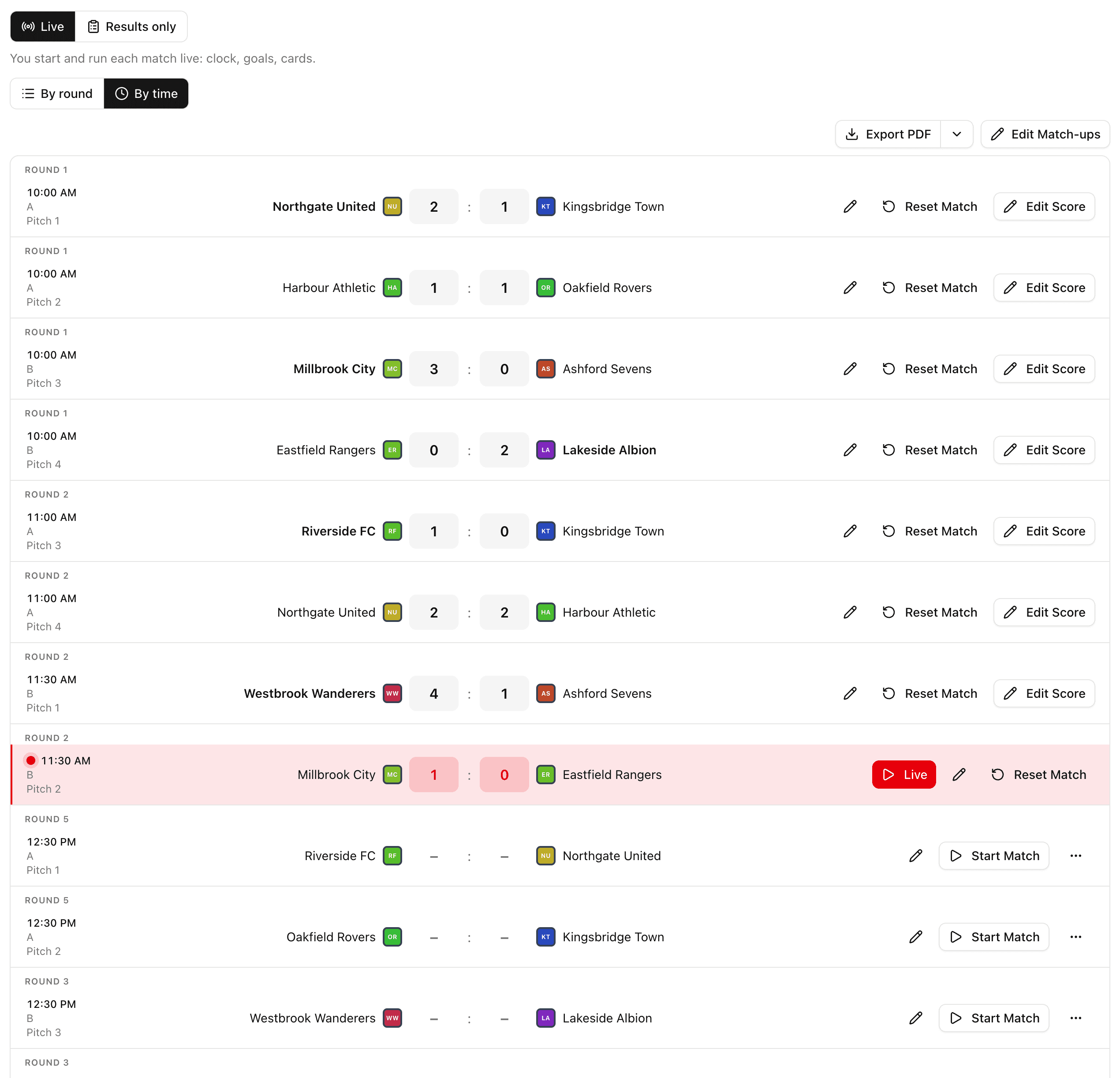
La lista de partidos ahora puede seguir el reloj en lugar de las jornadas, con el campo en cada fila. Encuentra el partido que acaba de terminar sin desplazarte.
Imagina una copa de fútbol 7 de dos días con dos categorías, Seniors y Veteranos, en cuatro campos. El organizador reordenó el calendario en el planificador de campos para que los partidos encajaran con los campos y los árbitros. Llegó el día del torneo. La persona que introduce los resultados abrió la lista y seguía agrupada por jornada, sin números de campo. En el campo 3 acababa de terminar un partido, y encontrarlo significaba recorrer jornadas que ya no seguían el reloj. La vista general del evento solo mostraba los siguientes partidos. Esta actualización arregla ambas cosas.
Qué ha cambiado
- Un selector «Por jornada» / «Por hora» sobre la lista de partidos en el panel del operador. «Por hora» es una sola lista por hora de inicio, con el campo en cada fila.
- La lista cambia sola a «Por hora» cuando tu calendario ya no sigue las jornadas.
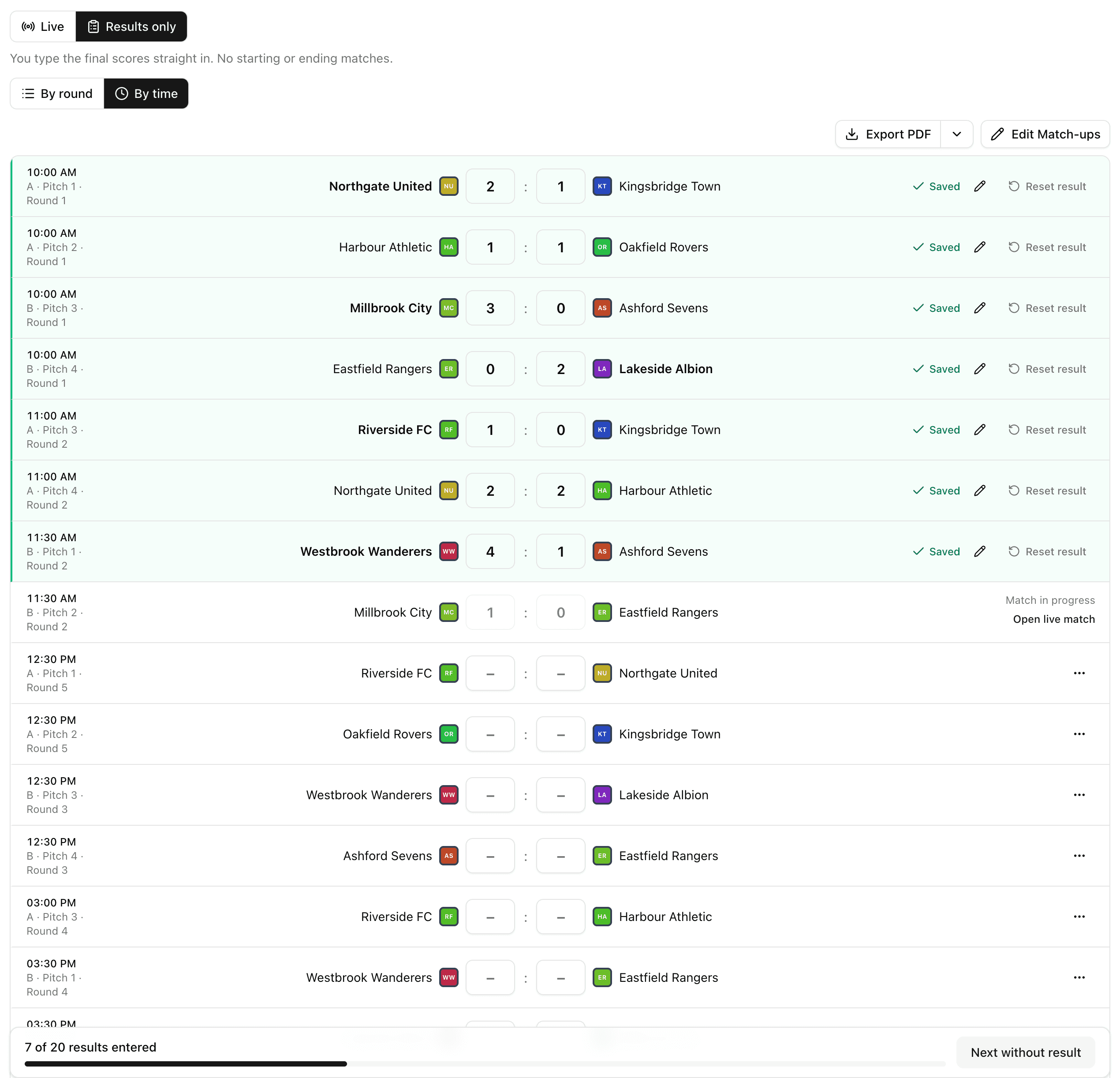
- En el modo «Solo resultados» las filas también muestran el campo, y Intro salta al siguiente partido por hora de inicio.
- El «Control del evento» lista todos los partidos programados del evento, con filtro por categoría con un clic.
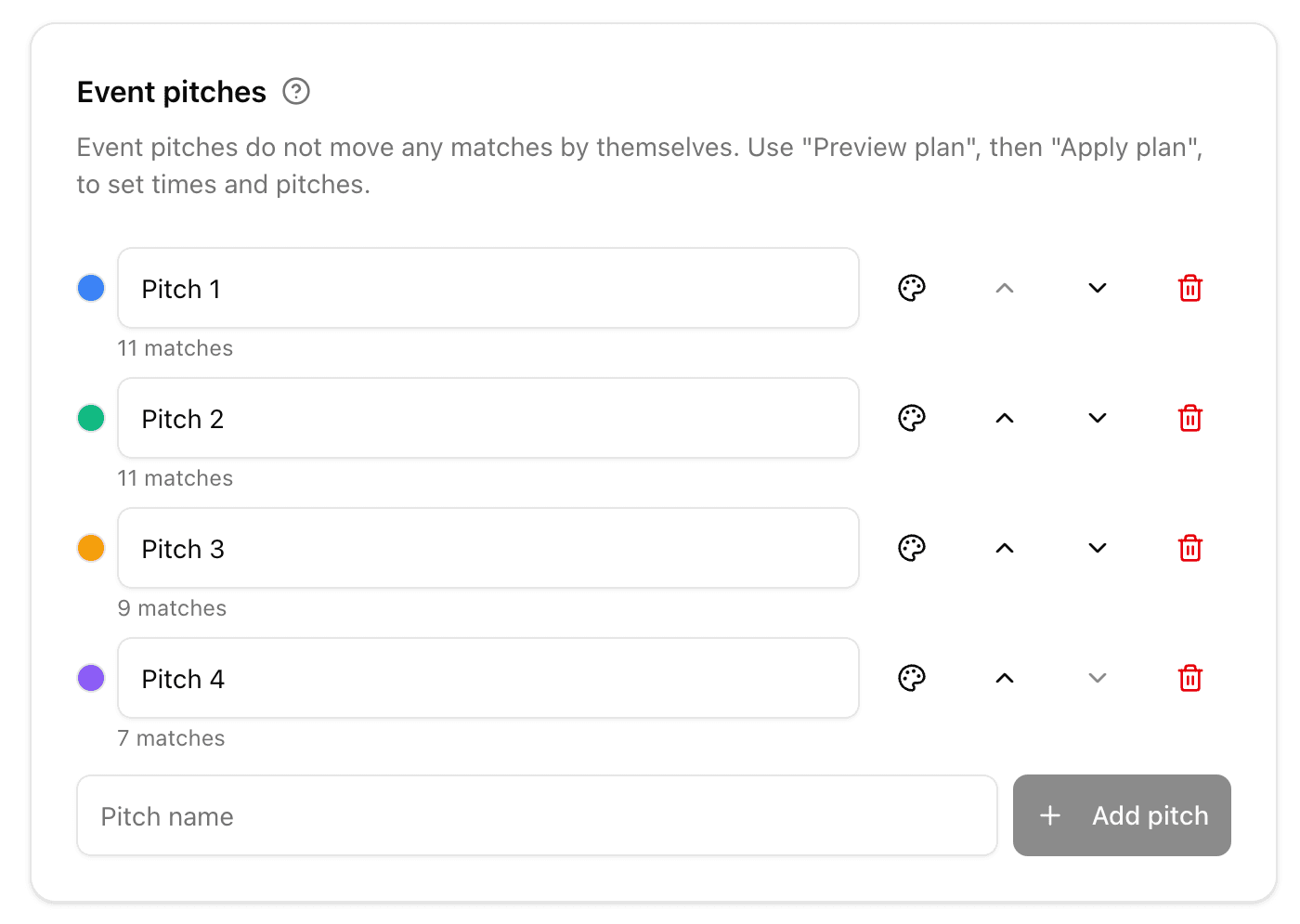
- Las listas de campos muestran cuántos partidos tiene cada campo, así que un campo vacío se ve y se quita fácilmente.
El problema: el calendario se movió, la lista no
Agrupar por jornada tiene sentido mientras una liga se juega en orden. Jornada 1, luego 2, luego 3. Deja de tenerlo cuando mueves partidos entre campos. La jornada 4 puede empezar antes del último partido de la 3, y dos categorías juegan en paralelo. La lista que tienes delante dice una cosa y el reloj otra.
El día del torneo eso cuesta tiempo justo cuando no lo hay. El árbitro trae el resultado, necesitas la fila correcta al instante y estás desplazándote. Sin el campo en la fila, tampoco sabes cuál de los tres partidos de las 11:00 es el que acaba de terminar.
La lista de partidos: Por jornada o Por hora
Abre el torneo y ve a la pestaña «Calendario». Sobre la lista de partidos hay un selector con dos opciones: «Por jornada» y «Por hora». «Por hora» muestra una lista plana ordenada por día, hora de inicio y campo. Cada fila lleva su campo y una pequeña etiqueta de jornada, así sabes a qué pertenece el partido.
No tienes que acordarte de cambiar. Cuando el calendario no sigue el orden de las jornadas, por ejemplo tras mover partidos en el planificador de campos del evento, la lista se abre sola en «Por hora». Si el calendario sigue las jornadas, se queda agrupada por jornada. LiveCup.app recuerda tu elección para cada torneo.
Una cosa sigue igual. El orden de los partidos se cambia en «Por jornada», así que vuelve ahí cuando quieras reordenar.
Introducir resultados rápido: «Solo resultados» también sigue el reloj
Si escribes los resultados finales en el modo «Solo resultados», las filas ahora muestran también el campo. En «Por hora», pulsa Intro tras el segundo resultado y el cursor salta al siguiente partido por hora de inicio, no al siguiente de la jornada. Introduces los resultados en el orden en que se jugaron.
Control del evento: toda la cola, no solo los siguientes partidos
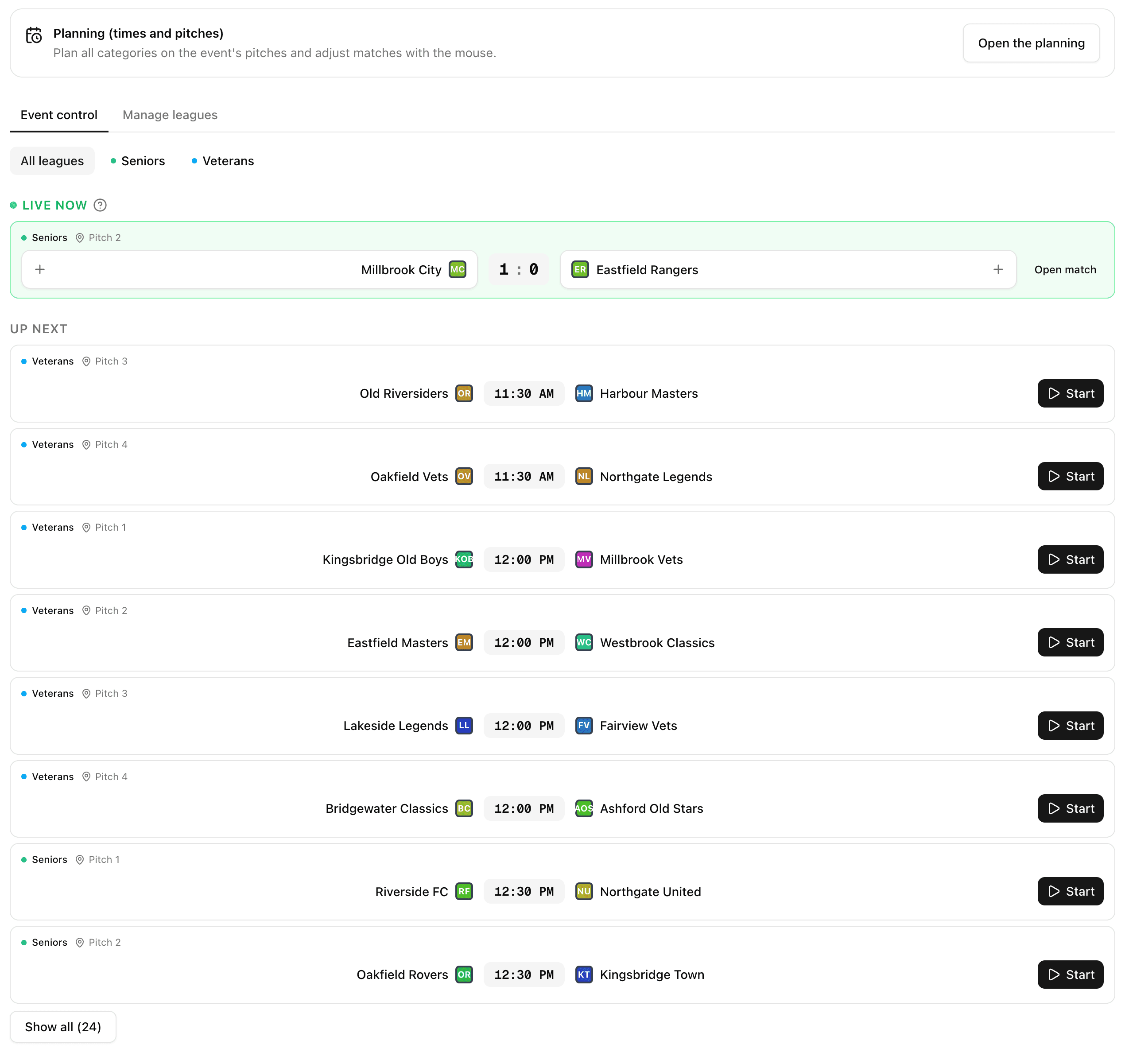
El «Control del evento» es la pestaña de la página de un evento para llevar varias categorías a la vez. Su lista de próximos partidos mostraba solo unos pocos. Ahora contiene cada partido programado del evento, ordenado por hora de inicio y luego por campo.
- Muestra los primeros 8 partidos. «Ver todos (N)» abre el resto y «Ver menos» vuelve a plegar la lista.
- Un partido que se retrasa se queda en la lista hasta que empieza, así no desaparece de la vista.
- Los eventos de varios días tienen un encabezado por cada día.
- El filtro de liga y categoría actúa sobre la lista completa con un clic. Eliges Veteranos y ves todos los partidos de Veteranos que quedan.
El organizador ya puede responder desde una sola pantalla qué viene en los campos en la próxima hora, para todas las categorías.
Las listas de campos muestran cuántos partidos tiene cada campo
En el planificador de campos del evento, la tarjeta «Campos del evento» muestra ahora junto a cada campo cuántos partidos tiene asignados: «Sin partidos», «1 partido» o «5 partidos». Los ajustes de pistas de un torneo muestran los mismos números.
Es útil en dos situaciones. Ves de un vistazo si un campo carga muchos más partidos que los demás. Y un campo sin partidos se puede quitar con tranquilidad, porque nada del calendario depende de él.
Cómo usarlo en tres pasos
- 1Abre el torneo, ve a la pestaña «Calendario» y elige «Por hora» sobre la lista de partidos. Si tu calendario no sigue las jornadas, ya viene elegida.
- 2Introduce resultados en el modo «Solo resultados» o lleva los partidos en vivo, y baja por la lista por hora de inicio. El campo de cada fila te dice qué partido es cada uno.
- 3¿Llevas varias categorías? Abre el «Control del evento», filtra por categoría si hace falta y usa «Ver todos (N)» para ver toda la cola.
A quién ayuda
A cualquiera que introduce resultados mientras se sigue jugando: voluntarios del club con un portátil junto al campo, un profesor de educación física en una jornada deportiva, el organizador de una copa de fin de semana. Cuantos más campos y categorías, más importa el reloj.
La lista «Por hora» funciona en el panel del operador de cada torneo. El «Control del evento» y el planificador de campos pertenecen a los eventos, y el plan que los incluye se describe en la página de precios.
Ver planes y preciosPreguntas frecuentes
¿La lista cambia sola a «Por hora»?
Sí, cuando el calendario no sigue el orden de las jornadas, por ejemplo después de mover partidos en el planificador de campos del evento. Si el calendario sigue las jornadas, la lista se queda agrupada por jornada. Puedes cambiar en cualquier momento y LiveCup.app recuerda tu elección para ese torneo.
¿Cómo cambio el orden de los partidos?
En «Por jornada». La lista «Por hora» sirve para leer e introducir resultados, así que vuelve a «Por jornada» cuando quieras reordenar partidos.
¿«Por hora» funciona también en el modo «Solo resultados»?
Sí. Las filas muestran el campo, e Intro guarda el resultado y pasa al siguiente partido por hora de inicio.
¿Cuántos partidos muestra el «Control del evento»?
Los primeros 8, ordenados por hora de inicio y luego por campo. «Ver todos (N)» muestra cada partido programado del evento y «Ver menos» pliega la lista.
¿Qué pasa con un partido que empieza tarde?
Se queda en la lista de próximos hasta que empieza, así que un partido retrasado no desaparece de la cola.
¿Puedo filtrar el «Control del evento» por categoría?
Sí. El filtro de liga y categoría actúa sobre la lista completa, así que un clic muestra solo los partidos de esa categoría.
¿Puedo borrar un campo que tiene partidos?
Sí, pero LiveCup.app te avisa de cuántos partidos perderían su campo antes de borrarlo. Las listas de campos muestran el número de cada campo, y un campo con «Sin partidos» se puede quitar sin riesgo.
Artículos Relacionados
Dos categorías, cuatro campos y un calendario que de verdad funciona
Dile a LiveCup.app cuándo están libres los campos. Él reparte los partidos de cada categoría dentro de esas franjas y tú arreglas el resto arrastrando.
Toca al equipo. Esa es toda la interacción.
Control del evento muestra todos los partidos en vivo y próximos de todas las ligas de tu evento, y registra un gol de un solo toque sin salir de la página.
¿Apuntaste los resultados en papel? Escríbelos en LiveCup, un partido por fila
El modo Solo resultados convierte el calendario en una lista de campos de marcador. Escribe un resultado, pulsa Enter y escribe el siguiente. Sin iniciar ni terminar partidos.
Que la lista de partidos siga el reloj
Cambia a Por hora, vigila el siguiente inicio e introduce resultados sin buscar.
Crear tu torneo