Puedes llevar una lista de jugadores con números de camiseta para cada equipo. También puedes guardar los datos de contacto del responsable y un logo del equipo.
Las plantillas funcionan en deportes de equipo (como fútbol o voleibol) y necesitan un plan de pago o un crédito de torneo.
Activa las plantillas
Abre tu torneo y haz clic en Ajustes.
Haz clic en Jugadores y estadísticas.
Activa Plantillas de equipo.
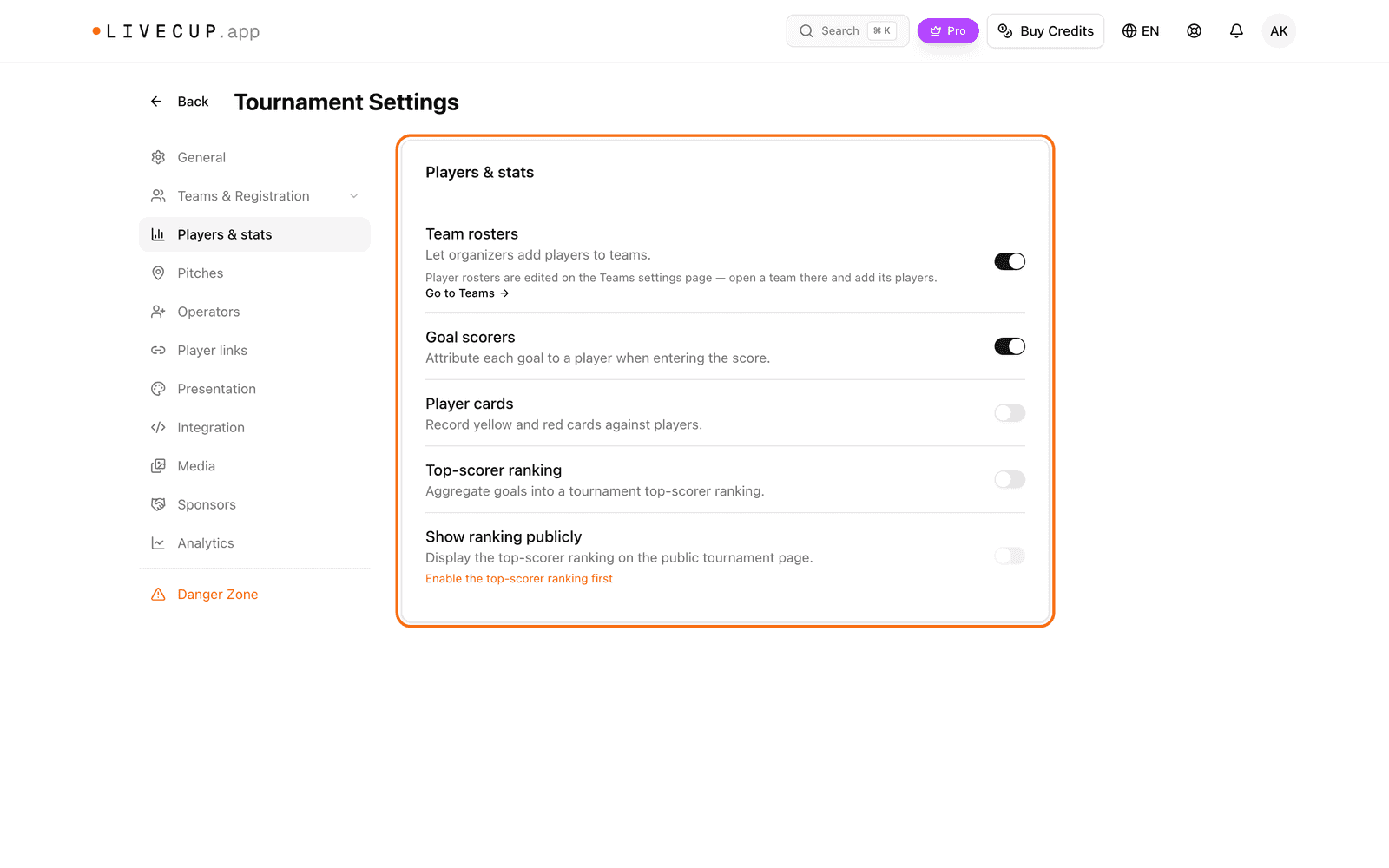
En esta página también puedes activar Goleadores, Tarjetas de jugador y Ranking de goleadores. Antes necesitan que esté activado Plantillas de equipo.
Añade jugadores
En Ajustes, haz clic en Equipos y registro.
Busca la tarjeta Equipos. Haz clic en Plantilla junto a un equipo.
Escribe el número de camiseta en #.
Escribe el nombre en Nombre del jugador.
Haz clic en Añadir.
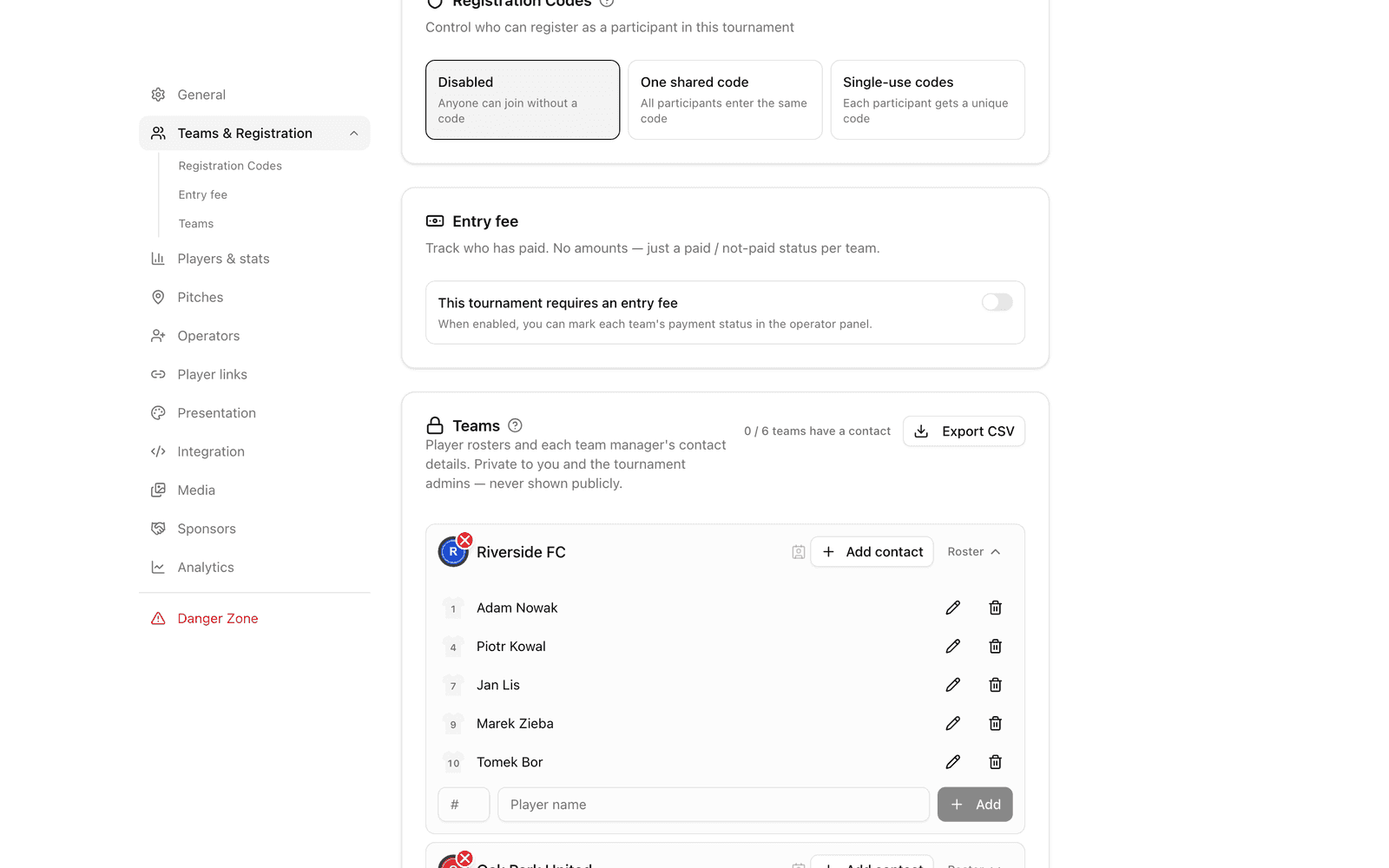
Para cambiar un jugador, haz clic en el lápiz (Editar) y después en Guardar. Para quitar un jugador, haz clic en Eliminar. Si dos jugadores tienen el mismo número, LiveCup.app te avisa: "Dos jugadores tienen el mismo número".
Añade los datos de contacto del responsable
En la tarjeta Equipos, haz clic en Añadir contacto junto a un equipo.
Rellena Nombre, Apellidos, Correo electrónico, Teléfono y Nota.
Haz clic en Guardar.
Los datos de contacto son privados. Solo tú y los administradores del torneo pueden verlos. Haz clic en Exportar CSV para descargar todos los contactos.
Añade o cambia el logo de un equipo
En la tarjeta Equipos, haz clic en el logo redondo de un equipo.
Elige una imagen. Puedes usar archivos JPG, PNG, WebP o GIF.
Recorta la imagen en la ventana que se abre y confirma.
Para quitar un logo, haz clic en la pequeña X roja del logo (Eliminar logo del equipo).