Due categorie, quattro campi, un calendario che funziona davvero
Di' a LiveCup.app quando i campi sono liberi: distribuirà le partite di ogni categoria attorno a quegli orari, e il resto lo sistemi trascinando.
Immagina una coppa di calcio a 7 con due categorie, Seniors e Veterans, giocata in un weekend su quattro campi condivisi. Ogni categoria ha i suoi gironi e il suo calendario. I campi sono di entrambe. Finora qualcuno doveva tenere insieme i due calendari a mano, in un foglio di calcolo, e rifarlo ogni volta che una squadra si ritirava o una partita andava lunga. Il pianificatore dei campi si occupa di questa parte al posto tuo, e una tabella con trascinamento ti permette di ritoccare il risultato in pochi secondi.
Cosa ottieni
- Un unico elenco di campi per tutto l'evento, condiviso da ogni categoria.
- Fasce orarie per ogni giorno di gioco, così il piano resta entro gli orari che hai davvero.
- Un'anteprima del piano completo prima che cambi qualsiasi cosa, e un clic per applicarlo al calendario di ogni lega.
- Una tabella in cui trascini una partita su uno slot libero, la rilasci su un'altra partita per scambiarle, oppure ci fai clic per scegliere campo e orario.
- Il blocco delle partite: quelle che hai spostato a mano restano esattamente dove le hai messe quando pianifichi di nuovo.
Il problema: campi condivisi, calendari separati
Ogni categoria è un torneo a sé, con le sue partite. Va benissimo per classifiche e risultati, ma diventa scomodo appena due categorie hanno bisogno dello stesso campo. Il girone A dei Seniors vuole il campo 2 alle 10:00. Anche il girone B dei Veterans. Un giocatore iscritto a entrambe le categorie non può essere in due posti insieme. Qualcuno deve accorgersene.
Poi comincia la giornata vera. Una squadra si ritira, una partita viene spostata per un arbitro, l'organizzatore vuole una pausa più lunga a pranzo. Ogni modifica in una categoria può rompere l'altra, e il foglio di calcolo non ti avvisa. Il pianificatore funziona al contrario: conosce tutte le categorie insieme, quindi una sovrapposizione è qualcosa che evita, non qualcosa che scopri il giorno dell'evento.
Passo 1: imposta i campi e i giorni
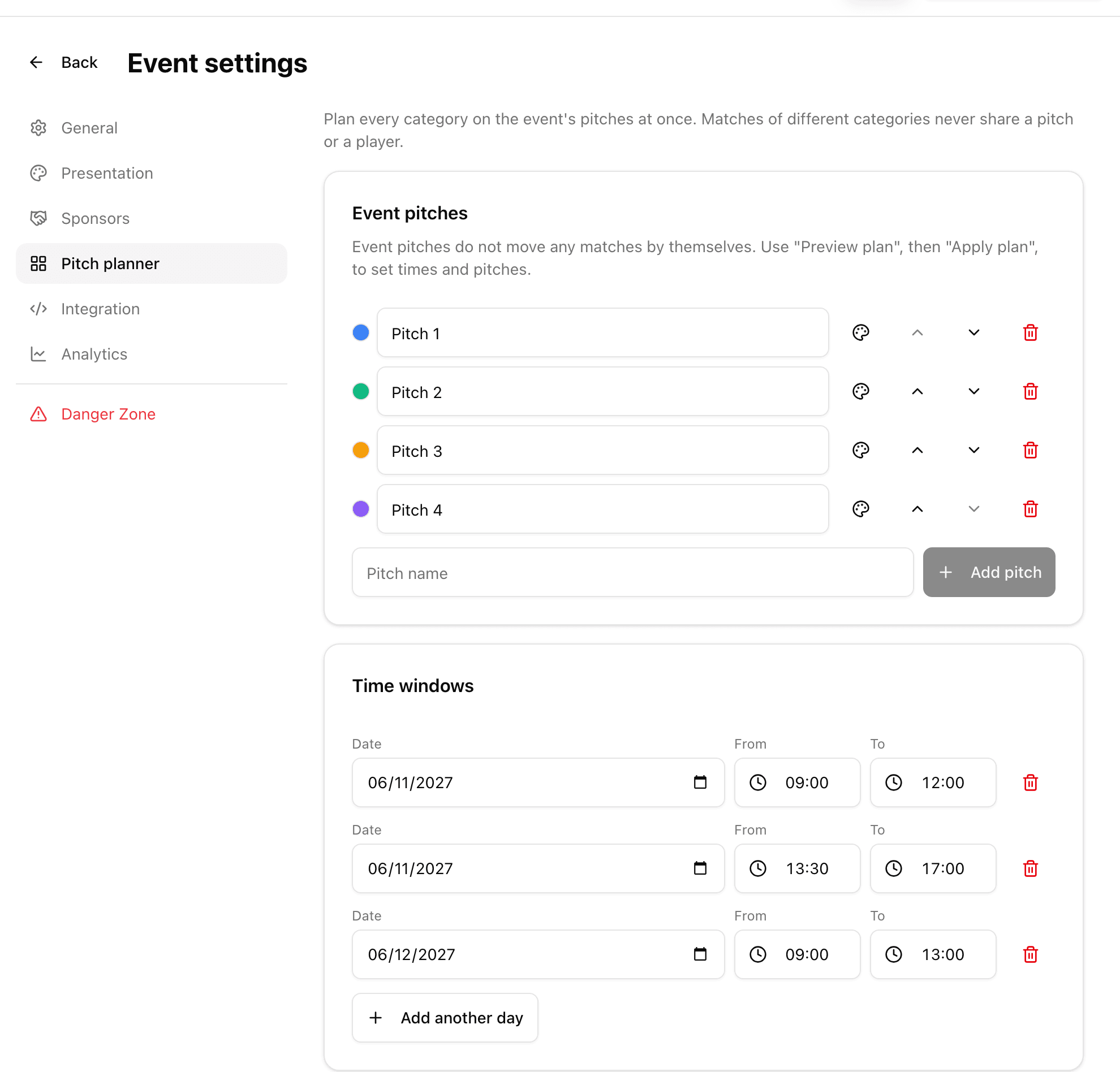
Apri l'evento, vai su «Impostazioni dell'evento» e scegli «Pianificatore dei campi». In «Campi dell'evento» aggiungi i campi che hai, dai a ciascuno un nome e un colore e mettili nell'ordine che preferisci. C'è un solo insieme di campi per tutto l'evento e ogni categoria lo usa.
In «Fasce orarie» inserisci quando si può giocare: la data, l'ora di inizio e l'ora di fine. Usa «Aggiungi un altro giorno» per ogni giorno o fascia in più, per esempio sabato mattina, sabato pomeriggio e domenica. Il pianificatore non colloca mai una partita fuori da queste fasce.
Passo 2: spiega come deve giocare ogni categoria
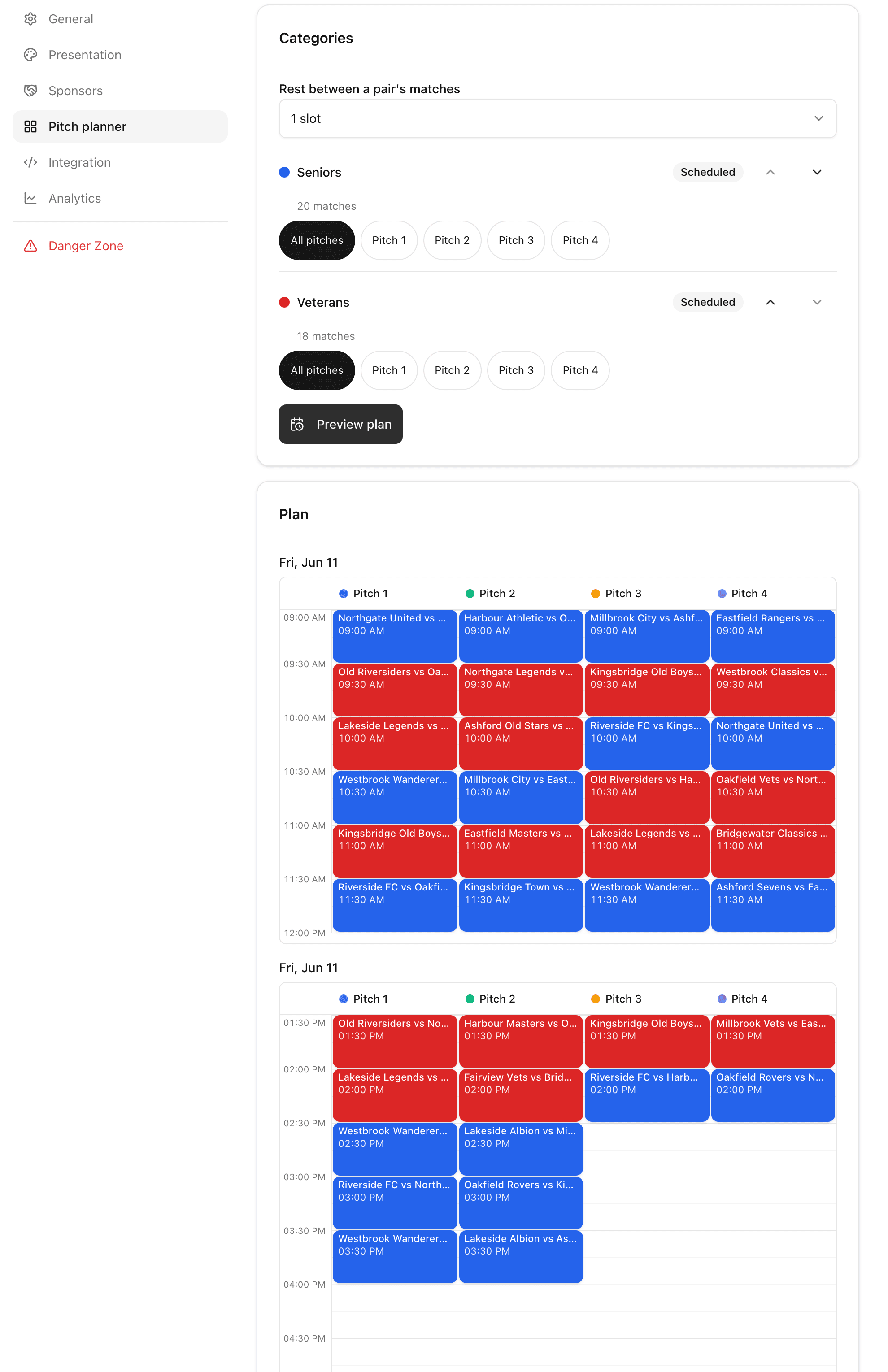
La scheda «Categorie» elenca tutte le leghe dell'evento. Imposta «Riposo tra le partite di una coppia» perché una squadra possa riprendere fiato prima della partita successiva. Ordina le categorie per «Priorità», così quella che ti sta più a cuore ottiene gli slot migliori.
Alcune categorie non devono usare tutti i campi. Magari i Veterans giocano solo sui due campi più vicini al club house. Scegli «Campi selezionati» per quella categoria e spunta i campi che può usare. Lascia «Tutti i campi» per le altre.
Fai clic su «Anteprima del piano». Nei tuoi tornei per ora non cambia nulla: vedi solo il piano completo disposto su una griglia, campo per campo e ora per ora, con ogni categoria nel suo colore. Se qualcosa non ci sta, le partite rimaste fuori compaiono sotto «Non pianificate», ciascuna con il motivo, per esempio nessun tempo rimasto nelle fasce o nessun campo consentito per quella categoria. L'anteprima suggerisce perfino una soluzione, come prolungare l'ultima fascia o consentire a una categoria più campi.
Passo 3: applica il piano
L'anteprima ti convince? Fai clic su «Applica il piano». LiveCup.app scrive orari e campi nel calendario di ogni lega dell'evento e ti chiede di confermare quante partite imposterà. Le partite in corso e quelle concluse non vengono mai toccate.
Per leghe e gironi il calendario va generato prima: senza partite non c'è nulla da pianificare. Se aggiungi squadre o turni in seguito, esegui di nuovo «Applica il piano». Le partite a eliminazione e le finali vengono pianificate dopo la fase a gironi e non sono mai collocate nel passato.
Passo 4: correggi sulla tabella del calendario
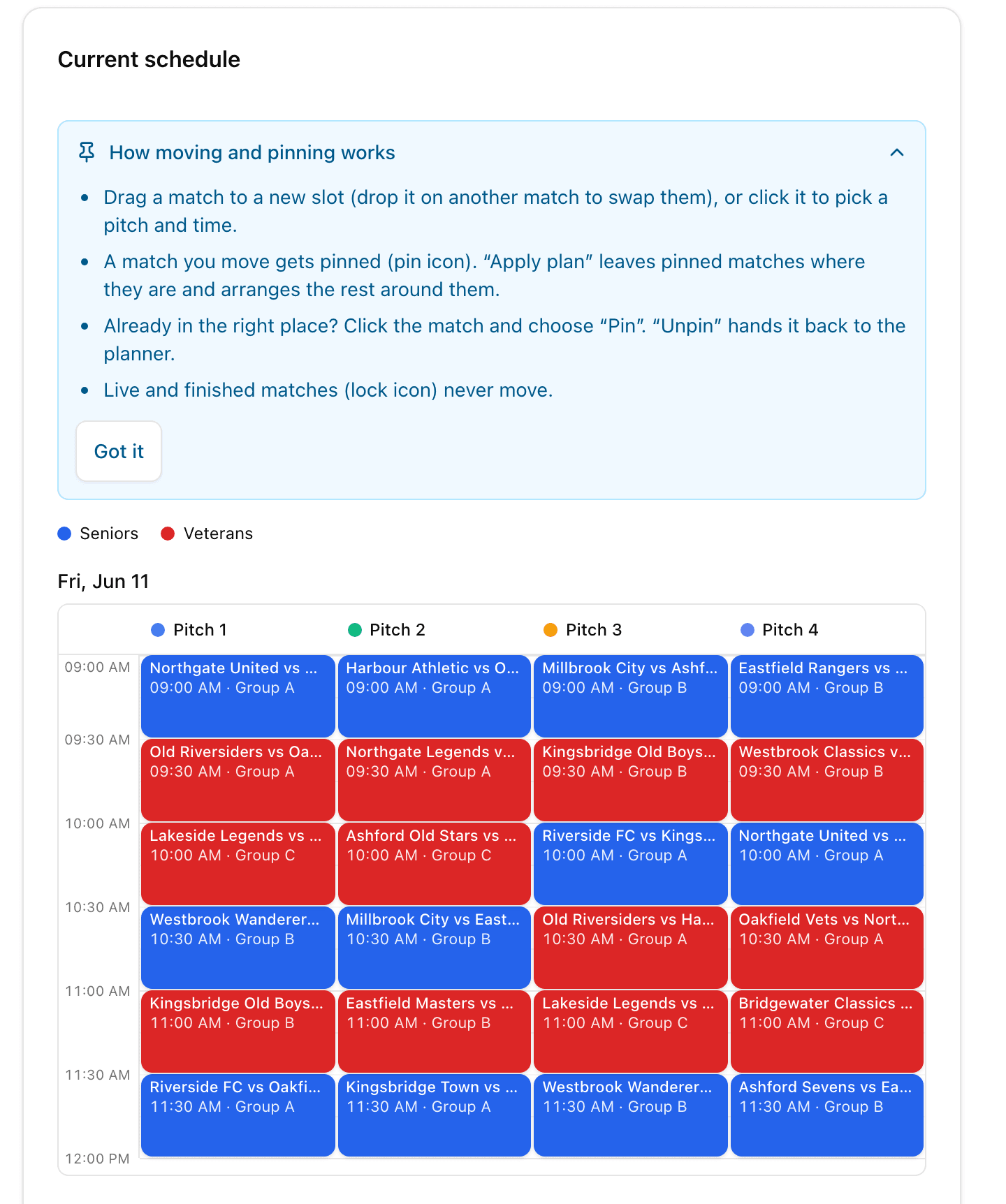
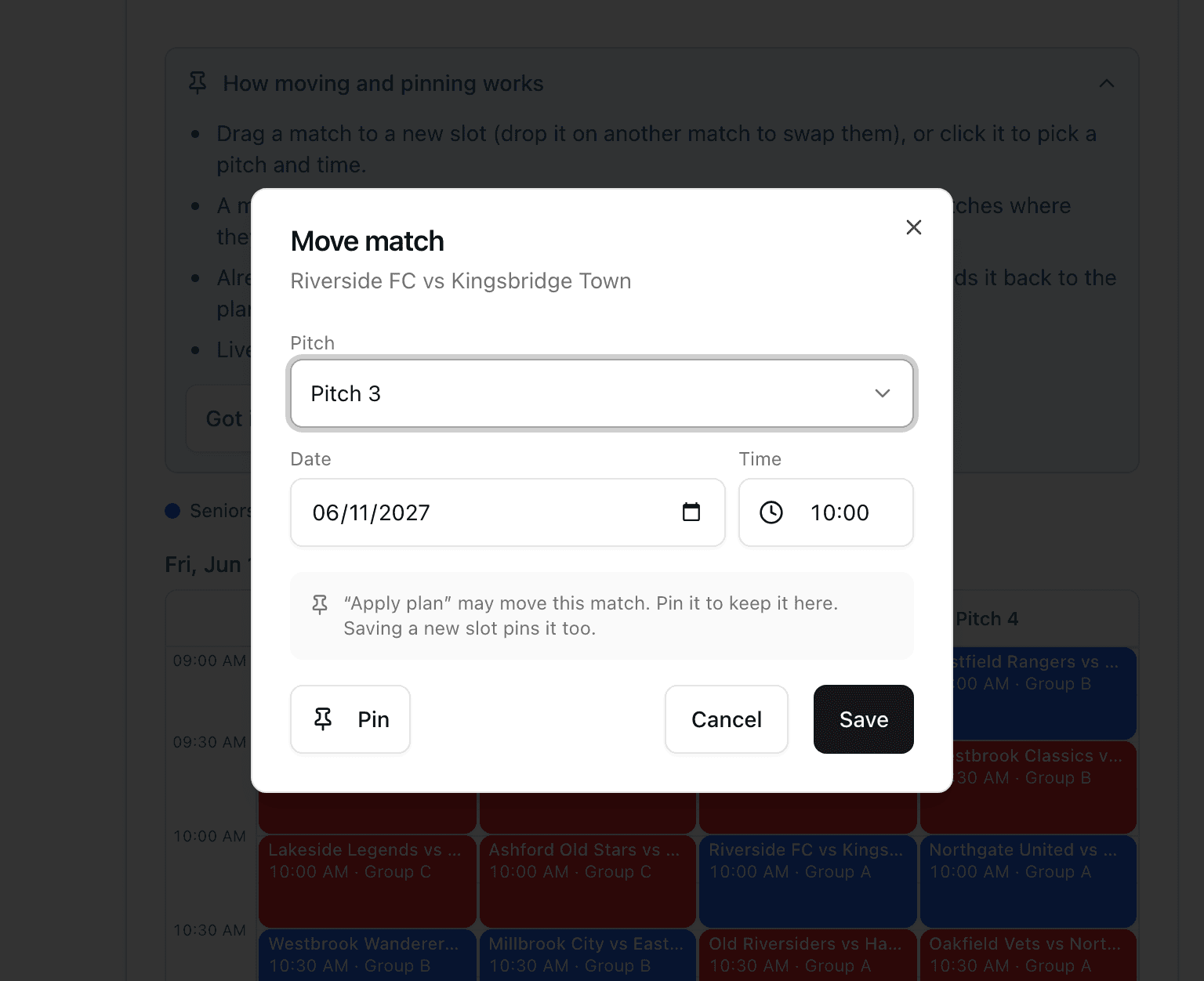
Un piano è un ottimo punto di partenza, non l'ultima parola. La tabella «Calendario attuale» mostra ciò che è davvero prenotato: una colonna per ogni campo, con ogni partita al suo orario sotto forma di scheda nel colore della sua categoria. Dove serve un cambiamento, fallo direttamente:
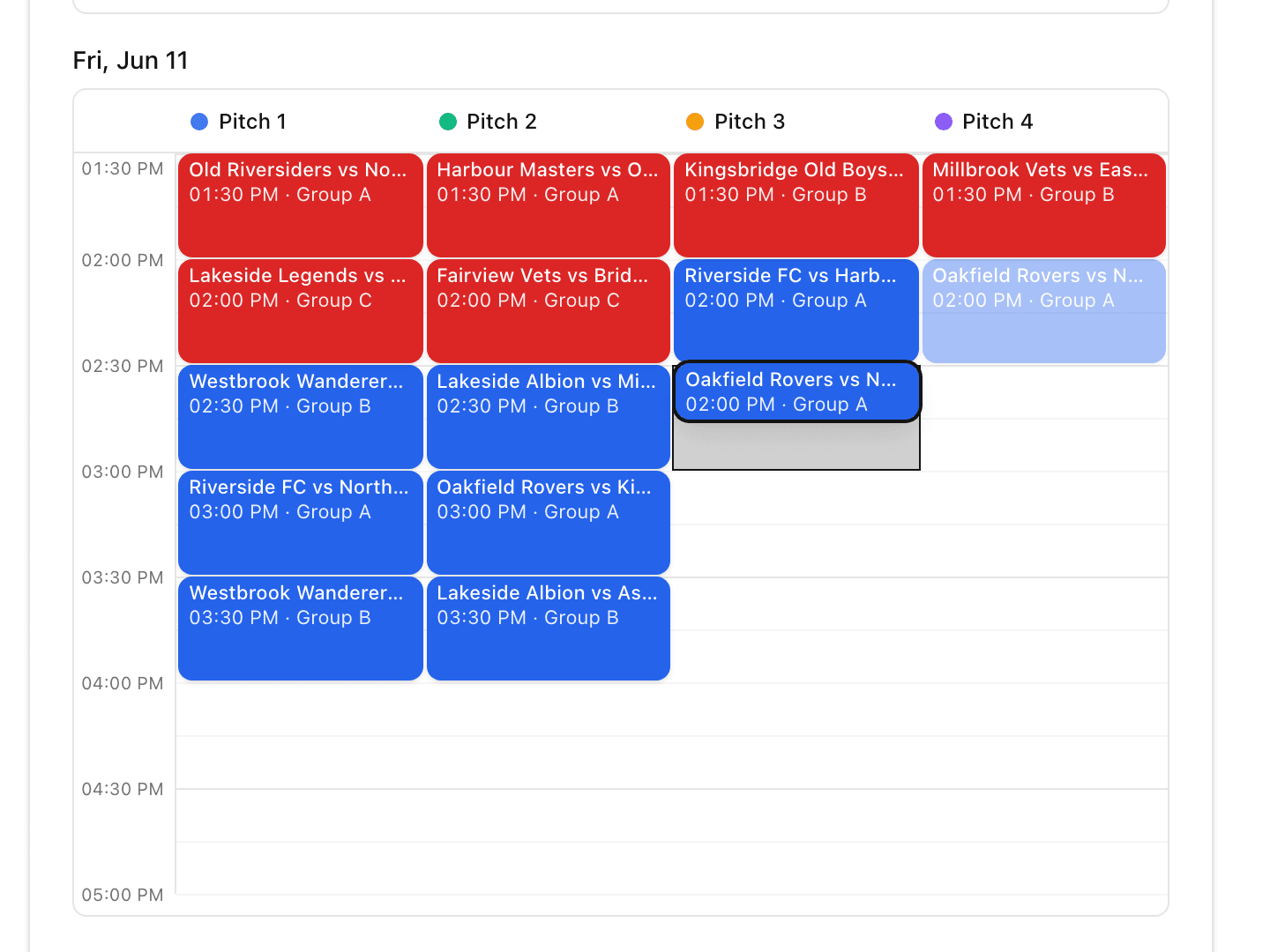
- Trascina una partita su uno slot libero. Un'anteprima mostra dove atterrerà prima che tu la rilasci.
- Rilasciala su un'altra partita e le due si scambiano di posto.
- Oppure fai clic (tocca, sul telefono) sulla partita, scegli campo, data e ora nella finestra «Sposta la partita» e premi «Salva».
Dopo uno spostamento compare per qualche secondo un pulsante «Annulla», così una svista del mouse non costa nulla. La tabella elenca anche gli eventuali problemi, per esempio due partite che si sovrappongono sullo stesso campo o una squadra che gioca due volte nello stesso momento, e li segna con un'etichetta di conflitto.
Il blocco: spostamenti che restano
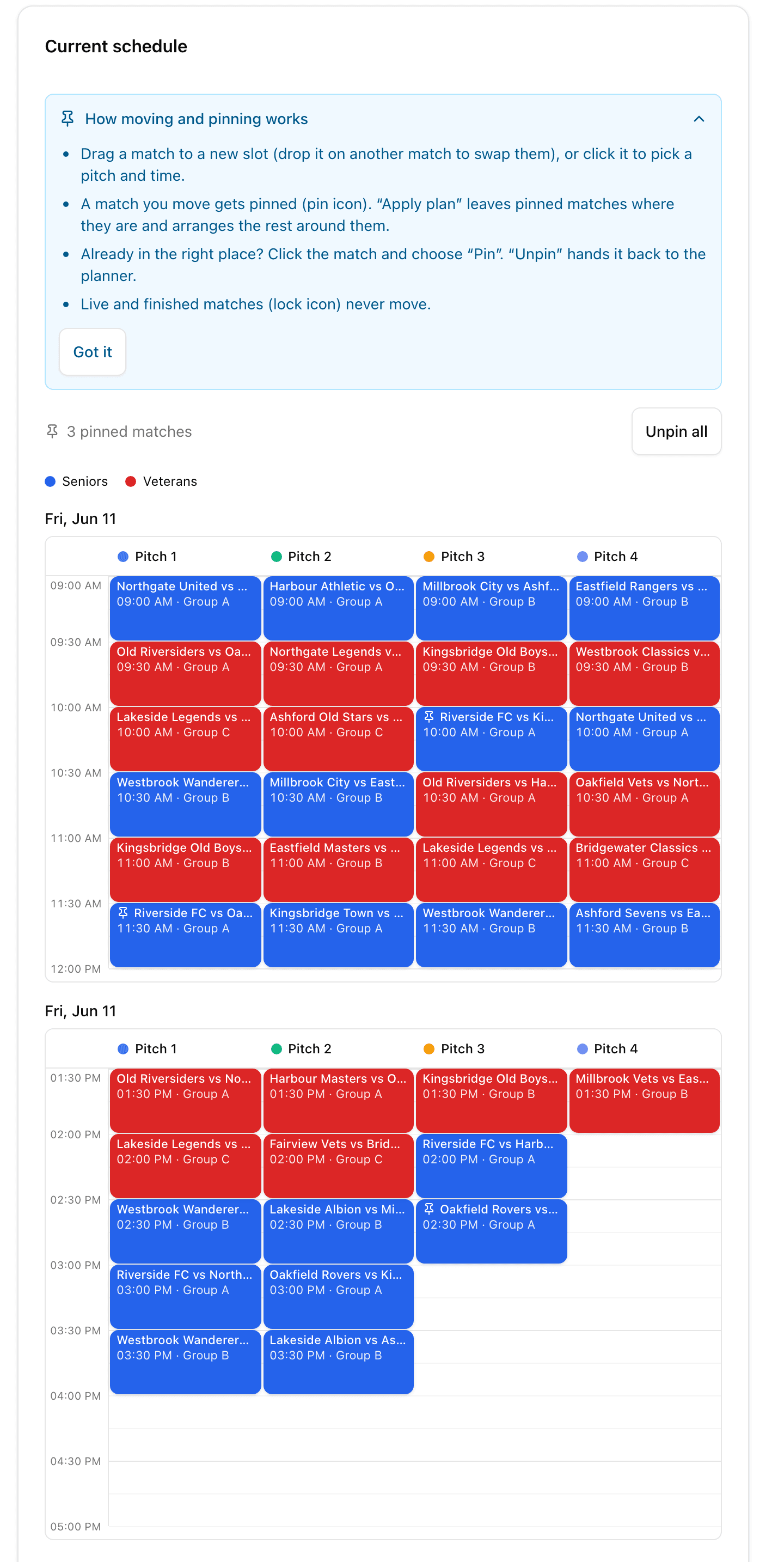
Ecco il problema di ogni piano automatico: rieseguilo e potrebbe annullare la tua correzione manuale. Il blocco lo risolve. Una partita che sposti viene fissata automaticamente e mostra l'icona della puntina. Quando fai di nuovo clic su «Applica il piano», le partite fissate restano dove sono e il pianificatore sistema tutto il resto attorno a loro.
Una partita è già al posto giusto e vuoi che resti lì? Fai clic su di essa e scegli «Fissa». Hai cambiato idea? «Sblocca» la restituisce al pianificatore. La tabella mostra quante partite sono fissate e offre «Sblocca tutte» per ripartire da un piano pulito.
Le partite in corso o concluse hanno invece l'icona del lucchetto. Non si spostano mai, qualunque cosa tu faccia.
Cosa garantisce il pianificatore
Qualunque aspetto abbia il piano, queste regole valgono sempre:
- Nessun campo è prenotato per due partite nello stesso momento.
- Nessuna squadra gioca in due posti insieme, nella stessa categoria o tra categorie diverse.
- Anche un giocatore iscritto a più categorie con lo stesso indirizzo e-mail viene tenuto separato.
- Il riposo che imposti tra le partite di una squadra viene rispettato.
- La fase finale inizia dopo la fase a gironi e le sue partite non sono mai pianificate nel passato.
- Le partite in corso e concluse non si spostano mai.
- Una partita che non ci sta non viene mai scartata in silenzio. Compare nell'elenco con il motivo.
Un limite da conoscere: il pianificatore riconosce un giocatore condiviso dall'indirizzo e-mail. Se la stessa persona è stata inserita in due categorie con e-mail diverse, non può accorgersene. Il pianificatore inoltre non assegna gli arbitri e non ripianifica da solo mentre si giocano le partite. Decidi tu quando applicare, e le partite in corso restano ferme.
Per chi è
Qualsiasi evento con più categorie su campi condivisi: una coppa di calcio con Seniors e Veterans, un weekend di pallavolo con leghe maschili e femminili, una serata di padel in un circolo con più divisioni sugli stessi campi. Se un singolo torneo ha i campi tutti per sé, non ti serve.
Il pianificatore dei campi fa parte del piano PRO e superiori (PRO, Business ed Enterprise) e segue il piano del proprietario dell'evento. Un Event Pass non lo sblocca. Funziona allo stesso modo per gli eventi di soli sport con racchetta, come padel o tennis: lì i campi sono quelli da gioco.
Vedi piani e prezziDomande frequenti
«Anteprima del piano» modifica i miei tornei?
No. L'anteprima mostra solo come sarebbe il piano. Orari e campi vengono scritti nelle leghe solo quando fai clic su «Applica il piano» e confermi.
Posso pianificare più giorni e più fasce orarie?
Sì. Usa «Aggiungi un altro giorno» per aggiungere una fascia con data, ora di inizio e ora di fine proprie. Puoi avere fino a sette fasce, per esempio sabato mattina, sabato pomeriggio e domenica.
E se una partita non ci sta da nessuna parte?
Compare sotto «Non pianificate» con il motivo, per esempio che non c'è più tempo nelle fasce. Prolunga una fascia, aggiungi un campo o consenti alla categoria più campi, poi guarda di nuovo l'anteprima.
«Applica il piano» annulla le modifiche fatte a mano?
No, se le partite sono fissate. Ogni partita che sposti viene fissata e «Applica il piano» lascia le partite fissate dove sono e pianifica il resto attorno a loro. Usa «Sblocca» o «Sblocca tutte» quando vuoi che il pianificatore le riprenda.
Posso spostare una partita già in corso o conclusa?
No. Le partite in corso e concluse sono bloccate e non si spostano mai. Lo stesso vale per le partite dei formati pianificati turno per turno.
Posso limitare una categoria a certi campi?
Sì. Nella scheda Categorie scegli «Campi selezionati» per quella categoria e indica i campi che può usare. Per impostazione predefinita una categoria può usarli tutti.
Mi serve un piano a pagamento?
Il pianificatore dei campi è disponibile con PRO, Business ed Enterprise, in base al piano del proprietario dell'evento. Un Event Pass non lo include. Tutto il resto della gestione di un evento, come leghe e risultati, è descritto nella pagina dei prezzi.
Articoli correlati
Tocca la squadra. È tutta qui l'interazione.
Il controllo evento mostra ogni partita live e in programma in tutte le leghe del tuo evento, e registra un gol con un tocco senza lasciare la pagina.
Una squadra è in ritardo? Trascina la sua partita più avanti e la giornata non si ferma.
Cambia l'ordine di gioco in un programma già in corso. Trascina una partita, falla giocare subito dopo, spostala in fondo o scambiala con un'altra, e annulla qualsiasi modifica.
Cinque categorie. Un evento solo. Un link per ogni genitore.
Una coppa di club da U8 a U14, una categoria maschile e una femminile, una fascia A e una B. Come gestire ogni divisione a modo suo senza organizzare cinque tornei separati.
Dai a ogni categoria la sua giusta parte di campi
Imposta una volta sola campi e fasce orarie, guarda l'anteprima e applica il piano a ogni lega.
Crea il tuo evento