Dwie kategorie, cztery boiska, jeden harmonogram, który naprawdę działa
Powiedz LiveCup.app, kiedy boiska są wolne. Aplikacja rozłoży wokół tych terminów mecze wszystkich kategorii, a resztę poprawisz przeciąganiem.
Wyobraź sobie turniej piłki nożnej 7-osobowej z dwiema kategoriami, Seniorami i Weteranami, rozgrywany przez weekend na czterech wspólnych boiskach. Każda kategoria ma własne grupy i własny harmonogram, a boiska należą do obu. Dotąd ktoś musiał łączyć te dwa harmonogramy ręcznie, w arkuszu kalkulacyjnym, i przerabiać je za każdym razem, gdy drużyna się wycofała albo mecz się przedłużył. Planer boisk robi to za Ciebie, a tablica z przeciąganiem pozwala poprawić wynik w kilka sekund.
Co zyskujesz
- Jedną listę boisk dla całego eventu, wspólną dla wszystkich kategorii.
- Okna czasowe dla każdego dnia gry, dzięki czemu plan mieści się w godzinach, którymi naprawdę dysponujesz.
- Podgląd całego planu, zanim cokolwiek się zmieni, i jedno kliknięcie, by zastosować go w harmonogramie każdej ligi.
- Tablicę, na której przeciągasz mecz w wolny termin, upuszczasz go na inny mecz, by się zamienili, albo klikasz go, by wybrać boisko i godzinę.
- Przypinanie, dzięki któremu mecze przeniesione ręcznie zostają dokładnie tam, gdzie je ustawisz, także przy kolejnym planowaniu.
Problem: wspólne boiska, osobne harmonogramy
Każda kategoria to osobny turniej z własnym terminarzem. To świetne dla tabel i wyników, ale kłopotliwe, gdy dwie kategorie potrzebują tej samej murawy. Grupa A Seniorów chce boiska 2 o 10:00. Grupa B Weteranów też. Zawodnik zapisany w obu kategoriach nie może być w dwóch miejscach naraz. Ktoś musi to zauważyć.
Potem zaczyna się prawdziwy dzień. Drużyna się wycofuje, mecz jest przesunięty ze względu na sędziego, organizator chce dłuższej przerwy na lunch. Każda zmiana w jednej kategorii może zepsuć drugą, a arkusz nie ostrzega. Planer działa odwrotnie: zna wszystkie kategorie jednocześnie, więc kolizji unika, zamiast pozwolić Ci na nią trafić w dniu turnieju.
Krok 1: ustaw boiska i dni gry
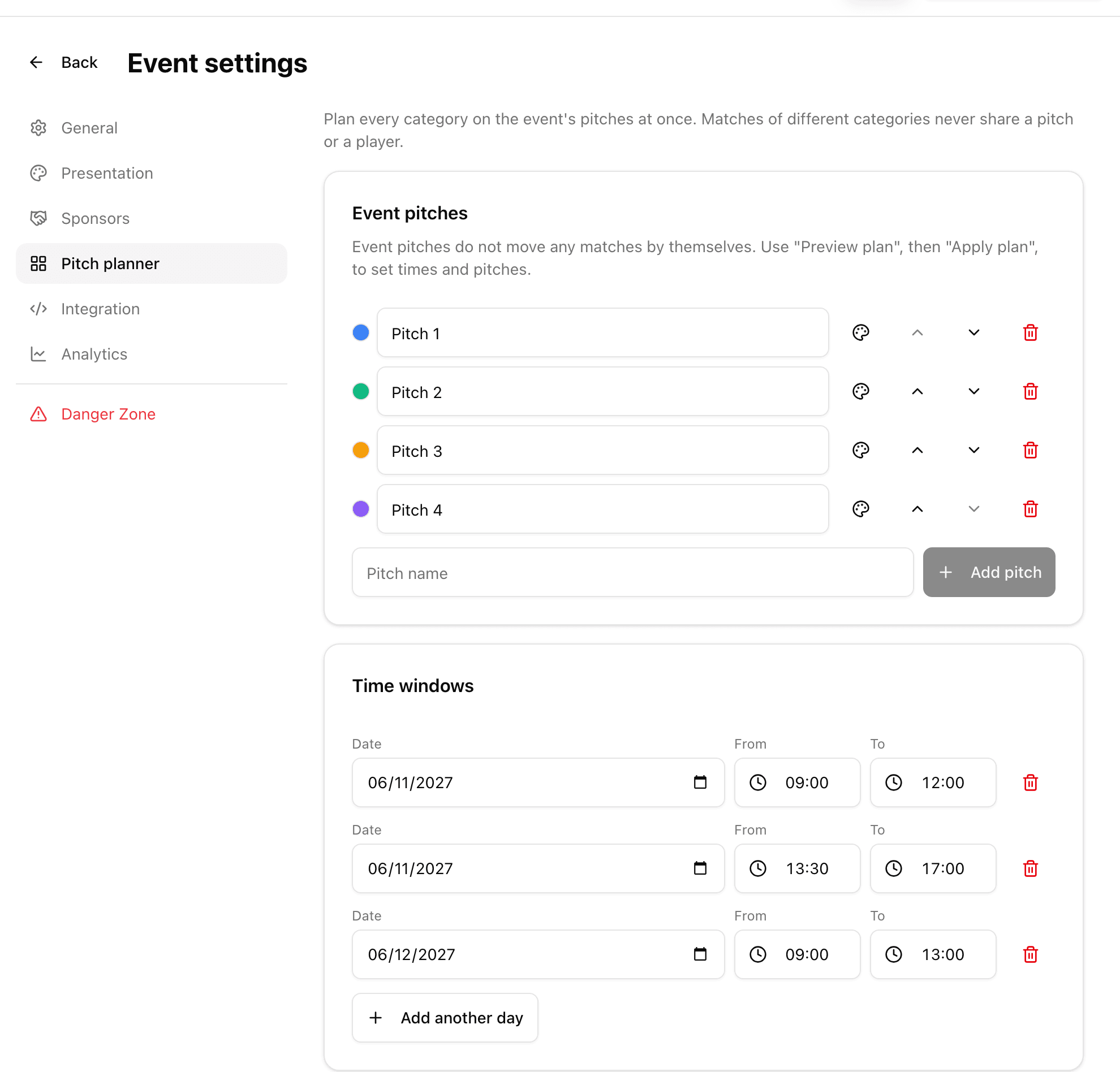
Otwórz event, przejdź do pozycji "Ustawienia eventu" i wybierz "Planer boisk". W sekcji "Boiska eventu" dodaj swoje boiska, nadaj każdemu nazwę i kolor oraz ustaw je w wybranej kolejności. Cały event ma jeden zestaw boisk i korzystają z niego wszystkie kategorie.
W sekcji "Okna czasowe" wpisz, kiedy można grać: datę, godzinę rozpoczęcia i godzinę zakończenia. Użyj "Dodaj kolejny dzień" dla każdego kolejnego dnia lub okna, na przykład sobotniego przedpołudnia, sobotniego popołudnia i niedzieli. Planer nigdy nie umieści meczu poza tymi oknami.
Krok 2: powiedz, jak ma grać każda kategoria
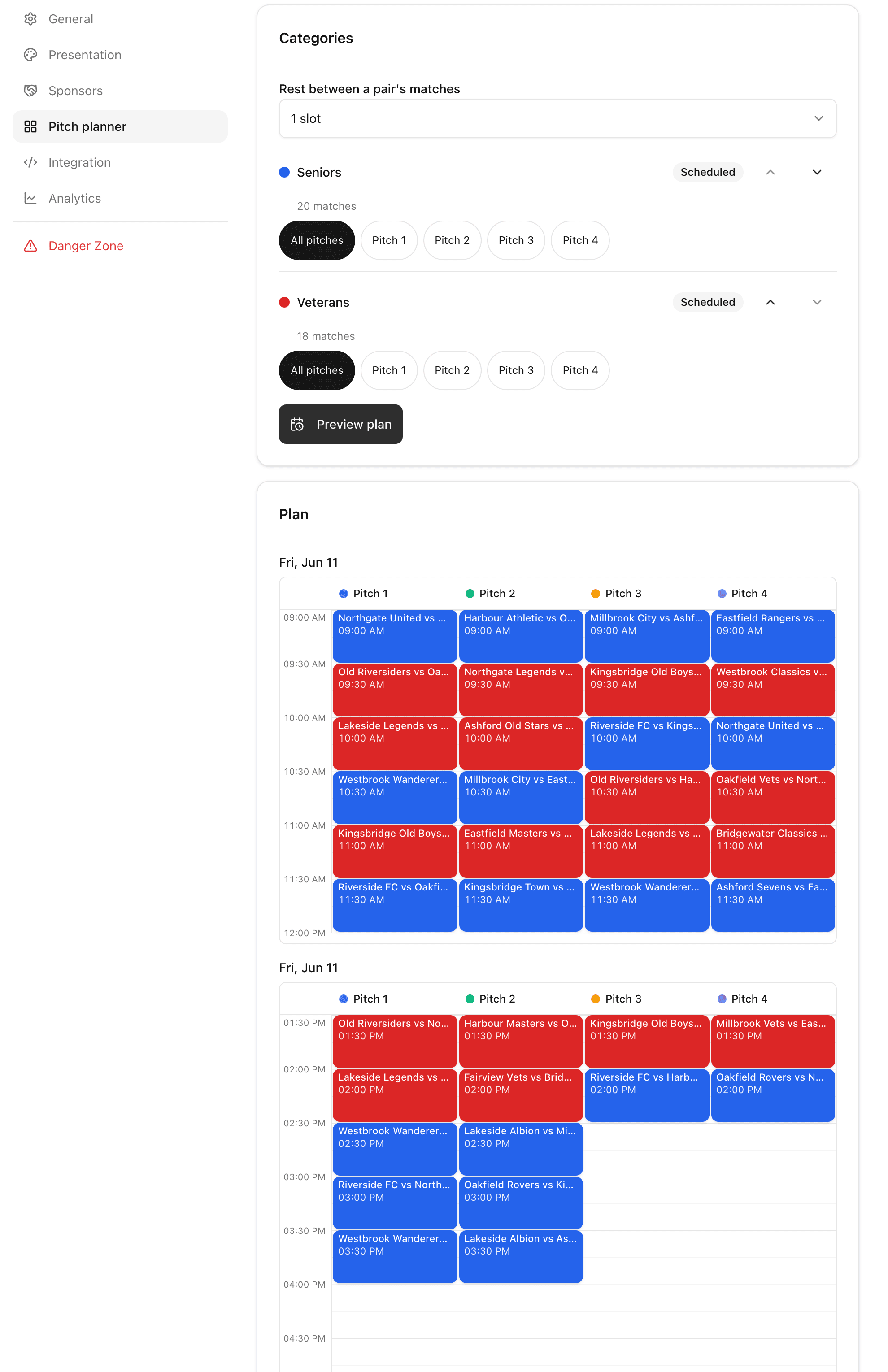
Karta "Kategorie" wymienia wszystkie ligi eventu. Ustaw "Przerwa między meczami pary", aby drużyna mogła odpocząć przed następnym meczem. Uporządkuj kategorie według "Priorytet", aby ta, na której zależy Ci najbardziej, dostała najlepsze terminy.
Niektóre kategorie nie powinny korzystać ze wszystkich boisk. Może Weterani grają tylko na dwóch boiskach najbliżej klubowego budynku. Wybierz dla nich "Wybrane boiska" i zaznacz boiska, z których mogą korzystać. Pozostałym zostaw "Wszystkie boiska".
Kliknij "Podgląd planu". W Twoich turniejach na razie nic się nie zmienia: widzisz po prostu cały plan rozłożony na siatce, boisko po boisku i godzina po godzinie, a każda kategoria ma własny kolor. Jeśli coś się nie mieści, pominięte mecze pojawią się w sekcji "Nie zaplanowano", każdy z powodem, na przykład brakiem czasu w oknach lub brakiem dozwolonego boiska dla tej kategorii. Podgląd podpowiada nawet rozwiązanie, jak wydłużenie ostatniego okna albo dopuszczenie dla kategorii większej liczby boisk.
Krok 3: zastosuj plan
Podgląd Ci odpowiada? Kliknij "Zastosuj plan". LiveCup.app wpisze godziny i boiska do harmonogramu każdej ligi w evencie i poprosi o potwierdzenie, ile meczów ustawi. Mecze trwające i zakończone nigdy nie są ruszane.
Ligi i grupy muszą mieć najpierw wygenerowany harmonogram. Bez terminarza nie ma czego planować. Jeśli później dodasz drużyny lub rundy, uruchom "Zastosuj plan" ponownie. Mecze fazy pucharowej i finałowe są planowane po fazie grupowej i nigdy nie trafiają w przeszłość.
Krok 4: popraw na tablicy harmonogramu
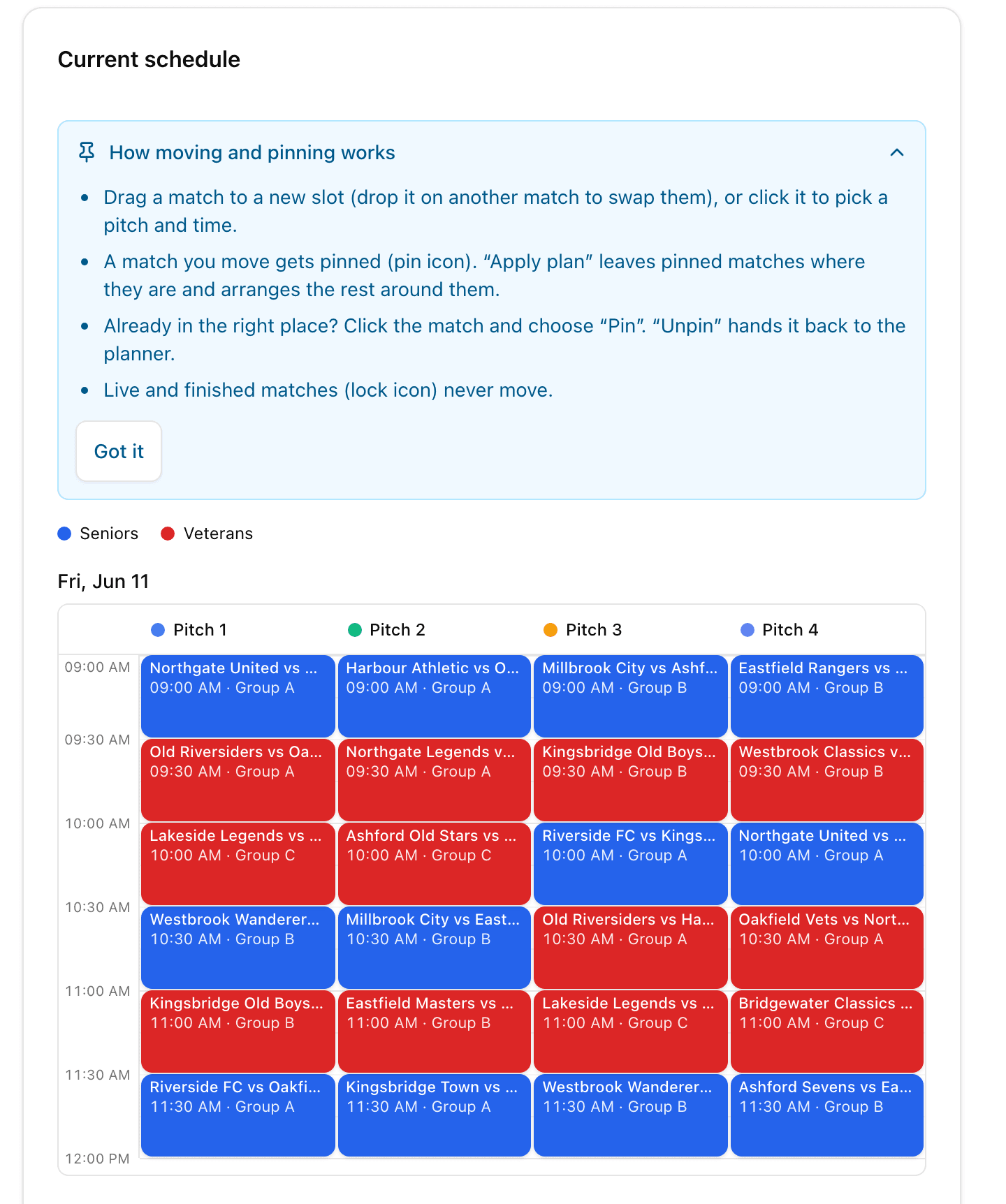
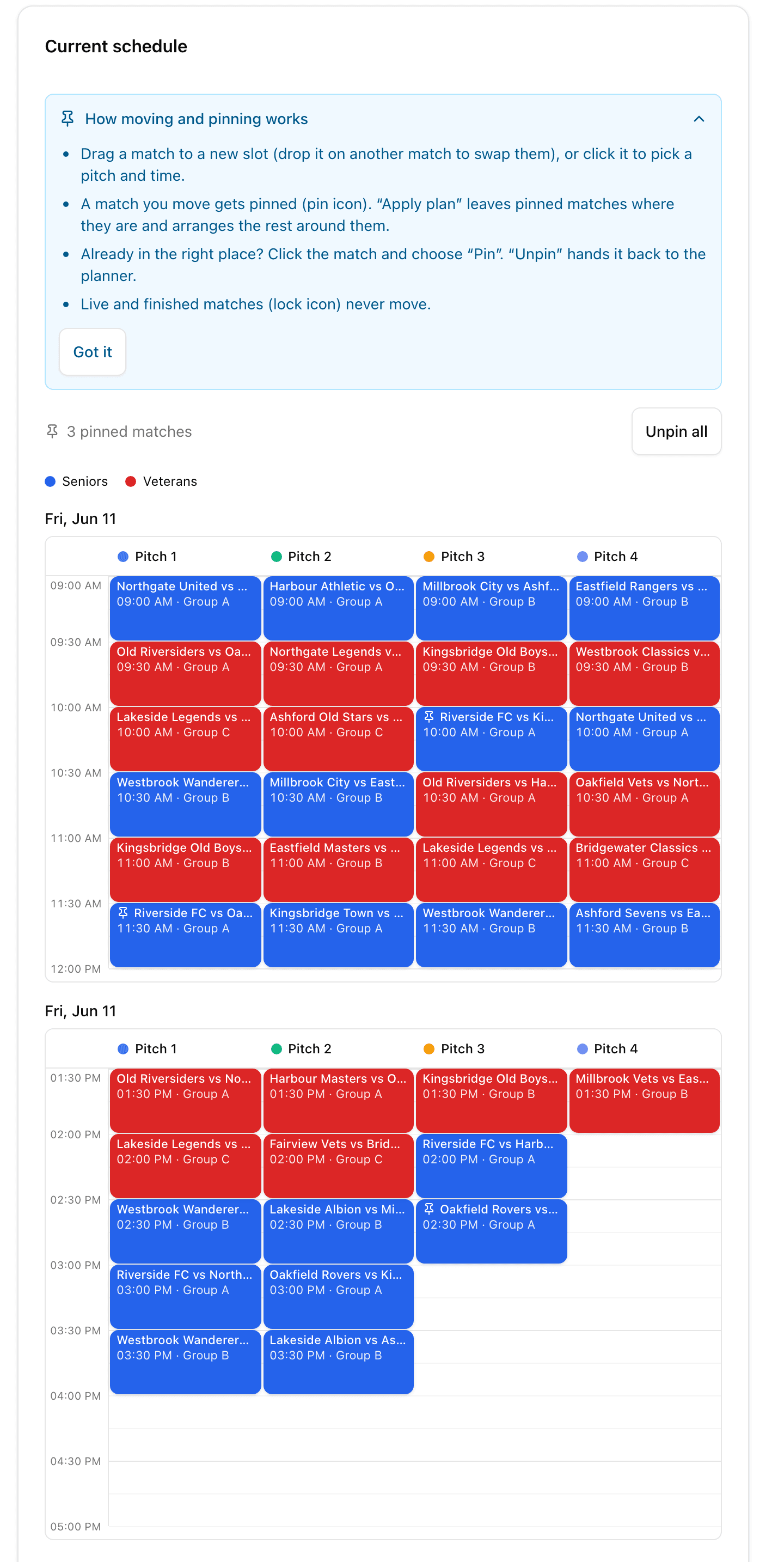
Plan to dobry początek, a nie ostatnie słowo. Tablica "Aktualny harmonogram" pokazuje, co jest naprawdę zarezerwowane: kolumna dla każdego boiska, a każdy mecz stoi o swojej godzinie jako karta w kolorze swojej kategorii. Wszędzie tam, gdzie potrzebujesz zmiany, wprowadź ją bezpośrednio:
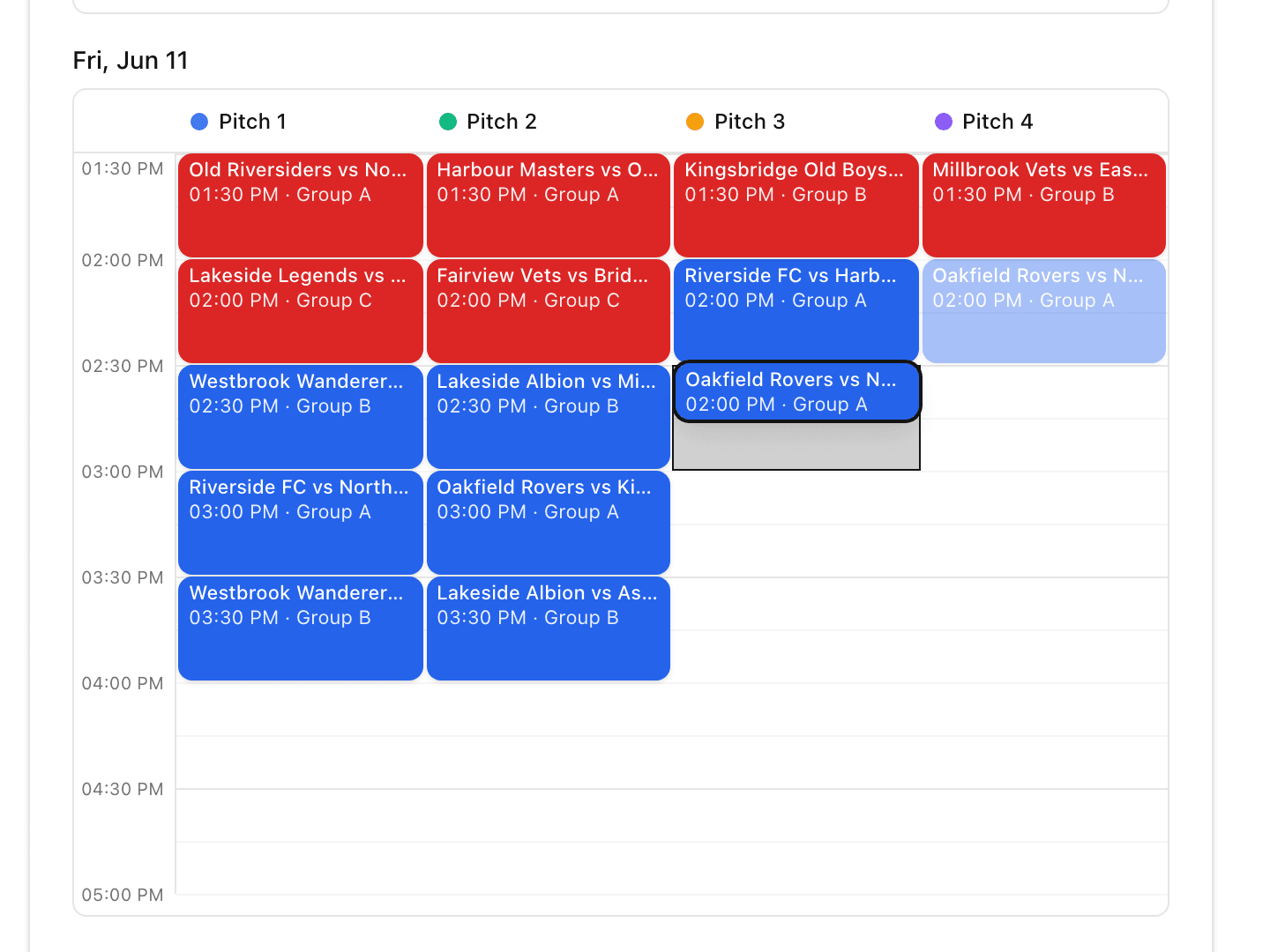
- Przeciągnij mecz w wolny termin. Podgląd pokazuje, gdzie wyląduje, zanim puścisz.
- Upuść go na inny mecz, a oba zamienią się miejscami.
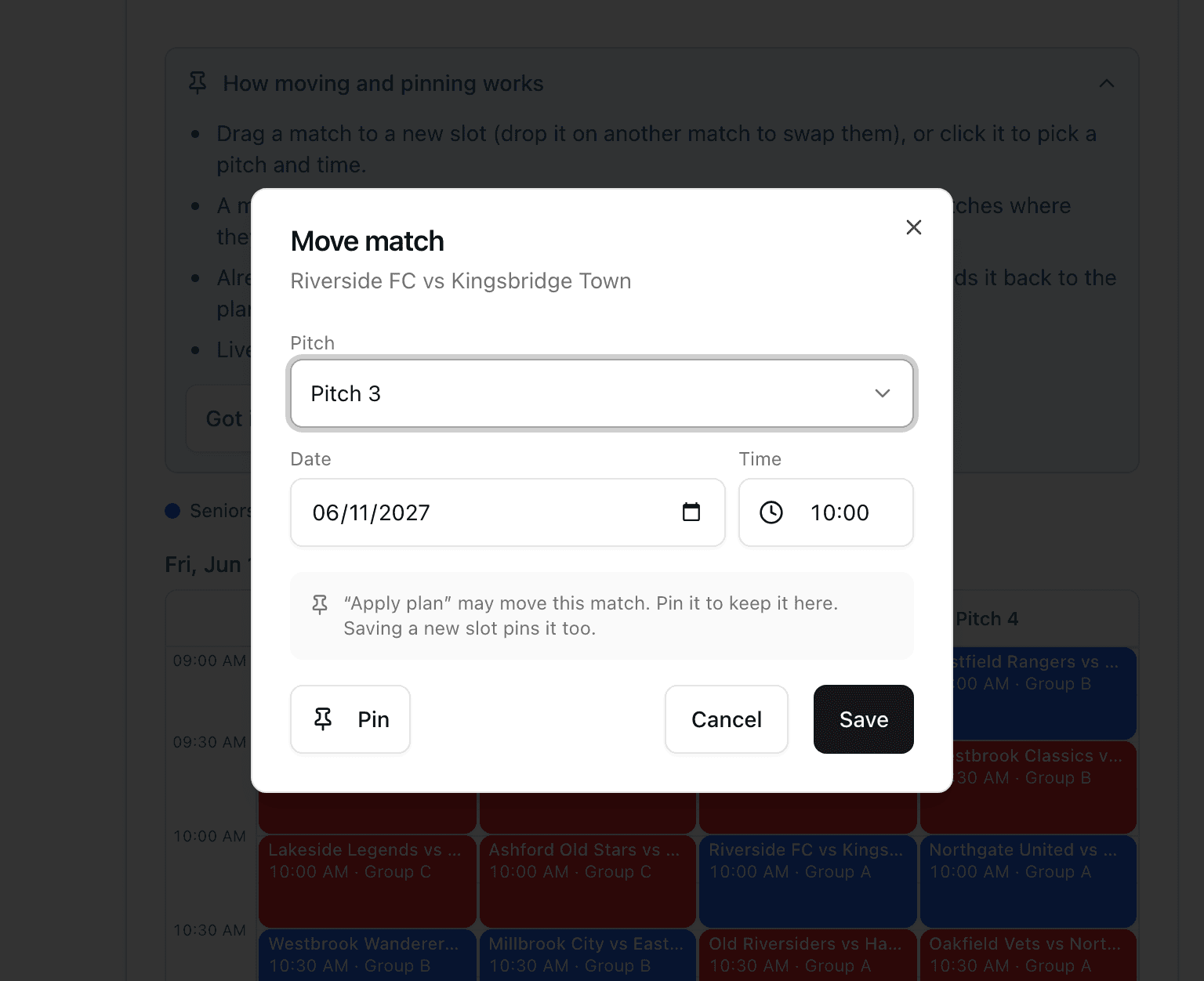
- Albo kliknij mecz (na telefonie dotknij), wybierz boisko, datę i godzinę w oknie "Przenieś mecz" i naciśnij "Zapisz".
Po przeniesieniu przez kilka sekund widzisz przycisk "Cofnij", więc poślizg myszy nic nie kosztuje. Tablica wypisuje też wszelkie problemy, na przykład dwa nakładające się mecze na jednym boisku albo drużynę grającą dwa razy w tym samym czasie, i oznacza je plakietką konfliktu.
Przypinanie: zmiany, które zostają
Przy każdym automatycznym planie jest pewien haczyk: uruchom go ponownie, a może cofnąć Twoją ręczną poprawkę. Rozwiązaniem jest przypinanie. Mecz, który przeniesiesz, zostaje przypięty automatycznie i pokazuje ikonę pinezki. Gdy ponownie klikniesz "Zastosuj plan", przypięte mecze zostają na miejscu, a planer układa wszystko inne wokół nich.
Mecz jest już we właściwym miejscu i chcesz go tam zostawić? Kliknij go i wybierz "Przypnij". Zmieniasz zdanie? "Odepnij" oddaje go z powrotem planerowi. Tablica pokazuje, ile meczów jest przypiętych, i oferuje "Odepnij wszystkie", by zacząć od czystego planu.
Mecze trwające lub zakończone mają zamiast tego ikonę kłódki. Nigdy się nie przesuwają, cokolwiek zrobisz.
Co gwarantuje planer
Niezależnie od tego, jak wygląda plan, te zasady zawsze obowiązują:
- Żadne boisko nie jest zarezerwowane na dwa mecze w tym samym czasie.
- Żadna drużyna nie gra w dwóch miejscach naraz, ani w tej samej kategorii, ani między kategoriami.
- Zawodnik zapisany w kilku kategoriach z tym samym adresem e-mail również jest rozdzielany.
- Przerwa ustawiona między meczami drużyny jest zachowana.
- Faza finałowa zaczyna się po fazie grupowej, a jej mecze nigdy nie są planowane w przeszłości.
- Mecze trwające i zakończone nigdy się nie przesuwają.
- Mecz, który się nie mieści, nigdy nie znika po cichu. Jest wypisany razem z powodem.
Jedno ograniczenie warto znać: planer rozpoznaje wspólnego zawodnika po adresie e-mail. Jeśli ta sama osoba została wpisana w dwóch kategoriach z różnymi adresami, nie jest w stanie tego stwierdzić. Planer nie przydziela też sędziów i nie planuje ponownie sam w trakcie rozgrywania meczów. To Ty decydujesz, kiedy zastosować plan, a mecze trwające zostają na miejscu.
Dla kogo to jest
Dla każdego eventu z kilkoma kategoriami na wspólnych boiskach lub kortach: turnieju piłkarskiego z Seniorami i Weteranami, siatkarskiego weekendu z ligami kobiet i mężczyzn, klubowego wieczoru padla z kilkoma dywizjami na tych samych kortach. Jeśli pojedynczy turniej ma boiska tylko dla siebie, nie jest Ci to potrzebne.
Planer boisk jest częścią planu PRO i wyższych (PRO, Business i Enterprise) i zależy od planu właściciela eventu. Event Pass go nie odblokowuje. W eventach złożonych wyłącznie ze sportów rakietowych, takich jak padel czy tenis, zamiast boisk pojawiają się "Planer kortów" i "korty".
Zobacz plany i cennikNajczęściej zadawane pytania
Czy "Podgląd planu" zmienia moje turnieje?
Nie. Podgląd tylko pokazuje, jak wyglądałby plan. Godziny i boiska są zapisywane w ligach dopiero po kliknięciu "Zastosuj plan" i potwierdzeniu.
Czy mogę zaplanować kilka dni i kilka okien czasowych?
Tak. Użyj "Dodaj kolejny dzień", aby dodać okno z własną datą oraz godziną rozpoczęcia i zakończenia. Możesz mieć do siedmiu okien, na przykład sobotnie przedpołudnie, sobotnie popołudnie i niedzielę.
Co jeśli mecz nigdzie się nie mieści?
Pojawia się w sekcji "Nie zaplanowano" razem z powodem, na przykład brakiem czasu w oknach. Wydłuż okno, dodaj boisko albo dopuść dla kategorii więcej boisk, a potem obejrzyj podgląd ponownie.
Czy "Zastosuj plan" cofnie zmiany, które wprowadziłem ręcznie?
Nie, jeśli mecze są przypięte. Każdy przeniesiony przez Ciebie mecz jest przypinany, a "Zastosuj plan" zostawia przypięte mecze na miejscu i planuje resztę wokół nich. Użyj "Odepnij" lub "Odepnij wszystkie", gdy chcesz, aby planer je przejął.
Czy mogę przenieść mecz, który już trwa lub się zakończył?
Nie. Mecze trwające i zakończone są zablokowane i nigdy się nie przesuwają. To samo dotyczy meczów w formatach planowanych runda po rundzie.
Czy mogę ograniczyć kategorię do wybranych boisk?
Tak. W karcie Kategorie wybierz dla tej kategorii "Wybrane boiska" i wskaż boiska, z których może korzystać. Domyślnie kategoria może używać wszystkich.
Czy potrzebuję płatnego planu?
Planer boisk jest dostępny w planach PRO, Business i Enterprise, według planu właściciela eventu. Event Pass go nie obejmuje. Wszystko inne, co dotyczy prowadzenia eventu, jak ligi i wyniki, opisuje strona z cennikiem.
Powiązane artykuły
Stuknij drużynę. To cała interakcja.
Sterowanie eventem pokazuje wszystkie mecze na żywo i nadchodzące ze wszystkich lig w evencie, a bramkę zapisuje jednym stuknięciem, bez opuszczania strony.
Drużyna się spóźnia? Przeciągnij jej mecz na później i nie zatrzymuj dnia.
Zmieniaj kolejność gry w harmonogramie, który już trwa. Przeciągnij mecz, zagraj go jako następny, przenieś na koniec albo zamień z innym, a każdą zmianę cofniesz.
Pięć kategorii wiekowych. Jedno wydarzenie. Jeden link dla każdego rodzica.
Klubowy puchar od U8 do U14, rozgrywki mężczyzn i kobiet, poziom A i B. Jak prowadzić każdą kategorię na jej własnych zasadach, bez organizowania pięciu osobnych turniejów.
Daj każdej kategorii sprawiedliwą część boisk
Ustaw raz boiska i okna czasowe, obejrzyj podgląd planu i zastosuj go w każdej lidze.
Utwórz event