Placar para OBS que se atualiza sozinho
Um link no OBS coloca o placar ao vivo na sua transmissão do YouTube, da Twitch ou do Facebook. O árbitro lança o resultado uma vez no LiveCup e a live acompanha.
Você aponta uma câmera para o campo 1, abre a live no YouTube e manda o link no grupo dos pais. Dez minutos depois chega a primeira resposta: quanto está o jogo? A maioria das soluções de placar para OBS resolve isso com uma página de controle separada. Aí mais um voluntário precisa ficar ao lado do notebook e tocar em +1 a cada gol, enquanto o árbitro anota o mesmo resultado em outro lugar.
O placar para a transmissão do LiveCup elimina essa segunda tarefa. É uma página transparente que você adiciona ao OBS uma única vez, como fonte de navegador, e que mostra a partida disputada no campo que a sua câmera filma. O resultado que aparece nela é o mesmo que o seu árbitro ou operador já lança no LiveCup, então ninguém digita duas vezes.
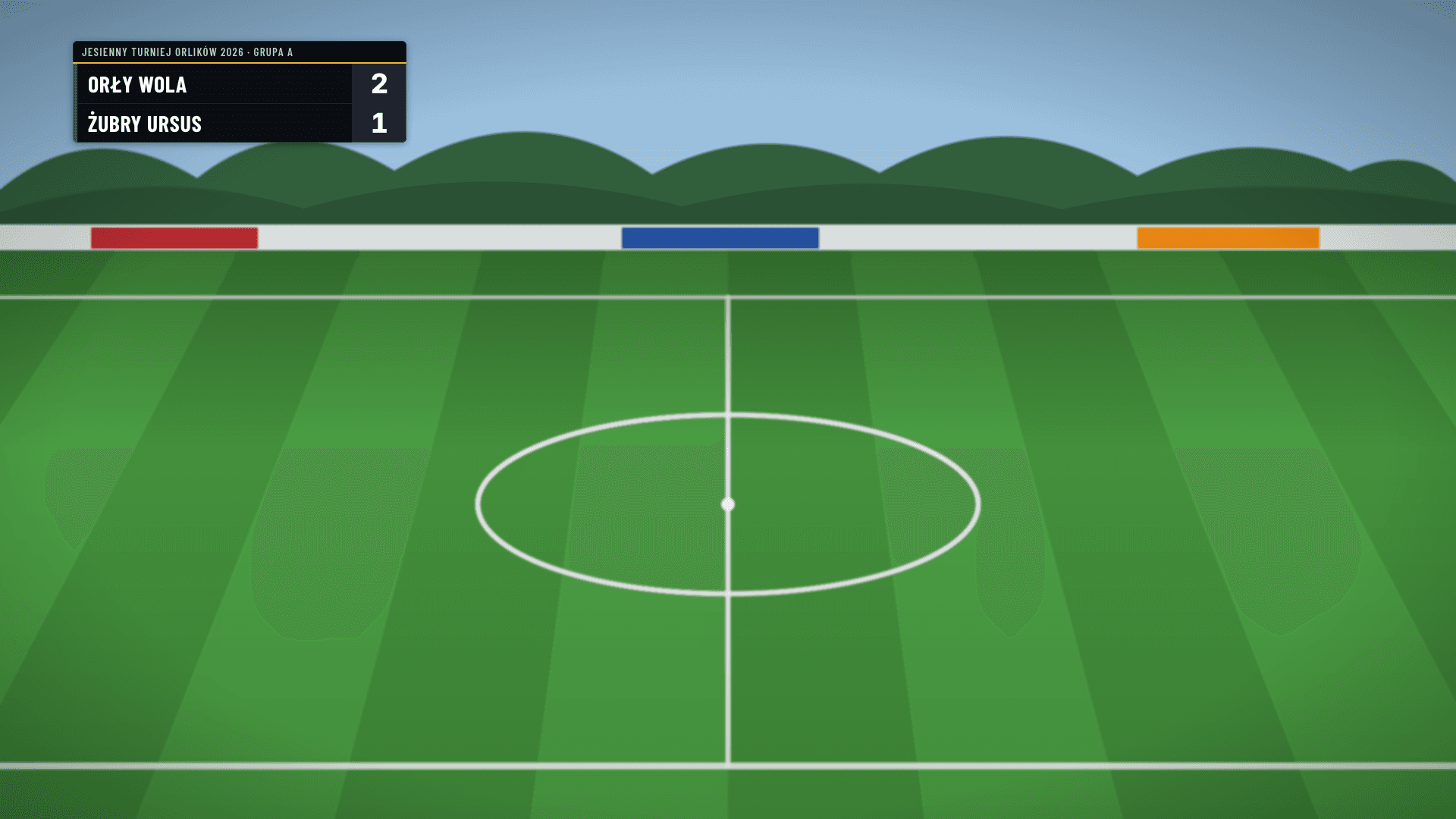
Como colocar placar no OBS, passo a passo
Você precisa de um torneio no LiveCup e do OBS Studio em um notebook. Não há plugin nem nada para baixar. A configuração inteira do placar para OBS se resume a um link e dois números.
- 1
Copie o link do campo que a sua câmera filma
No LiveCup, abra o seu torneio, vá em Configurações > Integração e encontre o cartão Placar para a transmissão. Se o torneio tem campos ou quadras, cada um tem o próprio link, e há mais um para o torneio inteiro. Clique em Copiar link ao lado do lugar para onde a sua câmera está apontada.
- 2
Adicione uma fonte de navegador no OBS
No OBS, em Fontes, clique em + e escolha Navegador. Dê um nome que você reconheça depois, por exemplo Placar campo 1.
- 3
Cole o link e defina 1920 por 1080
Cole o link em URL, defina Largura 1920 e Altura 1080 e clique em OK. Se a tela do seu OBS é 1280×720, use 1280 e 720: o placar se ajusta ao tamanho. Deixe o campo CSS personalizado como está.
- 4
Arraste o placar para cima da sua câmera
Na lista de Fontes, arraste a nova fonte para cima da sua câmera ou placa de captura. A página é transparente, então só o placar aparece sobre a imagem e o resto do quadro fica livre.
- 5
Teste com um gol e depois abra a live
Inicie uma partida no LiveCup e lance um gol ou um ponto. O placar no OBS deve mudar em poucos segundos. Depois disso, você pode começar a transmitir para o YouTube, a Twitch ou o Facebook pelo OBS, como de costume.
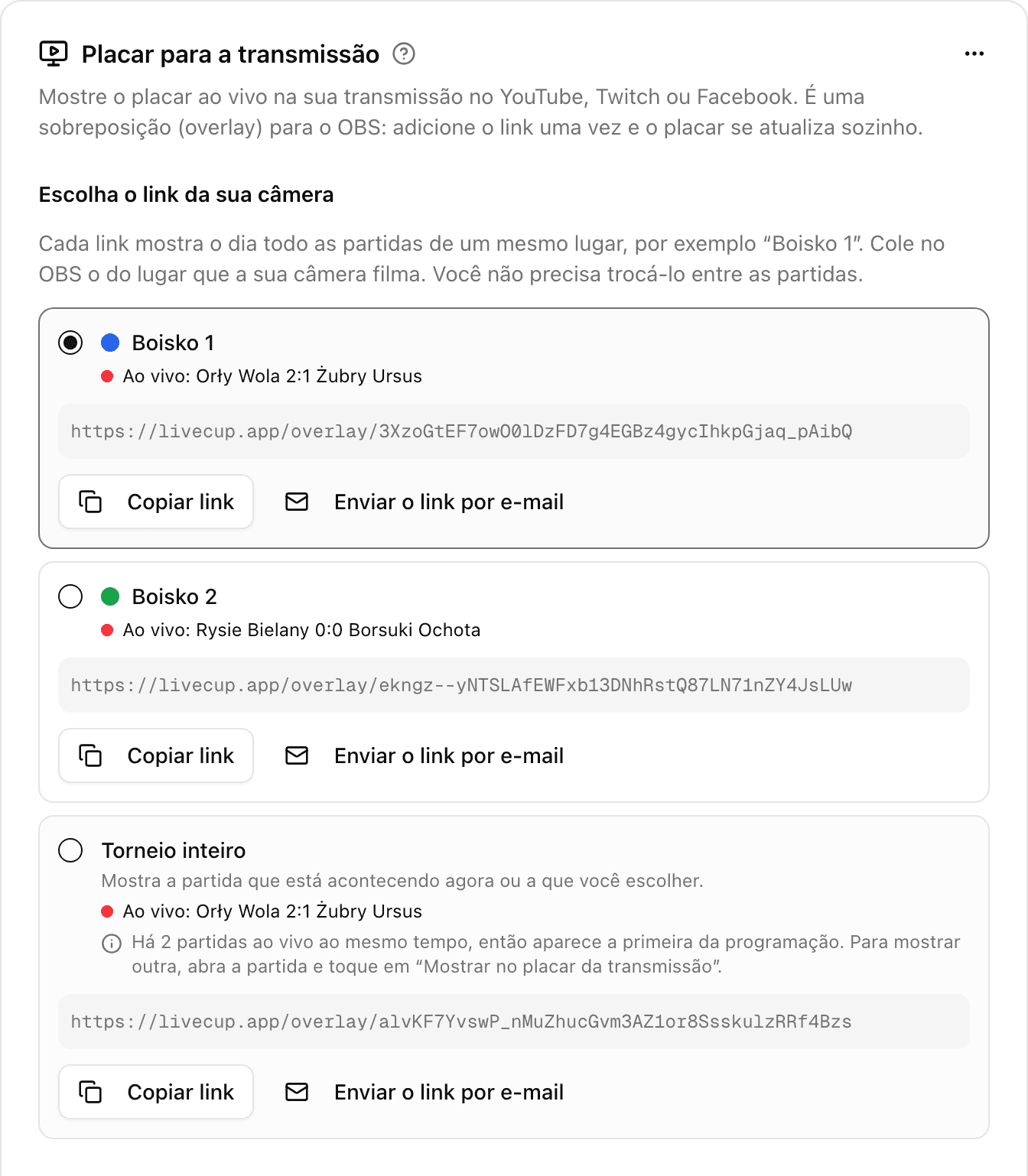
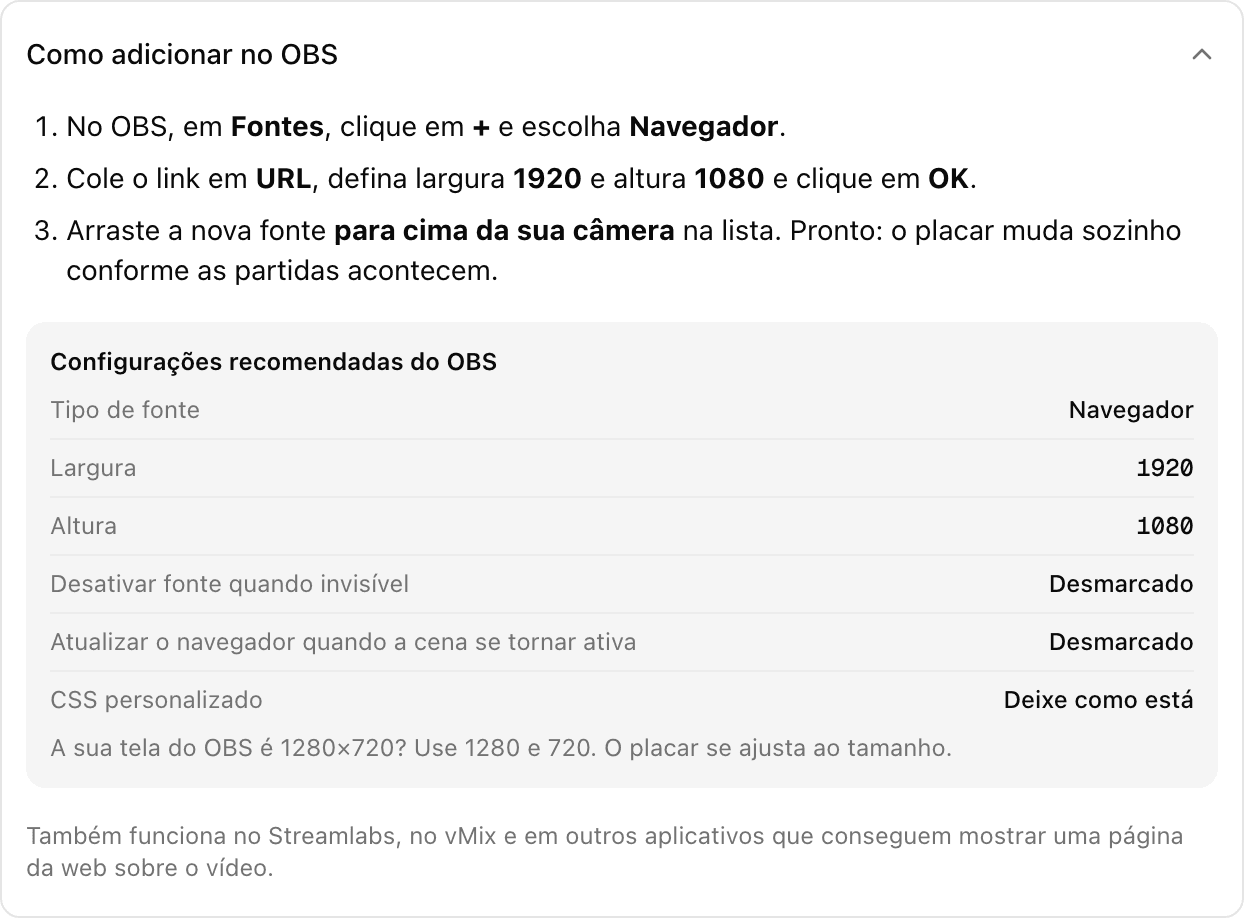
É melhor deixar duas opções do OBS desmarcadas: Desativar fonte quando invisível e Atualizar o navegador quando a cena se tornar ativa. O placar se mantém atualizado sozinho, então não precisa delas. O mesmo cartão no LiveCup lista essas configurações, caso você queira tê-las ao lado enquanto monta tudo.
Prefere um passo a passo curto? O artigo da central de ajuda sobre como mostrar o placar na sua transmissão percorre os mesmos passos.
Quem atualiza o placar durante a partida
Ninguém que esteja no notebook da transmissão. O resultado vem de onde você já o registra no LiveCup: o painel do operador, o modo árbitro em um celular na beira do campo ou os links de resultado dos próprios jogadores. Quando o árbitro toca em um gol, o overlay de placar da sua live costuma mostrá-lo em poucos segundos.
A transmissão em si tem o próprio atraso no YouTube ou no Facebook, mas esse atraso é o mesmo para a imagem e para o placar. Assim, quem assiste vê o gol e o novo resultado juntos.
O que a sua transmissão mostra ao longo do dia de torneio
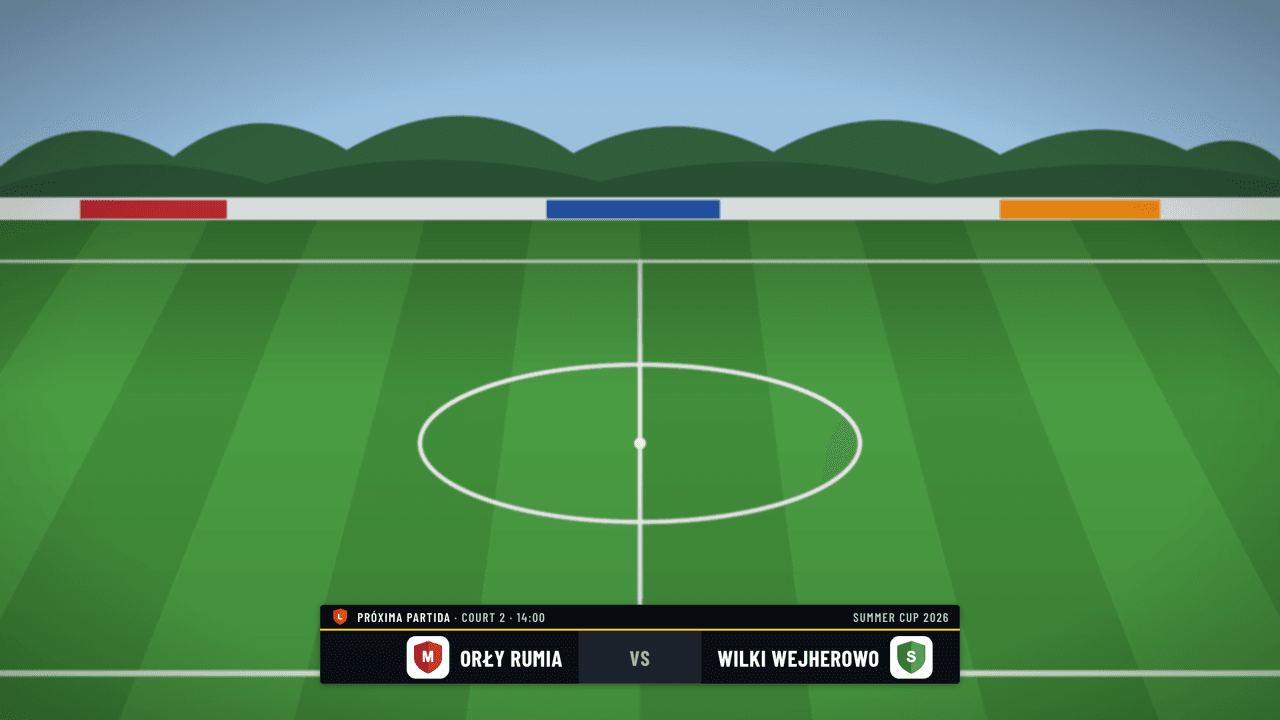
Um link pertence a um lugar, não a uma partida. Cole o link do campo 1 de manhã e ele acompanha esse campo o dia todo: a partida em andamento ali, depois o resultado final por cerca de um minuto, depois a próxima partida desse campo com o horário de início. Você nunca volta ao OBS entre um jogo e outro.
Se você prefere uma imagem limpa nos intervalos, defina Entre as partidas como Não mostrar nada e o placar some até o próximo início de jogo. E quando quiser um jogo específico na tela, abra essa partida e toque em Mostrar no placar para a transmissão. Ela fica lá até terminar, e então o link volta ao automático.
Um placar para OBS por campo ou quadra, para transmitir vários jogos
Clubes de padel, ginásios de vôlei e festivais de futebol de base raramente jogam em um único espaço. Depois que você configura os campos ou as quadras no LiveCup, cada um ganha o próprio link de placar. Três câmeras significam três fontes Navegador, cada uma com o seu link, e cada transmissão mostra apenas as partidas da própria quadra.
O link Torneio inteiro serve para uma câmera só: ele mostra a partida que está ao vivo agora ou a que você escolher. Eventos que reúnem vários torneios têm o mesmo par: um link para cada campo do evento e um para o evento inteiro.
Como fica o placar para transmissão ao vivo em cada esporte
O layout acompanha o esporte do torneio. Você não escolhe um modelo.
Placar de futebol para OBS
Duas linhas no canto superior esquerdo: nomes das equipes, logos e gols, com o nome do torneio e a fase acima. Funciona do mesmo jeito para handebol, hóquei e outros esportes de placar simples. Em um torneio de futebol, o placar de futebol para transmissão ao vivo não tem cronômetro de jogo: ele mostra o resultado, não o minuto.
Futsal, basquete e rugby: placar com cronômetro
Esses três esportes têm cronômetro de jogo no LiveCup, e o overlay o mostra. O futsal acrescenta o tempo de jogo e a contagem de cartões, o basquete o quarto e as faltas de equipe, o rugby o período e os cronômetros de sin-bin em andamento.
Placar de padel para OBS (e tênis)
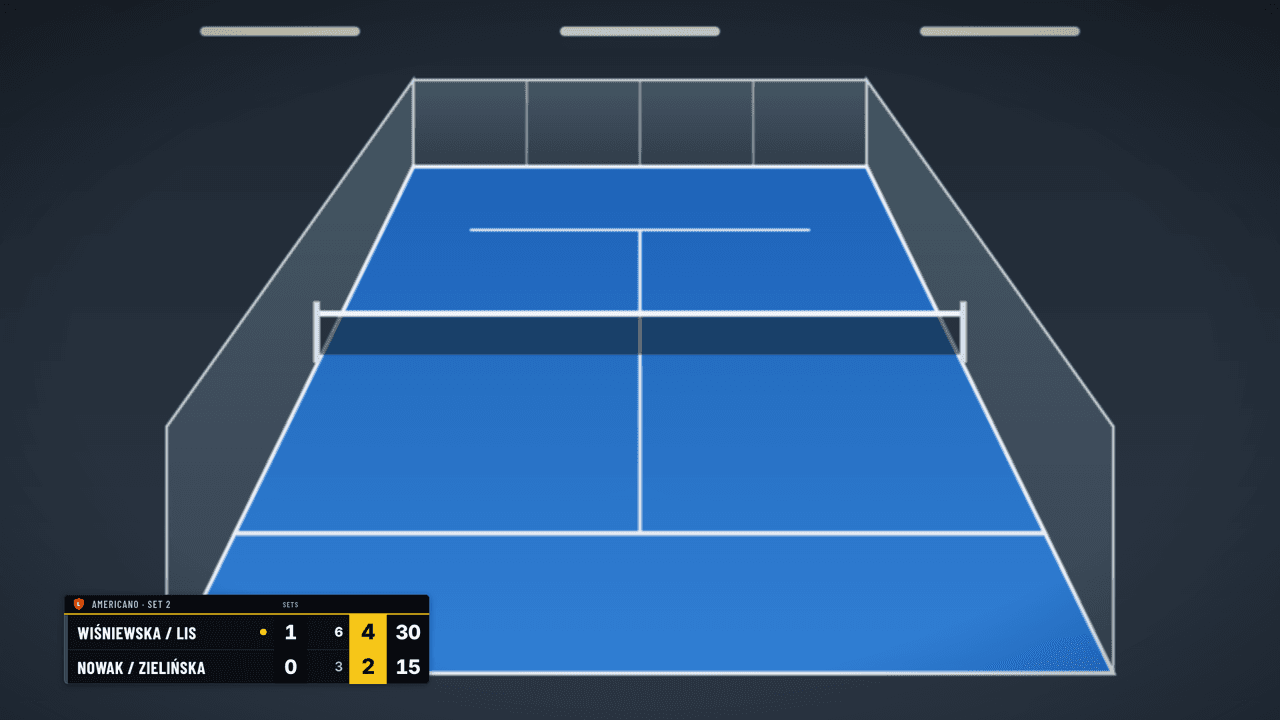
Os esportes de sets ficam no canto inferior esquerdo, onde uma câmera atrás da quadra deixa espaço. Padel e tênis mostram os sets vencidos e os games de cada set. Se você marca o padel ponto a ponto, o overlay também mostra o game atual (15, 30, 40, vantagem, ponto de ouro ou tiebreak) e um ponto ao lado da dupla que saca. O nosso guia de pontuação no padel explica esses modos.
Placar de vôlei para OBS
Sets vencidos, os pontos do set em andamento e os resultados dos sets encerrados. Vôlei de praia, badminton e tênis de mesa usam o mesmo layout. Um ponto marca a equipe que saca quando quem anota o jogo registra o saque.
Placar de dardos para OBS
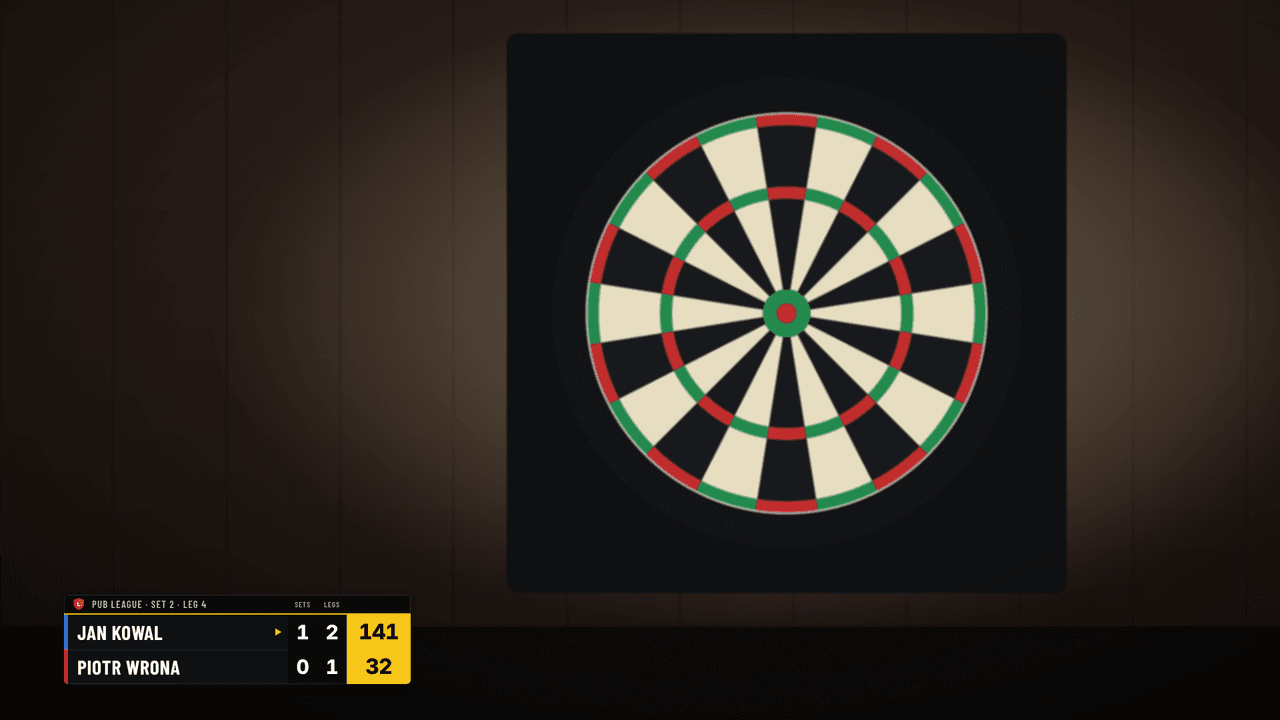
No 501 e em outros jogos X01, o overlay mostra sets e legs, a pontuação que falta para cada jogador e um marcador ao lado do jogador da vez. No Cricket aparecem os pontos. Ele usa a mesma pontuação ao vivo do placar de dardos para TV, então a transmissão e a tela do local sempre mostram o mesmo.
Placar de pickleball para OBS
O pickleball no LiveCup usa um placar simples de pontos, então o overlay mostra os dois lados e os seus pontos, como no layout do futebol. Nas rodadas de Americano e Mexicano, as duplas aparecem pelo nome dos jogadores.
Mude a aparência sem mexer no OBS
Em Aparência, no mesmo cartão, você escolhe um de três estilos (Escuro, Claro ou Cores do torneio), o canto, um de quatro tamanhos e se os logos das equipes, o nome do torneio e as animações aparecem. Uma pré-visualização mostra o resultado sobre um fundo de campo antes que o seu público veja.
As mudanças chegam à transmissão em poucos segundos. O link continua o mesmo, então quem cuida do notebook não precisa fazer nada.
O que você precisa, e o que não funciona
O placar é uma página da web, então funciona em qualquer programa de transmissão que consiga mostrar uma página da web sobre o vídeo: OBS Studio, Streamlabs e vMix são os mais comuns. Um notebook com OBS e uma câmera bastam, e um celular pode ser essa câmera.
Abrir a live direto pelo aplicativo do YouTube no celular não funciona: o YouTube só aceita overlays vindos de um programa de transmissão. Até onde sabemos, o mesmo vale para o aplicativo do Facebook e para estúdios no navegador como o StreamYard, que aceitam imagens enviadas, mas não uma página da web ao vivo. Alguns aplicativos de transmissão para celular conseguem adicionar uma página da web como camada. Não testamos nenhum deles, então experimente o seu antes do torneio, não durante.
Algumas coisas o placar não mostra: quem fez os gols, cronômetro de jogo no futebol e siglas curtas das equipes. Os nomes das equipes aparecem por extenso e os muito longos são cortados, então confira os seus na pré-visualização. Torneios privados também funcionam: o link do placar abre sem o código de acesso para que o OBS consiga carregá-lo. Por isso, compartilhe o link apenas com quem cuida da sua transmissão.
Um placar para a transmissão, uma tela de TV para o ginásio
O placar para a transmissão é feito para quem assiste de casa. Para quem está no ginásio, o placar de TV para tela grande mostra o resultado, a classificação e as próximas partidas em um tamanho que dá para ler da última fila. E se você quer o próprio vídeo na página do seu torneio, ao lado do chaveamento, veja como adicionar uma transmissão do YouTube ou da Twitch ao seu torneio. Os três leem os mesmos resultados, então você lança cada um uma única vez.
Qual plano inclui o placar para a transmissão
O placar para a transmissão é um recurso pago. Ele está incluído no PRO e nos planos acima, e em qualquer torneio avulso desbloqueado com um crédito de torneio, então um evento pontual não precisa de assinatura. Os links de evento exigem um plano pago na conta do organizador. Veja na página de preços o que mais cada opção inclui.
Perguntas frequentes
Como colocar placar na transmissão do YouTube?
Transmita pelo OBS Studio em vez de abrir a live direto pelo aplicativo do YouTube. No LiveCup, copie o link do placar para a transmissão em Configurações > Integração, adicione no OBS como fonte Navegador em 1920×1080 e arraste para cima da sua câmera. Depois, abra a live do OBS para o YouTube como de costume.
Como colocar placar no OBS Studio? Preciso de plugin ou de baixar algo?
Não precisa. O placar é uma página da web. O OBS a abre com a fonte Navegador que já vem no programa, então não há nada para instalar nem atualizar.
O overlay de placar vai cobrir a imagem da câmera?
Não. A página é transparente, com exceção do próprio placar, que fica em um canto. Você escolhe o canto e um de quatro tamanhos no LiveCup.
Quem atualiza o placar e em quanto tempo ele aparece na live?
Quem já lança os resultados no LiveCup: o operador, um árbitro no modo árbitro ou os jogadores. O overlay verifica se houve mudanças a cada poucos segundos enquanto uma partida está ao vivo, então um novo resultado costuma aparecer em poucos segundos.
Dá para transmitir vários campos ao mesmo tempo, cada um com o próprio placar?
Sim. Cada campo ou quadra do torneio tem o próprio link. Use uma fonte Navegador por câmera e cada transmissão mostra o dia todo as partidas do próprio campo.
Dá para colocar placar em transmissão ao vivo pelo celular? E no Streamlabs, no vMix ou no Facebook Live?
Funciona no Streamlabs, no vMix e em outros programas que conseguem mostrar uma página da web sobre o vídeo, e o OBS pode enviar essa imagem para o Facebook Live, o YouTube ou a Twitch. Não funciona quando você abre a live direto pelo aplicativo do YouTube no celular, que não tem como adicionar um overlay.
O placar para OBS é grátis?
Não. Ele está incluído no PRO e nos planos acima, e em qualquer torneio desbloqueado com um crédito de torneio. Criar o torneio e lançar os resultados é gratuito para torneios pequenos (até 4 equipes), então você pode deixar tudo configurado antes de decidir.
Artigos Relacionados
Transmita seu torneio ao vivo — YouTube, Twitch e mais
Adicione um URL de stream a qualquer jogo. Os espectadores vêem-no incorporado diretamente na sua página pública de torneio.
Um placar que se lê do fundo do pavilhão
Tipografia maior, mais contraste, dígitos sem saltos — e suas cores e fonte no PRO.
Delegue um jogo, não o torneio inteiro
Adicione um árbitro informando só o nome, e ele recebe na hora um link pessoal e um código QR para os jogos atribuídos — sem precisar de conta e sem acesso a mais nada.
Coloque o placar na sua próxima live
Crie o torneio, copie um link para o OBS e deixe o celular do árbitro cuidar do resto.
Crie o seu torneio