O placar para a transmissão é um pequeno gráfico com o resultado para a sua transmissão ao vivo. Ele fica sobre a imagem da sua câmera. Quando alguém lança um resultado no LiveCup, a transmissão mostra poucos segundos depois. Você configura uma vez e não mexe mais entre as partidas.
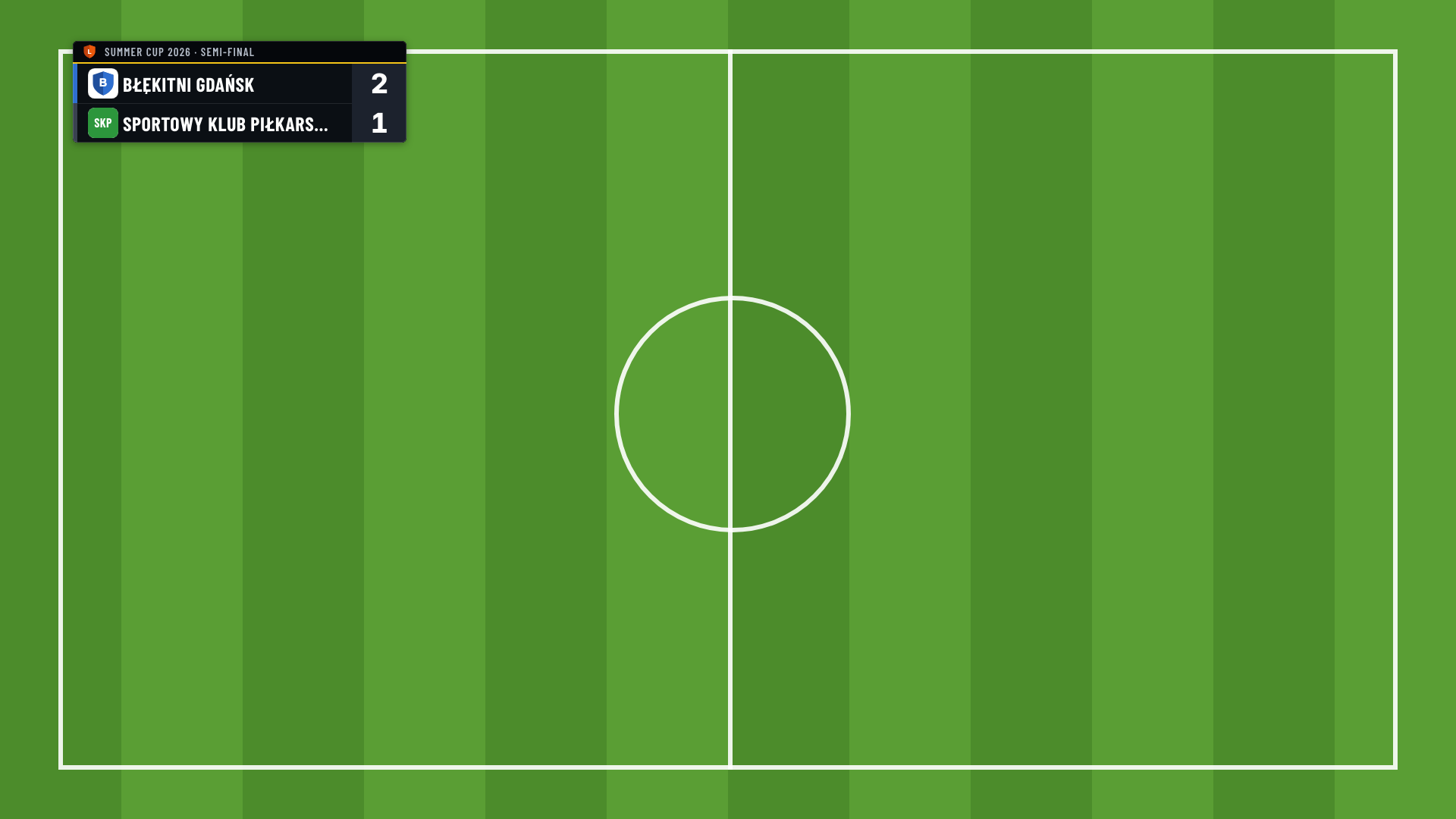
O placar para a transmissão exige um plano pago ou um crédito de torneio. Um link separado para cada quadra exige quadras, que fazem parte do plano PRO. Em um evento, quem organiza o evento precisa de um plano pago.
O que você precisa
Um computador com um programa gratuito de transmissão que consiga mostrar uma página da web sobre o vídeo. Este guia usa o OBS Studio. O Streamlabs Desktop e o vMix funcionam do mesmo jeito.
A sua câmera já adicionada nesse programa.
Os aplicativos do YouTube e do Facebook para celular não conseguem mostrar o placar. O StreamYard também não. Alguns aplicativos de transmissão para celular conseguem colocar uma página da web sobre o vídeo (por exemplo, Streamlabs ou PRISM Live Studio). Não testamos esses aplicativos, então faça um teste antes do dia do torneio.
Copie o seu link
Abra o seu torneio. Clique em Configurações e depois em Integração.
Encontre o cartão Placar para a transmissão.
Em Escolha o link da sua câmera, encontre a quadra que a sua câmera filma. Não tem quadras? Há um link só: Torneio inteiro.
Clique em Copiar link. Está no celular? Clique em Enviar o link por e-mail e abra o e-mail no computador da transmissão.
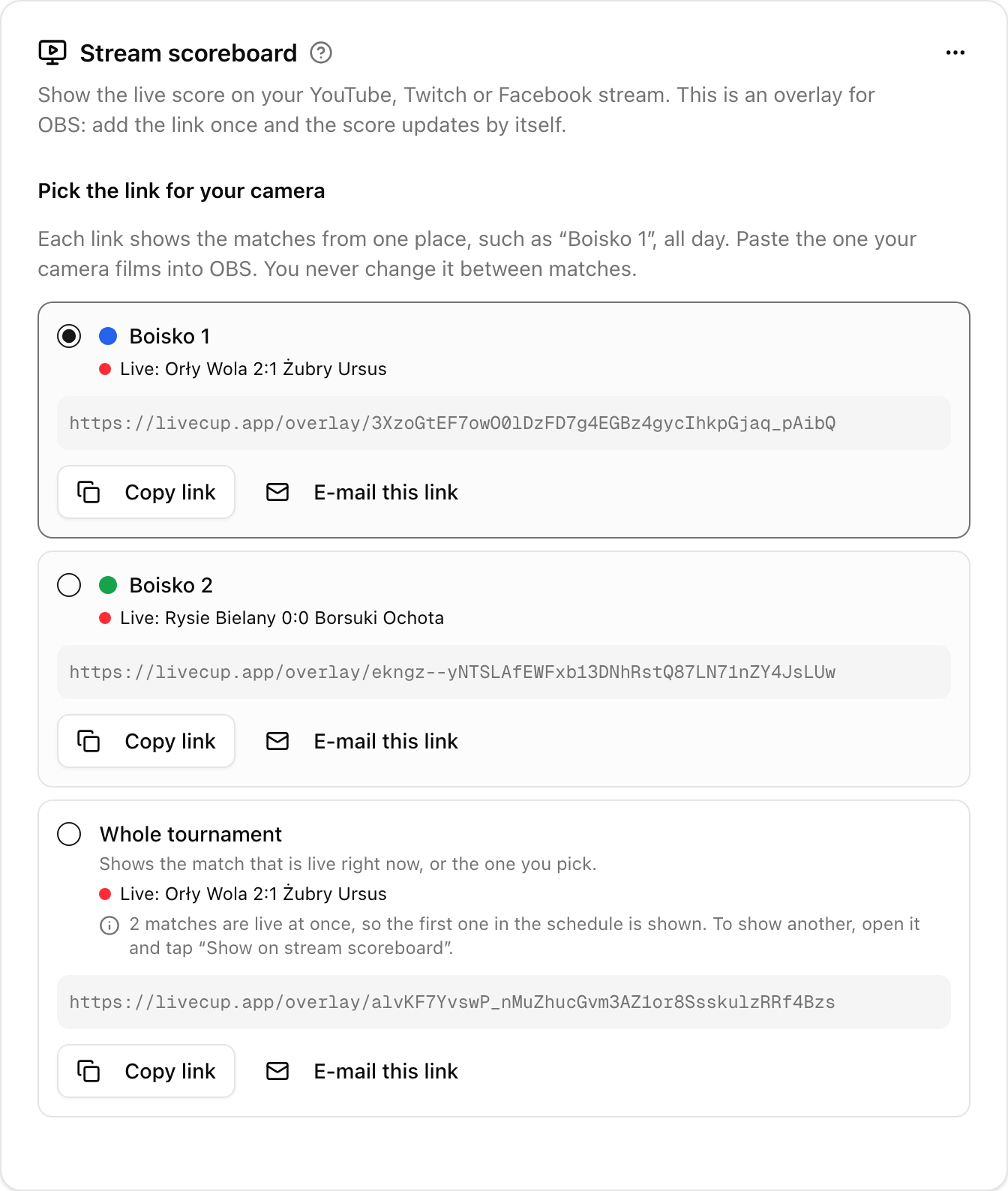
O link de uma quadra mostra as partidas dessa quadra o dia todo. Torneio inteiro mostra a partida que está ao vivo em qualquer lugar do torneio. Só quem gerencia as configurações vê esses links. Para ter um link por quadra, primeiro adicione quadras: veja Quadras e ordem das partidas.
Adicione no OBS
No OBS, em Fontes, clique em + e escolha Navegador.
Cole o link em URL. Coloque 1920 em Largura e 1080 em Altura. Clique em OK.
Na lista de fontes, arraste a nova fonte para cima da sua câmera.
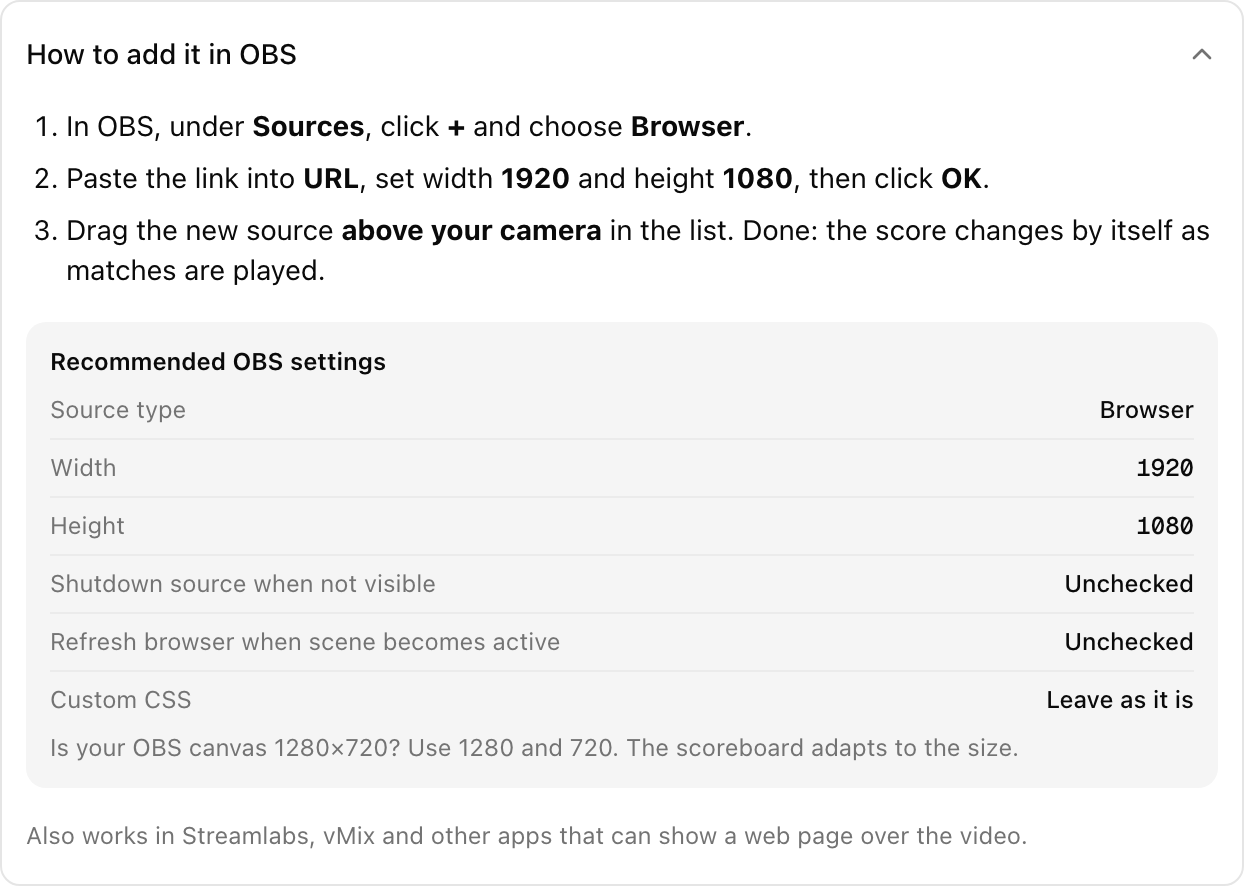
Não mova a fonte nem mude o tamanho dela. Ela cobre a imagem inteira e é transparente. Só o placar aparece. Deixe Desativar fonte quando invisível e Atualizar o navegador quando a cena se tornar ativa desmarcados. Deixe CSS personalizado como está. A sua tela do OBS é 1280×720? Use 1280 e 720.
Mude a aparência
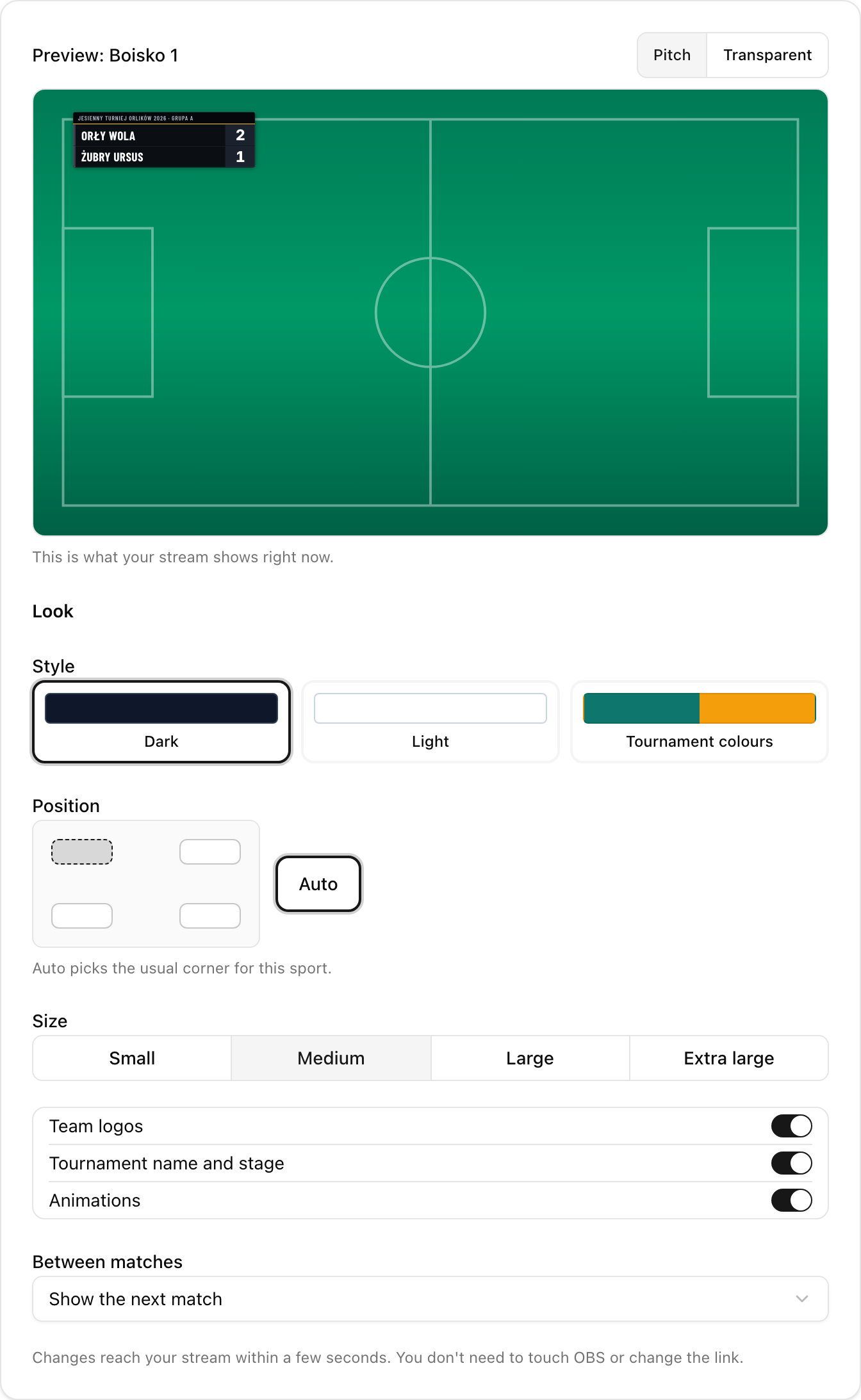
Você muda a aparência no LiveCup, não no OBS. No mesmo cartão, em Aparência, você pode ajustar:
Estilo: Escuro, Claro ou Cores do torneio.
Posição: um dos quatro cantos, ou Auto. Auto usa o canto superior esquerdo, ou o inferior esquerdo nos esportes de sets e nos dardos.
Tamanho: Pequeno, Médio, Grande ou Muito grande.
Logos das equipes, Nome do torneio e fase e Animações: ligados ou desligados.
Entre as partidas: Mostrar a próxima partida ou Não mostrar nada.
As mudanças são salvas sozinhas e chegam à transmissão em poucos segundos. A pré-visualização acima mostra o que a sua transmissão mostra agora.
O que o placar mostra ao longo do dia
Uma partida está ao vivo: o placar dela.
A partida termina: o resultado final fica por cerca de um minuto.
Depois: a próxima partida dessa quadra, ou nada. Você escolhe isso em Entre as partidas.
Duas partidas ao vivo na mesma quadra? O cartão mostra um aviso. O placar mostra a primeira da programação. Encerre a partida que já terminou.
Escolha você a partida
Abra a partida.
Clique em Mostrar no placar para a transmissão.
O placar dessa quadra agora mostra essa partida. Se a partida não tem quadra, o link Torneio inteiro mostra. Quando a partida termina, ele volta sozinho ao automático. Para voltar antes, clique em Voltar ao automático na partida ou no cartão.
Eventos
Abra o seu evento, clique em Configurações e depois em Integração. Você recebe um link para cada quadra do evento e um para Evento inteiro. Eles funcionam do mesmo jeito. O link de uma quadra mostra as partidas dessa quadra de todos os torneios do evento.
Torneios privados e novos links
O link funciona sem login e sem o código de acesso. É assim que o OBS consegue abrir. Qualquer pessoa com o link vê o placar, então envie só para quem cuida da transmissão.
O link foi parar com quem não devia? No cartão, abra Mais opções (os três pontos) e clique em Criar novos links.
Os links antigos param de funcionar na hora. Cole o novo link no OBS, ou a transmissão fica sem o placar.
O que cada esporte mostra
Futebol e outros esportes de gols: nomes das equipes e placar.
Futsal, basquete, rugby: também o período e o relógio que você controla no LiveCup.
Vôlei e outros esportes de sets: sets vencidos e pontos do set atual.
Padel e tênis: sets, games e pontos, com um ponto ao lado de quem saca.
Dardos: legs, pontos restantes e quem joga.
Se algo der errado
Fundo preto ou branco, ou aparece o site do LiveCup. Você colou o endereço errado. Use o link do cartão. Ele contém
/overlay/. Se você mudou CSS personalizado no OBS, remova a fonte e adicione de novo.O placar está minúsculo ou cortado. A largura e a altura ainda estão em 800 e 600. Coloque 1920 e 1080.
Nada aparece. Olhe o cartão: Nada aparece na transmissão agora significa que nenhuma partida está ao vivo. Confira também se a fonte está acima da sua câmera no OBS, se o torneio ainda tem um plano pago ou um crédito e se ninguém criou novos links.
O placar não muda. A partida precisa estar iniciada e o resultado lançado no LiveCup. Confira a internet no computador da transmissão. O placar se reconecta sozinho.
Ainda não funciona? No OBS, abra as propriedades da fonte e recarregue a página por lá, ou remova a fonte e adicione de novo.
Quer mostrar os resultados em uma tela grande no ginásio, e não em uma transmissão? Veja Tela de TV.