Duas categorias, quatro campos, um calendário que realmente funciona
Diga ao LiveCup.app quando os campos estão livres. Ele distribui as partidas de todas as categorias dentro desses horários, e você ajusta o resto arrastando.
Imagine uma copa de futebol 7 com duas categorias, Seniors e Veterans, disputadas em um fim de semana em quatro campos compartilhados. Cada categoria tem seus próprios grupos e seu próprio calendário. Os campos são das duas. Até agora, alguém precisava manter os dois calendários alinhados na mão, em uma planilha, e refazer tudo sempre que uma equipe desistia ou uma partida atrasava. O planejador de campos faz essa parte por você, e um quadro de arrastar e soltar permite ajustar o resultado em segundos.
O que você recebe
- Uma lista de campos para o evento inteiro, compartilhada por todas as categorias.
- Janelas de horário para cada dia de jogos, para que o plano fique dentro das horas que você realmente tem.
- Uma prévia do plano completo antes de qualquer mudança, e um clique para aplicá-lo ao calendário de todas as ligas.
- Um quadro em que você arrasta uma partida para um horário livre, solta sobre outra partida para trocar, ou clica nela para escolher campo e horário.
- Fixação, para que as partidas que você moveu à mão continuem exatamente onde você as colocou quando planejar de novo.
O problema: campos compartilhados, calendários separados
Cada categoria é um torneio com seus próprios jogos. Isso é ótimo para classificação e resultados, e complicado no momento em que duas categorias precisam do mesmo gramado. O grupo A dos Seniors quer o campo 2 às 10h. O grupo B dos Veterans também. Um jogador inscrito nas duas categorias não pode estar em dois lugares ao mesmo tempo. Alguém tem que perceber.
Aí começa o dia de verdade. Uma equipe desiste, uma partida é remarcada por causa do árbitro, a organização quer um intervalo maior no almoço. Cada mudança em uma categoria pode quebrar a outra, e a planilha não avisa. O planejador funciona ao contrário: ele conhece todas as categorias ao mesmo tempo, então um choque é algo que ele evita, e não algo que você descobre no dia.
Passo 1: configure seus campos e seus dias
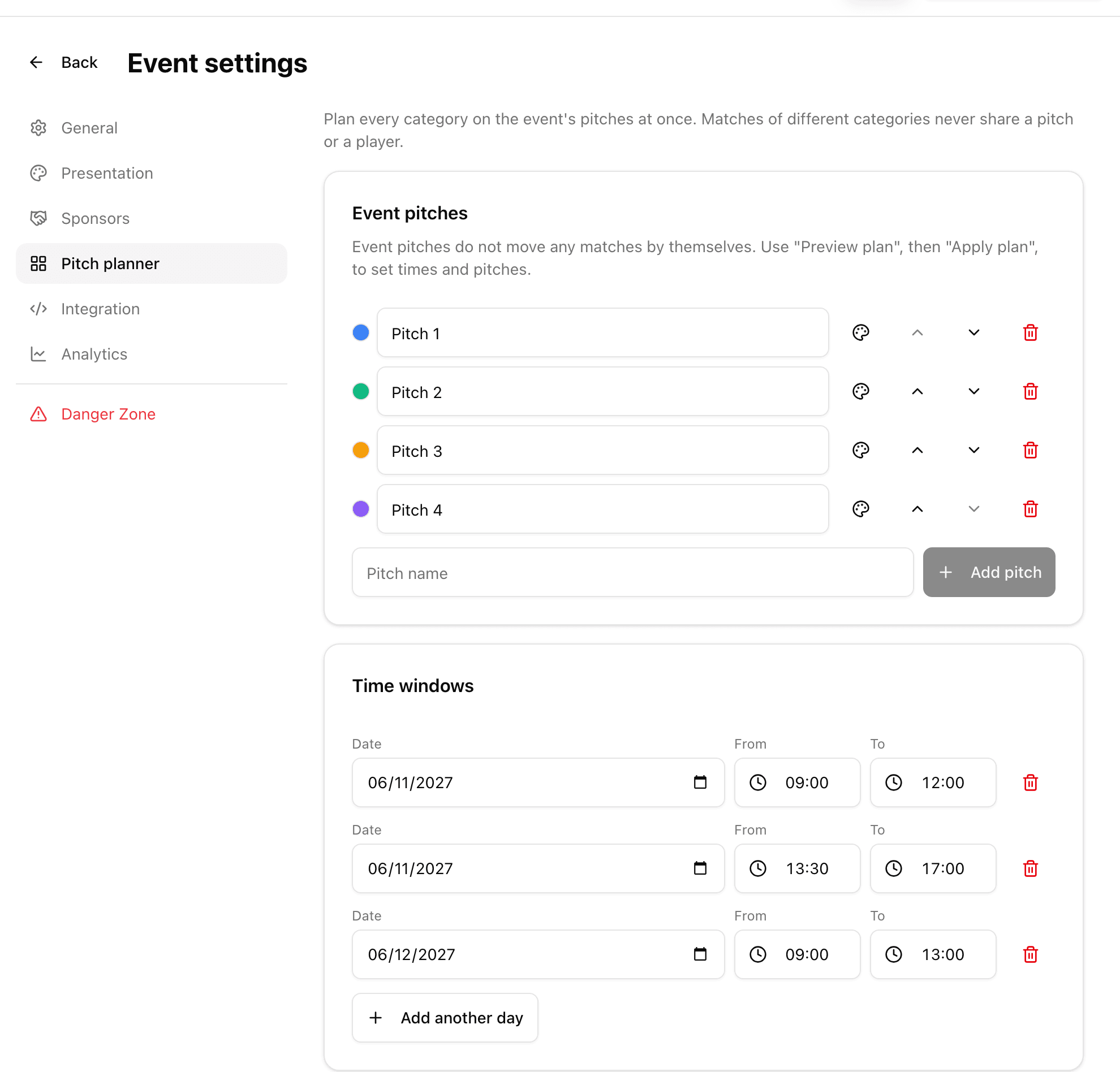
Abra o evento, vá em Configurações do evento e escolha "Planejador de campos". Em "Campos do evento", adicione os campos que você tem, dê a cada um um nome e uma cor, e coloque-os na ordem que preferir. Existe um único conjunto de campos para o evento inteiro, e todas as categorias o usam.
Em "Janelas de horário", informe quando é possível jogar: a data, um horário de início e um de término. Use "Adicionar outro dia" para cada dia ou janela a mais, por exemplo sábado de manhã, sábado à tarde e domingo. O planejador nunca coloca uma partida fora dessas janelas.
Passo 2: diga como cada categoria deve jogar
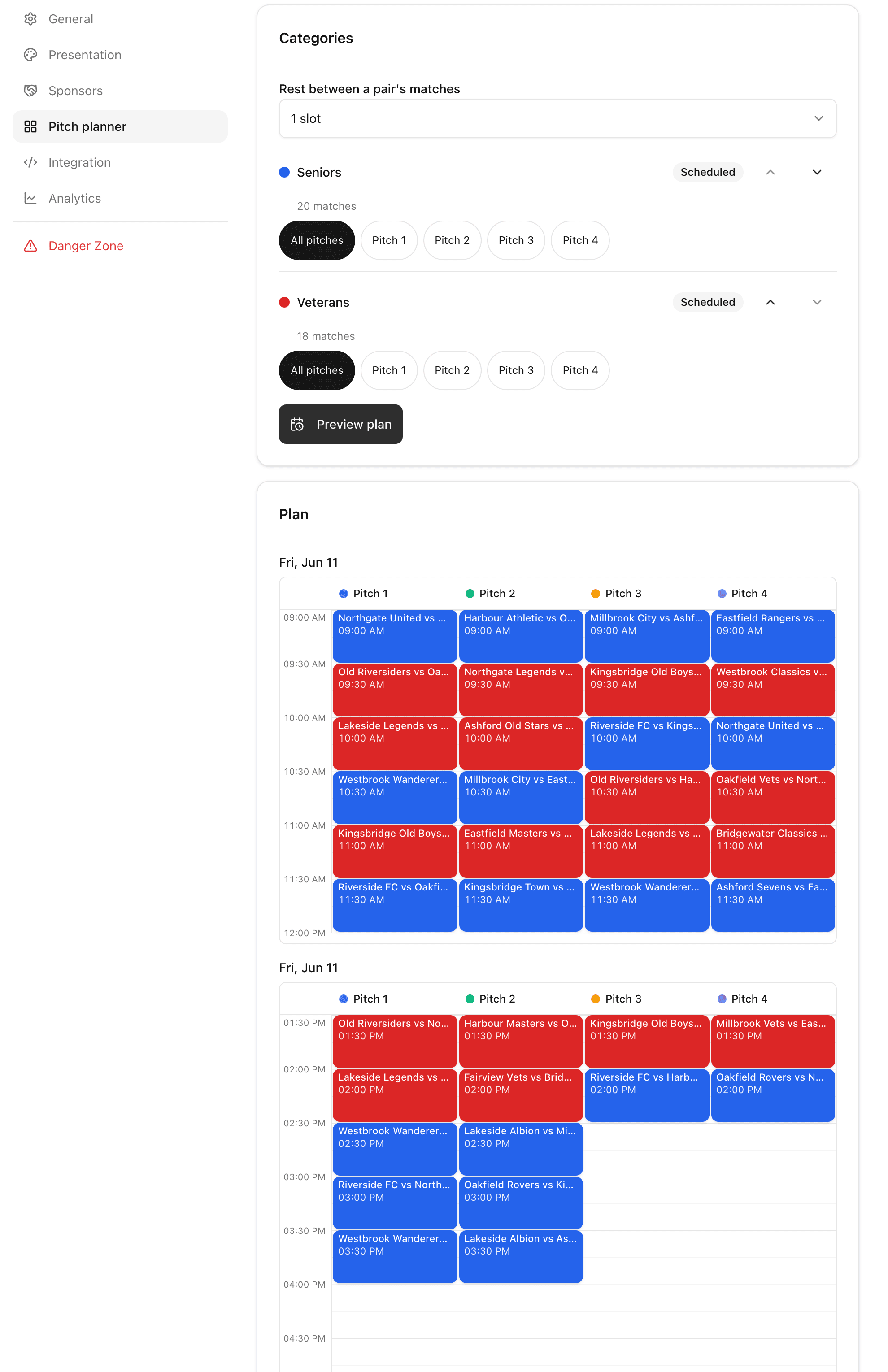
O cartão "Categorias" lista todas as ligas do evento. Defina o "Descanso entre as partidas de uma dupla" para que a equipe tenha um fôlego antes do próximo jogo. Ordene as categorias por "Prioridade", para que a mais importante para você fique com os melhores horários.
Algumas categorias não devem usar todos os campos. Talvez os Veterans joguem só nos dois campos mais perto da sede. Escolha "Campos selecionados" para essa categoria e marque os campos que ela pode usar. Deixe "Todos os campos" para as demais.
Clique em "Prévia do plano". Nada muda nos seus torneios ainda: você apenas vê o plano inteiro em uma grade, campo por campo e hora por hora, com cada categoria na sua própria cor. Se algo não couber, as partidas que ficaram de fora aparecem em "Não agendados", cada uma com um motivo, como falta de horário nas janelas ou nenhum campo permitido para aquela categoria. A prévia ainda sugere uma solução, como estender a última janela ou liberar mais campos para uma categoria.
Passo 3: aplique o plano
Gostou da prévia? Clique em "Aplicar plano". O LiveCup.app grava os horários e os campos no calendário de todas as ligas do evento e pede que você confirme quantas partidas ele vai definir. Partidas ao vivo e encerradas nunca são alteradas.
As ligas e os grupos precisam ter o calendário gerado antes. Sem jogos, não há o que planejar. Se você adicionar equipes ou rodadas depois, execute "Aplicar plano" de novo. As partidas eliminatórias e finais são planejadas depois da fase de grupos e nunca são colocadas no passado.
Passo 4: ajuste no quadro do calendário
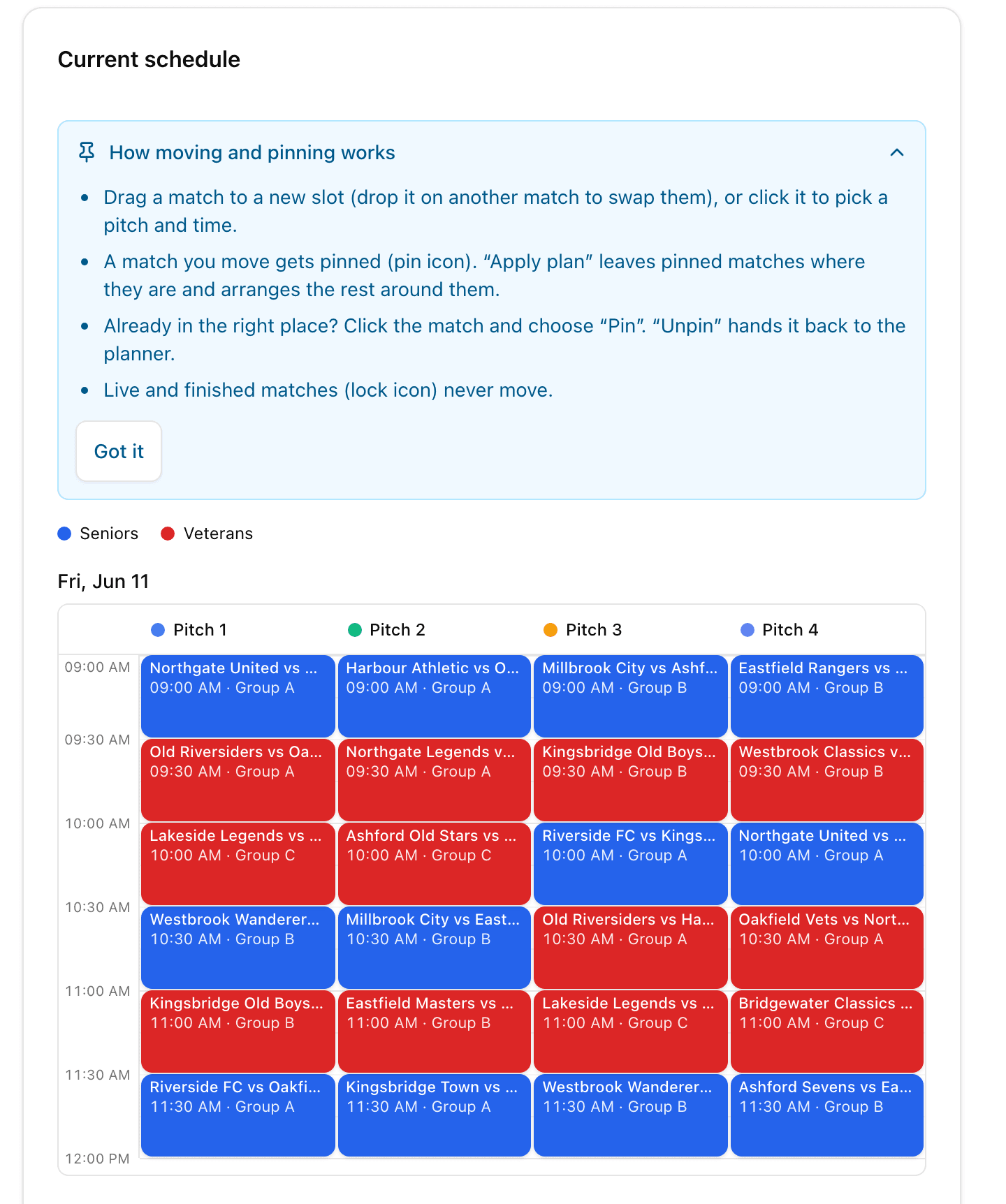
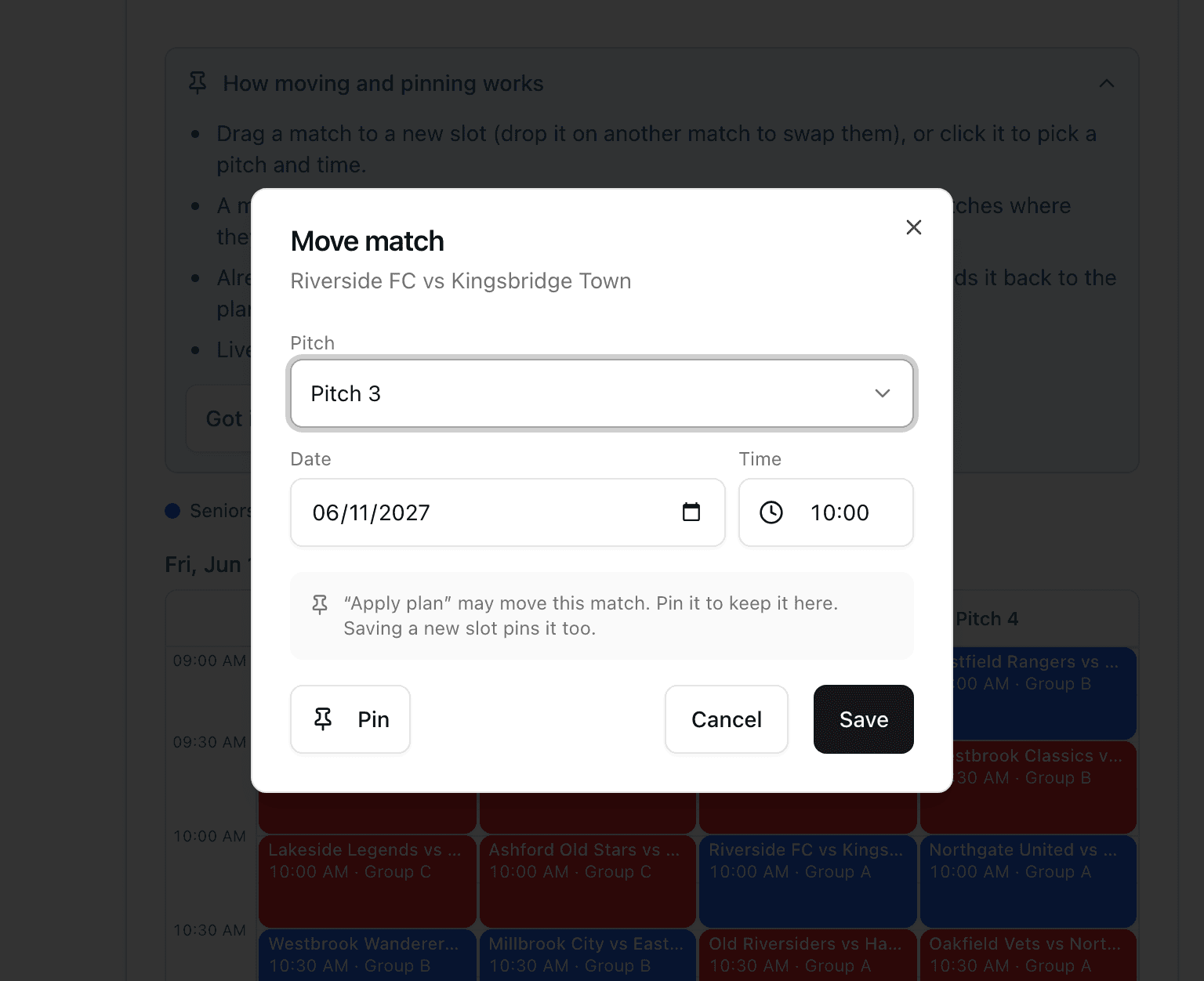
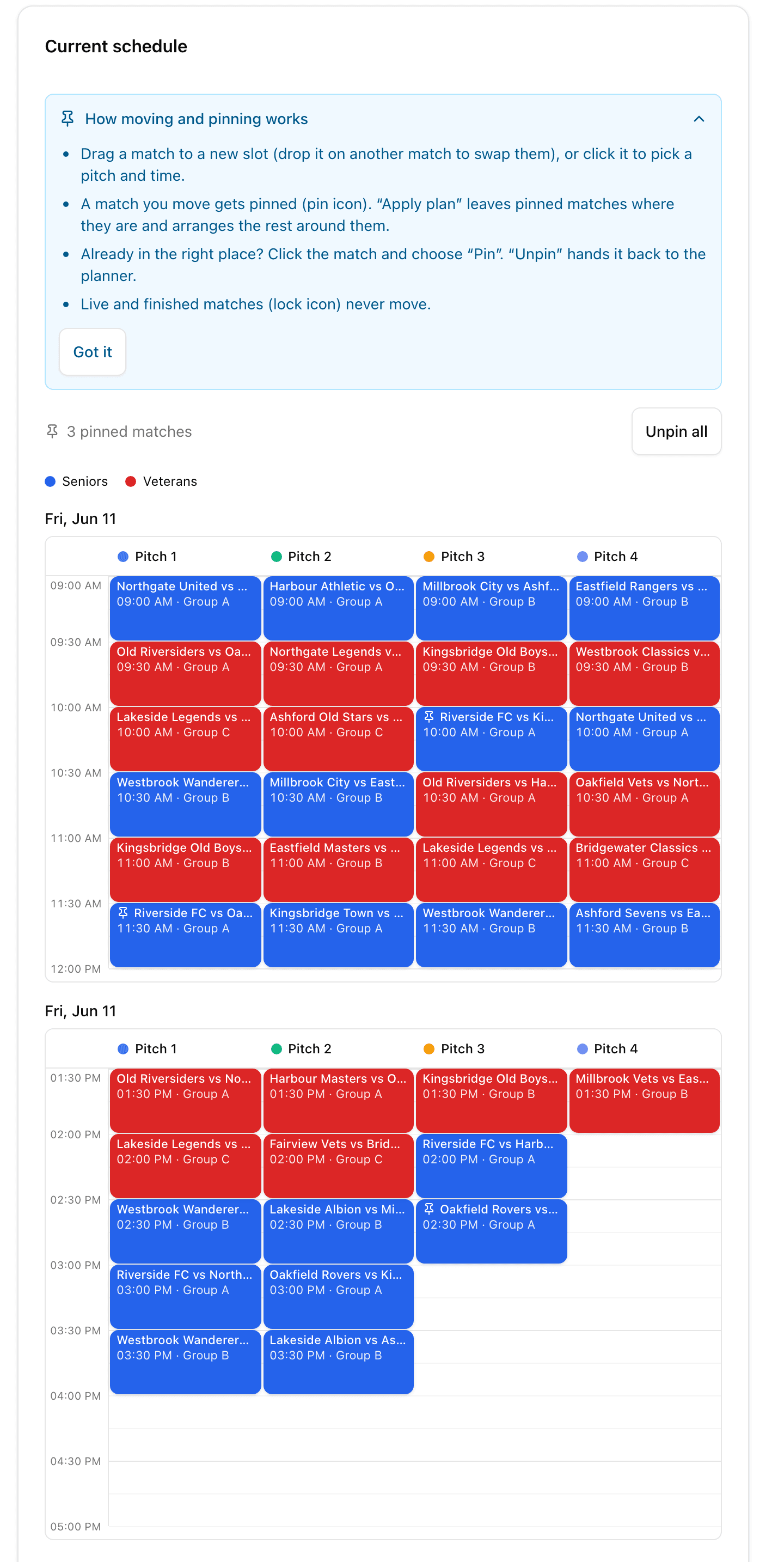
Um plano é um bom começo, não a palavra final. O quadro "Calendário atual" mostra o que realmente está reservado: uma coluna para cada campo, com cada partida no seu horário, como um cartão na cor da sua categoria. Onde precisar de uma mudança, faça-a diretamente:
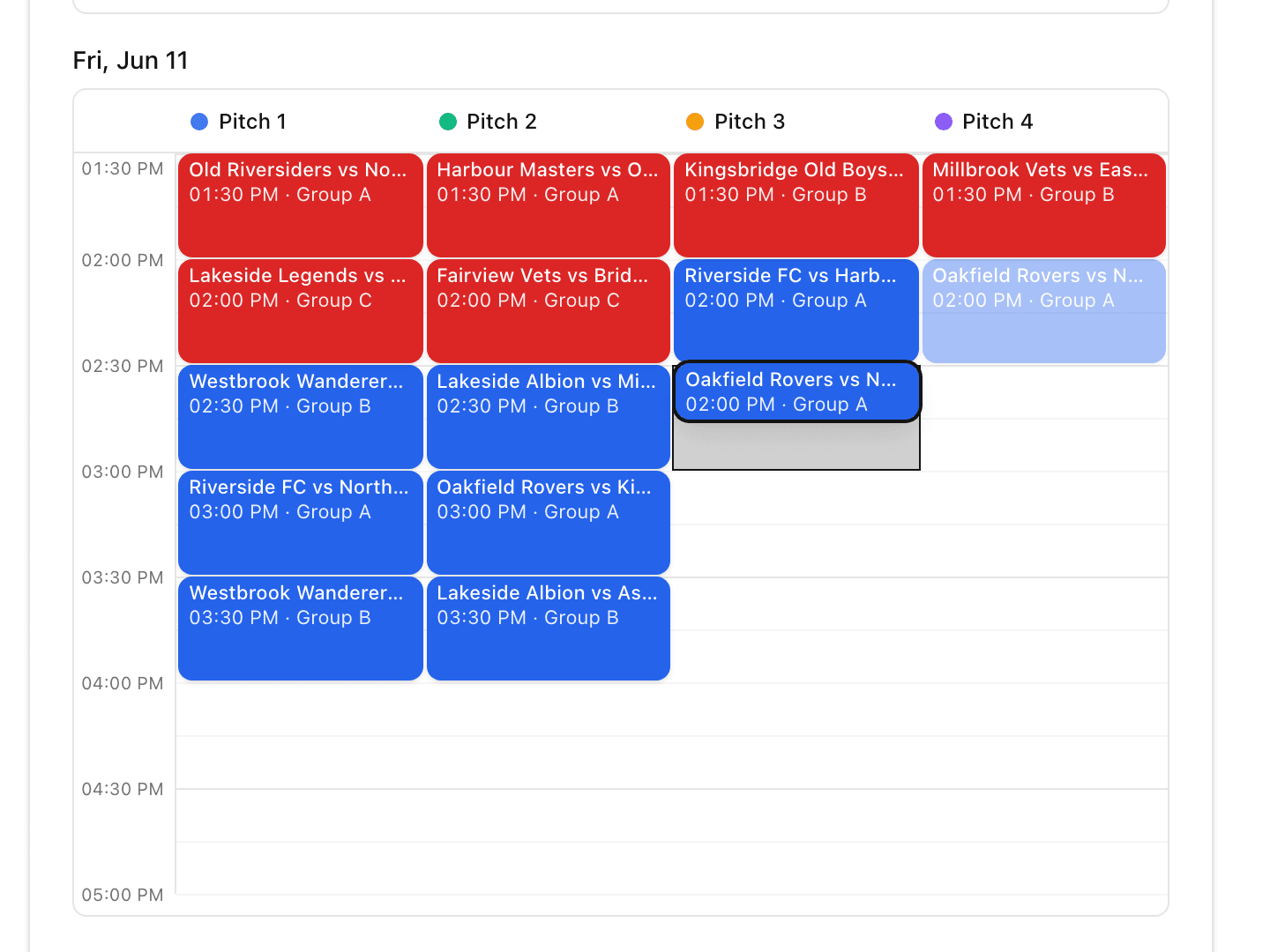
- Arraste uma partida para um horário livre. Uma prévia mostra onde ela vai cair antes de você soltar.
- Solte-a sobre outra partida e as duas trocam de lugar.
- Ou clique (toque, no celular) na partida, escolha um campo, uma data e um horário na janela "Mover partida" e pressione "Salvar".
Depois de mover, você vê um botão "Desfazer" por alguns segundos, então um deslize do mouse não custa nada. O quadro também lista os problemas, por exemplo duas partidas se sobrepondo no mesmo campo ou uma equipe jogando duas vezes ao mesmo tempo, e os marca com um selo de conflito.
Fixação: mudanças que permanecem
Eis o problema de qualquer plano automático: execute-o de novo e ele pode desfazer o seu ajuste manual. A fixação resolve isso. Uma partida que você move é fixada automaticamente e mostra um ícone de alfinete. Quando você clica em "Aplicar plano" de novo, as partidas fixadas ficam onde estão e o planejador organiza todo o resto ao redor delas.
Uma partida já está no lugar certo e você quer mantê-la ali? Clique nela e escolha "Fixar". Mudou de ideia? "Desafixar" devolve a partida ao planejador. O quadro mostra quantas partidas estão fixadas e oferece "Desafixar todas" para começar de um plano limpo.
As partidas ao vivo ou encerradas têm um ícone de cadeado no lugar. Elas nunca se movem, aconteça o que acontecer.
O que o planejador garante
Qualquer que seja o plano, estas regras valem:
- Nenhum campo é reservado para duas partidas ao mesmo tempo.
- Nenhuma equipe joga em dois lugares ao mesmo tempo, na mesma categoria ou entre categorias.
- Um jogador inscrito em várias categorias com o mesmo e-mail também é mantido separado.
- O descanso que você definiu entre as partidas de uma equipe é respeitado.
- A fase final começa depois da fase de grupos, e suas partidas nunca são planejadas no passado.
- Partidas ao vivo e encerradas nunca se movem.
- Uma partida que não cabe nunca é descartada em silêncio. Ela aparece na lista com o motivo.
Um limite que você precisa conhecer: o planejador reconhece um jogador compartilhado pelo e-mail. Se a mesma pessoa foi inscrita em duas categorias com e-mails diferentes, ele não consegue perceber. O planejador também não escala árbitros e não replaneja sozinho enquanto as partidas estão acontecendo. Você decide quando aplicar, e as partidas ao vivo ficam onde estão.
Para quem é
Qualquer evento com várias categorias em campos ou quadras compartilhados: uma copa de futebol com Seniors e Veterans, um fim de semana de vôlei com ligas masculina e feminina, uma noite de padel em um clube com várias divisões nas mesmas quadras. Se um único torneio tem os campos só para si, você não precisa dele.
O planejador de campos faz parte do plano PRO e superiores (PRO, Business e Enterprise) e segue o plano do dono do evento. Um Event Pass não o libera. Em eventos compostos apenas por esportes de raquete, como padel ou tênis, ele aparece como "Planejador de quadras" e "Quadras" em vez de campos.
Veja os planos e preçosPerguntas frequentes
"Prévia do plano" altera meus torneios?
Não. A prévia apenas mostra como o plano ficaria. Horários e campos só são gravados nas ligas quando você clica em "Aplicar plano" e confirma.
Posso planejar vários dias e várias janelas de horário?
Sim. Use "Adicionar outro dia" para incluir uma janela com data, início e término próprios. Você pode ter até sete janelas, por exemplo sábado de manhã, sábado à tarde e domingo.
E se uma partida não couber em lugar nenhum?
Ela aparece em "Não agendados" com o motivo, por exemplo que não há mais horário nas janelas. Estenda uma janela, adicione um campo ou libere mais campos para a categoria, e veja a prévia de novo.
"Aplicar plano" desfaz as alterações que fiz à mão?
Não, se as partidas estiverem fixadas. Toda partida que você move fica fixada, e "Aplicar plano" deixa as partidas fixadas onde estão e planeja o resto ao redor delas. Use "Desafixar" ou "Desafixar todas" quando quiser que o planejador as assuma de volta.
Posso mover uma partida que já está ao vivo ou encerrada?
Não. Partidas ao vivo e encerradas ficam bloqueadas e nunca se movem. O mesmo vale para partidas de formatos planejados rodada a rodada.
Posso limitar uma categoria a certos campos?
Sim. No cartão Categorias, escolha "Campos selecionados" para essa categoria e marque os campos que ela pode usar. Por padrão, uma categoria pode usar todos.
Preciso de um plano pago?
O planejador de campos está disponível nos planos PRO, Business e Enterprise, de acordo com o plano do dono do evento. Um Event Pass não o inclui. Todo o resto sobre como organizar um evento, como ligas e resultados, está descrito na página de preços.
Artigos Relacionados
Toque na Equipe. É Essa a Interação Toda.
O controle do evento mostra todos os jogos ao vivo e os próximos de todas as ligas do seu evento, e registra um gol com um único toque sem que você saia da página.
Uma equipe atrasou? Arraste a partida dela para mais tarde e mantenha o dia andando.
Mude a ordem dos jogos em uma programação que já está rolando. Arraste uma partida, jogue em seguida, mova para o fim ou troque com outra, e desfaça qualquer mudança.
Cinco Categorias. Um Evento. Um Link para Cada Pai.
Uma copa de clube com Sub-8 a Sub-14, uma chave masculina e uma feminina, um nível A e um B. Como conduzir cada categoria nos seus próprios termos sem rodar cinco torneios separados.
Dê a cada categoria a sua parte justa dos campos
Configure seus campos e janelas de horário uma vez, veja a prévia do plano e aplique-o em todas as ligas.
Criar seu evento