O LiveCup.app pode colocar as suas partidas em várias quadras, campos, mesas ou alvos e dar a cada partida um horário de início. No dia do torneio, você ainda pode mudar o horário ou a ordem.
O nome muda conforme o esporte. O futebol diz Campos, o tênis, o padel e esportes parecidos dizem Quadras, e outros usam mesas ou alvos. Esta página diz "quadra".
Colocar as partidas nas quadras
As quadras exigem um plano PRO ou superior. Um crédito de torneio não as desbloqueia.
Primeiro crie o calendário. Veja como criar o calendário de jogos.
No cartão Calendário, clique em Configurar quadras. A página das quadras abre.
Ligue Ativar sistema de quadras.
Clique em Adicionar quadra e digite um nome, por exemplo "Quadra 1". Adicione todas as suas quadras.
Defina a Duração padrão da partida (minutos) e o Intervalo entre partidas (minutos). O LiveCup.app usa esses valores para encontrar conflitos.
Clique em Gerar calendário.
Escolha uma Estratégia: Equilibrada (rodadas em paralelo) joga uma rodada inteira ao mesmo tempo. Compacta (mais curta) termina o mais cedo possível.
Defina a Hora de início e clique em Gerar calendário de novo.
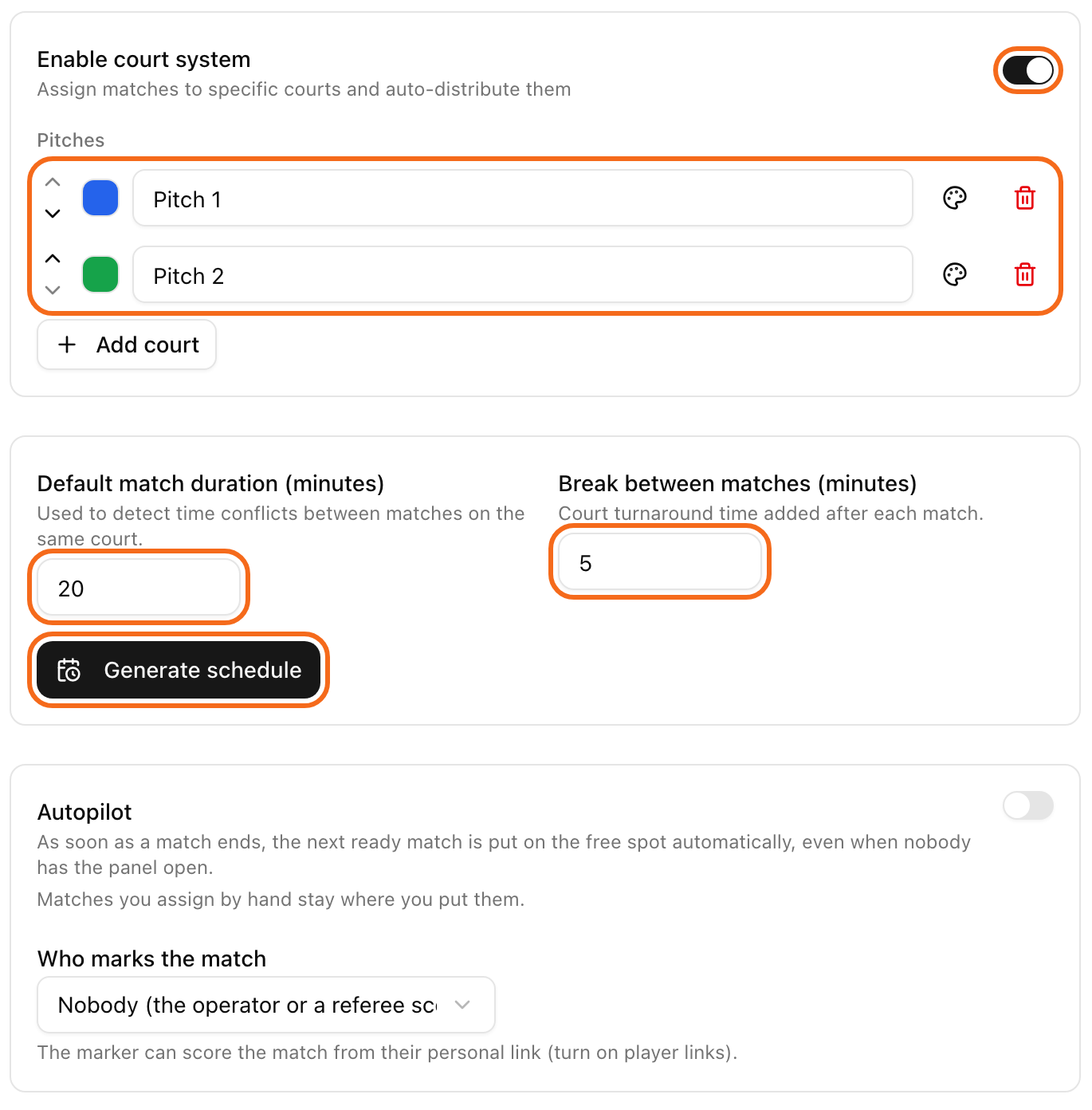
Agora toda partida tem uma quadra e um horário de início. As equipes veem isso na página pública.
Se o torneio já está em andamento, gerar de novo refaz a quadra e o horário de cada partida que ainda não começou. As partidas ao vivo e as encerradas mantêm os seus. O LiveCup.app pede que você marque uma caixa antes.
O cartão se chama Piloto automático. Ligue-o na mesma página: assim que uma partida termina, a próxima partida pronta vai sozinha para a quadra livre. O menu Quem marca a partida define quem pode lançar o resultado dessa partida pelo link pessoal. Isso exige um plano PRO ou superior.
Mudar uma partida para outra quadra
Clique em Editar confrontos acima da lista de partidas.
Clique no nome da quadra ao lado da partida.
Escolha outra quadra.
Um triângulo de aviso aparece se duas partidas se sobrepõem na mesma quadra.
Mudar o horário de uma partida
Encontre a partida na lista e clique no ícone de lápis (Editar partida).
Em Data, escolha o dia.
Em Hora, clique no campo. Um relógio abre. Clique na hora e depois nos minutos.
Clique em Salvar.
Você só pode mudar o horário antes de a partida começar.
Mudar a ordem das partidas
Movimentos rápidos pelo menu:
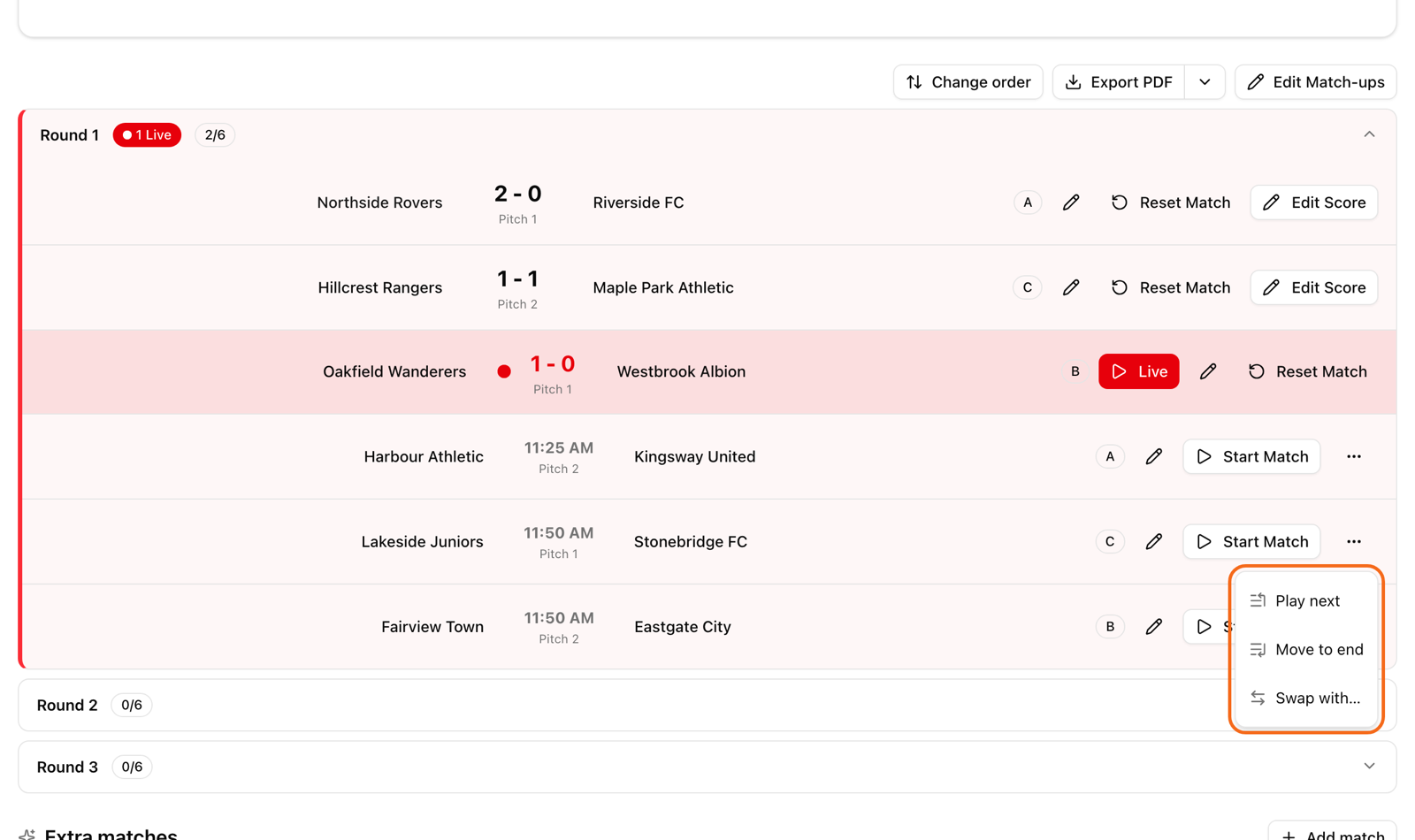
No cartão de uma partida agendada, clique no botão "…".
Escolha Jogar em seguida, Mover para o fim ou Trocar com….
Várias partidas de uma vez:
Acima da lista de partidas, clique em Alterar ordem.
Arraste uma partida pela alça ou use as setas para cima e para baixo.
Clique em Concluir.
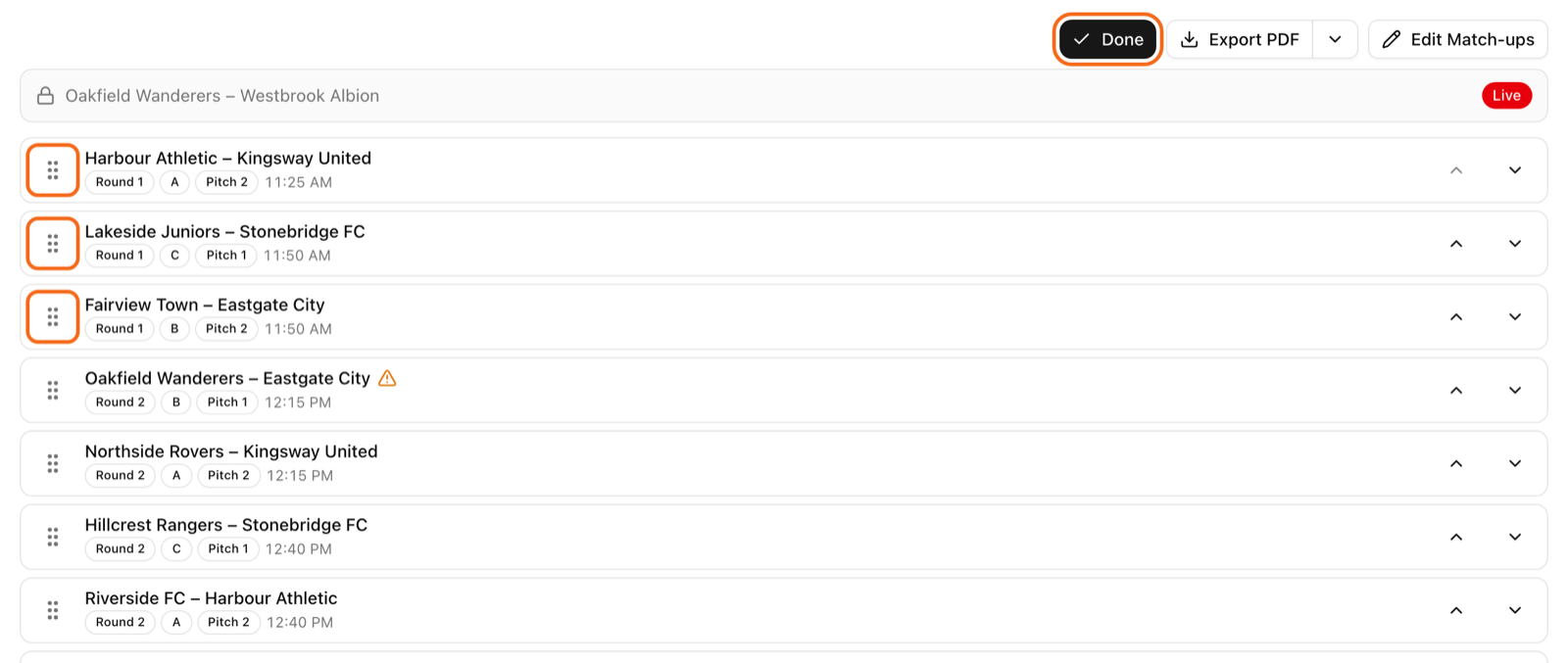
Você só pode mover partidas que ainda não começaram. Uma partida em andamento fica fixada no topo da lista, com um ícone de cadeado e a etiqueta Ao vivo, e não pode ser movida.
Uma partida só se move dentro da própria rodada ou fase.
Se uma equipe fosse jogar duas partidas seguidas, ou ao mesmo tempo, o LiveCup.app mostra um aviso. Mesmo assim, você pode manter a mudança.
Moveu por engano? Clique em Desfazer na mensagem que aparece.
Americano e Mexicano não têm esse botão.
Um evento com várias ligas tem um Planejador de quadras nas configurações do evento. Ele planeja todas as categorias nas quadras compartilhadas de uma só vez. Isso exige um plano PRO ou superior.