Tablica wyników OBS, która aktualizuje się sama
Jeden link w OBS i nakładka z wynikiem pojawia się na transmisji na YouTube, Twitchu lub Facebooku. Sędzia wpisuje wynik raz w LiveCup, a transmisja idzie za nim.
Ustawiasz kamerę na boisko 1, uruchamiasz transmisję meczu na YouTube i wrzucasz link na grupę rodziców. Po dziesięciu minutach przychodzi pierwsza odpowiedź: jaki jest wynik? Większość nakładek z wynikiem do OBS rozwiązuje to osobną stroną sterującą, więc kolejny wolontariusz musi siedzieć przy laptopie i klikać +1 po każdym golu, a sędzia zapisuje ten sam wynik gdzie indziej.
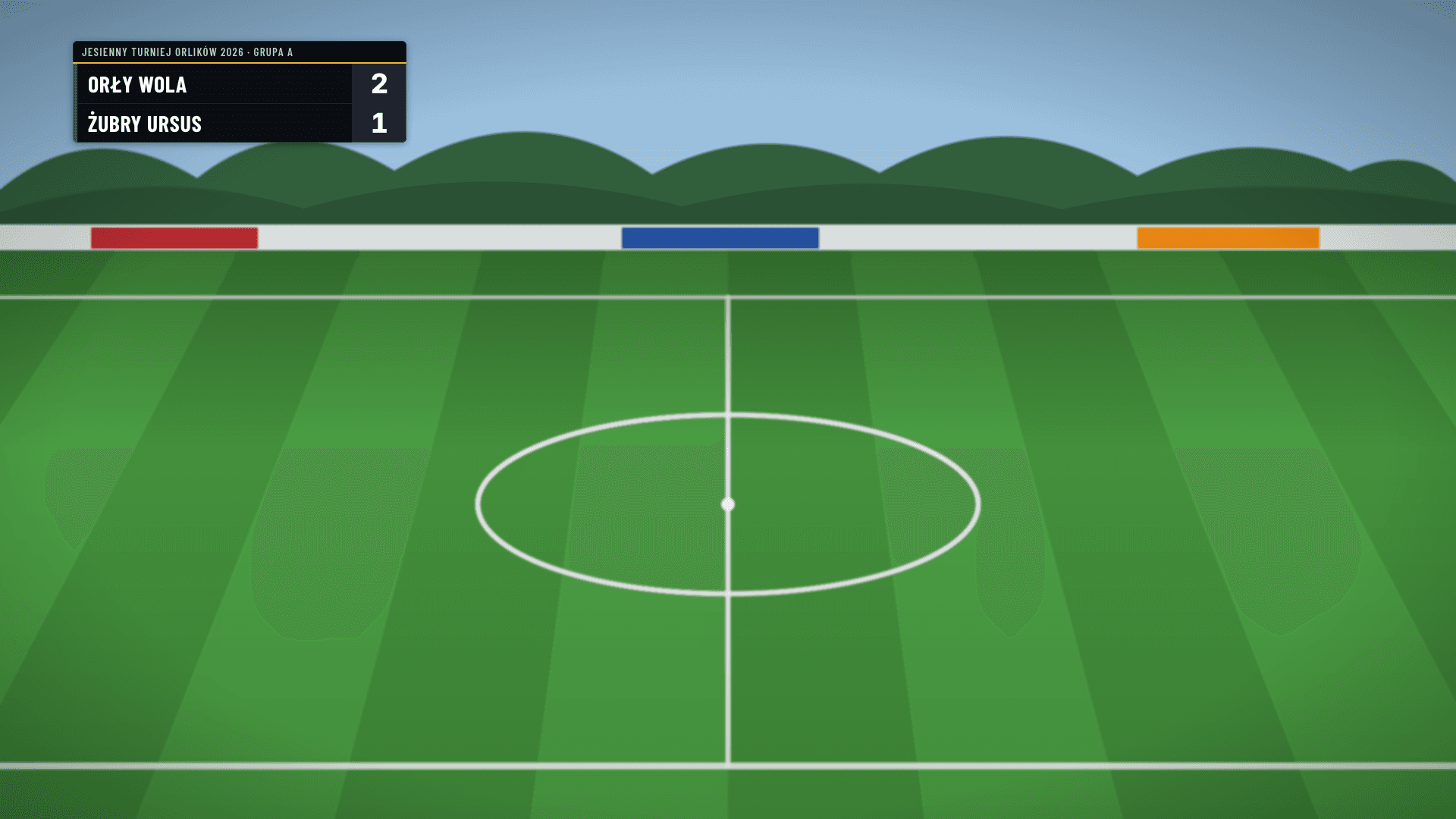
Tablica wyników na transmisję w LiveCup zdejmuje z Ciebie to drugie zadanie. To przezroczysta strona, którą dodajesz do OBS raz jako źródło Przeglądarka. Taka tablica wyników w OBS pokazuje mecz rozgrywany na boisku, które filmuje Twoja kamera. Wynik na niej to ten sam wynik, który sędzia lub operator i tak wpisuje w LiveCup, więc nikt nie wpisuje go dwa razy.
Jak dodać tablicę wyników w OBS, krok po kroku
Potrzebujesz turnieju w LiveCup i programu OBS Studio na laptopie. Nie ma żadnej wtyczki i niczego nie pobierasz. Cała konfiguracja to jeden link i dwie liczby.
- 1
Skopiuj link do boiska, które filmuje kamera
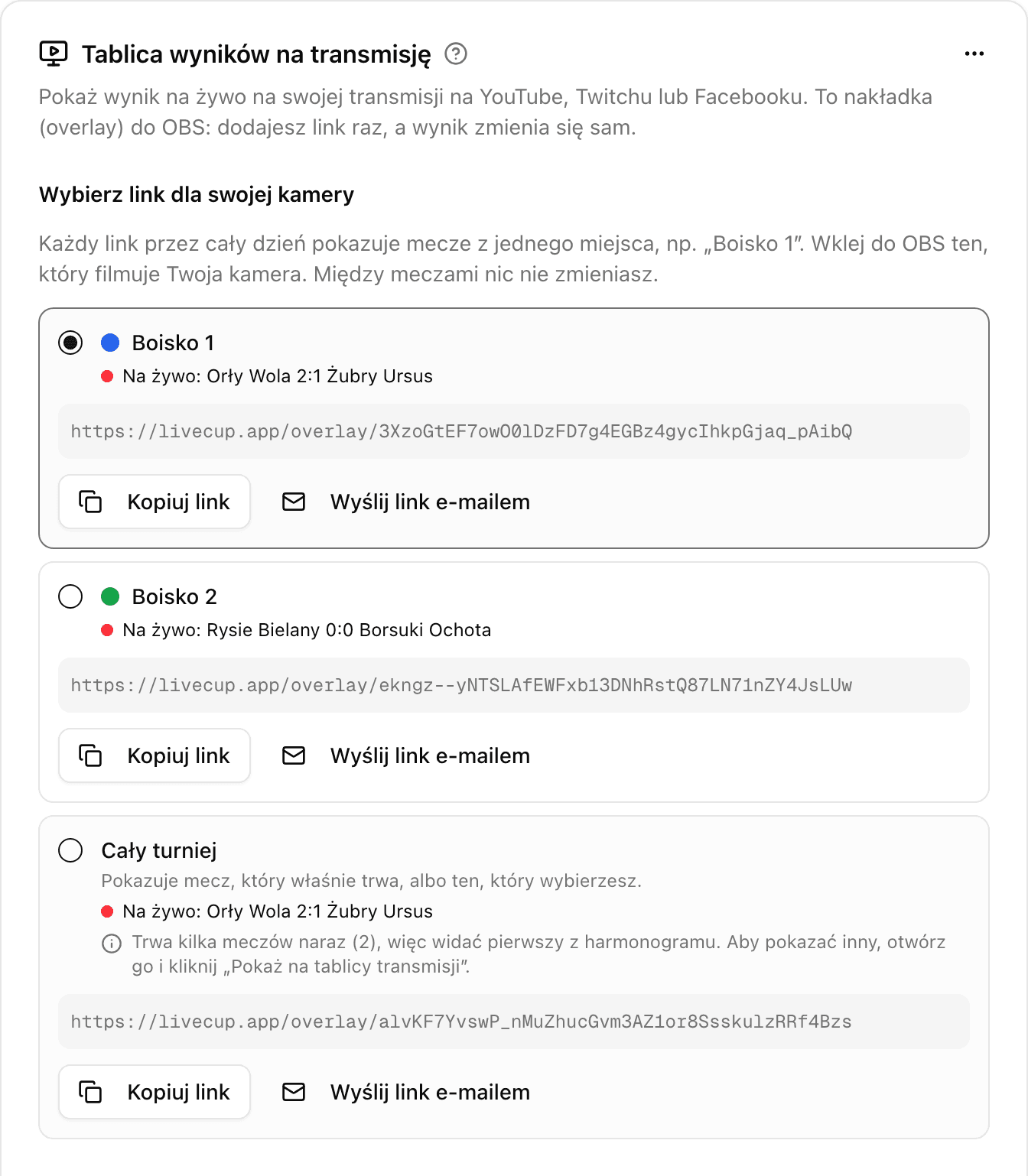
W LiveCup otwórz swój turniej, wejdź w Ustawienia > Integracja i znajdź kartę Tablica wyników na transmisję. Jeśli turniej ma boiska lub korty, każde z nich ma własny link, a do tego jest jeszcze jeden dla całego turnieju. Kliknij Kopiuj link przy miejscu, na które skierowana jest kamera.
- 2
Dodaj źródło Przeglądarka w OBS
W OBS, w panelu Źródła obrazu, kliknij + i wybierz Przeglądarka. Nadaj źródłu nazwę, którą później rozpoznasz, na przykład Tablica wyników boisko 1.
- 3
Wklej link i ustaw 1920 na 1080
Wklej link w pole Adres URL, wpisz Szerokość 1920 i Wysokość 1080, a potem kliknij OK. Jeśli obraz w Twoim OBS ma 1280×720, wpisz 1280 i 720: tablica sama dopasuje się do rozmiaru. Pole Własny CSS zostaw bez zmian.
- 4
Przeciągnij tablicę wyników nad kamerę
Na liście źródeł przeciągnij nowe źródło nad kamerę lub kartę przechwytującą. Strona jest przezroczysta, więc na obrazie pojawia się tylko tablica wyników, a reszta kadru zostaje wolna.
- 5
Sprawdź na jednym golu i zacznij transmisję
Rozpocznij mecz w LiveCup i wpisz gola albo punkt. Tablica wyników w OBS powinna się zmienić w ciągu kilku sekund. Potem możesz jak zwykle uruchomić z OBS transmisję na YouTube, Twitchu lub Facebooku.
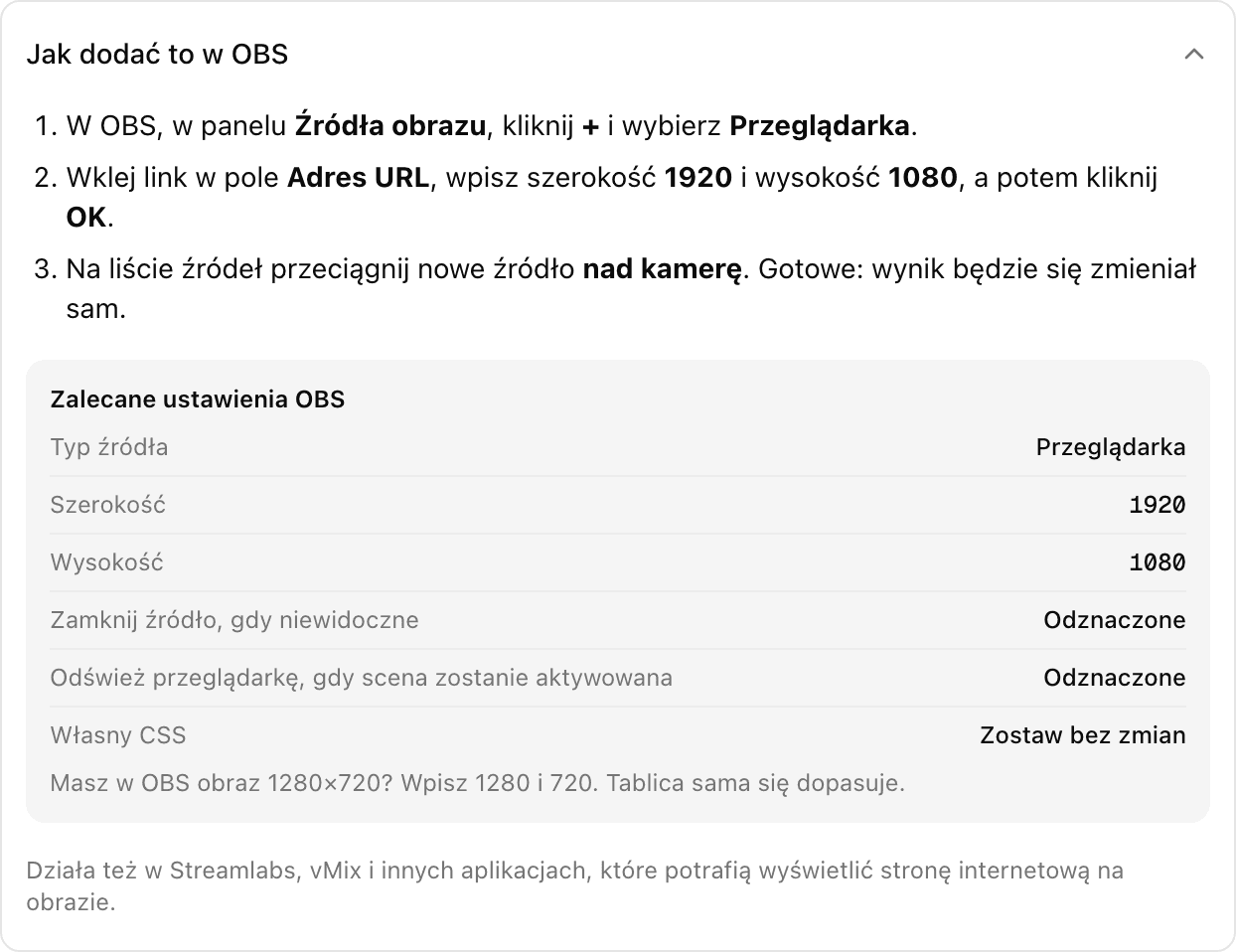
Dwie opcje w OBS najlepiej zostawić odznaczone: Zamknij źródło, gdy niewidoczne oraz Odśwież przeglądarkę, gdy scena zostanie aktywowana. Tablica wyników sama dba o aktualność, więc ich nie potrzebuje. Te ustawienia są wypisane w tej samej karcie w LiveCup, jeśli chcesz mieć je pod ręką podczas konfiguracji.
Wolisz krótką instrukcję? Artykuł w centrum pomocy o pokazywaniu wyniku na transmisji opisuje te same kroki.
Kto zmienia wynik na transmisji na żywo w trakcie meczu
Nikt z osób siedzących przy laptopie do transmisji. Wynik pochodzi stamtąd, gdzie i tak prowadzisz go w LiveCup: z panelu operatora, z trybu sędziego na telefonie przy linii bocznej albo z linków, przez które wynik wpisują sami zawodnicy. Gdy sędzia zapisze gola, nakładka z wynikiem na Twojej transmisji zwykle pokazuje go w ciągu kilku sekund.
Sama transmisja na YouTube czy Facebooku ma własne opóźnienie, ale jest ono takie samo dla obrazu i dla tablicy wyników, więc widzowie widzą gola i nowy wynik razem.
Co widać na transmisji przez cały dzień turnieju
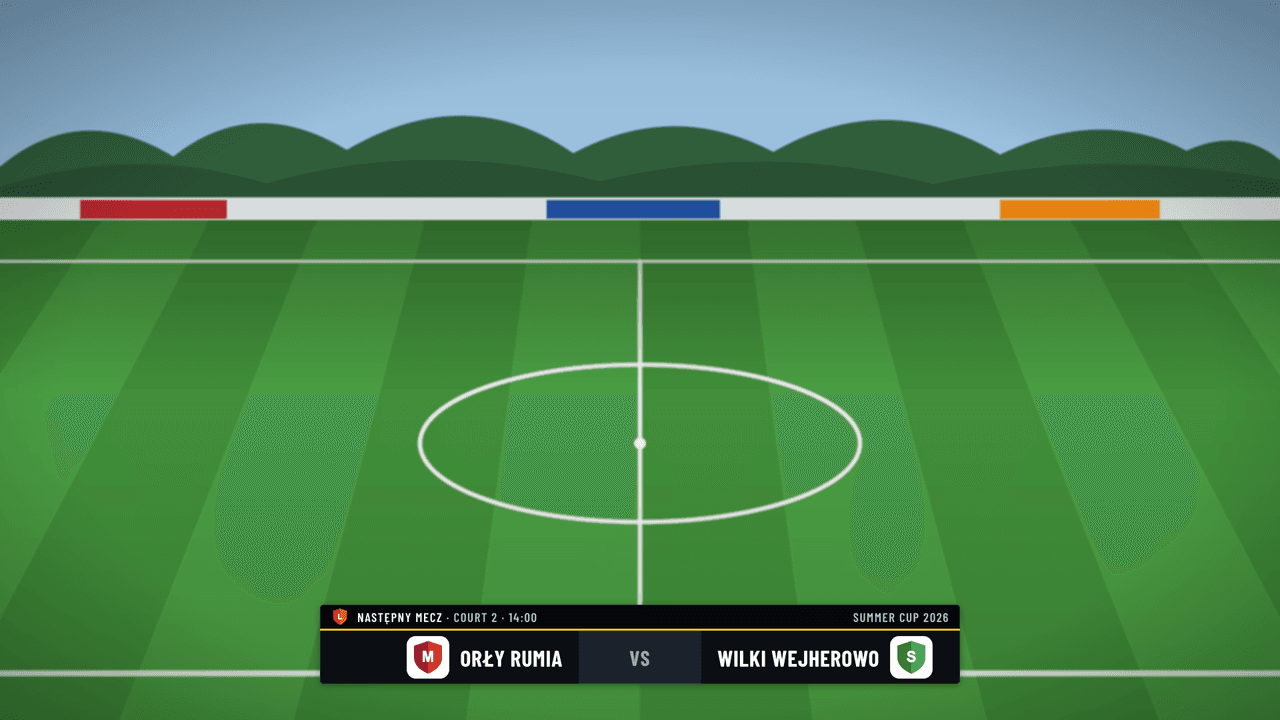
Link należy do miejsca, a nie do meczu. Wklej rano link do boiska 1, a będzie on śledził to boisko przez cały dzień: mecz, który tam trwa, potem wynik końcowy przez około minutę, a potem następny mecz na tym boisku z godziną rozpoczęcia. Między meczami nie wracasz do OBS.
Jeśli wolisz czysty obraz w przerwach, ustaw Między meczami na Nic nie pokazuj, a tablica wyników zniknie do początku następnego meczu. A gdy chcesz mieć na ekranie konkretny mecz, otwórz go i kliknij Pokaż na tablicy wyników na transmisję. Zostanie tam do końca meczu, a potem link wróci do trybu automatycznego.
Osobna tablica wyników dla każdego boiska i kortu
Kluby padla, hale siatkarskie i dziecięce festiwale piłkarskie rzadko grają na jednej nawierzchni. Gdy ustawisz boiska lub korty w LiveCup, każde z nich dostaje własny link do tablicy wyników. Trzy kamery to trzy źródła Przeglądarka, każde z własnym linkiem, a każda transmisja pokazuje tylko mecze ze swojego kortu.
Link Cały turniej jest dla jednej kamery: pokazuje mecz, który właśnie trwa, albo ten, który wybierzesz. Eventy łączące kilka turniejów dostają taką samą parę: link dla każdego boiska eventu i jeden dla całego eventu.
Scoreboard OBS w różnych dyscyplinach: jak wygląda tablica
Układ wynika z dyscypliny turnieju. Nie wybierasz szablonu.
Tablica wyników OBS: piłka nożna
Dwa wiersze w lewym górnym rogu: nazwy drużyn, logo i gole, a nad nimi nazwa turnieju i etap. Tak samo działa to w piłce ręcznej, hokeju i innych dyscyplinach z prostym wynikiem. Turniej piłki nożnej nie ma na nakładce zegara meczu: tablica pokazuje wynik, a nie minutę.
Futsal, koszykówka i rugby: wynik z zegarem
Te trzy dyscypliny mają w LiveCup zegar meczu i nakładka go pokazuje. Futsal dodaje połowę i liczbę kartek, koszykówka kwartę i faule drużyny, rugby część meczu i biegnące liczniki ławki kar (sin-bin).
Tablica wyników OBS: padel (i tenis)
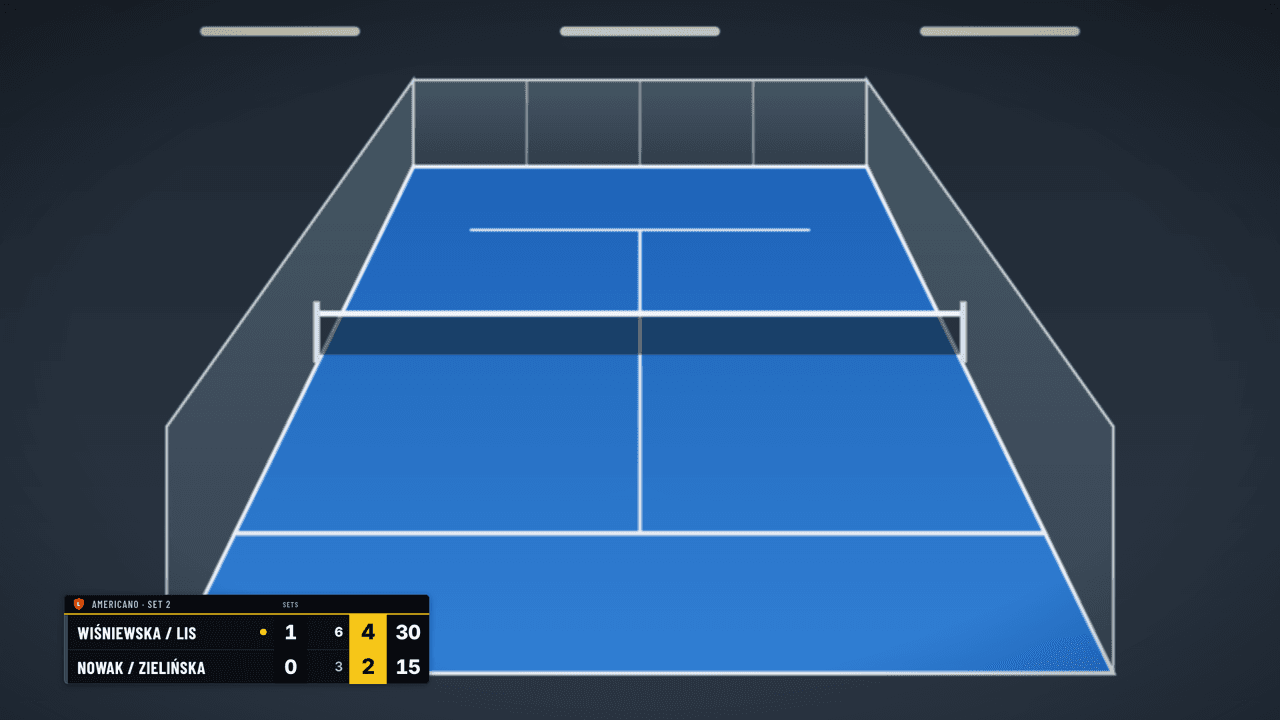
Dyscypliny setowe są w lewym dolnym rogu, gdzie kamera ustawiona za kortem zostawia miejsce. Padel i tenis pokazują wygrane sety i gemy każdego seta. Jeśli liczysz padla punkt po punkcie, nakładka pokazuje też bieżącego gema (15, 30, 40, przewaga, złoty punkt lub tiebreak) oraz kropkę przy parze, która serwuje. Te tryby wyjaśnia nasz poradnik liczenia punktów w padlu.
Tablica wyników OBS: siatkówka
Wygrane sety, punkty trwającego seta i wyniki zakończonych setów. Siatkówka plażowa, badminton i tenis stołowy korzystają z tego samego układu. Kropka oznacza drużynę serwującą, jeśli osoba prowadząca wynik zaznacza serwis.
Tablica wyników OBS: dart
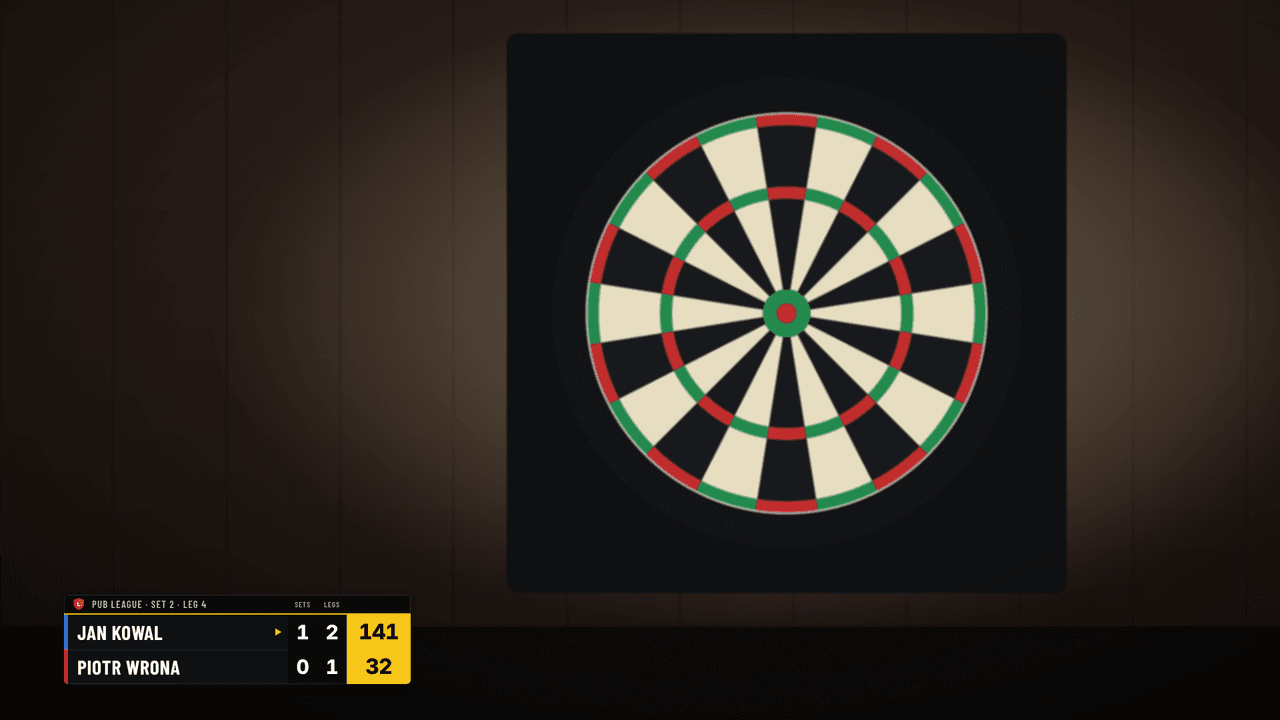
W 501 i innych grach X01 nakładka pokazuje sety i legi, liczbę punktów, która została każdemu graczowi, oraz znacznik przy graczu, który właśnie rzuca. W Cricketa widać zamiast tego punkty. Nakładka korzysta z tego samego liczenia na żywo co tablica darta na ekranie TV, więc transmisja i ekran w sali zawsze pokazują to samo.
Tablica wyników OBS: pickleball
Pickleball w LiveCup ma zwykły wynik punktowy, więc nakładka pokazuje obie strony i ich punkty, podobnie jak układ piłkarski. W rundach Americano i Mexicano pary są podpisane imionami graczy.
Zmień wygląd nakładki z wynikiem bez ruszania OBS
W części Wygląd w tej samej karcie wybierasz jeden z trzech stylów (Ciemny, Jasny lub Kolory turnieju), róg, jeden z czterech rozmiarów oraz to, czy widać logo drużyn, nazwę turnieju i animacje. Podgląd pokazuje efekt na tle boiska, zanim zobaczą go widzowie.
Zmiany docierają do transmisji w ciągu kilku sekund. Link zostaje ten sam, więc osoba obsługująca laptop nie musi nic robić.
Czego potrzebujesz, a co nie zadziała
Tablica wyników to strona internetowa, więc działa w każdym programie do transmisji, który potrafi wyświetlić stronę internetową na obrazie wideo: najczęściej są to OBS Studio, Streamlabs i vMix. Wystarczy laptop z OBS i kamera, a kamerą może być telefon.
Transmisja uruchomiona prosto z aplikacji YouTube na telefonie nie zadziała: YouTube przyjmuje nakładki tylko z programu do transmisji. O ile nam wiadomo, to samo dotyczy aplikacji Facebooka oraz studiów działających w przeglądarce, takich jak StreamYard, które przyjmują wgrane obrazy, ale nie stronę internetową na żywo. Niektóre aplikacje do transmisji z telefonu potrafią dodać stronę internetową jako warstwę. Nie testowaliśmy ich, więc sprawdź swoją przed turniejem, a nie w jego trakcie.
Kilku rzeczy tablica wyników nie pokazuje: strzelców goli, zegara meczu w piłce nożnej i skróconych nazw drużyn. Nazwy drużyn są wyświetlane w całości, a bardzo długie są ucinane, więc sprawdź swoje w podglądzie. Turnieje prywatne też działają: link do tablicy wyników otwiera się bez kodu dołączenia, żeby OBS mógł go wczytać, dlatego udostępnij go tylko osobie, która prowadzi transmisję.
Tablica wyników na transmisję, ekran TV do hali
Tablica wyników na transmisję jest dla osób oglądających w domu. Dla tych, którzy są w hali, jest widok TV na duży ekran: pokazuje wynik, tabelę i najbliższe mecze w rozmiarze czytelnym z ostatniego rzędu. A jeśli chcesz mieć samo wideo na stronie turnieju, obok drabinki, zobacz, jak dodać transmisję z YouTube lub Twitcha do turnieju. Wszystkie trzy korzystają z tych samych wyników, więc każdy wpisujesz raz.
W którym planie jest tablica wyników na transmisję
Tablica wyników na transmisję to funkcja płatna. Jest dostępna w planie PRO i wyższych oraz w każdym pojedynczym turnieju odblokowanym kredytem turniejowym, więc jednorazowy event nie wymaga subskrypcji. Linki dla eventów wymagają płatnego planu na koncie organizatora. Co jeszcze obejmuje każda z opcji, sprawdzisz na stronie cennika.
Najczęściej zadawane pytania
Jak dodać wynik do transmisji na YouTube?
Prowadź transmisję przez OBS Studio, a nie prosto z aplikacji YouTube. W LiveCup skopiuj link do tablicy wyników na transmisję z Ustawienia > Integracja, dodaj go w OBS jako źródło Przeglądarka w rozmiarze 1920×1080 i przeciągnij nad kamerę. Potem jak zwykle uruchom z OBS transmisję na YouTube.
Czy potrzebuję wtyczki do OBS albo czegoś do pobrania?
Nie. Tablica wyników to strona internetowa. OBS otwiera ją wbudowanym źródłem Przeglądarka, więc nie ma niczego do instalowania ani aktualizowania.
Czy nakładka z wynikiem zasłoni obraz z kamery?
Nie. Strona jest przezroczysta poza samą tablicą wyników, która zajmuje jeden róg. Róg i jeden z czterech rozmiarów wybierasz w LiveCup.
Kto zmienia wynik i jak szybko widać go na transmisji?
Ta osoba, która i tak wpisuje wyniki w LiveCup: operator, sędzia w trybie sędziego albo zawodnicy. Gdy mecz trwa, nakładka sprawdza zmiany co parę sekund, więc nowy wynik zwykle pojawia się w ciągu kilku sekund.
Czy mogę transmitować kilka boisk naraz, każde z własną tablicą wyników?
Tak. Każde boisko lub kort w turnieju ma własny link. Użyj jednego źródła Przeglądarka na kamerę, a każda transmisja będzie przez cały dzień pokazywać mecze ze swojego boiska.
Czy nakładka OBS działa też w Streamlabs, vMix i na Facebook Live?
Działa w Streamlabs, vMix i innych programach, które potrafią wyświetlić stronę internetową na obrazie wideo, a OBS może wysłać ten obraz na Facebook Live, YouTube lub Twitcha. Nie działa, gdy transmitujesz bezpośrednio z aplikacji YouTube na telefonie, bo nie da się w niej dodać nakładki.
Czy tablica wyników do OBS jest darmowa?
Nie. Jest dostępna w planie PRO i wyższych oraz w każdym turnieju odblokowanym kredytem turniejowym. Utworzenie turnieju i wpisywanie wyników jest darmowe dla małych turniejów (do 4 drużyn), więc możesz wszystko przygotować, zanim podejmiesz decyzję.
Powiązane artykuły
Live stream turnieju — YouTube, Twitch i nie tylko
Dodaj URL streamu do dowolnego meczu. Kibice zobaczą go osadzonego bezpośrednio na publicznej stronie twojego turnieju.
Tablica wyników czytelna z końca hali
Większa typografia, mocniejszy kontrast, cyfry bez skoków — plus własne kolory i font w PRO.
Oddaj mecz, nie cały turniej
Dodaj sędziego, podając tylko imię i nazwisko — od razu dostaje osobisty link i kod QR do przypisanych meczów, bez konieczności zakładania konta i bez dostępu do niczego więcej.
Pokaż wynik na następnej transmisji
Utwórz turniej, wklej jeden link do OBS, a resztę zrobi telefon sędziego.
Utwórz turniej