Tablica wyników na transmisję to mała grafika z wynikiem na Twojej transmisji na żywo. Leży na obrazie z kamery. Gdy ktoś wpisze wynik w LiveCup, transmisja pokazuje go po kilku sekundach. Ustawiasz ją raz i nie ruszasz jej między meczami.
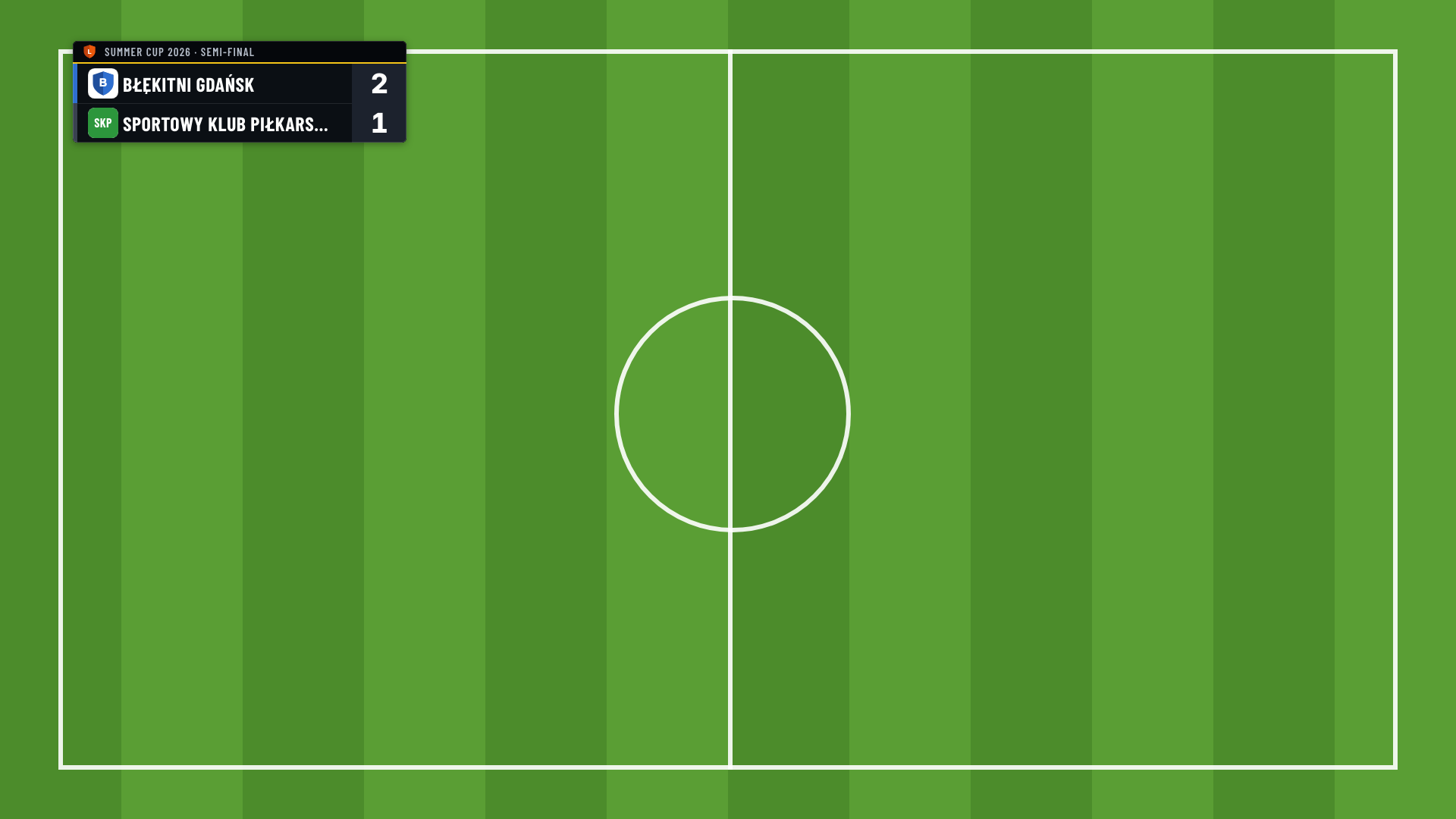
Tablica wyników na transmisję wymaga planu płatnego albo kredytu turniejowego. Osobny link dla każdego boiska wymaga boisk, a te są w planie PRO. W evencie plan płatny musi mieć organizator eventu.
Czego potrzebujesz
Komputera z darmowym programem do transmisji, który potrafi wyświetlić stronę internetową na obrazie. W tej instrukcji używamy OBS Studio. Streamlabs Desktop i vMix działają tak samo.
Kamery, która jest już dodana w tym programie.
Aplikacje YouTube i Facebook na telefon nie potrafią pokazać tablicy. StreamYard też nie. Niektóre aplikacje do transmisji z telefonu potrafią dodać stronę internetową na obraz (na przykład Streamlabs albo PRISM Live Studio). Nie testowaliśmy ich, więc sprawdź to przed dniem turnieju.
Skopiuj swój link
Otwórz swój turniej. Kliknij Ustawienia, a potem Integracja.
Znajdź kartę Tablica wyników na transmisję.
W części Wybierz link dla swojej kamery znajdź boisko, które filmuje Twoja kamera. Nie masz boisk? Jest jeden link: Cały turniej.
Kliknij Kopiuj link. Pracujesz na telefonie? Kliknij Wyślij link e-mailem i otwórz wiadomość na komputerze do transmisji.
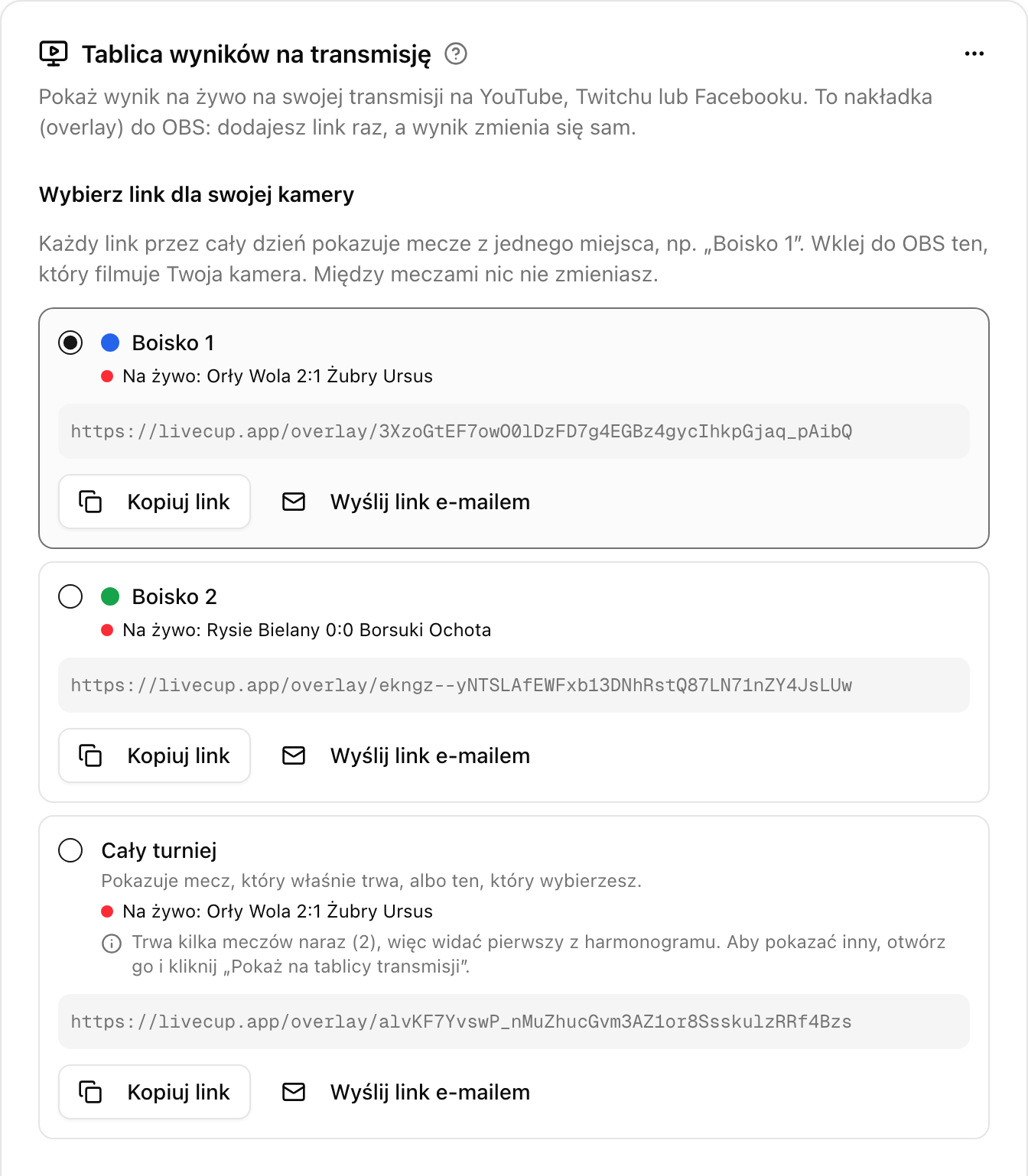
Link boiska przez cały dzień pokazuje mecze z tego boiska. Cały turniej pokazuje mecz, który trwa gdziekolwiek w turnieju. Te linki widzą tylko osoby, które zarządzają ustawieniami. Żeby mieć link dla każdego boiska, najpierw dodaj boiska: zobacz Boiska i kolejność meczów.
Dodaj tablicę w OBS
W OBS, w panelu Źródła obrazu, kliknij + i wybierz Przeglądarka.
Wklej link w pole Adres URL. W polu Szerokość wpisz 1920, a w polu Wysokość wpisz 1080. Kliknij OK.
Na liście źródeł przeciągnij nowe źródło nad kamerę.
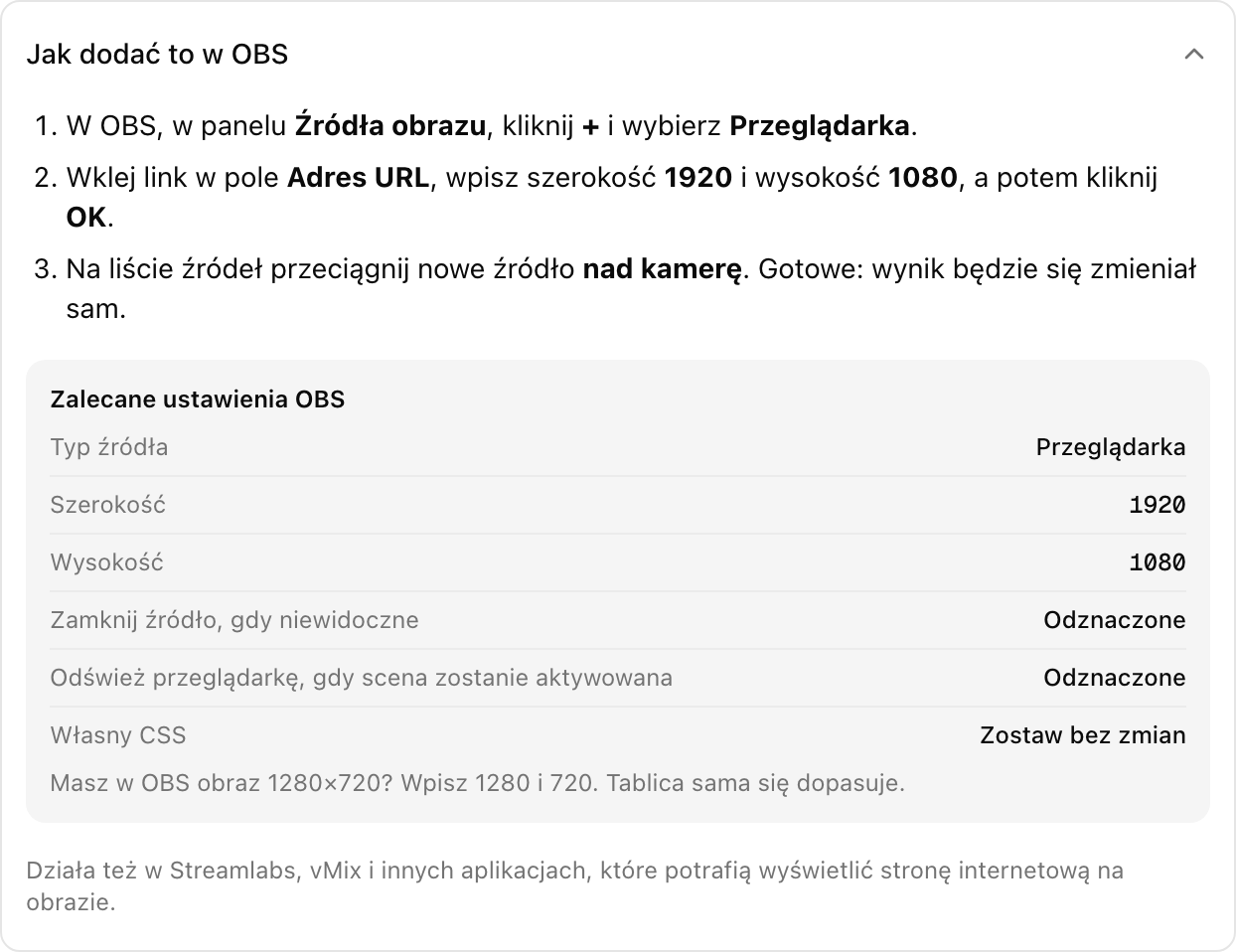
Nie przesuwaj źródła i nie zmieniaj jego rozmiaru. Zajmuje cały obraz i jest przezroczyste. Widać tylko tablicę. Opcje Zamknij źródło, gdy niewidoczne i Odśwież przeglądarkę, gdy scena zostanie aktywowana zostaw odznaczone. Pole Własny CSS zostaw bez zmian. Masz w OBS obraz 1280×720? Wpisz 1280 i 720.
Zmień wygląd
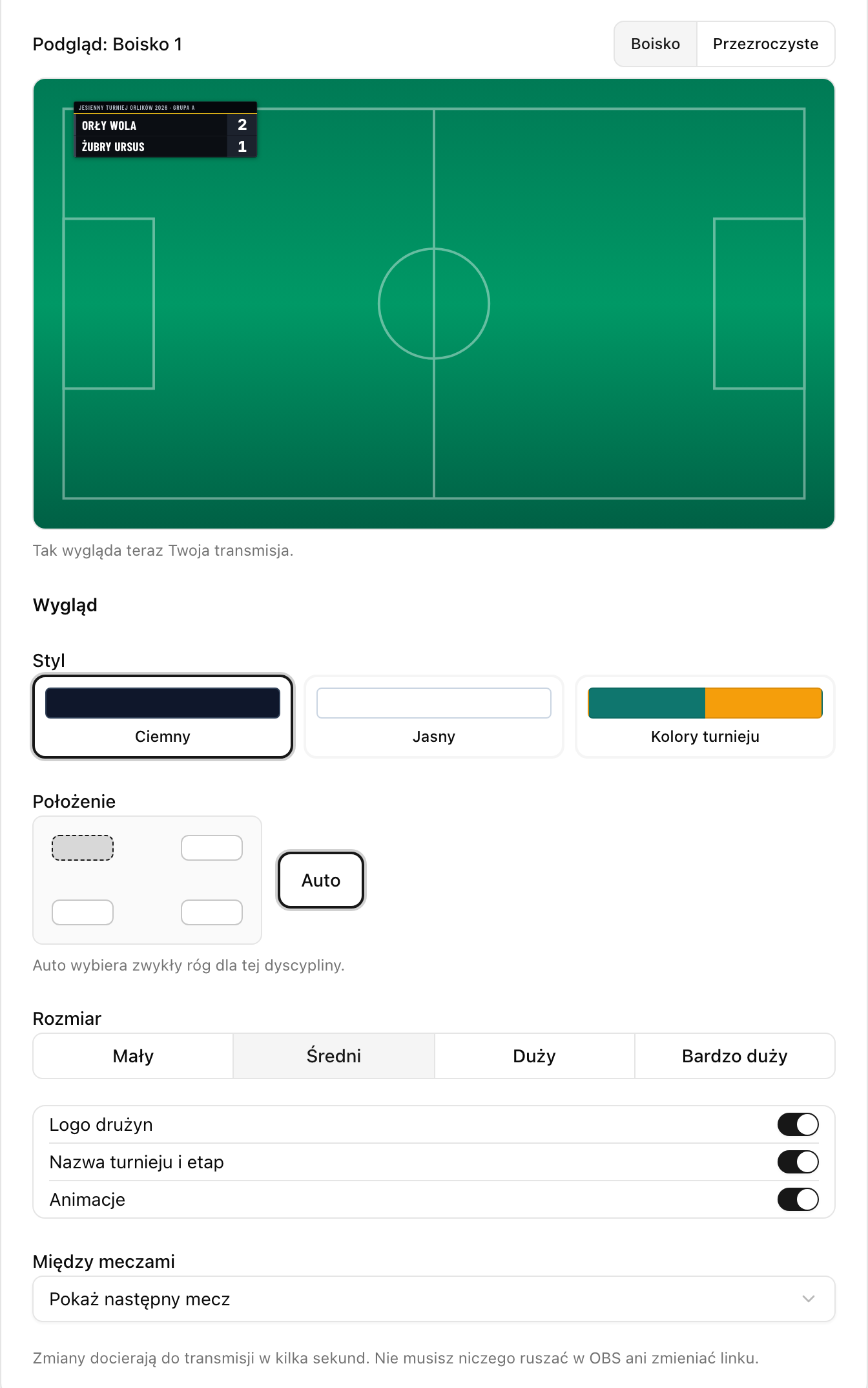
Wygląd zmieniasz w LiveCup, nie w OBS. W tej samej karcie, w części Wygląd, ustawisz:
Styl: Ciemny, Jasny albo Kolory turnieju.
Położenie: jeden z czterech rogów albo Auto. Auto wybiera lewy górny róg, a w sportach na sety i w darcie lewy dolny.
Rozmiar: Mały, Średni, Duży albo Bardzo duży.
Logo drużyn, Nazwa turnieju i etap oraz Animacje: włączone albo wyłączone.
Między meczami: Pokaż następny mecz albo Nic nie pokazuj.
Zmiany zapisują się same i docierają do transmisji w kilka sekund. Podgląd powyżej pokazuje to, co widać teraz na transmisji.
Co tablica pokazuje w ciągu dnia
Mecz trwa: jego wynik.
Mecz się kończy: wynik końcowy zostaje przez około minutę.
Potem: następny mecz na tym boisku albo nic. Wybierasz to w polu Między meczami.
Na jednym boisku trwają dwa mecze naraz? Karta pokazuje ostrzeżenie. Tablica pokazuje pierwszy z harmonogramu. Zakończ mecz, który już się skończył.
Sam wybierz mecz
Otwórz mecz.
Kliknij Pokaż na tablicy wyników na transmisję.
Tablica tego boiska pokazuje teraz ten mecz. Jeśli mecz nie ma boiska, pokazuje go link Cały turniej. Po zakończeniu meczu tablica sama wraca do automatu. Żeby wrócić wcześniej, kliknij Wróć do automatu przy meczu albo w karcie.
Eventy
Otwórz event, kliknij Ustawienia, a potem Integracja. Dostajesz jeden link dla każdego boiska eventu i jeden link Cały event. Działają tak samo. Link boiska pokazuje mecze z tego boiska ze wszystkich turniejów eventu.
Turnieje prywatne i nowe linki
Link działa bez logowania i bez kodu dołączenia. Dzięki temu OBS może go otworzyć. Każdy, kto ma link, zobaczy wynik, więc wyślij go tylko osobie, która prowadzi transmisję.
Link trafił w niepowołane ręce? W karcie otwórz Więcej opcji (trzy kropki) i kliknij Utwórz nowe linki.
Stare linki od razu przestają działać. Wklej nowy link do OBS, inaczej tablica zniknie z transmisji.
Co widać w różnych dyscyplinach
Piłka nożna i inne sporty na bramki: nazwy drużyn i wynik.
Futsal, koszykówka, rugby: dodatkowo część meczu i zegar, który prowadzisz w LiveCup.
Siatkówka i inne sporty na sety: wygrane sety i punkty w bieżącym secie.
Padel i tenis: sety, gemy i punkty oraz kropka przy serwującym.
Dart: legi, punkty do końca i kto rzuca.
Gdy coś nie działa
Czarne albo białe tło albo widać stronę LiveCup. Wklejony jest zły adres. Użyj linku z karty. Zawiera on
/overlay/. Jeśli zmieniłeś pole Własny CSS w OBS, usuń źródło i dodaj je od nowa.Tablica jest malutka albo ucięta. Szerokość i wysokość to nadal 800 i 600. Wpisz 1920 i 1080.
Nic nie widać. Sprawdź kartę: Na transmisji teraz nic nie widać oznacza, że żaden mecz nie trwa. Sprawdź też, czy źródło jest w OBS nad kamerą, czy turniej nadal ma plan płatny albo kredyt i czy nikt nie utworzył nowych linków.
Wynik się nie zmienia. Mecz musi być rozpoczęty, a wynik wpisany w LiveCup. Sprawdź internet na komputerze do transmisji. Tablica sama łączy się ponownie.
Dalej nie działa? W OBS otwórz właściwości źródła i odśwież w nich stronę albo usuń źródło i dodaj je od nowa.
Chcesz pokazać wyniki na dużym ekranie w hali, a nie na transmisji? Zobacz Ekran TV.