Du steckst vor Ort fest? Die Antwort ist nur eine Suche entfernt
Das neue LiveCup Hilfezentrum bietet Schritt-für-Schritt-Anleitungen mit Screenshots, ein Suchfeld, das ganz normale Fragen versteht, und kleine Fragezeichen genau dort, wo du sie brauchst.
Am Spieltag ist nicht der Moment, ein Handbuch zu lesen. In zehn Minuten beginnt das erste Spiel, ein Team taucht auf, das niemand angemeldet hat, und du hältst ein Handy in der Hand. Genau für diesen Moment haben wir ein Hilfezentrum geschrieben. Es enthält 25 kurze Anleitungen in vier Themen: Erste Schritte, Spieltag, Turnier einrichten sowie Konto und Abrechnung. Jede Anleitung besteht aus nummerierten Schritten mit Screenshots der echten Oberfläche. Du kannst sie kostenlos und ohne Konto lesen, und es gibt sie in allen 8 Sprachen der App.
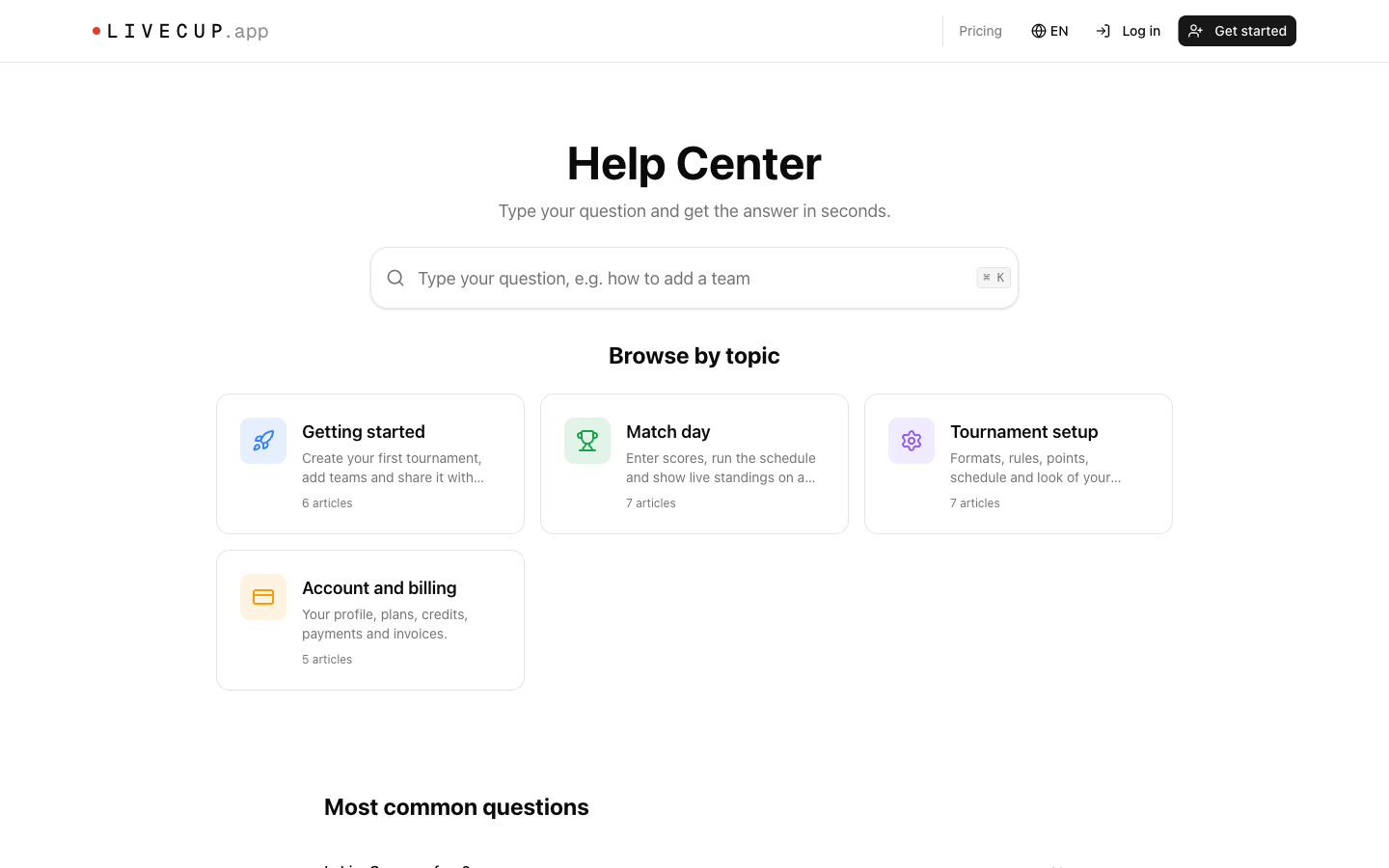
Stell deine Frage so, wie du sie einem Menschen stellen würdest
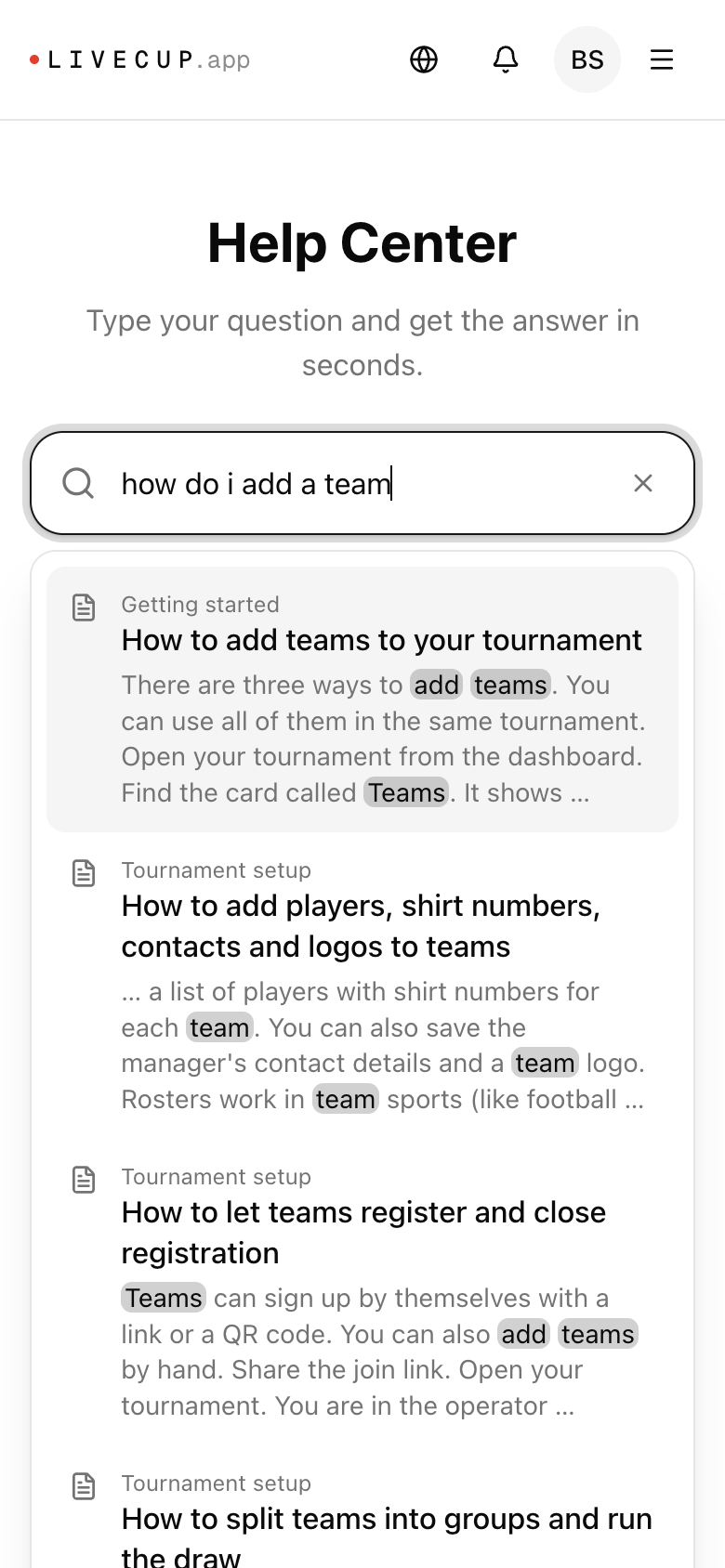
Ganz oben im Hilfezentrum steht ein großes Suchfeld. Schreib hinein, was du tun möchtest, zum Beispiel wie füge ich ein Team hinzu, und schon beim Tippen erscheinen die passendsten Anleitungen. Jedes Ergebnis zeigt einen kurzen Ausschnitt mit deinen Wörtern hervorgehoben, sodass du siehst, warum es passt, bevor du es öffnest.
Du musst unsere Begriffe nicht kennen. Kleine Tippfehler sind kein Problem, und fehlende Akzente auch nicht: jak dodac druzyne findet Jak dodać drużynę. Wenn du ein Ergebnis öffnest, landest du direkt im passenden Abschnitt der Anleitung und nicht am Anfang einer langen Seite. Am Computer springst du mit Strg+K oder Cmd+K von jeder Hilfeseite aus ins Suchfeld.
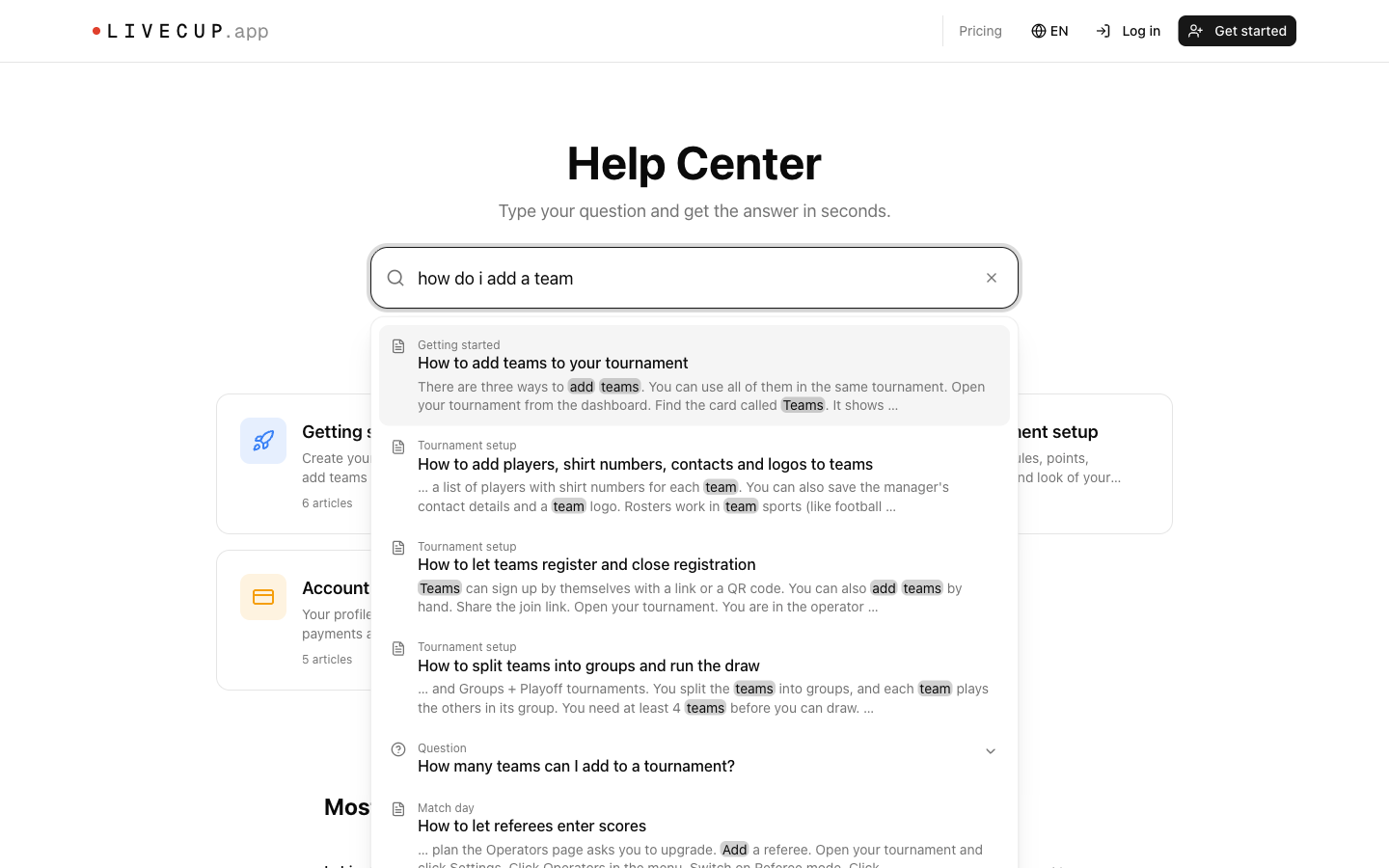
Nichts gefunden? Frag uns mit einem Klick
Manche Fragen sind noch nicht in den Anleitungen beantwortet. Wenn die Suche nichts findet, siehst du stattdessen die beliebtesten Fragen und die Schaltfläche Frag uns. Sie öffnet das Support-Formular mit deiner Frage schon eingetragen, sodass du sie nicht zweimal schreiben musst. Ein echter Mensch liest sie und antwortet dir.
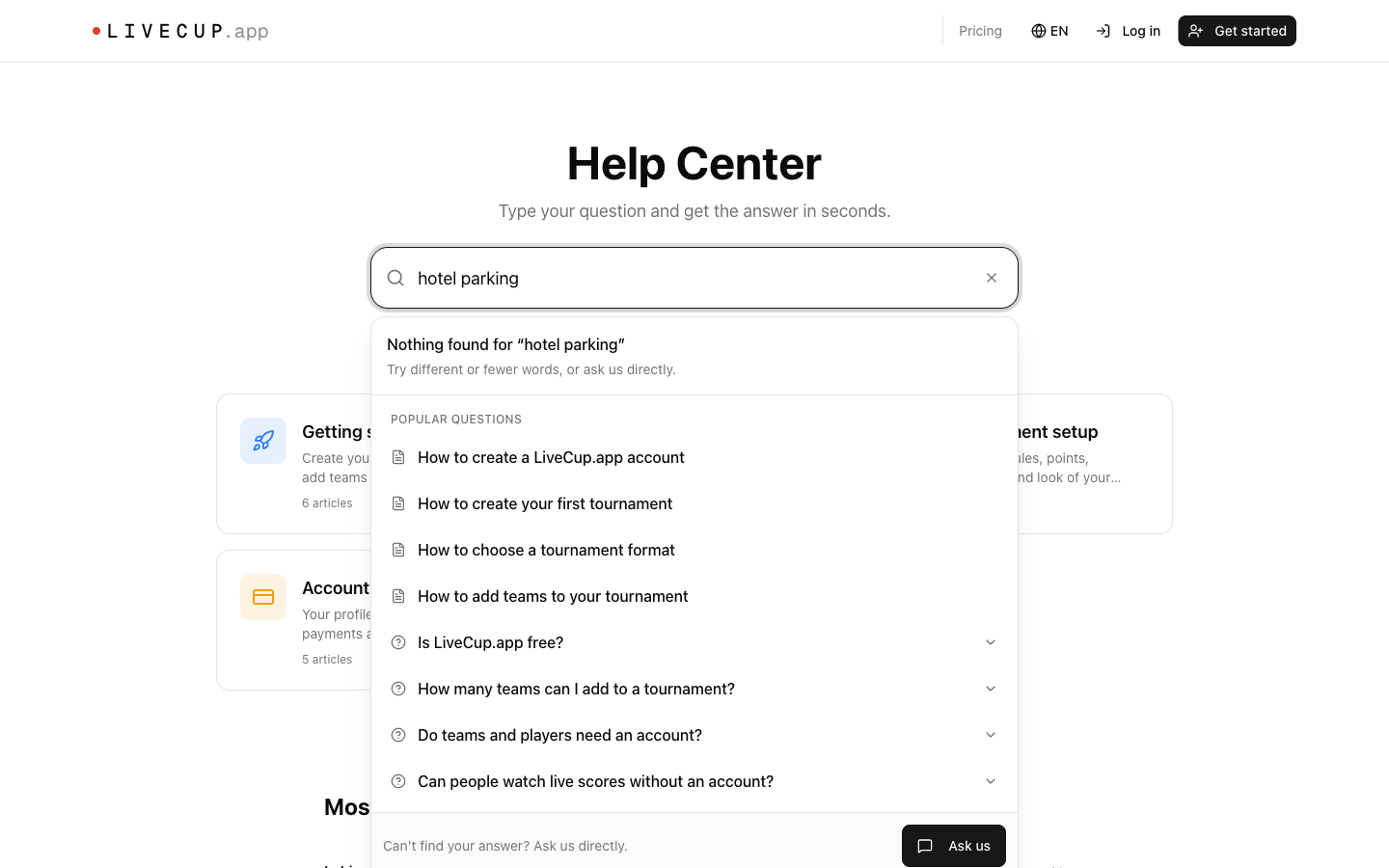
Anleitungen, die du mit einer Hand am Handy befolgen kannst
Jede Anleitung beginnt mit dem Ziel und führt Schritt für Schritt durch: Klick hier, gib dort etwas ein, tippe auf Hinzufügen. Die Namen von Schaltflächen und Feldern sind fett gesetzt, genau so, wie sie auf deinem Bildschirm stehen. Mit dem Inhaltsverzeichnis an der Seite springst du direkt zum gewünschten Teil, und Tipps und Hinweise zeigen dir, wo es meistens hakt.
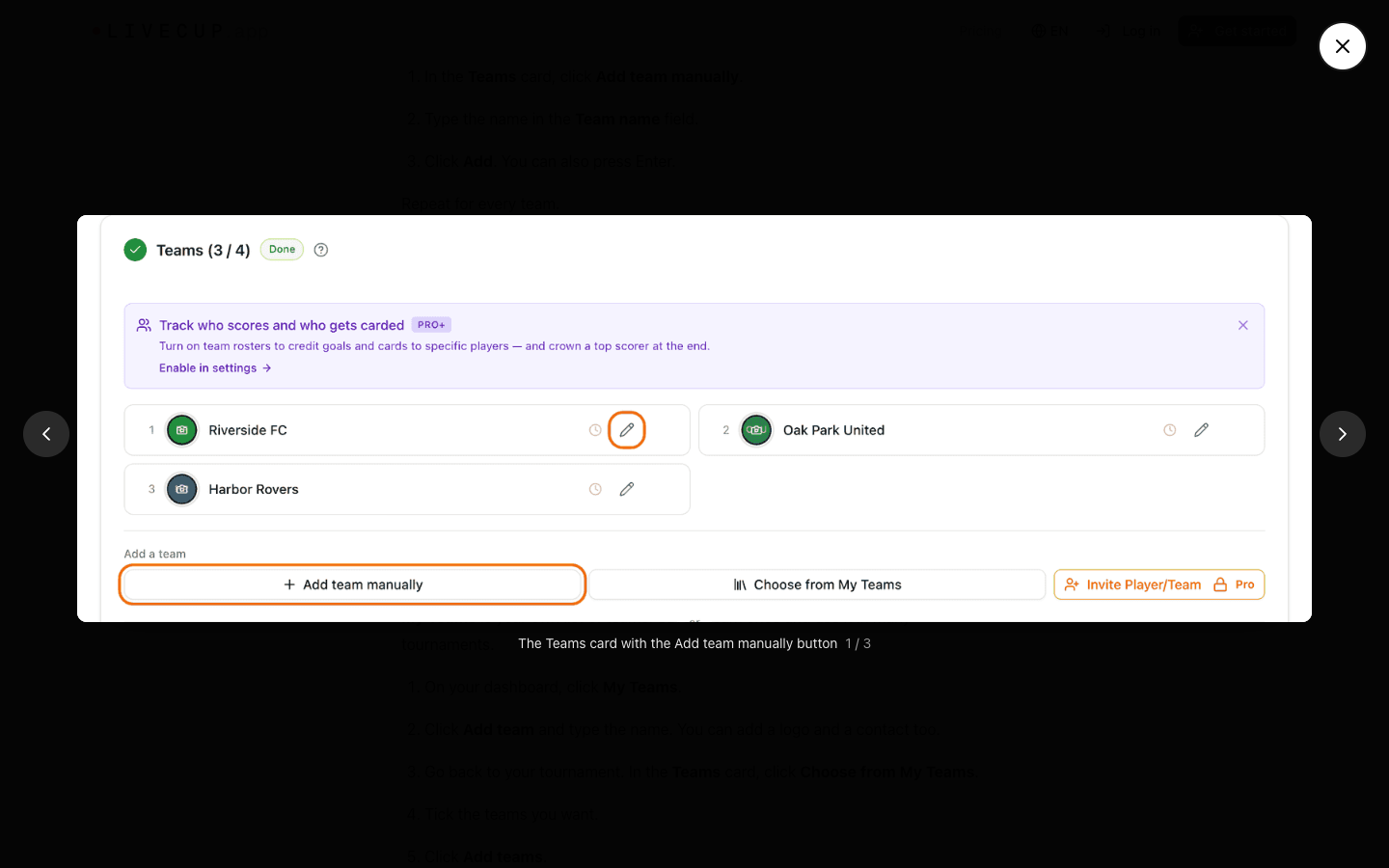
Die Screenshots zeigen die echte Oberfläche, die richtige Schaltfläche ist umrandet. Tippe auf einen Screenshot, und er öffnet sich im Vollbild auf derselben Seite. Mit den Pfeilen gelangst du zum nächsten Bild, geschlossen wird er mit dem großen X oder der Esc-Taste. Am Ende jeder Anleitung kannst du uns sagen, ob sie dir geholfen hat, und findest Links zu verwandten Anleitungen.
Fragezeichen genau dort, wo du sie brauchst
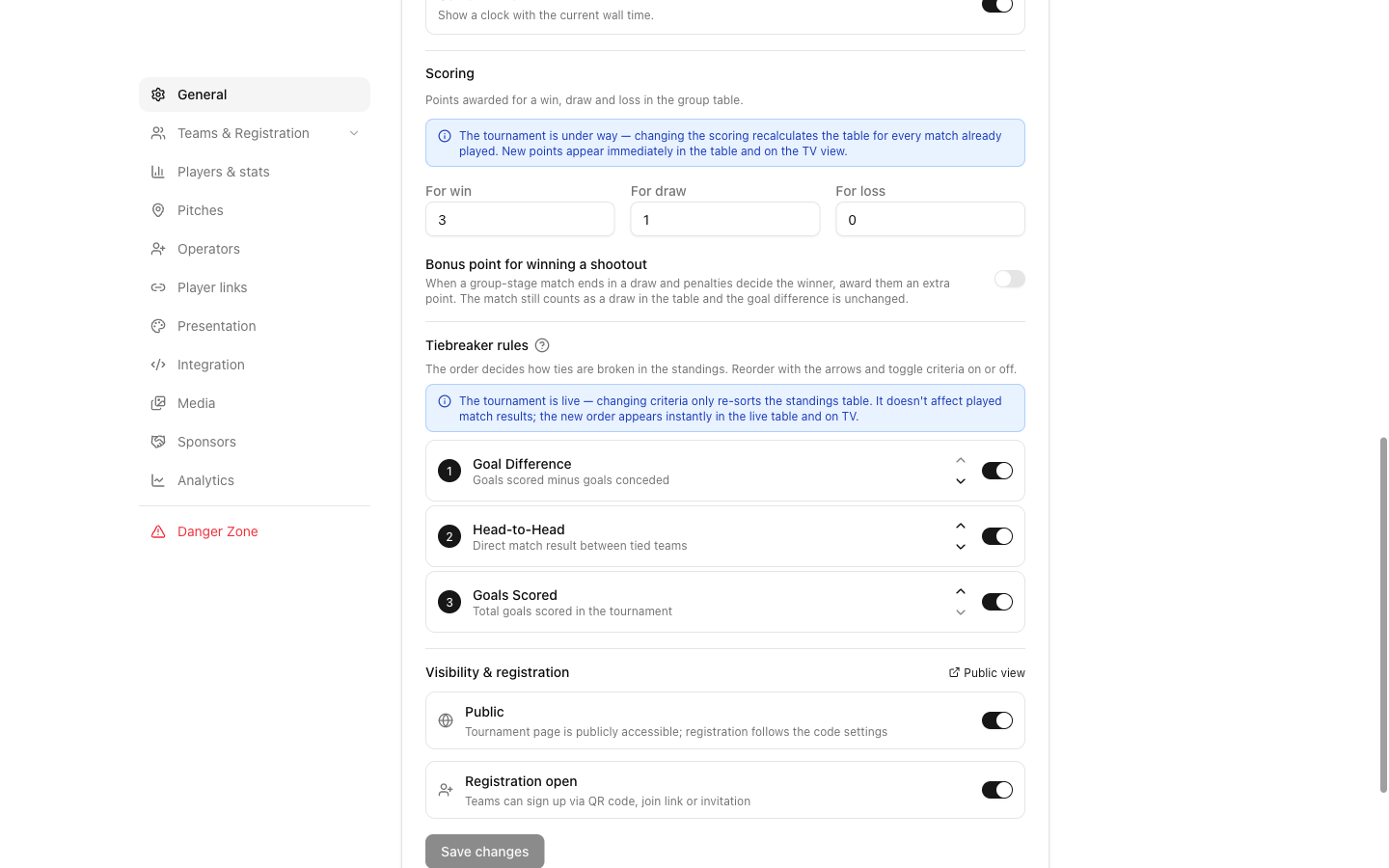
Du musst dein Turnier nicht verlassen, um Hilfe zu finden. Kleine Fragezeichen-Symbole stehen jetzt neben Einstellungen und Funktionen, die etwas Erklärung brauchen: Tiebreaker-Regeln, Branding und Sponsoren, die Live-Spielansicht, der Schiedsrichter-Modus, das Teilen, der TV-Bildschirm und die Abrechnung. Ein Klick öffnet die passende Anleitung in einem neuen Tab, damit du deinen Platz im Turnier nicht verlierst.
Das Hilfezentrum findest du außerdem im Kontomenü, direkt neben deinem Profil und deinem Tarif.
Fürs Handy gebaut, weil du es vor Ort in der Hand hast
Die meisten Veranstalter leiten den Tag vom Handy aus, deshalb ist das Hilfezentrum zuerst für kleine Bildschirme gemacht. Das Suchfeld ist groß, die Ergebnisse lassen sich leicht antippen, und die Anleitungen lesen sich in einer Spalte ohne seitliches Scrollen. Bleibt nach einer Anleitung trotzdem eine Frage offen, ist die Schaltfläche Frag uns immer in der Nähe.
Das findest du darin
Erste Schritte umfasst sechs Anleitungen: Konto und erstes Turnier erstellen, ein Format wählen, Teams hinzufügen, den Spielplan erstellen und das Turnier starten. Der Spieltag behandelt das Eintragen und Korrigieren von Ergebnissen, den Schiedsrichter-Modus, die TV-Anzeige und das Teilen der öffentlichen Seite. Unter Turnier einrichten geht es um Gruppen und Auslosung, Punkte und Tiebreaker, Team-Anmeldung, Kader, Branding und Sponsoren. Konto und Abrechnung erklärt Tarife, das Freischalten eines einzelnen Turniers, das Upgraden oder Kündigen und den Weg zum Support. Eine kurze Liste häufiger Fragen steht auf der Startseite.
Häufig gestellte Fragen
Brauche ich ein Konto, um das Hilfezentrum zu nutzen?
Nein. Das Hilfezentrum steht allen offen, mit oder ohne LiveCup-Konto, und es ist kostenlos.
In welchen Sprachen ist es verfügbar?
Englisch, Polnisch, Deutsch, Spanisch, Portugiesisch, Französisch, Italienisch und Tschechisch. Die Anleitungen und die Suche folgen der Sprache, die du in der App verwendest.
Findet die Suche auch Antworten, wenn ich mich vertippe?
Ja. Kleine Tippfehler und fehlende Akzente sind kein Problem, jak dodac druzyne findet also Jak dodać drużynę. Die Suchergebnisse heben deine Wörter in einem kurzen Ausschnitt hervor und führen dich zum passenden Abschnitt der Anleitung.
Was, wenn ich meine Antwort nicht finde?
Tippe unter den Suchergebnissen auf Frag uns. Das öffnet das Support-Formular mit deiner Frage schon eingetragen, sodass du sie mit einem Klick senden kannst.
Kann ich die Screenshots in voller Größe öffnen?
Ja. Tippe auf einen beliebigen Screenshot, und er öffnet sich im Vollbild auf derselben Seite. Mit den Pfeilen siehst du den nächsten, geschlossen wird er mit dem X oder der Esc-Taste.
Wo sind die Fragezeichen-Symbole in der App?
Neben Funktionen, die eine Erklärung brauchen, etwa Tiebreaker-Regeln, Branding und Sponsoren, die Live-Spielansicht, der Schiedsrichter-Modus, das Teilen, der TV-Bildschirm und die Abrechnung. Jedes Symbol öffnet die passende Anleitung in einem neuen Tab.
Funktioniert das auch am Handy?
Ja. Das Suchfeld, die Ergebnisse und die Anleitungen sind für kleine Bildschirme gemacht, sodass du vor Ort ohne Laptop eine Antwort nachschlagen kannst.
Verwandte Artikel
Lose die Gruppen mit echten Kugeln aus. Zeige jedes Team auf dem großen Bildschirm.
Du ziehst. LiveCup.app zeigt jedes Team mit einer animierten Enthüllung auf dem Beamer und baut im Hintergrund die Gruppen auf.
Eine Anzeigetafel, die man aus der letzten Reihe liest
Größere Schrift, stärkerer Kontrast, Ziffern ohne Sprünge — dazu eigene Farben und Schrift in PRO.
Dein Kader ist beim Anpfiff noch nicht in Stein gemeißelt
Füge Spieler jederzeit im Turnierverlauf hinzu, benenne sie um oder entferne sie — auf der Teams-Seite in den Einstellungen oder direkt im Tor-Dialog mitten im Spiel.
Du hast gerade eine Frage?
Öffne das Hilfezentrum und tipp sie ein. Die meisten Antworten dauern weniger als eine Minute.
Hilfezentrum öffnen