Am Spieltag ist das nächste Spiel das, das als Nächstes angepfiffen wird
Die Spielliste kann jetzt der Uhr statt den Runden folgen, mit dem Platz in jeder Zeile. Das Spiel, das gerade endete, findest du ohne Scrollen.
Stell dir ein zweitägiges 7er-Fußballturnier mit zwei Kategorien, Senioren und Veteranen, auf vier Plätzen vor. Der Veranstalter hat den Spielplan im Platzplaner umgestellt, damit die Spiele zu Plätzen und Schiedsrichtern passen. Dann kam der Spieltag. Die Person, die die Ergebnisse einträgt, öffnete die Liste, und die war immer noch nach Runden gruppiert, ohne Platznummern. Auf Platz 3 war gerade ein Spiel zu Ende, und es zu finden hieß, durch Runden zu scrollen, die nicht mehr der Uhr folgten. Die Event-Übersicht zeigte nur die nächsten paar Spiele. Dieses Update behebt beides.
Was sich geändert hat
- Ein Schalter „Nach Runde“ / „Nach Uhrzeit“ über der Spielliste im Operator-Panel. „Nach Uhrzeit“ ist eine Liste in Anstoßreihenfolge, mit dem Platz in jeder Zeile.
- Die Liste wechselt von selbst auf „Nach Uhrzeit“, wenn dein Spielplan nicht mehr den Runden folgt.
- Im Modus „Nur Ergebnisse“ zeigen die Zeilen ebenfalls den Platz, und die Eingabetaste springt zum nächsten Spiel nach Anstoßzeit.
- Die „Event-Steuerung“ listet alle angesetzten Spiele des Events, mit Kategoriefilter per Klick.
- Platzlisten zeigen, wie viele Spiele jeder Platz hat, sodass ein leerer Platz leicht auffällt und sich entfernen lässt.
Das Problem: Der Spielplan hat sich bewegt, die Liste nicht
Das Gruppieren nach Runden ergibt Sinn, solange eine Liga der Reihe nach spielt. Runde 1, dann Runde 2, dann Runde 3. Es ergibt keinen Sinn mehr, wenn du Spiele zwischen den Plätzen verschoben hast. Runde 4 kann vor dem letzten Spiel von Runde 3 beginnen, und zwei Kategorien spielen nebeneinander. Die Liste vor dir sagt das eine, die Uhr das andere.
Am Spieltag kostet das Zeit, genau dann, wenn keine da ist. Der Schiedsrichter bringt das Ergebnis, du brauchst sofort die richtige Zeile, und du scrollst. Ohne den Platz in der Zeile weißt du auch nicht, welches der drei Spiele um 11:00 Uhr gerade zu Ende ging.
Die Spielliste: Nach Runde oder Nach Uhrzeit
Öffne das Turnier und gehe zum Tab „Spielplan“. Über der Spielliste gibt es einen Schalter mit zwei Optionen: „Nach Runde“ und „Nach Uhrzeit“. „Nach Uhrzeit“ zeigt eine flache Liste, sortiert nach Tag, Anstoßzeit und Platz. Jede Zeile trägt ihren Platz und ein kleines Runden-Label, sodass du weiter weißt, wohin das Spiel gehört.
Du musst nicht ans Umschalten denken. Wenn der Spielplan nicht mehr der Rundenreihenfolge folgt, zum Beispiel nach dem Verschieben von Spielen im Platzplaner des Events, öffnet sich die Liste von selbst in „Nach Uhrzeit“. Folgt der Spielplan den Runden, bleibt sie nach Runden gruppiert. LiveCup.app merkt sich deine Wahl für jedes Turnier.
Eines bleibt, wie es war. Die Reihenfolge der Spiele änderst du in „Nach Runde“, schalte also dorthin zurück, wenn du umsortieren willst.
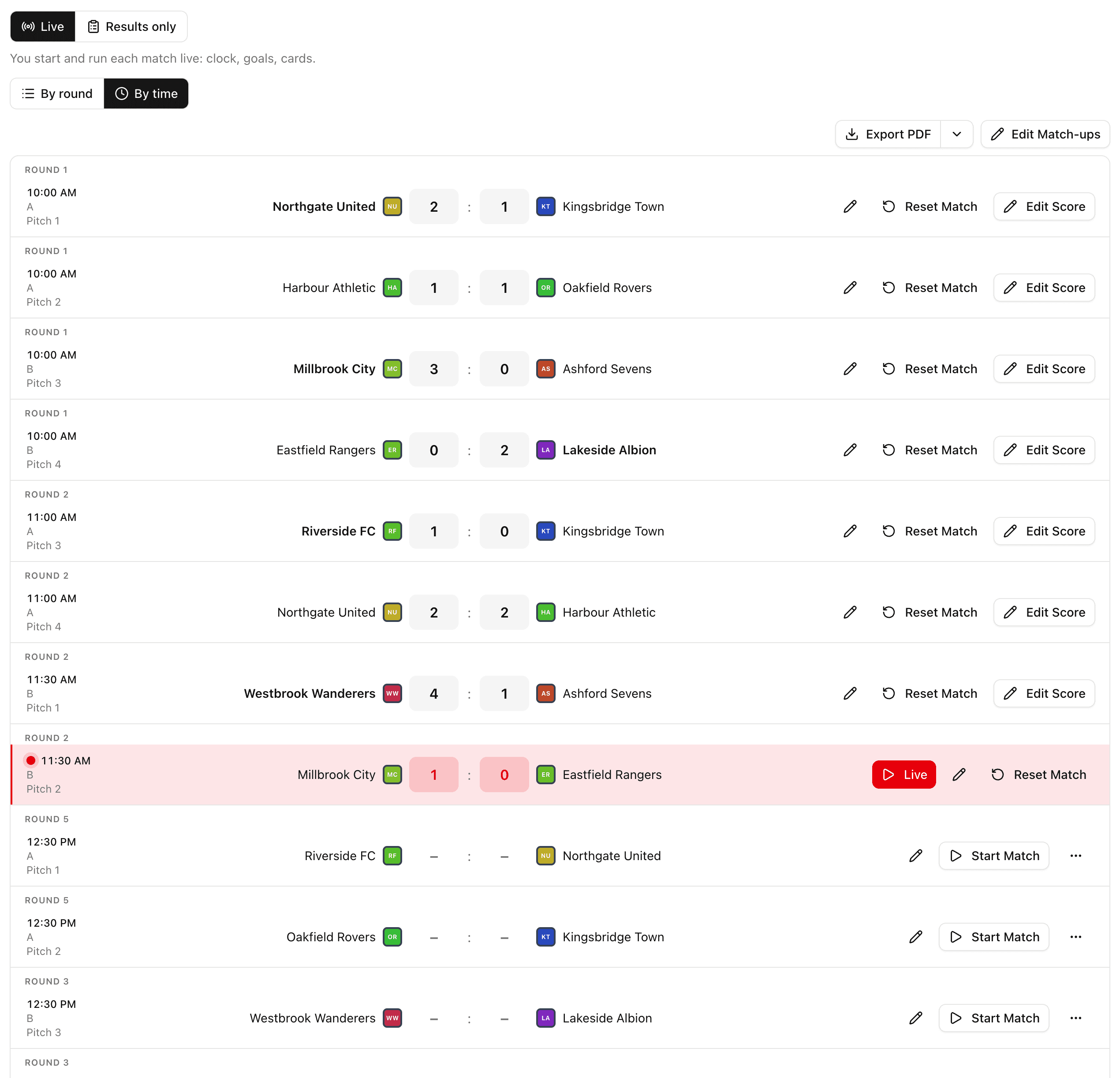
Ergebnisse schnell eintragen: „Nur Ergebnisse“ folgt ebenfalls der Uhr
Wenn du Endergebnisse im Modus „Nur Ergebnisse“ einträgst, zeigen die Zeilen jetzt auch den Platz. Drücke in „Nach Uhrzeit“ nach dem zweiten Ergebnis die Eingabetaste, und der Cursor springt zum nächsten Spiel nach Anstoßzeit, nicht zum nächsten Spiel der Runde. Du trägst die Ergebnisse in der Reihenfolge ein, in der gespielt wurde.
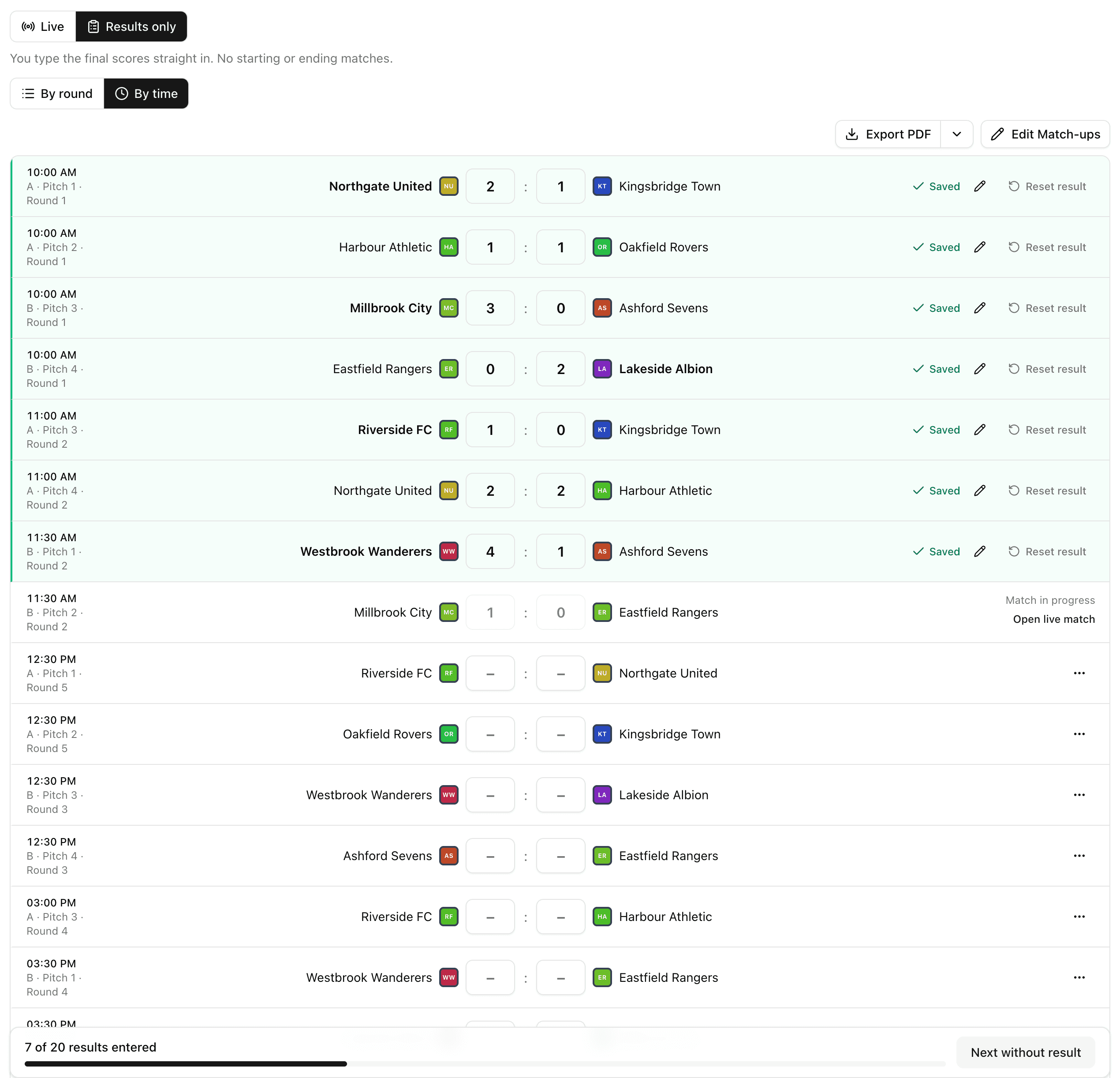
Event-Steuerung: die ganze Warteschlange, nicht nur die nächsten Spiele
Die „Event-Steuerung“ ist der Tab auf einer Event-Seite, um mehrere Kategorien gleichzeitig zu leiten. Ihre Liste der anstehenden Spiele zeigte bisher nur die nächsten paar. Jetzt enthält sie jedes angesetzte Spiel des Events, geordnet nach Anstoßzeit und dann nach Platz.
- Sie zeigt die ersten 8 Spiele. „Alle anzeigen (N)“ öffnet den Rest, „Weniger anzeigen“ klappt die Liste wieder zu.
- Ein Spiel, das sich verspätet, bleibt in der Liste, bis es gestartet wird, und verschwindet nicht aus dem Blick.
- Events über mehrere Tage bekommen für jeden Tag eine Überschrift.
- Der Liga- und Kategoriefilter wirkt per Klick auf die ganze Liste. Du wählst Veteranen und siehst jedes Veteranen-Spiel, das noch aussteht.
Der Veranstalter kann jetzt von einem Bildschirm aus beantworten, was in der nächsten Stunde auf den Plätzen ansteht, für alle Kategorien.
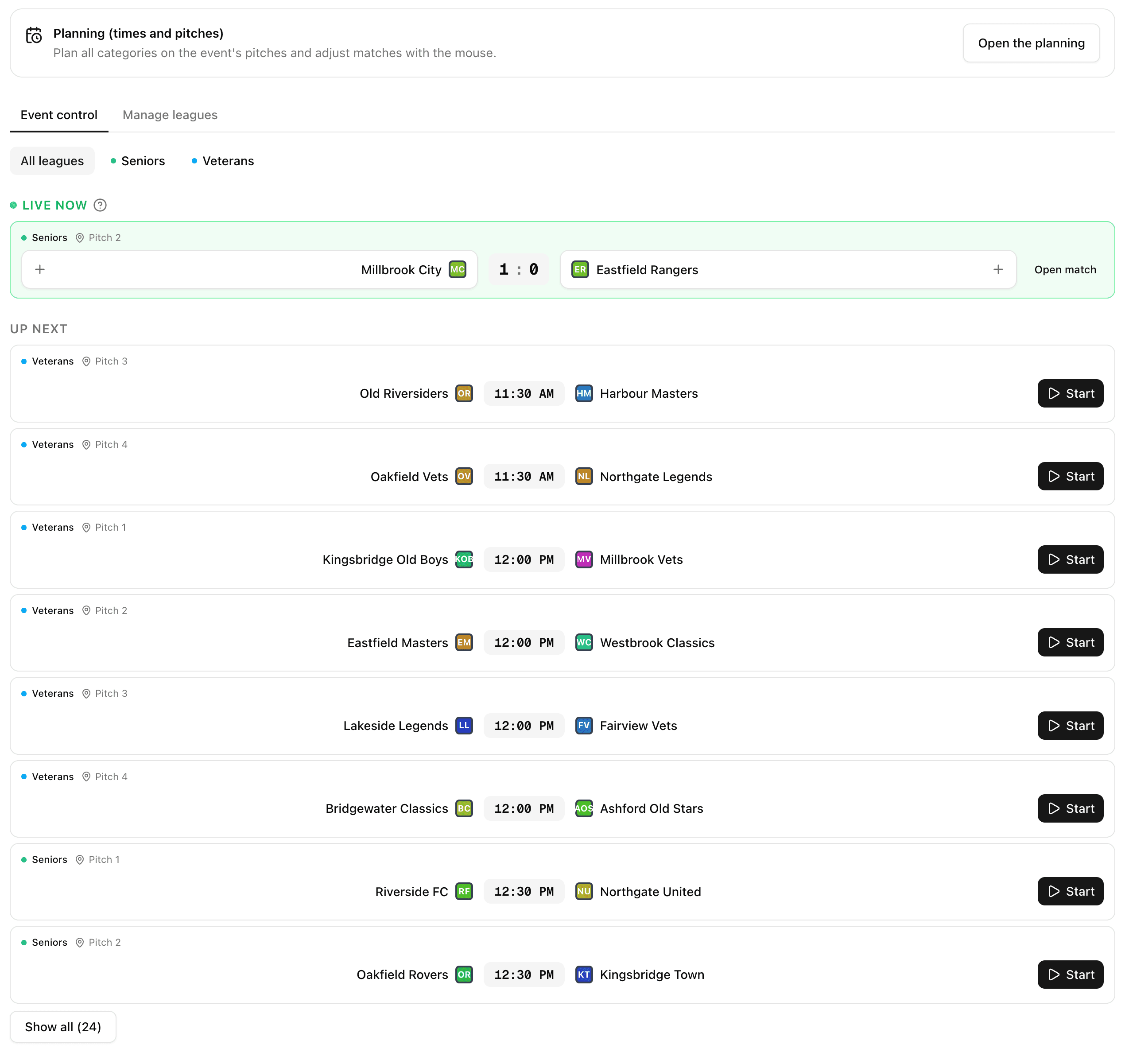
Platzlisten zeigen, wie viele Spiele jeder Platz hat
Im Platzplaner des Events zeigt die Karte „Event-Plätze“ jetzt neben jedem Platz, wie viele Spiele ihm zugeordnet sind: „Keine Spiele“, „1 Spiel“ oder „5 Spiele“. Die Platzeinstellungen eines Turniers zeigen dieselben Zahlen.
Das hilft in zwei Situationen. Du siehst auf einen Blick, ob ein Platz weit mehr Spiele trägt als die anderen. Und einen Platz ohne Spiele kannst du bedenkenlos entfernen, weil nichts im Spielplan von ihm abhängt.
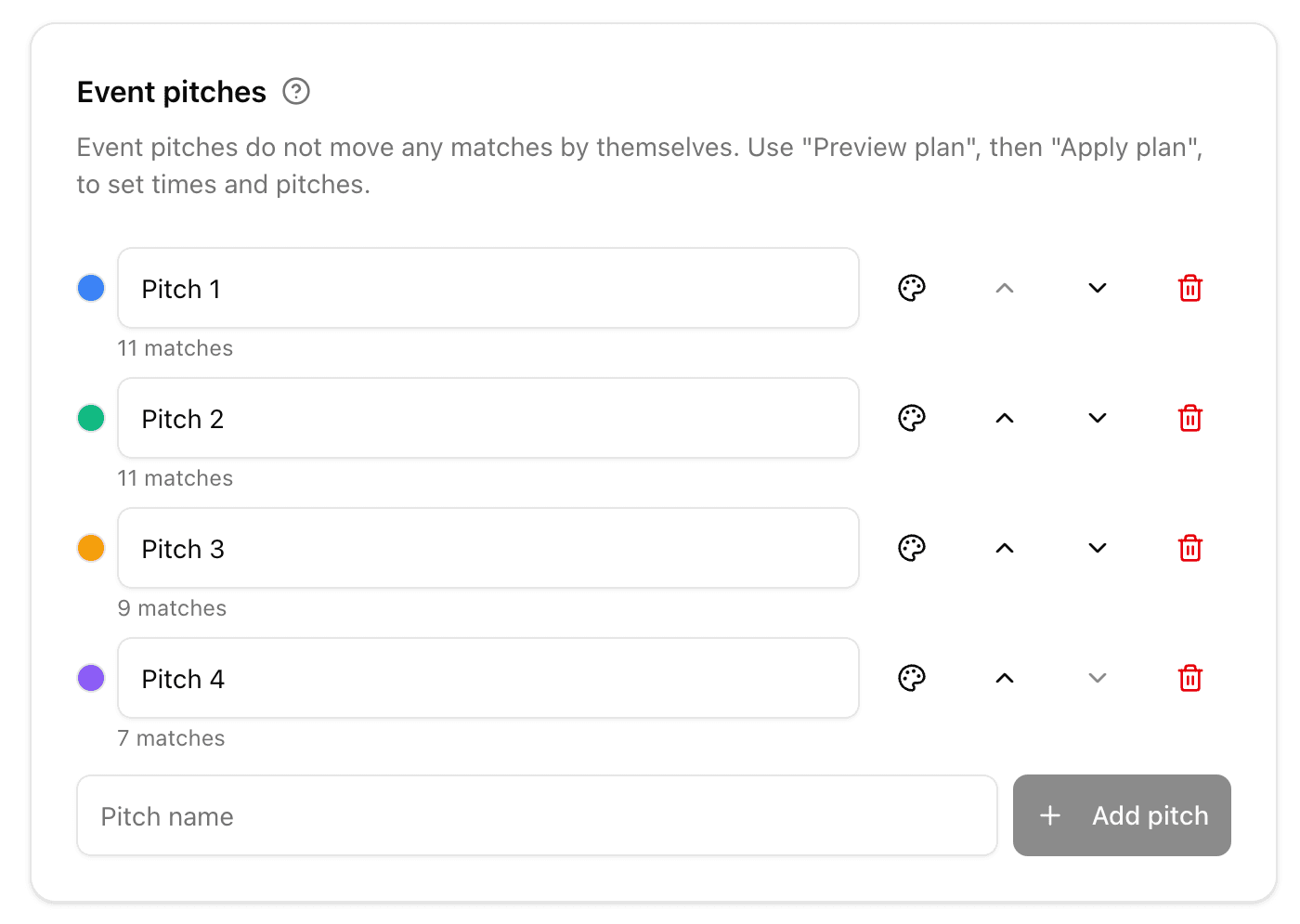
So nutzt du es in drei Schritten
- 1Öffne das Turnier, gehe zum Tab „Spielplan“ und wähle über der Spielliste „Nach Uhrzeit“. Folgt dein Spielplan nicht den Runden, ist die Option schon gewählt.
- 2Trage Ergebnisse im Modus „Nur Ergebnisse“ ein oder leite die Spiele live und gehe die Liste nach Anstoßzeit hinunter. Der Platz in jeder Zeile sagt dir, welches Spiel welches ist.
- 3Du leitest mehrere Kategorien? Öffne die „Event-Steuerung“, filtere bei Bedarf nach Kategorie und nutze „Alle anzeigen (N)“, um die ganze Warteschlange zu sehen.
Für wen es hilft
Für alle, die Ergebnisse eintragen, während noch gespielt wird: Vereinshelfer mit Laptop am Spielfeldrand, eine Sportlehrerin am Sporttag, der Veranstalter eines Wochenendturniers. Je mehr Plätze und Kategorien, desto wichtiger die Uhr.
Die Liste „Nach Uhrzeit“ funktioniert im Operator-Panel jedes Turniers. Die „Event-Steuerung“ und der Platzplaner gehören zu Events, und welcher Tarif sie enthält, steht auf der Preisseite.
Tarife und Preise ansehenHäufig gestellte Fragen
Wechselt die Liste von selbst auf „Nach Uhrzeit“?
Ja, wenn der Spielplan nicht mehr der Rundenreihenfolge folgt, zum Beispiel nachdem du Spiele im Platzplaner des Events verschoben hast. Folgt der Spielplan den Runden, bleibt die Liste nach Runden gruppiert. Du kannst jederzeit umschalten, und LiveCup.app merkt sich deine Wahl für dieses Turnier.
Wie ändere ich die Reihenfolge der Spiele?
In „Nach Runde“. Die Liste „Nach Uhrzeit“ dient zum Lesen und zum Eintragen von Ergebnissen, schalte also zu „Nach Runde“ zurück, wenn du Spiele umsortieren willst.
Funktioniert „Nach Uhrzeit“ auch im Modus „Nur Ergebnisse“?
Ja. Die Zeilen zeigen den Platz, und die Eingabetaste speichert das Ergebnis und springt zum nächsten Spiel nach Anstoßzeit.
Wie viele Spiele zeigt die „Event-Steuerung“?
Die ersten 8, geordnet nach Anstoßzeit und dann nach Platz. „Alle anzeigen (N)“ zeigt jedes angesetzte Spiel des Events, „Weniger anzeigen“ klappt die Liste zu.
Was passiert mit einem Spiel, das später anfängt?
Es bleibt in der Liste der anstehenden Spiele, bis es gestartet wird, sodass ein verspätetes Spiel nicht aus der Warteschlange verschwindet.
Kann ich die „Event-Steuerung“ nach Kategorie filtern?
Ja. Der Liga- und Kategoriefilter wirkt auf die ganze Liste, ein Klick zeigt also nur die Spiele dieser Kategorie.
Kann ich einen Platz löschen, der Spiele hat?
Ja, aber LiveCup.app warnt dich, wie viele Spiele ihren Platz verlieren würden, bevor du löschst. Die Platzlisten zeigen die Anzahl für jeden Platz, und ein Platz mit „Keine Spiele“ lässt sich gefahrlos entfernen.
Verwandte Artikel
Zwei Kategorien, vier Plätze, ein Spielplan, der wirklich aufgeht
Sag LiveCup.app, wann die Plätze frei sind. Es legt die Spiele jeder Kategorie darum herum, und den Rest korrigierst du per Ziehen.
Tippe auf das Team. Mehr braucht es nicht.
Die Event-Steuerung zeigt jedes laufende und bevorstehende Spiel aus allen Ligen deines Events und speichert einen Treffer mit einem Tipp, ohne die Seite zu verlassen.
Ergebnisse auf Papier gesammelt? Tipp sie ein, ein Spiel pro Zeile
Der Modus Nur Ergebnisse macht aus dem Spielplan eine Liste mit Ergebnisfeldern. Ergebnis tippen, Enter drücken, nächstes tippen. Ohne Spiele zu starten oder zu beenden.
Lass die Spielliste der Uhr folgen
Schalte auf Nach Uhrzeit, behalte den nächsten Anstoß im Blick und trage Ergebnisse ohne Suchen ein.
Turnier erstellen