Vereinsseite Schritt für Schritt einrichten: Bereiche, Anmeldungen, Mitglieder und Beiträge
Eine öffentliche Seite für deinen Verein und der private Verwaltungsbereich dahinter, verbunden mit den Turnieren, die du schon in LiveCup durchführst.
Aktuell lebt dein Verein vermutlich an vier Orten. Eine Facebook-Seite, die das letzte Foto zeigt. Ein Google-Formular für Probetraining-Anmeldungen. Eine Tabelle mit den Mitgliedern und eine zweite mit den Beiträgen, die im Oktober eingegangen sind. Eltern fragen, wo man sich anmelden kann, du beantwortest dieselbe Nachricht zum fünften Mal, und das Turnier vom letzten Monat ist ein Link in einem alten Beitrag. Die Vereinsseite bringt all das an einen Ort: eine öffentliche Website für deinen Verein und ein privater Verwaltungsbereich dahinter. Sie baut auf den Turnieren auf, die du schon in LiveCup durchführst, sodass deine Ergebnisse auf deiner eigenen Seite erscheinen, ohne dass sie jemand abtippt. Dieser Beitrag geht alle Teile durch, in der Reihenfolge, in der ein Verein sie üblicherweise einrichtet.
Erst den Überblick? Sieh dir an, was eine Vereinshomepage in LiveCup enthält.
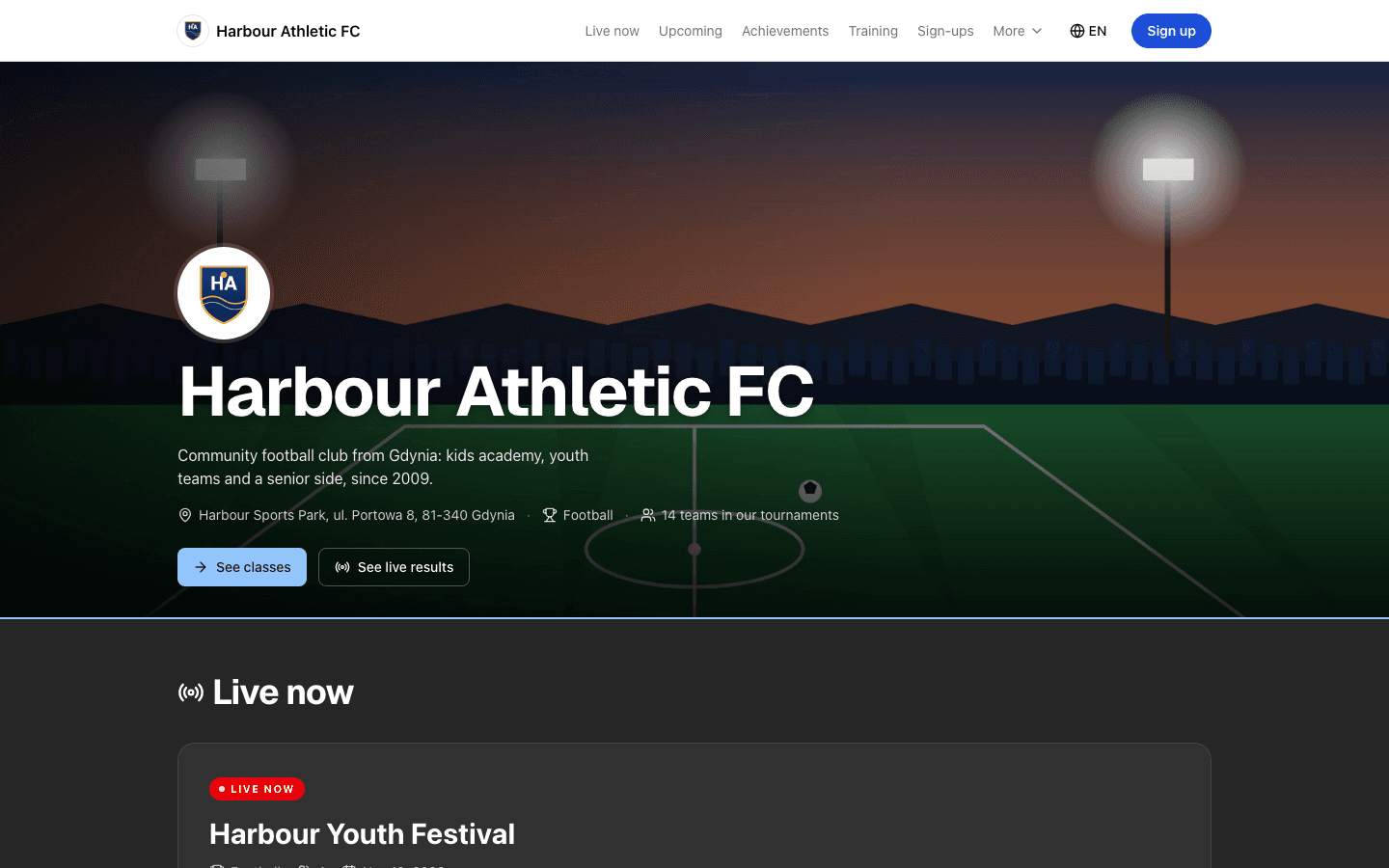
Was du bekommst
Hier das ganze Modul in einer Liste. Zu jedem Punkt gibt es unten einen eigenen Abschnitt.
- Eine öffentliche Vereinsseite unter livecup.app/club/deine-adresse, mit Vorlage, Farbe, Logo und Titelbild.
- Abschnitte, die du einschaltest, ausblendest und in deine eigene Reihenfolge bringst, von „Jetzt live“ bis „Kontakt“.
- Deine Turniere auf der Seite: live, bevorstehend und letzte Ergebnisse, mit deinem Verein als Veranstalter.
- Angebote mit Anmeldeformularen, optionaler Platzbegrenzung und einem Posteingang für jede Anmeldung.
- Eine private Mitgliederliste mit Gruppen und die Gruppen, die du Eltern zeigen willst.
- Beiträge: Monatsbeiträge pro Gruppe, einmalige Gebühren, wer bezahlt hat und Erinnerungen für alle, die noch offen sind.
- Sponsoren, Dokumente, Erfolge und eine Fußzeile mit deinen rechtlichen Angaben.
- Ein geführter Rundgang, eine Einrichtungsliste und eine Kategorie im Hilfezentrum mit einer Anleitung für jeden Teil.
Die Vereinsseite gehört zum BUSINESS-Plan. Du bekommst einen Verein pro Konto und öffnest ihn im Benutzermenü unter Vereinsbereich.
Starte mit einer Seite, die nach deinem Verein aussieht
Wenn du den Vereinsbereich zum ersten Mal öffnest, legt LiveCup deinen Verein für dich an. Es nimmt deinen Kontonamen als Vereinsnamen, schlägt eine Seitenadresse vor und bringt dich zur Übersicht mit einer Einrichtungsliste. Die Seite beginnt als Entwurf, den nur du sehen kannst, du kannst sie also in Ruhe aufbauen.
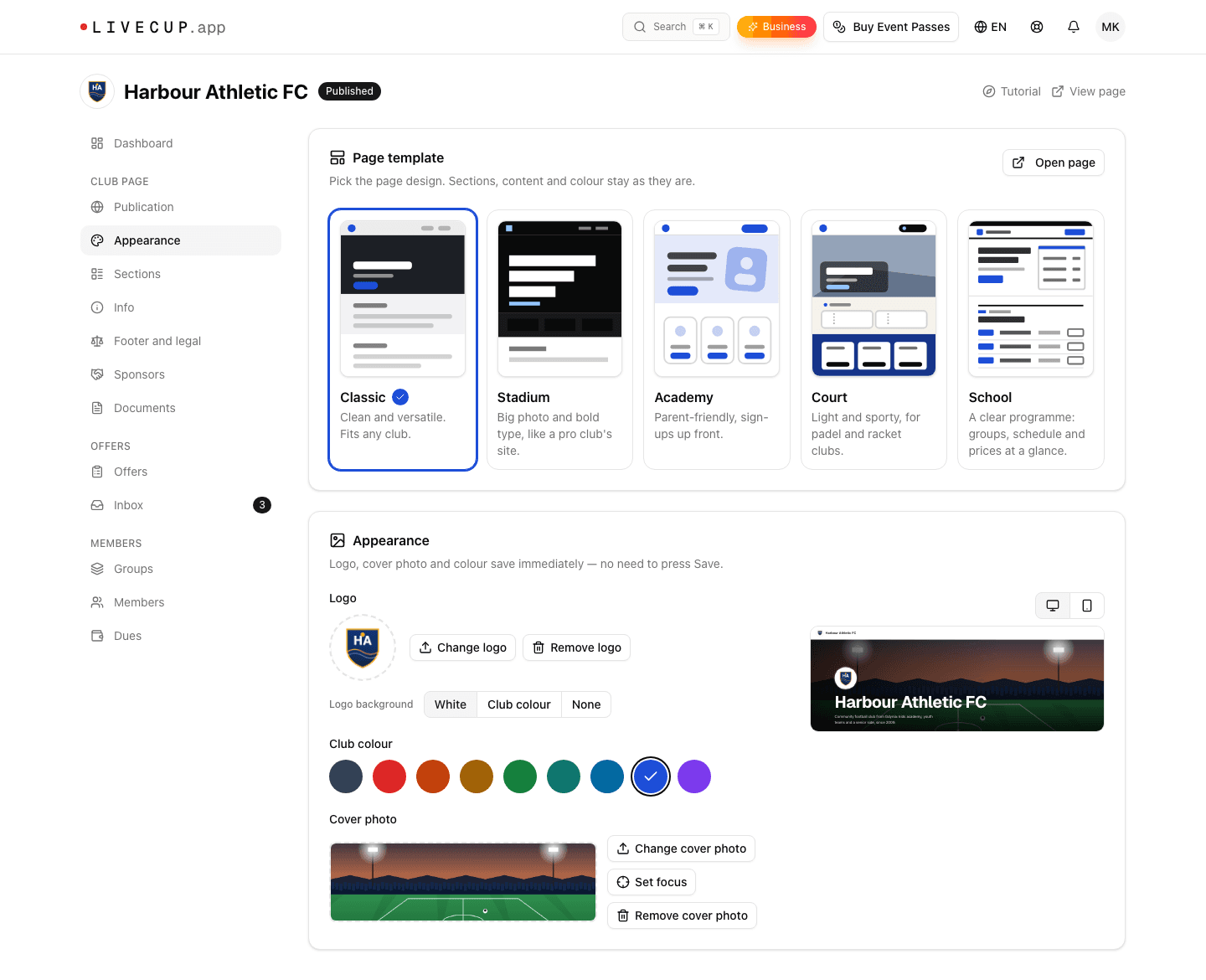
Unter Informationen trägst du Vereinsnamen, eine einzeilige Beschreibung, den längeren Text „Über den Verein“, eine Kontakt-E-Mail, ein Telefon und den Standort ein. Unter Erscheinungsbild wählst du eine von fünf Seitenvorlagen. Klassisch passt zu jedem Verein. Stadion stellt ein großes Mannschaftsfoto und kräftige Schrift nach vorn. Akademie ist für Eltern gemacht: Die Anmeldungen stehen an erster Stelle, und auf dem Smartphone läuft dem Besucher eine feste Leiste „Jetzt anmelden“ über die Seite hinterher. Court ist hell und sportlich, für Padel- und Racketclubs. Sportschule ordnet Gruppen, Trainingszeiten und Preise für Sportschulen. Dann wählst du eine von neun Vereinsfarben, lädst Logo und Titelbild hoch und markierst die Stelle des Fotos, die am Desktop und am Smartphone immer sichtbar bleiben muss.
Nehmen wir an, du trainierst einen Fußball-Nachwuchsverein. Du lädst das Wappen hoch, wählst Akademie, nimmst die Farbe, die zum Wappen passt (LiveCup schlägt eine vor, mit einem Button „Verwenden“), und ziehst den Fokuspunkt auf die Gesichter im Mannschaftsfoto. Die Live-Vorschau zeigt den Header am Desktop und am Smartphone, und jede Änderung wird sofort gespeichert, mit einem Link „Rückgängig“, falls du es dir anders überlegst.
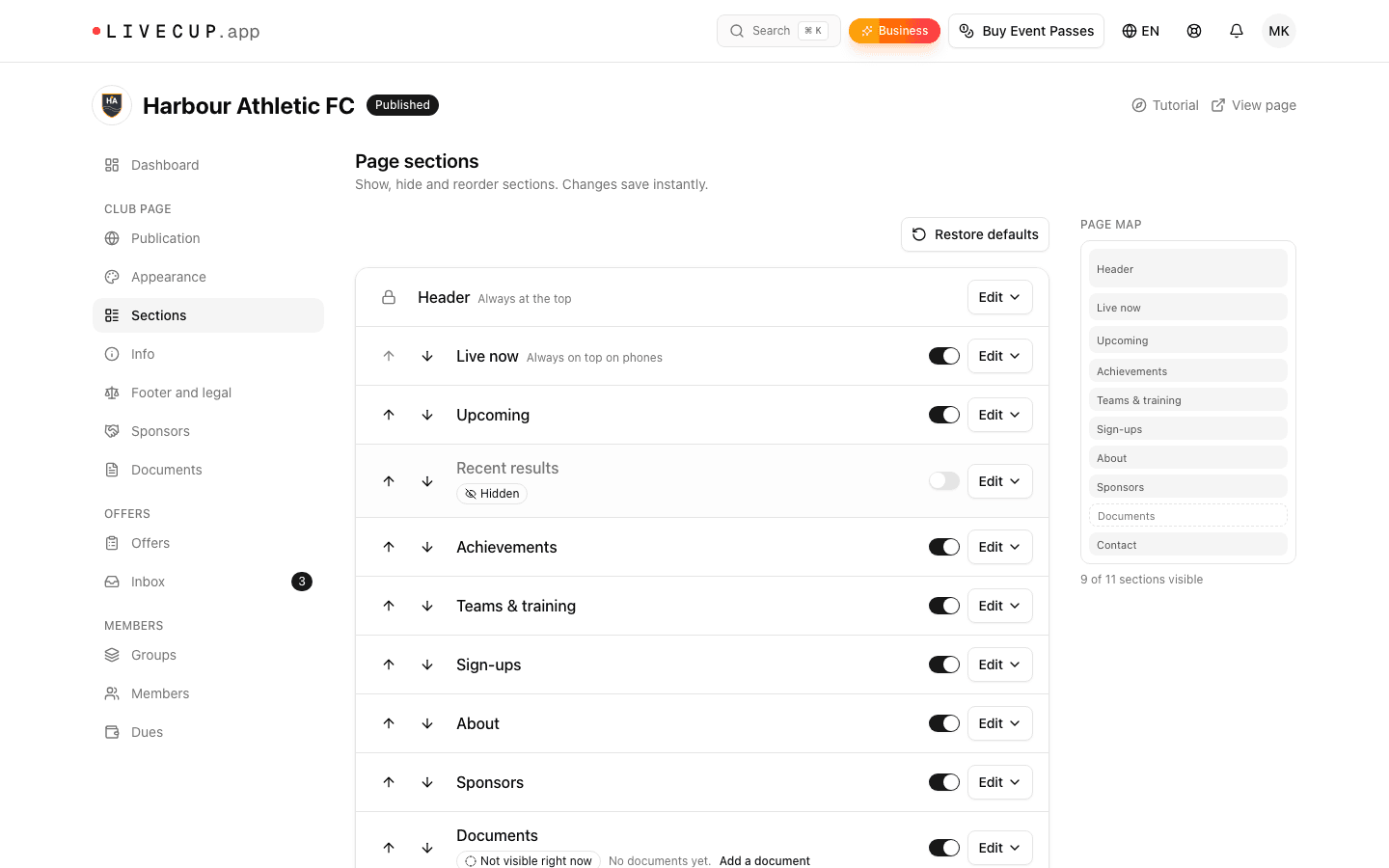
Zeige nur Abschnitte, zu denen du etwas zu sagen hast
Unter Abschnitte legst du fest, was die Seite enthält und in welcher Reihenfolge. Die Liste umfasst Jetzt live, Bevorstehend, Letzte Ergebnisse, Erfolge, Teams und Training, Über den Verein, Sponsoren, Dokumente und Kontakt, und ein Abschnitt Anmeldungen zeigt deine Angebote. Jeder hat einen Schalter, Pfeile zum Verschieben nach oben oder unten und einen Button Bearbeiten. Der Header bleibt immer ganz oben.
Ein Abschnitt ohne Inhalt wird weggelassen, auch wenn sein Schalter eingeschaltet ist. Ein neuer Verein zeigt also nie leere Kästen, und die Liste sagt dir, warum ein Abschnitt nicht sichtbar ist, zum Beispiel „Keine offenen Angebote.“, mit einem Link wie Angebot erstellen. Unter Bearbeiten kannst du einen Abschnitt umbenennen, eine Darstellung wählen (Header als Kompakt, Titelbild oder Vereinsfarbe; Über den Verein als Nur Text oder Text mit Foto; Kontakt als Karte oder Leiste) und eine Anfahrtskarte hinzufügen, die erst lädt, wenn ein Besucher auf Karte anzeigen klickt.
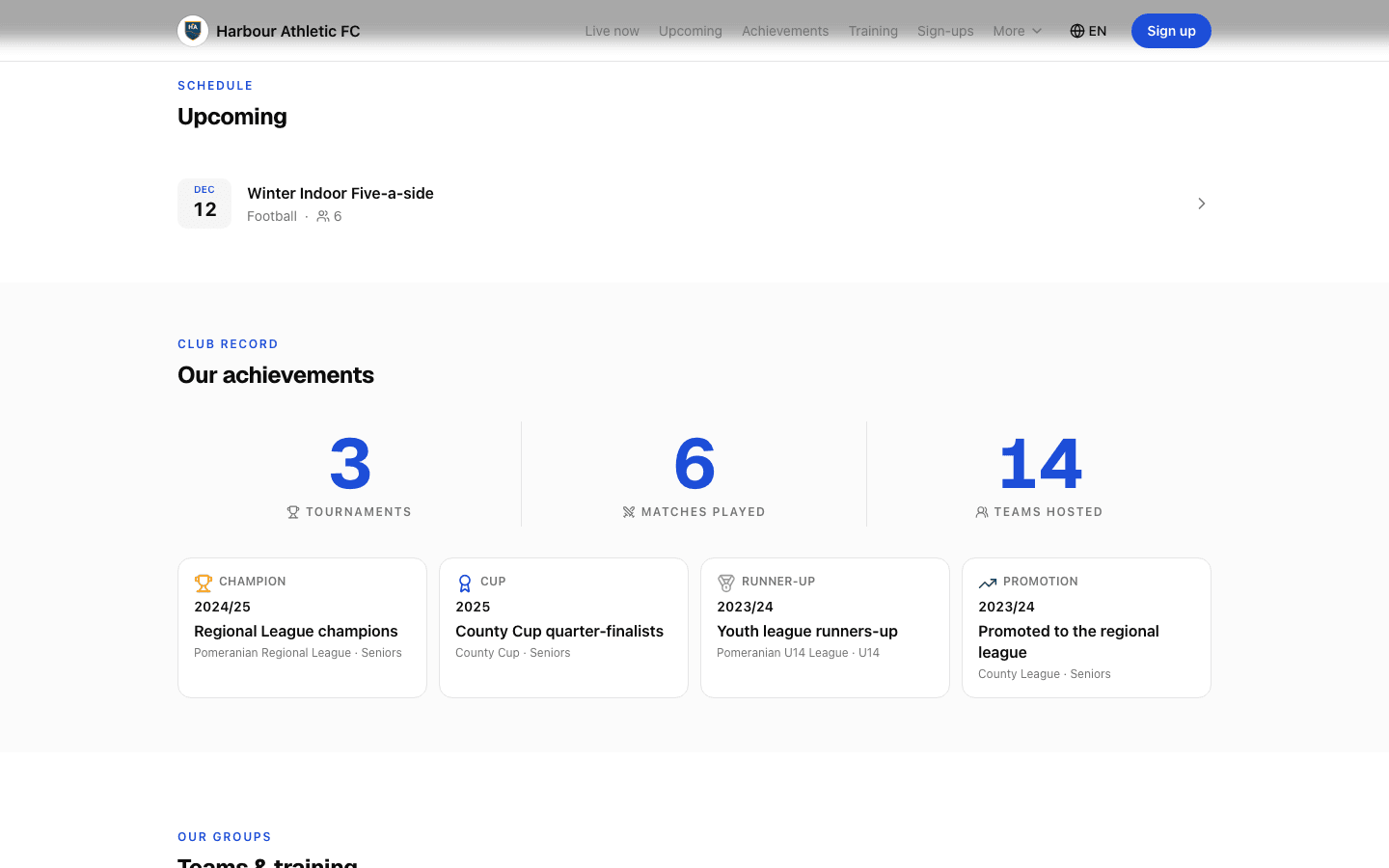
Erfolge ist deine Pokalvitrine. Sie kann Zahlen aus deinen Turnieren zeigen (Turniere, Gespielte Spiele, Teams) und Titel, die du selbst einträgst, auch aus Saisons vor LiveCup: Meister, Vizemeister, Dritter Platz, Aufstieg, Pokal oder eine eigene Art wie eine Fairplay-Auszeichnung. Du kannst bis zu 100 hinzufügen. Wenn du dich verläufst, stellt Standard wiederherstellen das ursprüngliche Layout wieder her.
Deine Turniere erscheinen auf der Seite, ohne dass du etwas abtippst
Das kann eine Facebook-Seite mit Tabelle nicht. Sobald ein Turnier mit deinem Verein verknüpft ist, erscheint es auf deiner Seite unter Jetzt live, solange es gespielt wird, unter Bevorstehend vor dem Start und unter Letzte Ergebnisse nach dem Ende. Jeder Eintrag zeigt Name, Sportart, Datum und Anzahl der Teams und öffnet die Turnierseite. Jede Liste zeigt bis zu 6 Turniere.
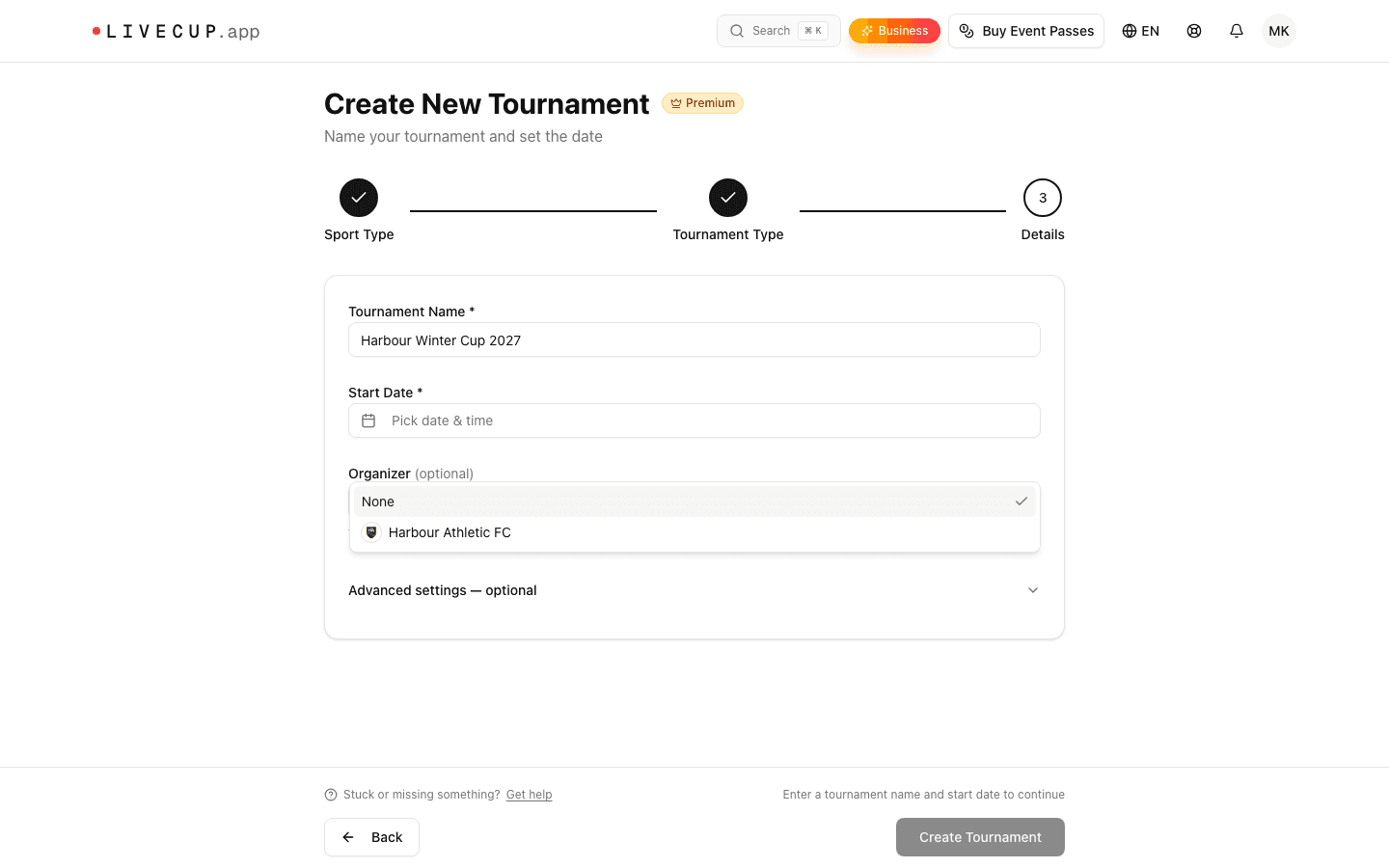
Das Verknüpfen entscheidest du. LiveCup verknüpft nie etwas von selbst, auch keine alten Turniere. Im Turnier-Assistenten hat der Schritt Details ein Feld Veranstalter (optional), das standardmäßig auf Keiner steht: Wähle stattdessen deinen Verein. Bei einem bestehenden Turnier öffnest du die Einstellungen, klickst auf Allgemein, setzt Veranstalter (optional) und klickst auf Änderungen speichern. Nur der Besitzer des Turniers sieht das Feld, und du kannst nur mit deinem eigenen Verein verknüpfen.
Gezeigt werden nur öffentliche Turniere, die fertig erstellt und nicht archiviert sind. Ein privates Turnier erscheint nie, sein Name wird also nicht preisgegeben. Auf der öffentlichen Seite des Turniers sehen Besucher deinen Verein als Veranstalter mit einem Link zurück zu deiner Seite, der Leute direkt vom Ergebnis zu deinen Anmeldungen führt.
Angebote und Anmeldeformulare statt Google-Formular
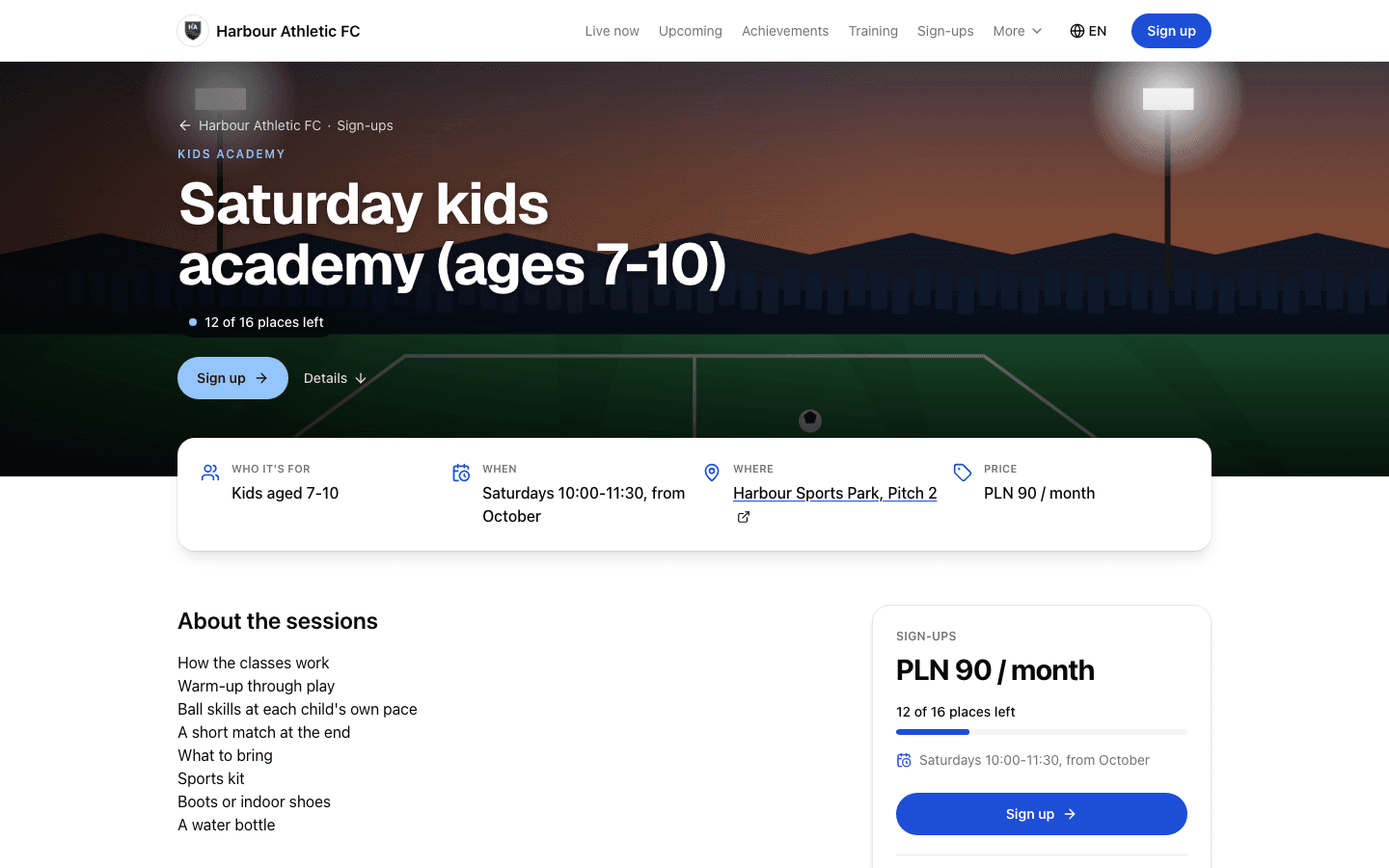
Ein Angebot ist alles, bei dem Leute mitmachen können: ein Training, eine Nachwuchsakademie, ein Probetraining oder ein Camp. Klicke auf Neues Angebot, starte mit einer Vorlage (Training, Kinderakademie, Probetraining oder Leer) und trage Titel, eine kurze Beschreibung, für wen es ist, wann, wo, den Preis, ein Foto und, wenn du magst, einen Trainer mit kurzer Vorstellung ein. Jedes offene Angebot bekommt eine eigene Seite und eine Karte auf deiner Vereinsseite.
Das Formular fragt immer nach vollständigem Namen, E-Mail, Telefon und der Einwilligung zur Datenverarbeitung. Dazu kannst du bis zu 20 eigene Fragen hinzufügen: Kurztext, Langtext, Einfachauswahl, Mehrfachauswahl, Datum, Zahl oder Kontrollkästchen. Legst du eine Anzahl Plätze fest, zeigt die Seite, wie viele noch frei sind, zum Beispiel „Noch 5 von 20 Plätzen frei“, und Keine Plätze mehr frei, wenn das Angebot voll ist. Ein eigener Schalter bestimmt, ob die Zahl der freien Plätze überhaupt angezeigt wird.
Der Status entscheidet, wer was sieht. Offene Angebote werden gelistet und nehmen Anmeldungen an, Geschlossene werden ohne Anmeldung gelistet, und Verborgene werden nicht gelistet, aber jeder mit dem Link kann sich anmelden, was sich für eine Einladung zum Probetraining eignet. Du kannst den Link zur Angebotsseite kopieren oder einen Link, der direkt das Formular öffnet. LiveCup erstellt keine QR-Codes für Angebote, füge den Link also in ein beliebiges QR-Tool ein, um einen zu drucken. Diesen Teil behandeln wir ausführlich in unserem Beitrag zu Anmeldeformularen für Vereine.
Ein Posteingang für jede Anmeldung
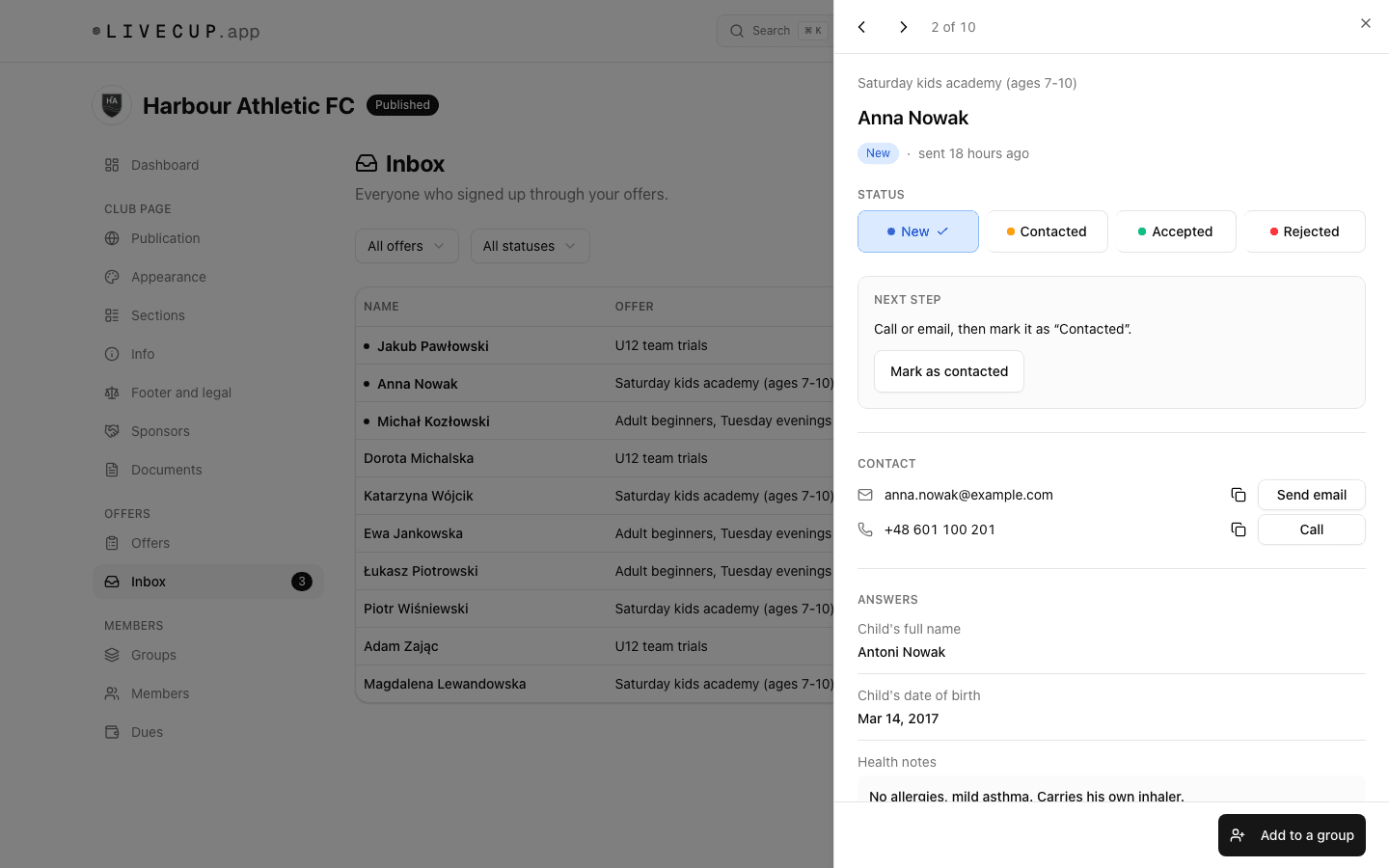
Jede neue Anmeldung löst eine E-Mail an die Kontakt-E-Mail deines Vereins aus, oder an die E-Mail deines Kontos, wenn du das Feld leer gelassen hast. Die Person bekommt eine Bestätigung mit deinen Kontaktdaten. Im Vereinsbereich zeigt der Posteingang ein Zähler-Badge mit der Zahl der neuen Anmeldungen, und die Übersicht listet Neue Anmeldungen und solche, die Warten auf Antwort.
Öffne eine Zeile, und ein Panel zeigt die Buttons E-Mail schreiben und Anrufen, die Antworten, die Einwilligungen und den Verlauf. Setze den Status auf Neu, Kontaktiert, Angenommen oder Abgelehnt. Eine Abgelehnte Anmeldung gibt einen Platz im Angebot wieder frei. Filtere die Liste nach Angebot und Status und nutze CSV exportieren, wenn du sie in einer Tabelle brauchst.
Wenn du jemanden aufnimmst, klicke auf Zu einer Gruppe hinzufügen. Die Angaben werden aus dem Formular übernommen, du hakst die Gruppe an und speicherst: Die Anmeldung wird Angenommen und eine Mitgliedskarte wird angelegt. Verknüpfe ein Angebot einmal mit einer Gruppe, und diese Gruppe ist jedes Mal für dich angehakt. Wenn dich ein Elternteil bittet, seine Daten zu entfernen, erledigt Anmeldung löschen das.
Mitglieder und Gruppen, standardmäßig privat
Gruppen sind deine Mannschaften oder Kurse, etwa U10 oder Erwachsene am Dienstag. Für jede Gruppe kannst du einen Trainer und eine Beschreibung hinzufügen, die Angebote verknüpfen, deren Anmeldungen üblicherweise dorthin gehören, und einen Monatsbeitrag festlegen. Ein Verein kann bis zu 50 Gruppen haben.
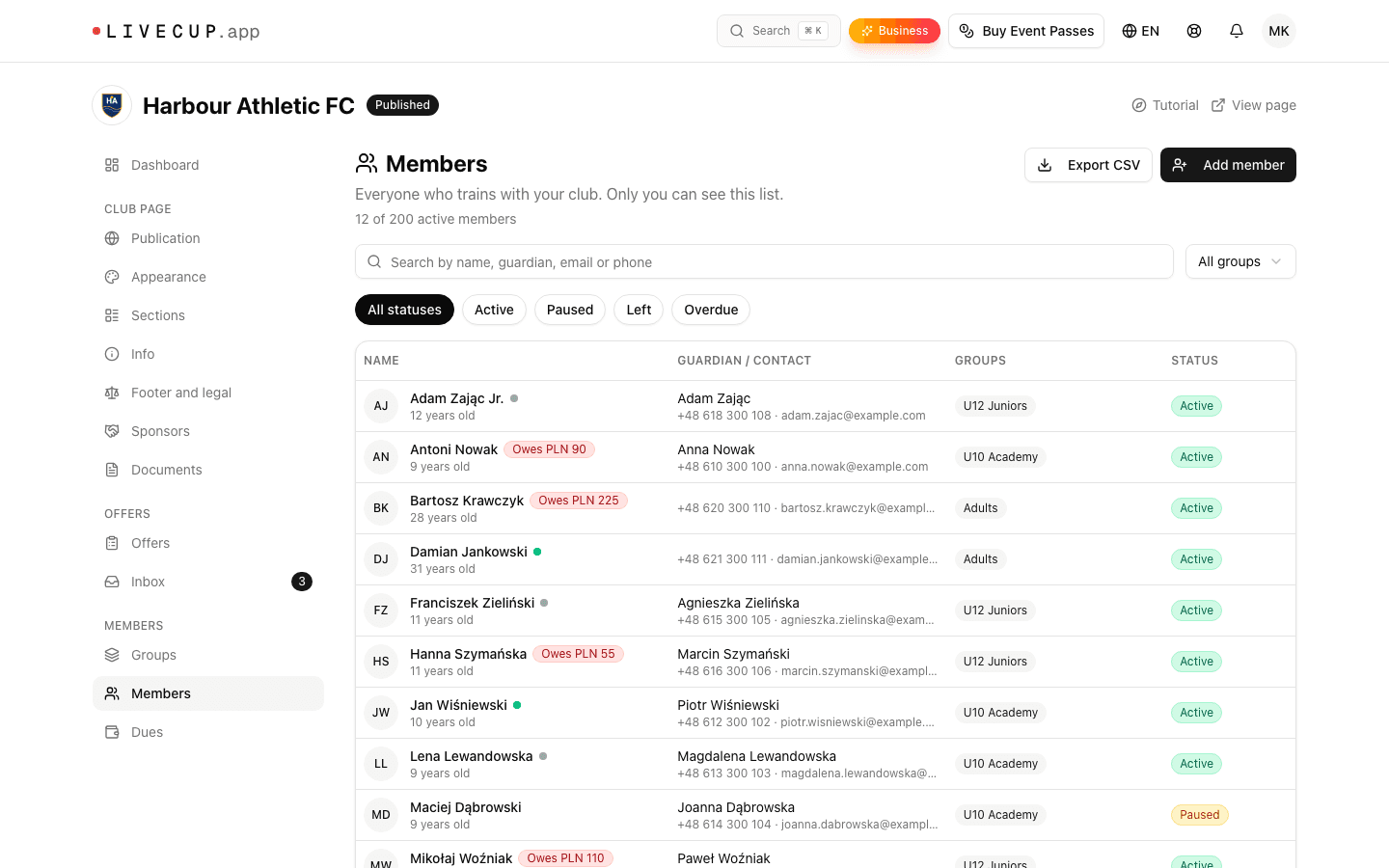
Mitglieder leben in einer privaten Liste: vollständiger Name, Geburtsdatum, ein Erziehungsberechtigter oder Kontakt mit E-Mail und Telefon, Gruppen, ein Status Aktiv, Pausiert oder Ausgetreten und eine Notiz, die nur du lesen kannst. Du kannst bis zu 200 aktive Mitglieder haben. Das Suchfeld durchsucht Namen, Erziehungsberechtigte, E-Mails und Telefonnummern, du kannst nach Gruppe und Status filtern, und CSV exportieren folgt deinen Filtern: Wähle also zuerst eine Gruppe, um nur diese zu exportieren. Die Notiz wird nie exportiert, und Mitglieder werden nie auf der öffentlichen Seite gezeigt.
Was Eltern sehen, entscheidest du. Schalte Diese Gruppe auf der Vereinsseite anzeigen ein und trage Alter oder Geburtsjahrgang, Trainingszeiten, Ort und eine Beschreibung für Eltern ein. Name des Trainers und Beitrag erscheinen nur, wenn du sie jeweils separat einschaltest. Verknüpfst du die Gruppe mit einem Angebot, bekommt ihre Karte einen Button Anmelden. Eine Grenze solltest du kennen: Einen Mitgliederimport gibt es noch nicht. Wer über ein Anmeldeformular kam, kommt mit einem Klick in eine Gruppe, die übrigen legst du einzeln an.
Beiträge: sieh, wer bezahlt hat, ohne zweite Tabelle
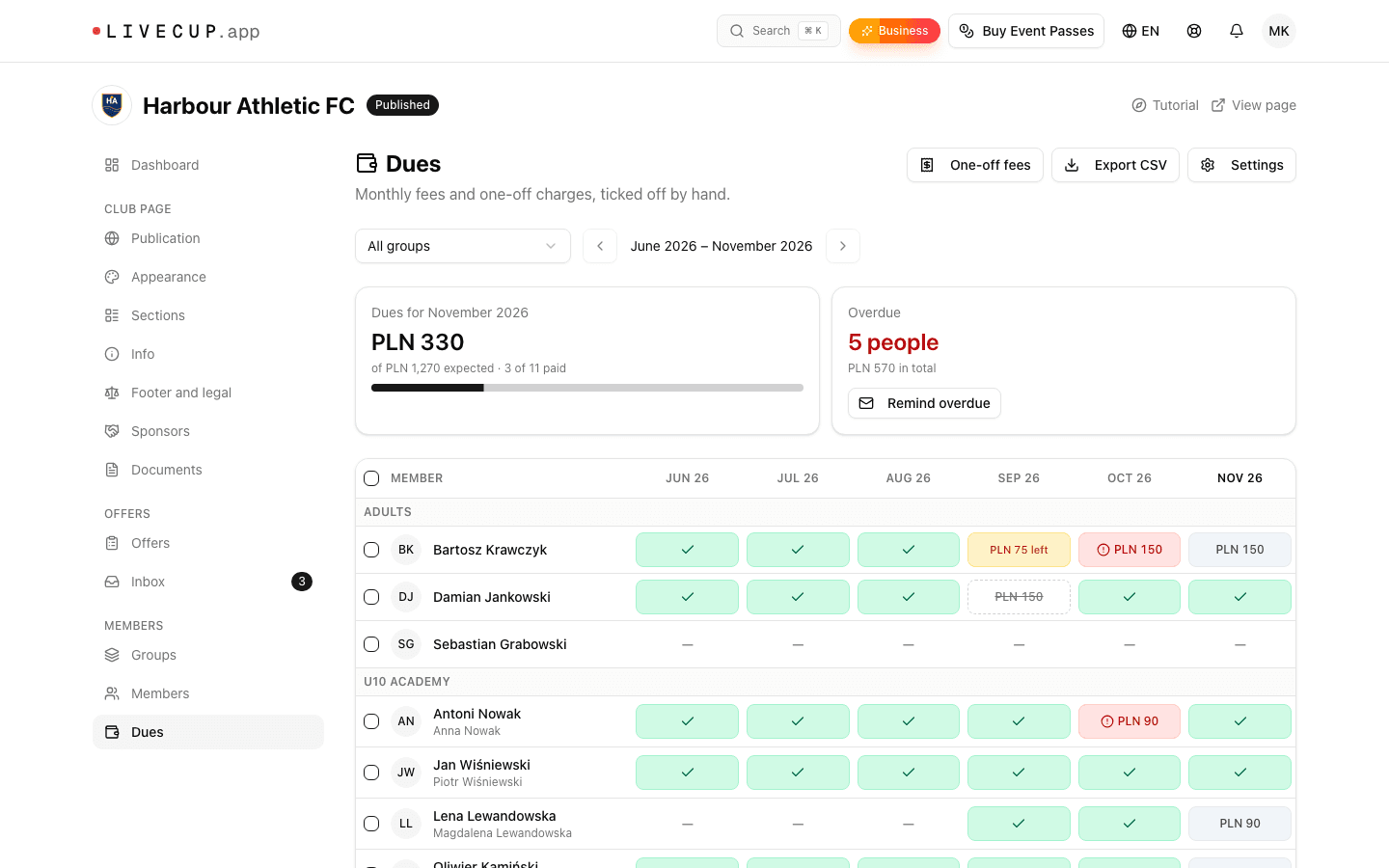
Öffne Beiträge und klicke auf Beiträge aktivieren. Wähle eine Währung (PLN, EUR, GBP, CZK oder USD), einen Fälligkeitstag von 1 bis 28, ein Bankkonto sowie einen Empfänger und einen Verwendungszweck für die Erinnerungs-E-Mails. Die Monatsbeiträge kommen aus den Gruppen. Für einzelne Personen kannst du Gruppenbeitrag, Eigener Betrag oder Befreit festlegen.
Die Forderungen entstehen jeden Monat von selbst für jedes aktive Mitglied mit einem Beitrag, niemand muss sie erzeugen. Das Raster hat eine Zeile pro Mitglied und eine Spalte pro Monat, jeweils markiert als Bezahlt, Teilweise bezahlt, Überfällig, Offen oder Erlassen. Klicke auf einen unbezahlten Monat, um den Rest des Beitrags als bezahlt zu erfassen, füge eine Teilzahlung mit Betrag, Datum und Zahlungsart hinzu (Überweisung, Bar oder Sonstige), hake mehrere Zeilen an, um sie gemeinsam zu markieren, oder zahle bis zu 12 Monate im Voraus. Jede Änderung lässt sich rückgängig machen.
Camps, Trikots und Turniergebühren kommen als Einmalige Gebühren dazu, berechnet für eine ganze Gruppe oder für die Personen, die du auswählst. Säumige erinnern zeigt, wer eine Erinnerung bekäme, und die E-Mail selbst, und gesendet wird erst, wenn du auf Senden klickst. Eines sollte klar sein: LiveCup erfasst Zahlungen, es kassiert sie nicht. Familien zahlen wie bisher per Überweisung oder bar an dich, und du hakst die Zahlung ab.
Sponsoren, Dokumente und die rechtliche Fußzeile
Sponsoren bekommen eine eigene Seite: einen Namen, eine Stufe (Hauptsponsor, Partner oder Freund des Vereins), eine Webseite und ein Logo, bis zu 30 Sponsoren. Auf deiner Seite werden sie unter diesen drei Überschriften gruppiert.
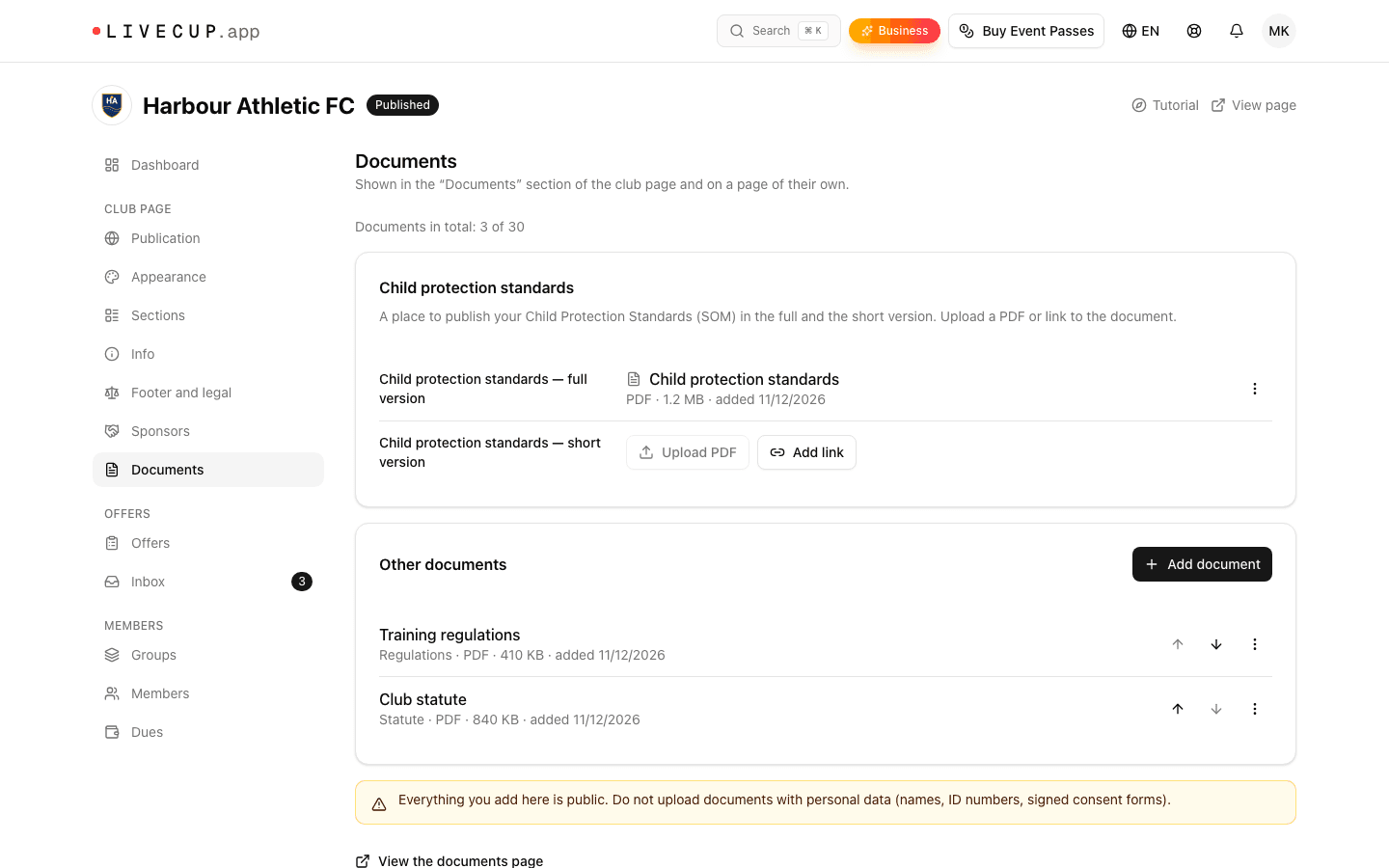
Unter Dokumente liegen Ordnung, Satzung, Datenschutzerklärung, Einverständniserklärung und andere Dateien, entweder als PDF bis 10 MB oder als Link, insgesamt bis zu 30. Dazu gibt es zwei Plätze für deine Standards zum Schutz Minderjähriger, in vollständiger Fassung und als Kurzfassung. Besucher finden die Dokumente in einem Abschnitt der Seite und auf einer eigenen Dokumentenseite. Alles hier ist öffentlich, lade also keine Dateien mit personenbezogenen Daten hoch, etwa unterschriebene Einverständniserklärungen.
Fußzeile und Rechtliches enthält deine Social-Media-Links (Facebook, Instagram, YouTube, TikTok, X und Webseite), den Link zu deiner Datenschutzerklärung, der bei jedem Anmeldeformular neben dem Einwilligungsfeld erscheint, und polnische Registerangaben: vollständiger Name, KRS, NIP, REGON und Gründungsjahr. Fülle nur aus, was auf deinen Verein zutrifft.
Veröffentliche, wenn du bereit bist, und werde bei Google gefunden
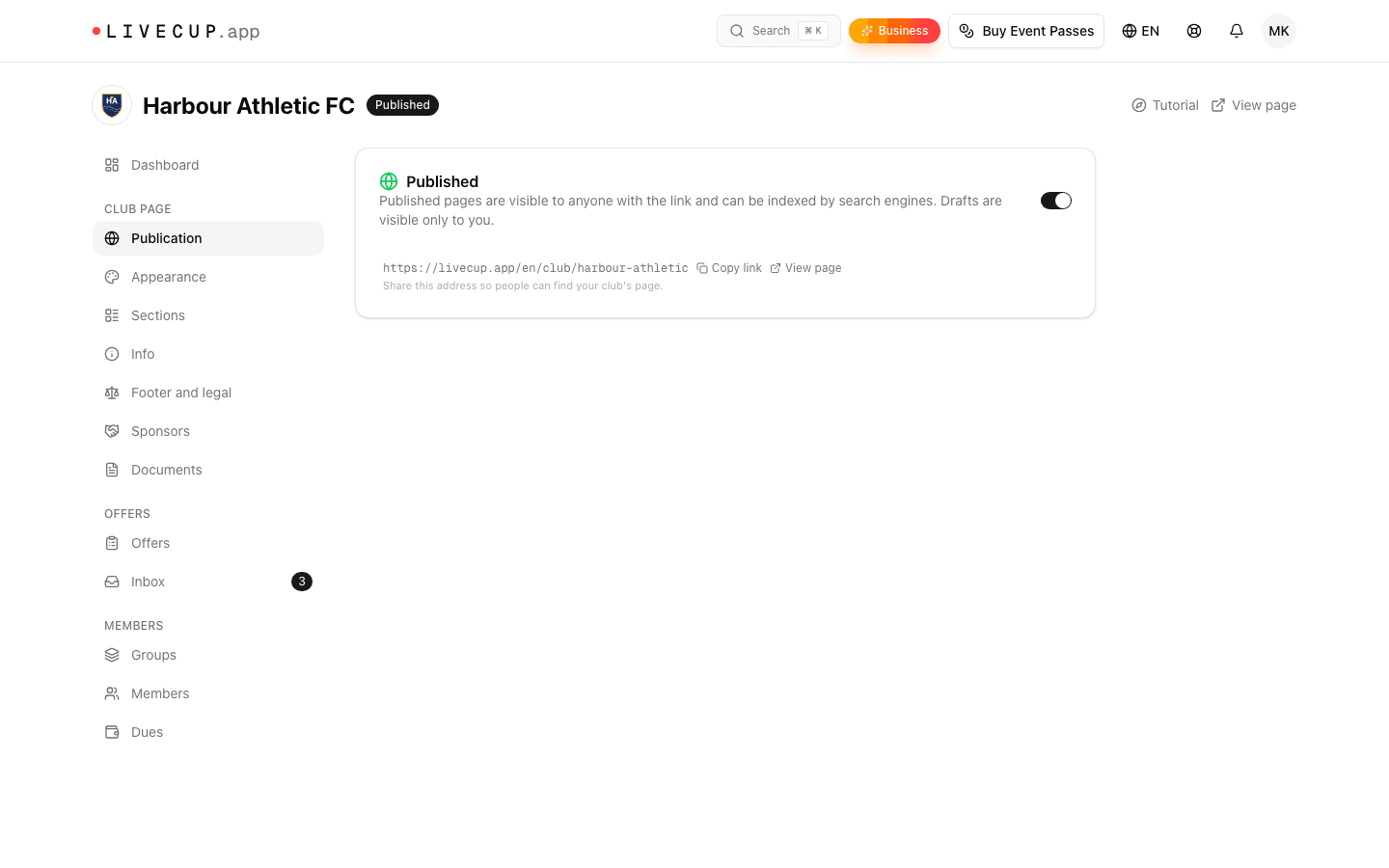
Eine neue Seite ist ein Entwurf. Besucher können sie nicht öffnen und sehen „Diese Vereinsseite ist derzeit nicht verfügbar“. Du schon: Als Besitzer angemeldet, öffnest du die Seite mit einer Leiste „Entwurfsvorschau“ oben und den Links Veröffentlichen und Seite verwalten. Die Anmeldeformulare öffnen sich, sobald die Seite veröffentlicht ist. Deine Arbeit kannst du außerdem in der Live-Vorschau unter Erscheinungsbild und mit Vorschau im Angebotseditor prüfen. Wenn du bereit bist, schalte den Schalter unter Veröffentlichung ein: Die Karte wechselt von Entwurf zu Veröffentlicht, und du kannst den Link kopieren. Schaltest du ihn aus, ist die Seite wieder ein Entwurf, alle deine Daten bleiben erhalten.
Angebote und ihre Anmeldeformulare funktionieren nur, solange die Seite veröffentlicht ist. Damit Suchmaschinen sie berücksichtigen, braucht eine veröffentlichte Seite außerdem einen aktiven BUSINESS-Plan, ein Logo, eine Kurzbeschreibung, einen Text „Über den Verein“ mit mindestens 200 Zeichen, Kontaktdaten und Inhalte in mindestens zwei Abschnitten (zum Beispiel Gruppen und Anmeldeangebote). Ein verknüpftes Turnier ist nicht nötig, und du kannst die Sichtbarkeit in Suchmaschinen jederzeit ausschalten. Die Übersicht zeigt In Google sichtbar oder listet auf, was fehlt. Diese Bedingungen machen deine Seite nur geeignet. LiveCup kann nicht sagen, wann eine Suchmaschine sie listet.
Die Adresse lautet livecup.app/club/deine-adresse, mit 3 bis 40 Buchstaben, Zahlen und Bindestrichen. Du kannst sie jederzeit ändern, aber die alte Adresse funktioniert dann nicht mehr und leitet nicht weiter. Wähle sie also, bevor du Plakate oder QR-Codes druckst.
Ein geführter Rundgang und ein Hilfezentrum, das den Vereinsbereich kennt
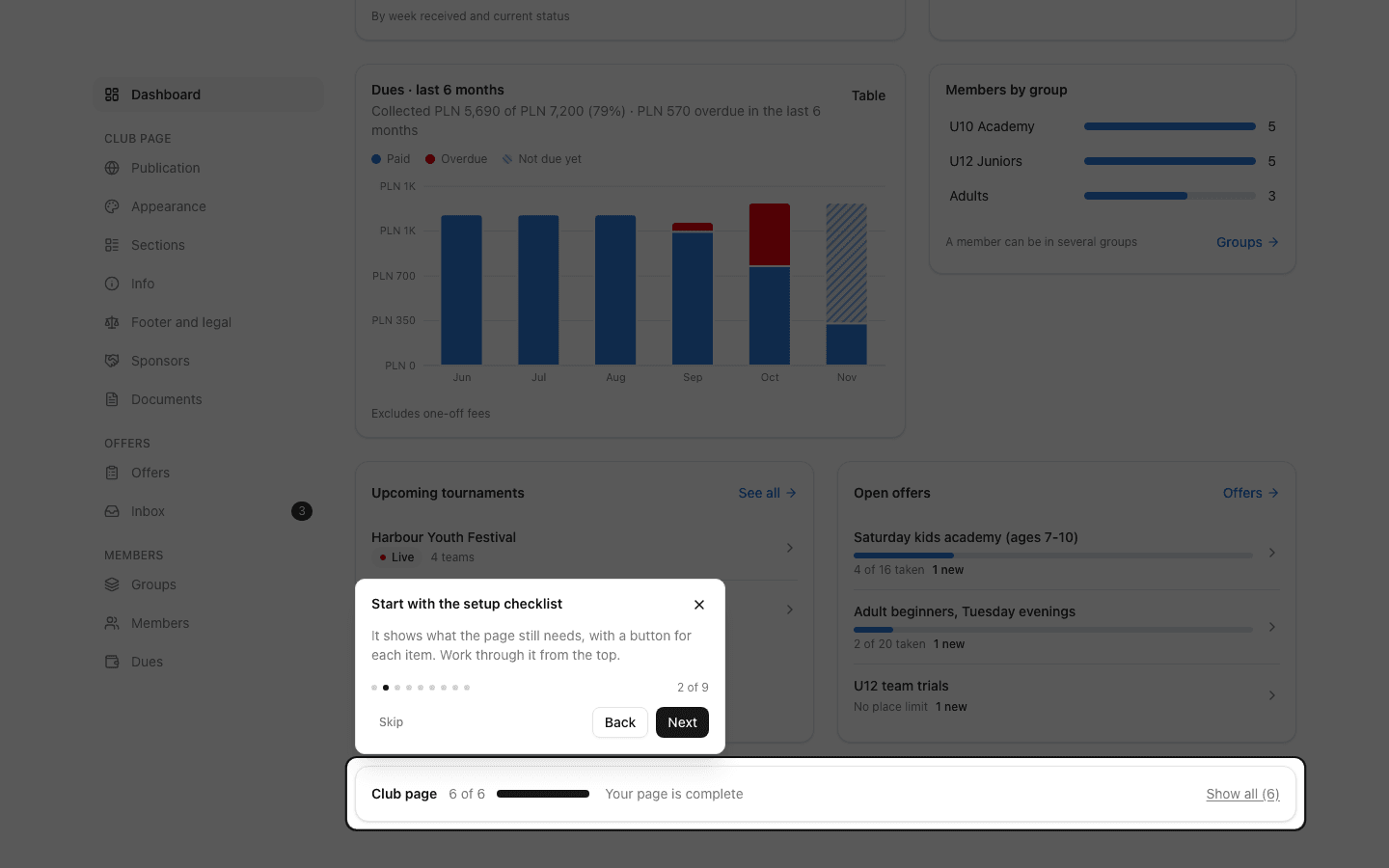
Wenn du den Vereinsbereich zum ersten Mal öffnest, startet ein geführter Rundgang von selbst. Er zeigt auf die Einrichtungsliste, Informationen, Erscheinungsbild, Abschnitte, Angebote, Mitglieder, Veröffentlichung und den Link zur Seite. Klicke im Vereinsbereich auf Tutorial, um ihn noch einmal zu sehen. Die Liste in der Übersicht zählt, was noch fehlt: Logo, Titelbild, Vereinsbeschreibung, Kontaktdaten, Erstes Turnier oder erster Erfolg und Seite veröffentlicht.
Dahinter steht eine ganze Kategorie im Hilfezentrum mit einer kurzen Schritt-für-Schritt-Anleitung für jeden Bereich aus diesem Beitrag, mit Screenshots und den genauen Namen der Buttons. Öffne die Anleitungen zur Vereinsseite oder lies, wie das Hilfezentrum funktioniert.
Für wen sie gedacht ist und was sie braucht
Die Vereinsseite ist für Amateur- und Nachwuchsvereine und Akademien gemacht, geführt von Trainern, Ehrenamtlichen und Vereinssekretären, die keinen Webdesigner haben und es leid sind, dieselben Informationen an fünf Orten zu pflegen. Sie passt auch zu Vereinen, die vor allem Turniere veranstalten und Ergebnisse und Anmeldungen unter eigenem Namen zeigen wollen.
Sie gehört zum BUSINESS-Plan, und ENTERPRISE hat sie ebenfalls. Ein Event Pass schaltet sie nicht frei. Ohne den Plan zeigt der Vereinsbereich eine Seite, die erklärt, was du bekommst, und einen Button Auf BUSINESS upgraden. Die Pläne kannst du auf der Preisseite vergleichen.
Häufig gestellte Fragen
Welcher Plan enthält die Vereinsseite?
Der BUSINESS-Plan, und auch ENTERPRISE. Du bekommst einen Verein pro Konto. Ein Event Pass schaltet sie nicht frei. Die Preisseite listet die aktuellen Pläne auf.
Kann jemand meine Seite sehen, bevor ich sie veröffentliche?
Nur du. Eine neue Seite ist ein Entwurf: Besucher sehen „Diese Vereinsseite ist derzeit nicht verfügbar“, du als angemeldeter Besitzer öffnest sie dagegen mit einer Leiste „Entwurfsvorschau“ oben. Die Anmeldeformulare öffnen sich nach der Veröffentlichung, schalte also Veröffentlichung ein, wenn du bereit bist.
Wem gehören die Daten, und kann ich sie exportieren?
Dir. Anmeldungen und Mitglieder sind im Vereinsbereich nur für dich sichtbar, und Mitglieder werden nie auf der öffentlichen Seite gezeigt. Du kannst Anmeldungen, Mitglieder und Beiträge als CSV-Dateien exportieren und eine Anmeldung oder Mitgliedskarte löschen, wenn dich jemand darum bittet.
Können Eltern Beiträge oder Gebühren online bezahlen?
Nein. LiveCup erfasst Zahlungen, es kassiert sie nicht. Familien zahlen per Überweisung oder bar an dich, und du hakst die Zahlung im Beitragsraster ab. Eine Anmeldung ist eine Beitrittsanfrage, keine Zahlung.
Kann ich meine aktuellen Mitglieder importieren?
Noch nicht. Es gibt einen Mitgliederexport, aber keinen Import. Wer sich über ein Angebot anmeldet, lässt sich mit einem Klick einer Gruppe hinzufügen, alle anderen legst du einzeln an.
Kann ich für die Vereinsseite meine eigene Domain nutzen?
Nein. Deine Seite liegt unter livecup.app/club/deine-adresse, und den letzten Teil wählst du selbst. Wenn du ihn später änderst, funktioniert der alte Link nicht mehr. Leg dich also fest, bevor du etwas druckst.
Was passiert, wenn mein Plan endet?
Deine Seite wird nicht gelöscht und ihre Adresse bleibt, aber Besucher sehen „Diese Vereinsseite ist derzeit nicht verfügbar“, und Suchmaschinen wird mitgeteilt, sie nicht zu listen. Du kannst deine Anmeldungen, Mitglieder und Beiträge weiterhin lesen und exportieren, aber keine Angebote bearbeiten, keinen Status ändern und keine Zahlungen erfassen. Verlängere den Plan, und die Seite kommt so zurück, wie sie war.
Verwandte Artikel
Anmeldungen für deinen Verein, direkt auf deiner Vereinsseite
Veröffentliche ein Angebot, teile einen Link, und jede Anmeldung landet in einem Postfach, das du sortieren, aktualisieren und exportieren kannst.
Du steckst vor Ort fest? Die Antwort ist nur eine Suche entfernt
Das neue LiveCup Hilfezentrum bietet Schritt-für-Schritt-Anleitungen mit Screenshots, ein Suchfeld, das ganz normale Fragen versteht, und kleine Fragezeichen genau dort, wo du sie brauchst.
Dein Kader ist beim Anpfiff noch nicht in Stein gemeißelt
Füge Spieler jederzeit im Turnierverlauf hinzu, benenne sie um oder entferne sie — auf der Teams-Seite in den Einstellungen oder direkt im Tor-Dialog mitten im Spiel.
Gib deinem Verein ein eigenes Zuhause
Öffne den Vereinsbereich, arbeite die Einrichtungsliste ab und veröffentliche, wenn du bereit bist. Der geführte Rundgang zeigt dir, wo alles liegt.
Vereinsseite einrichten