Es gibt drei Wege, Teams hinzuzufügen. Du kannst alle drei im selben Turnier nutzen.
Öffne dein Turnier im Dashboard. Suche die Karte Teams. Sie zeigt dir, wie viele Teams du hast, zum Beispiel Teams (3 / 4).
Ein Team von Hand hinzufügen
Klicke in der Karte Teams auf Team manuell hinzufügen.
Gib den Namen in das Feld Teamname ein.
Klicke auf Hinzufügen. Du kannst auch die Eingabetaste drücken.
Wiederhole das für jedes Team.
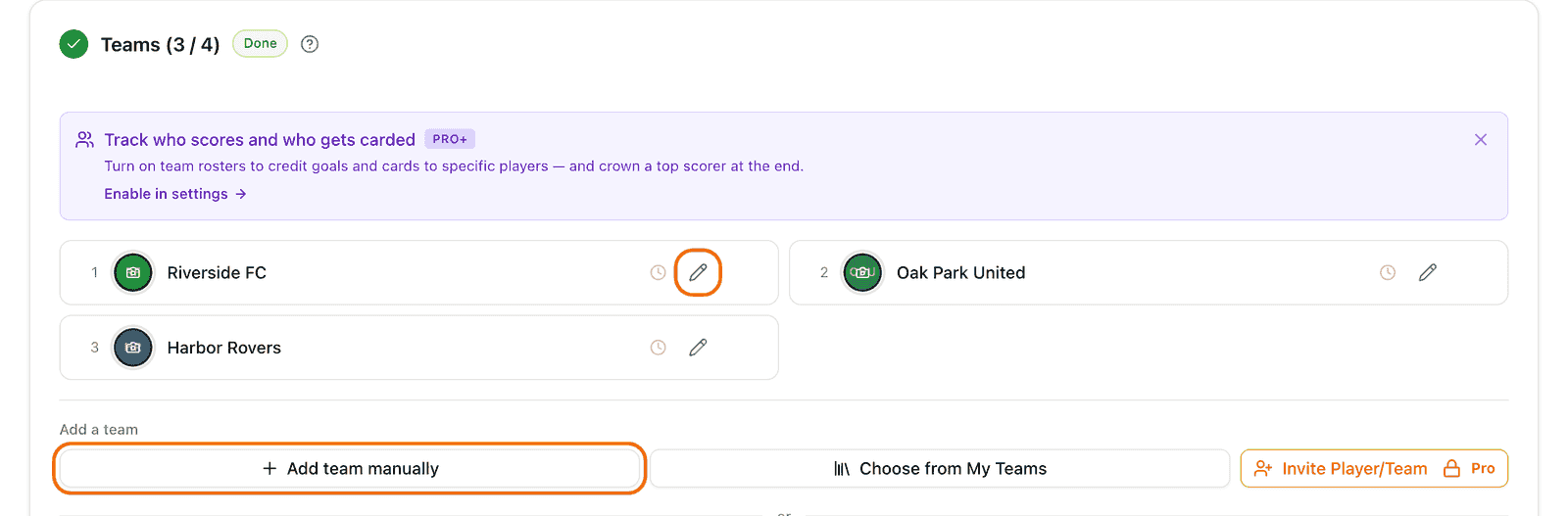
Um einen Namen zu ändern, klicke auf den Stift neben dem Team. Um ein Team zu löschen, klicke auf den Papierkorb.
Ein Team aus Meine Teams hinzufügen
Meine Teams ist deine eigene Liste mit Teams. Du speicherst ein Team einmal und nutzt es in vielen Turnieren.
Klicke in deinem Dashboard auf Meine Teams.
Klicke auf Team hinzufügen und gib den Namen ein. Du kannst auch ein Logo und einen Kontakt ergänzen.
Gehe zurück zu deinem Turnier. Klicke in der Karte Teams auf Aus meinen Teams wählen.
Hake die gewünschten Teams an.
Klicke auf Teams hinzufügen.
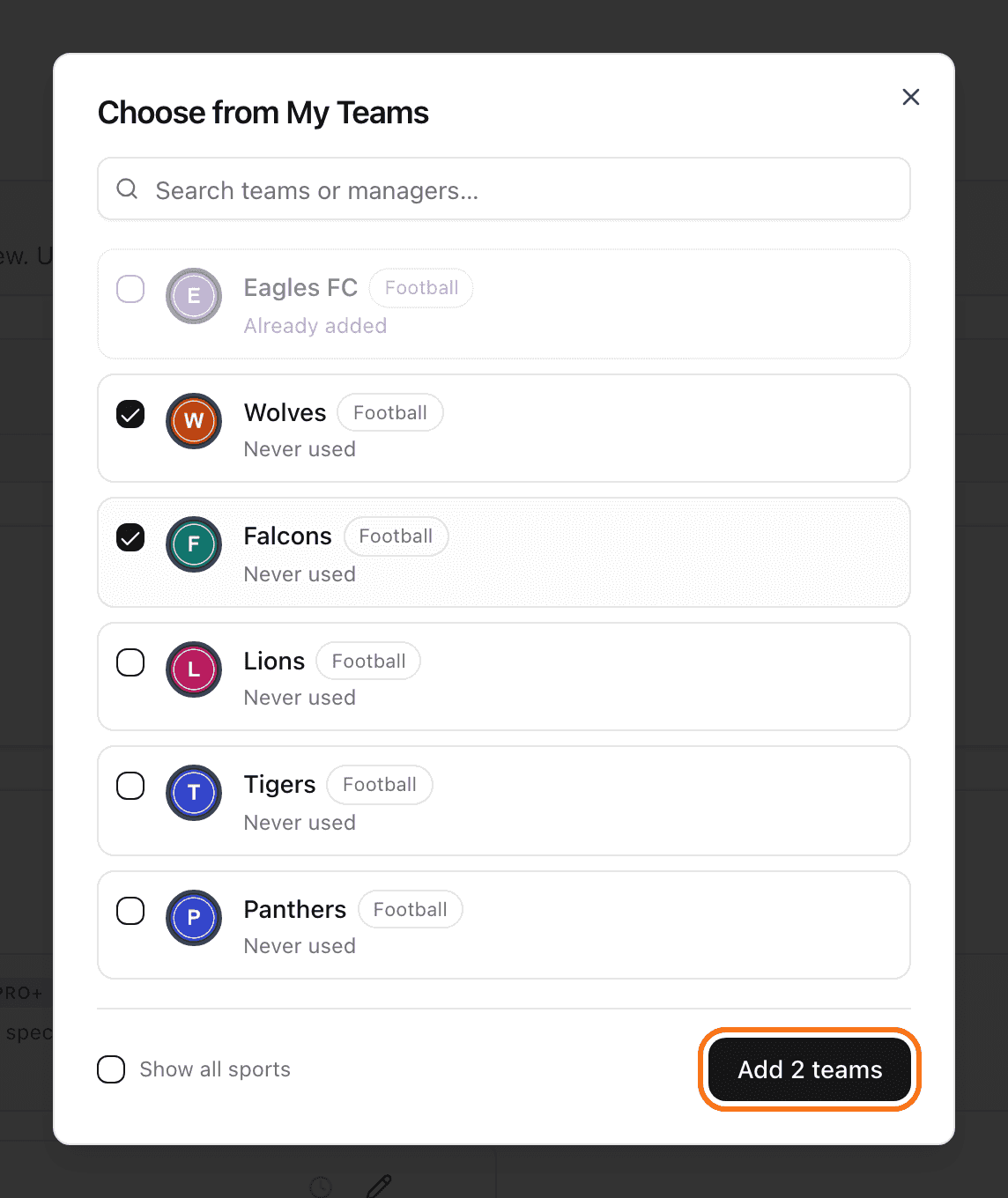
Die Schaltfläche Aus meinen Teams wählen erscheint erst, wenn du mindestens ein Team in Meine Teams gespeichert hast.
Brauchst du dieselben Teams öfter? Siehe So speicherst du Teams in „Meine Teams“ und nutzt sie wieder.
Teams sich selbst anmelden lassen
Suche in der Karte Teams den Bereich Teams selbst beitreten lassen.
Klicke auf Link kopieren und schicke den Link an deine Teams. Oder klicke auf QR anzeigen und zeige den Code auf einem Bildschirm oder drucke ihn aus.
Jedes Team öffnet den Link, gibt einen Teamname ein und klickt auf Turnier beitreten. Ein Logo ist optional.

Neue Teams erscheinen sofort in deiner Liste.
Siehst du Selbstanmeldung ist deaktiviert? Klicke auf Selbstanmeldung aktivieren.
Steht dort ein Hinweis, dass Beitrittscodes aktiv sind? Dann braucht jedes Team zusätzlich den Code. Schicke ihn zusammen mit dem Link.
Sind alle angemeldet? Klicke auf Anmeldung schließen. Der Link und der QR-Code funktionieren dann nicht mehr. Mit Wieder öffnen machst du die Anmeldung später wieder auf.
Wie viele Teams brauche ich?
Schau auf den grauen Text in der Karte Teams. Dort steht: „Noch keine Teams. Füge mindestens 2 hinzu, um fortzufahren.“ Die Zahl ist das Minimum für dein Format. Pokal und Liga brauchen 2. Double Elimination und Gruppen + Playoff brauchen 4.
Der kostenlose Plan erlaubt 4 Teams pro Turnier. Am Limit siehst du „Maximale Teamanzahl für deinen Plan erreicht“. Ein bezahlter Plan oder ein Turnier-Credit erlaubt mehr. Es gibt außerdem die Schaltfläche Spieler/Team einladen, die Einladungen per E-Mail verschickt. Dafür brauchst du einen bezahlten Plan.
Nach dem Start des Turniers kannst du keine Teams mehr hinzufügen. Lies dazu, wie du ein Turnier startest.
Als Nächstes: den Spielplan erstellen.