Starte das Turnier, wenn die Teams und der Spielplan fertig sind. Danach kannst du Ergebnisse eintragen.
Das Turnier starten
Öffne dein Turnier.
Schau auf die Leiste Einrichtung. Teams hinzufügen und Spielplan erstellen sollten einen grünen Haken haben.
Klicke auf Turnier starten. Du findest die Schaltfläche oben auf der Seite und in der letzten Karte, Turnier starten.
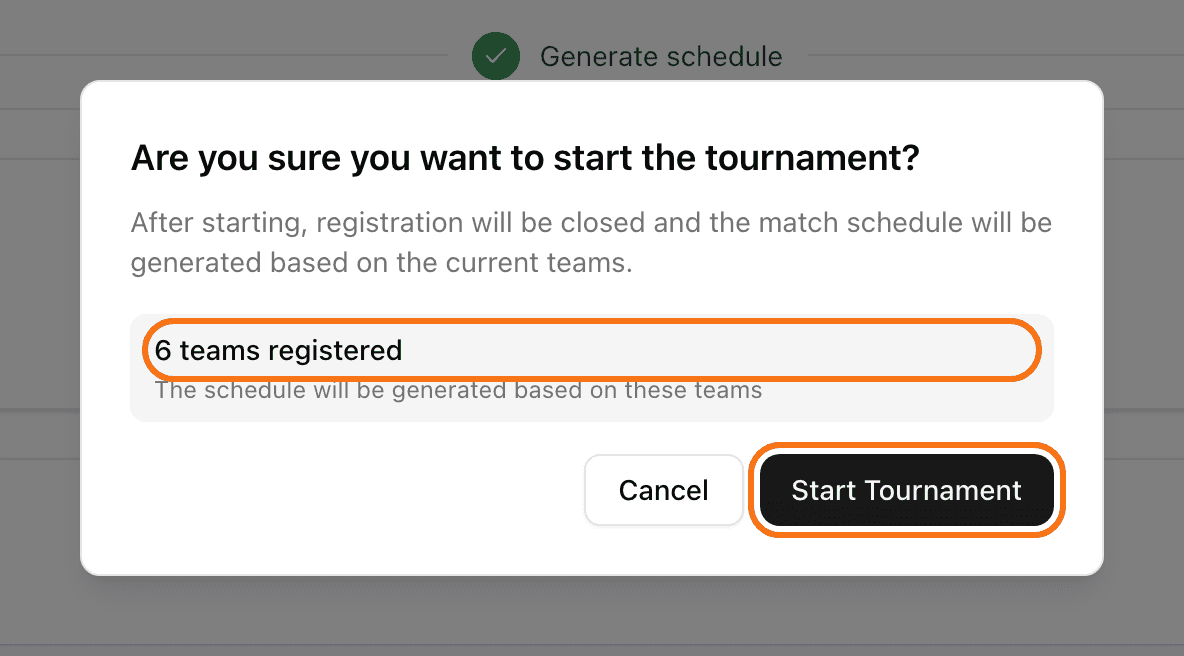
Prüfe im Fenster die Anzahl der Teams. Klicke noch einmal auf Turnier starten.
LiveCup.app zeigt „Das Turnier hat begonnen!“. Der Status wechselt zu Läuft.
Die Schaltfläche ist grau? Dann hast du noch keinen Spielplan. In der Karte steht „Erstelle zuerst den Spielplan, um zu starten.“ Siehe So erstellst du den Spielplan.
Was sich nach dem Start ändert
Du kannst keine Teams mehr hinzufügen. Neue Teams können nicht mehr über den Link beitreten. Sie sehen „Turnier hat begonnen“.
Du kannst Ergebnisse eintragen. Klicke bei einem Spiel auf Spiel starten, wenn es beginnt.
Die Uhrzeit von Spielen, die noch nicht begonnen haben, kannst du weiterhin ändern.
Spieler, die sich mit einem LiveCup.app-Konto angemeldet haben, bekommen eine Nachricht, dass das Turnier gestartet ist.
Aus Versehen gestartet? Öffne die Einstellungen, dann die Gefahrenzone, und klicke auf Zur Registrierung zurück. Dabei wird der Spielplan gelöscht. Das geht nur, solange noch kein Spiel gespielt wurde.
Die öffentliche Seite teilen
Alle können dein Turnier auf einer öffentlichen Seite verfolgen. Sie brauchen kein Konto.
Klicke oben in deinem Turnier auf Teilen.
Klicke auf Link kopieren und schicke den Link per Nachricht oder E-Mail. Mit QR-Code anzeigen zeigst du einen Code auf einem Bildschirm. Mit Öffnen siehst du die Seite selbst.
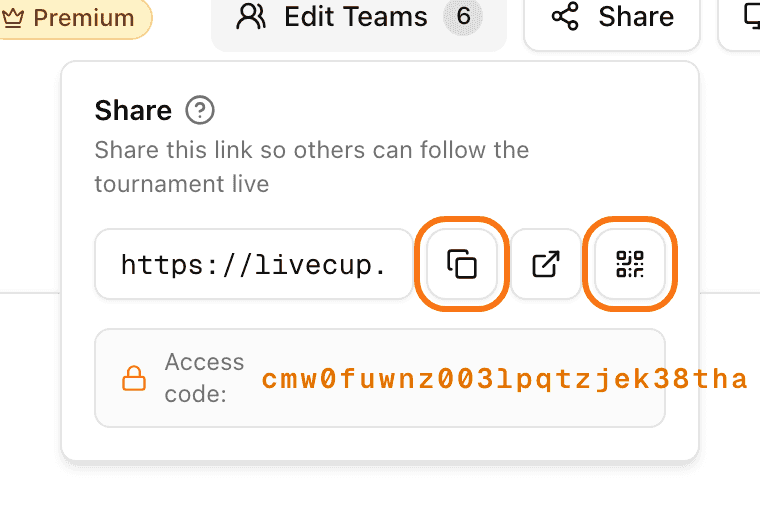
Der Link sieht so aus: livecup.app/de/t/ und dahinter ein Code.
Was Besucher sehen
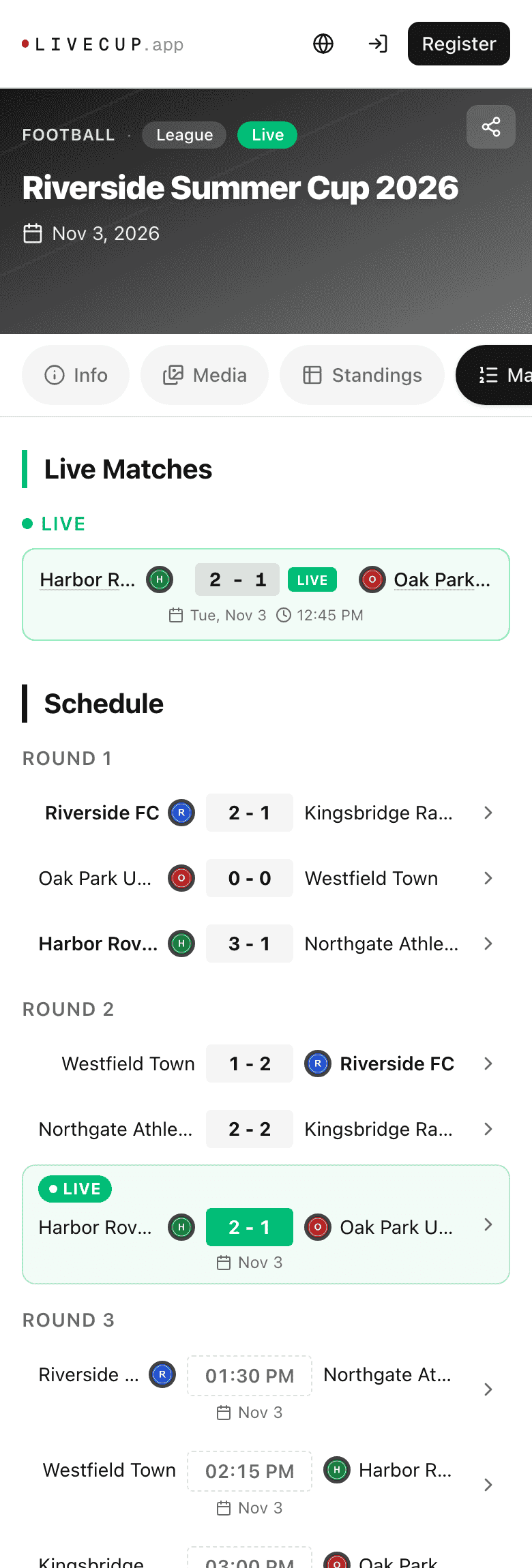
Die öffentliche Seite hat Tabs. Besucher können Info, Tabelle und Spiele öffnen. Bei einem Pokal heißt der Tab mit der Tabelle Bracket. Die Seite aktualisiert sich, wenn du Ergebnisse einträgst.
Vor dem Start landen Besucher auf Info.
Während des Turniers landen sie auf Spiele.
Nach dem Ende landen sie auf Tabelle.
Du möchtest einen großen Bildschirm vor Ort nutzen? Klicke oben in deinem Turnier auf TV-Anzeige.