Spieler und Eltern können das Turnier auf ihren Handys verfolgen. Sie brauchen kein Konto.
Den öffentlichen Link teilen
Öffne dein Turnier.
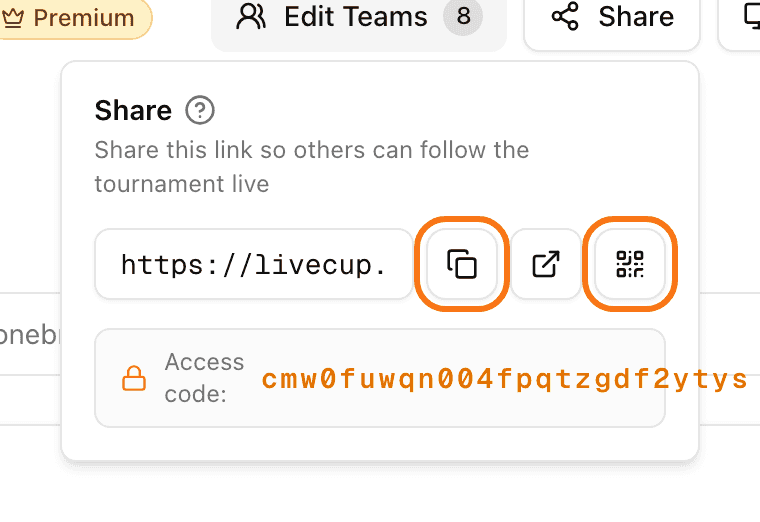
Klicke auf Teilen.
Klicke auf das Kopieren-Symbol (Link kopieren) und schicke den Link per Nachricht oder E-Mail. Mit dem Öffnen-Symbol (Öffnen) siehst du, was andere sehen.
Einen QR-Code zeigen
Klicke auf Teilen.
Klicke auf das QR-Symbol (QR-Code anzeigen). Im Fenster steht „Scannen, um das Turnier anzuzeigen“.
Drucke ihn aus oder zeige ihn auf einem Bildschirm. Du kannst ihn als Bild herunterladen.
Die Schaltfläche QR-Code in der oberen Leiste ist etwas anderes. Sie ist für Teams, die beitreten möchten, und erscheint nur, bevor das Turnier startet.
Ergebnisse auf deiner Website zeigen
Das Website-Widget braucht einen bezahlten Plan oder einen Turnier-Credit.
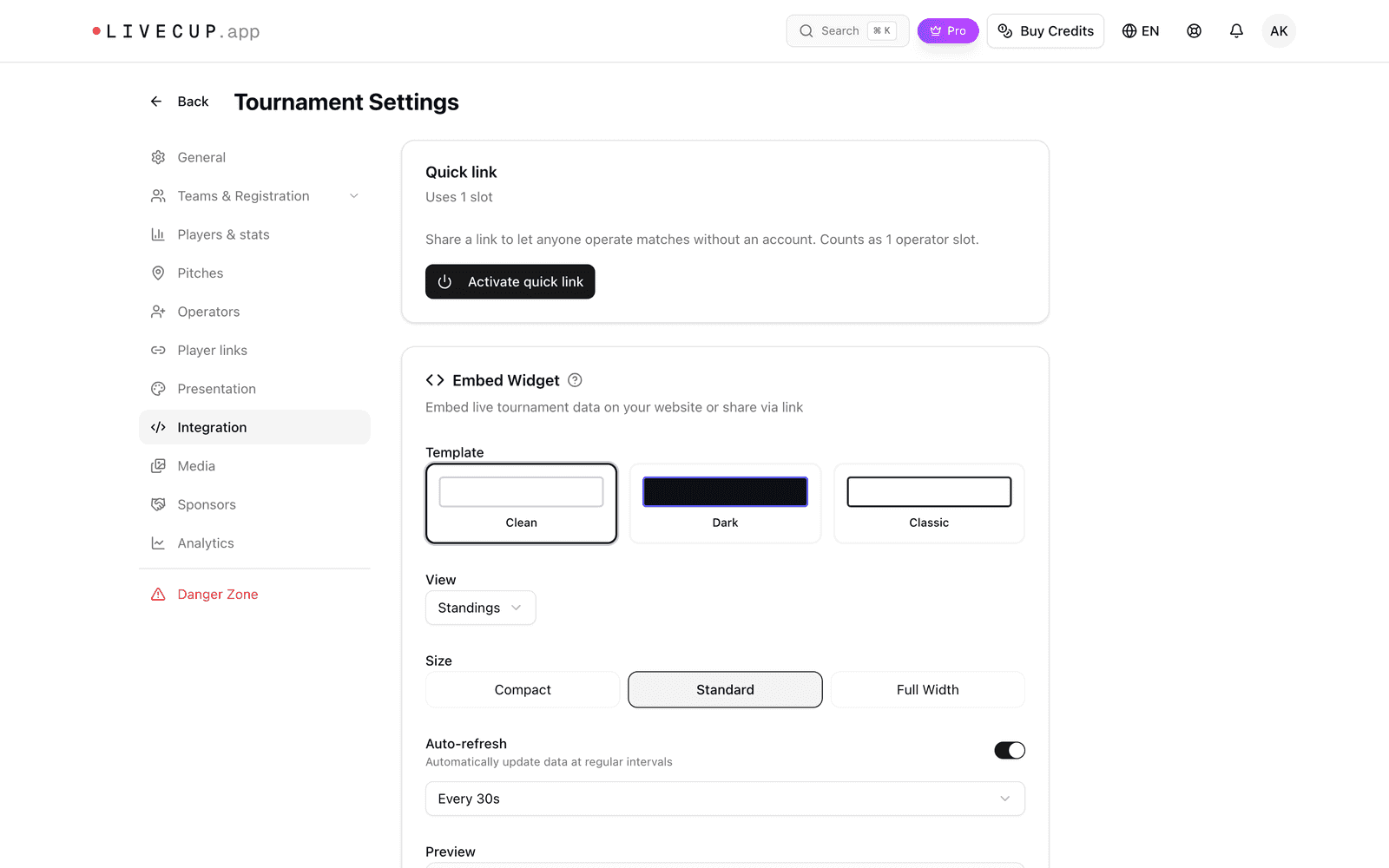
Klicke auf Einstellungen und dann auf Integration.
Wähle in der Karte Einbettungs-Widget eine Vorlage, eine Ansicht (Tabelle, Bracket oder Live) und eine Größe.
Klicke auf Code kopieren.
Füge den Code in den HTML-Code deiner Seite ein.
Das Widget aktualisiert sich von selbst. Mit Link kopieren teilst du das Widget auch einzeln.
Das Turnier privat machen
Klicke auf Einstellungen und dann auf Allgemein.
Suche Sichtbarkeit & Anmeldung.
Stelle von Öffentlich auf Privat um.
Klicke auf Änderungen speichern.
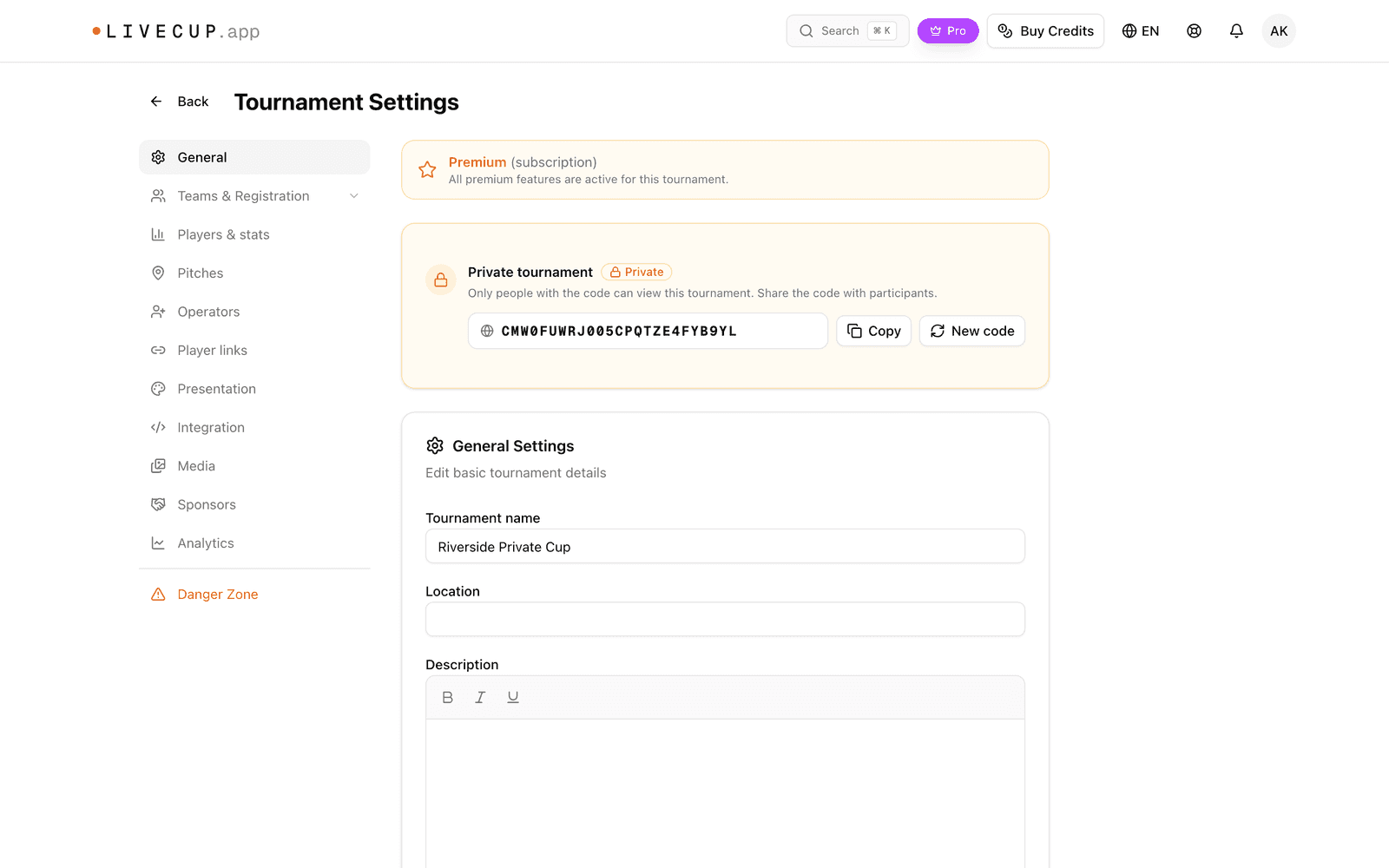
Nur Personen mit dem Zugangscode können das Turnier öffnen. Eine Karte Privates Turnier auf derselben Seite zeigt den Code. Klicke auf Kopieren und schicke ihn an deine Spieler. Sie geben ihn auf der Seite ein und klicken auf Turnier betreten. Teilnehmer, die in ihrem Konto angemeldet sind, kommen ohne Code hinein.
Ein privates Turnier zeigt im Website-Widget nur den Hinweis „Privates Turnier“. Lass es öffentlich, wenn du die Ergebnisse einbetten möchtest.
Der Code ist in falsche Hände geraten? Klicke auf der Karte Privates Turnier auf Neuer Code. Der alte Code und alte Links funktionieren dann sofort nicht mehr, auch gedruckte QR-Codes nicht.