Der TV-Bildschirm zeigt laufende Spiele, kommende Spiele und die Tabelle in großer Schrift. Er aktualisiert sich von selbst. Du musst ihn während des Tages nicht anfassen.
Den TV-Bildschirm öffnen
Öffne dein Turnier.
Klicke auf TV-Anzeige. Sie öffnet sich in einem neuen Tab.
Zeige diesen Tab auf dem Fernseher oder Beamer. Nutze dafür den Vollbildmodus deines Browsers.
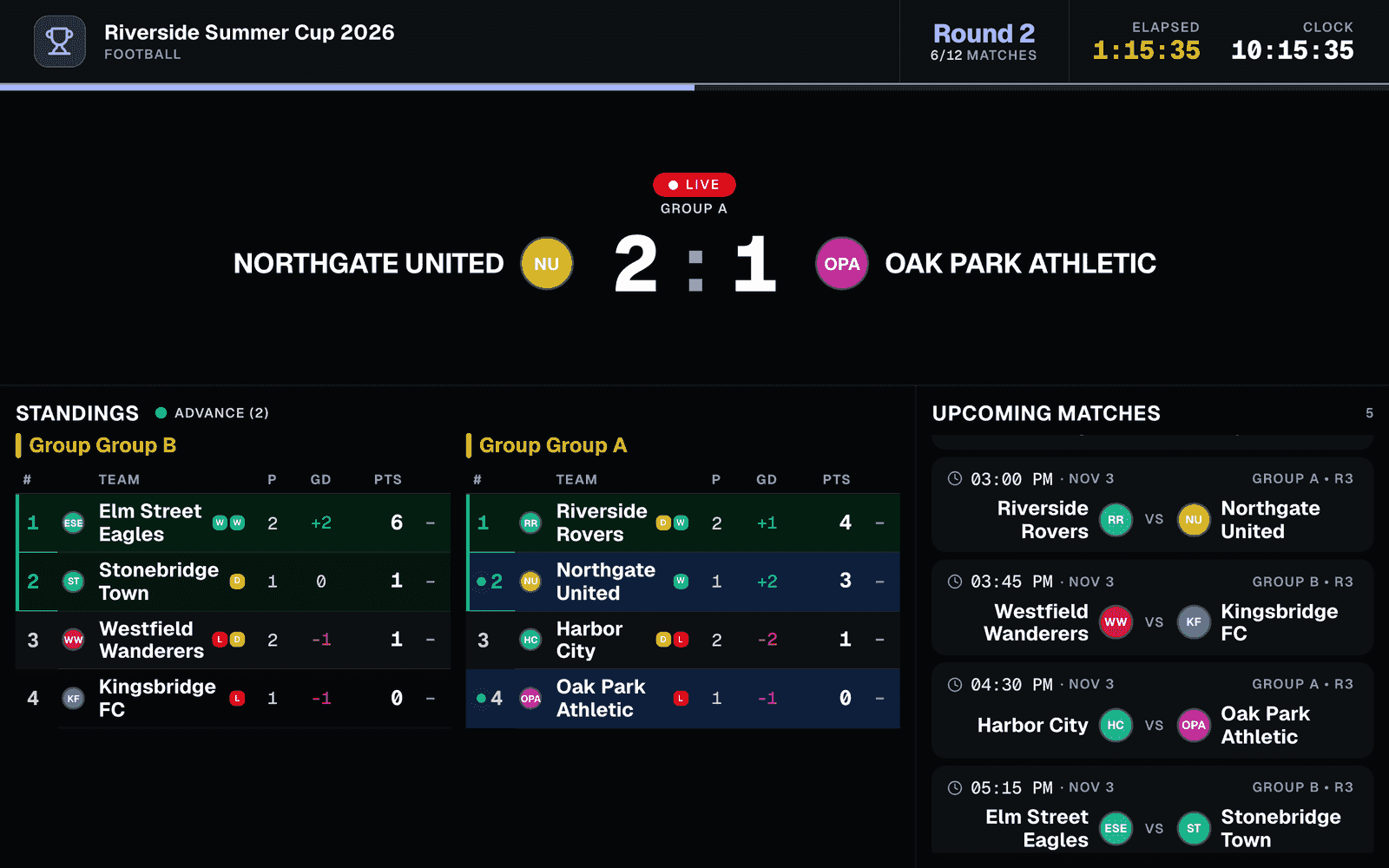
Ein neues Turnier hat einen privaten TV-Bildschirm. Der Browser am Fernseher muss bei LiveCup.app angemeldet sein, sonst zeigt der Bildschirm „Diese TV-Ansicht ist privat. Bitte melde dich an, um darauf zuzugreifen.“ Damit jeder ihn öffnen kann, lies den nächsten Abschnitt.
Den TV-Link für alle öffnen
Ein öffentlicher TV-Bildschirm braucht einen bezahlten Plan oder einen Turnier-Credit.
Klicke auf Einstellungen und dann auf Präsentation.
Suche die Karte TV-Sichtbarkeit.
Stelle sie auf Öffentliche TV-Ansicht.
Jetzt funktioniert der Link ohne Anmeldung. Kopiere ihn aus der Adresszeile des TV-Tabs und nutze ihn auf jedem Gerät.
Das Aussehen ändern
Suche auf der Seite Präsentation den Bereich TV-Anzeigevorlage.
Klicke auf den Stil, der dir gefällt.
Klicke auf Vorlage speichern. Mit TV-Vorschau prüfst du ihn vorher.
Arena ist kostenlos. Stadion, Broadcast, Neon, Classic Board und LED-Tafel brauchen einen bezahlten Plan oder einen Turnier-Credit. Für manche Sportarten gibt es außerdem ein eigenes Layout.
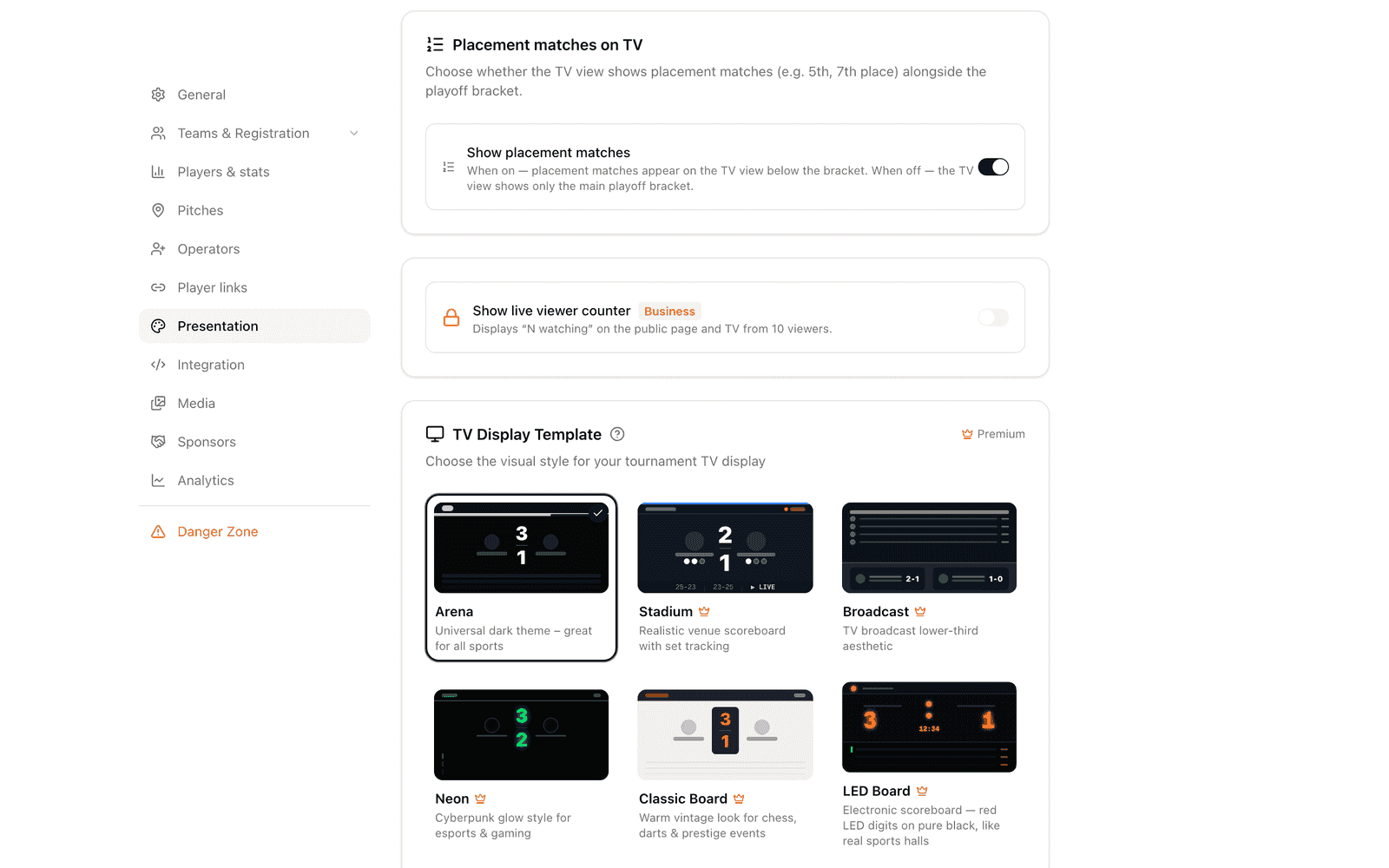
Der Fernseher ist langsam oder der Computer alt? Schalte auf derselben Seite Alle Animationen deaktivieren ein.
Die Tabelle soll sich schon während eines laufenden Spiels ändern? Schalte in der Karte TV-Tabelle: Live-Aktualisierung die Option LIVE-Projektion in der Tabelle ein.