Veranstaltest du jeden Donnerstag denselben Abend? Dann musst du ihn nicht jedes Mal neu aufbauen. Mit Wiederholen erstellst du die nächste Ausgabe. Oder du schaltest eine Serie ein, und die Ausgaben entstehen von selbst.
Wiederholen und Serien brauchen den PRO-Plan oder höher. Ein Event Pass schaltet sie nicht frei. Endet dein Plan, werden die automatischen Ausgaben pausiert, und deine alten Ausgaben bleiben erhalten.
Ein Turnier wiederholen
Öffne dein Turnier.
Klicke auf das Menü mit den drei Punkten und wähle Wiederholen. Nur der Besitzer sieht diesen Eintrag.
Wähle das Datum und die Startzeit der neuen Ausgabe.
Lege fest, was mit den Spielern passiert:
Anmeldung erneut öffnen: Die neue Ausgabe startet ohne Spieler, und die Anmeldung ist offen.
Dieselben Spieler behalten: Die Spieler und ihre Kader werden kopiert.
Klicke auf Nächste Ausgabe erstellen.
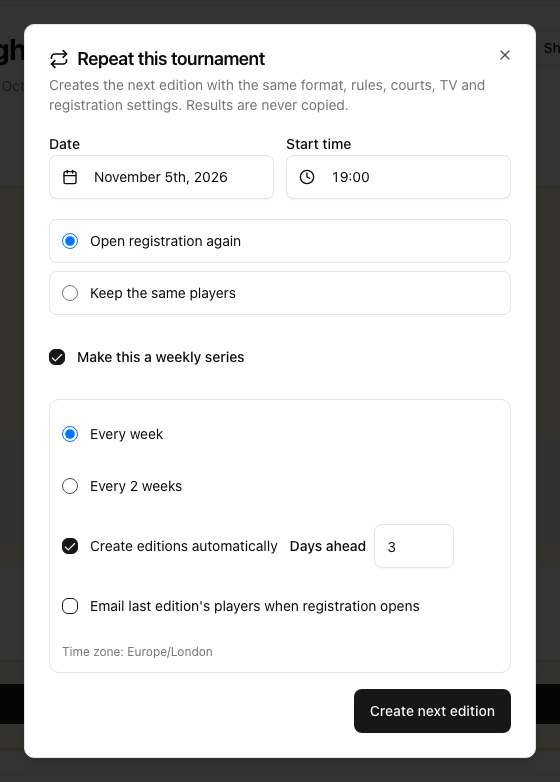
Die neue Ausgabe übernimmt dasselbe Format, dieselben Regeln, Plätze, TV-Einstellungen, das Branding, die Sponsoren und die Anmeldeeinstellungen. Ergebnisse werden nie kopiert. Mitarbeitende, der Spielplan, Gruppen und Kontakte der Manager werden ebenfalls nicht kopiert. Die neue Ausgabe öffnet immer mit offener Anmeldung.
Eine wöchentliche Serie daraus machen
Im selben Fenster, bevor du auf Nächste Ausgabe erstellen klickst:
Setze den Haken bei Daraus eine wöchentliche Serie machen.
Wähle Jede Woche oder Alle 2 Wochen.
Lass Ausgaben automatisch erstellen angehakt, wenn LiveCup.app das für dich übernehmen soll. Stelle unter Tage im Voraus ein, wie viele Tage vor dem Termin die Ausgabe erstellt wird (0 bis 14, Standard ist 3).
Hast du Anmeldung erneut öffnen gewählt, kannst du Spieler der letzten Ausgabe per E-Mail informieren, wenn die Anmeldung startet anhaken. Stammspieler erfahren es dann als Erste.
Für Datum und Uhrzeit gilt die Zeitzone deines Browsers. Die Serie behält jedes Mal denselben Wochentag und dieselbe Uhrzeit.
Eine Ausgabe heißt nach der Serie und ihrem Datum, zum Beispiel „Donnerstags-Americano · 22. Okt.“. Auf der Turnierseite siehst du ein kleines Label Serie · Ausgabe 2. Klicke darauf, um die Seite der Serie zu öffnen.
Die Serie verwalten
Die Seite der Serie (Titel Serie) zeigt den Status, den nächsten Termin und alle Ausgaben.
Status: Automatisch, Pausiert oder Manuell (du hast die automatischen Ausgaben ausgeschaltet).
Nächste Ausgabe jetzt erstellen: Erstellt die nächste Ausgabe sofort.
Nächsten Termin überspringen: Für diesen Termin entsteht keine Ausgabe, zum Beispiel an einem Feiertag. Unter Übersprungene Termine kannst du einen Termin zurückholen.
Pausieren und Fortsetzen: Halten die automatischen Ausgaben an und starten sie wieder.
Regel bearbeiten: Ändere den Namen der Serie, Jede Woche oder Alle 2 Wochen, den Wochentag, die Startzeit, die Zeitzone, die Auswahl der Spieler, Ausgaben automatisch erstellen und Tage im Voraus. Klicke dann auf Speichern.
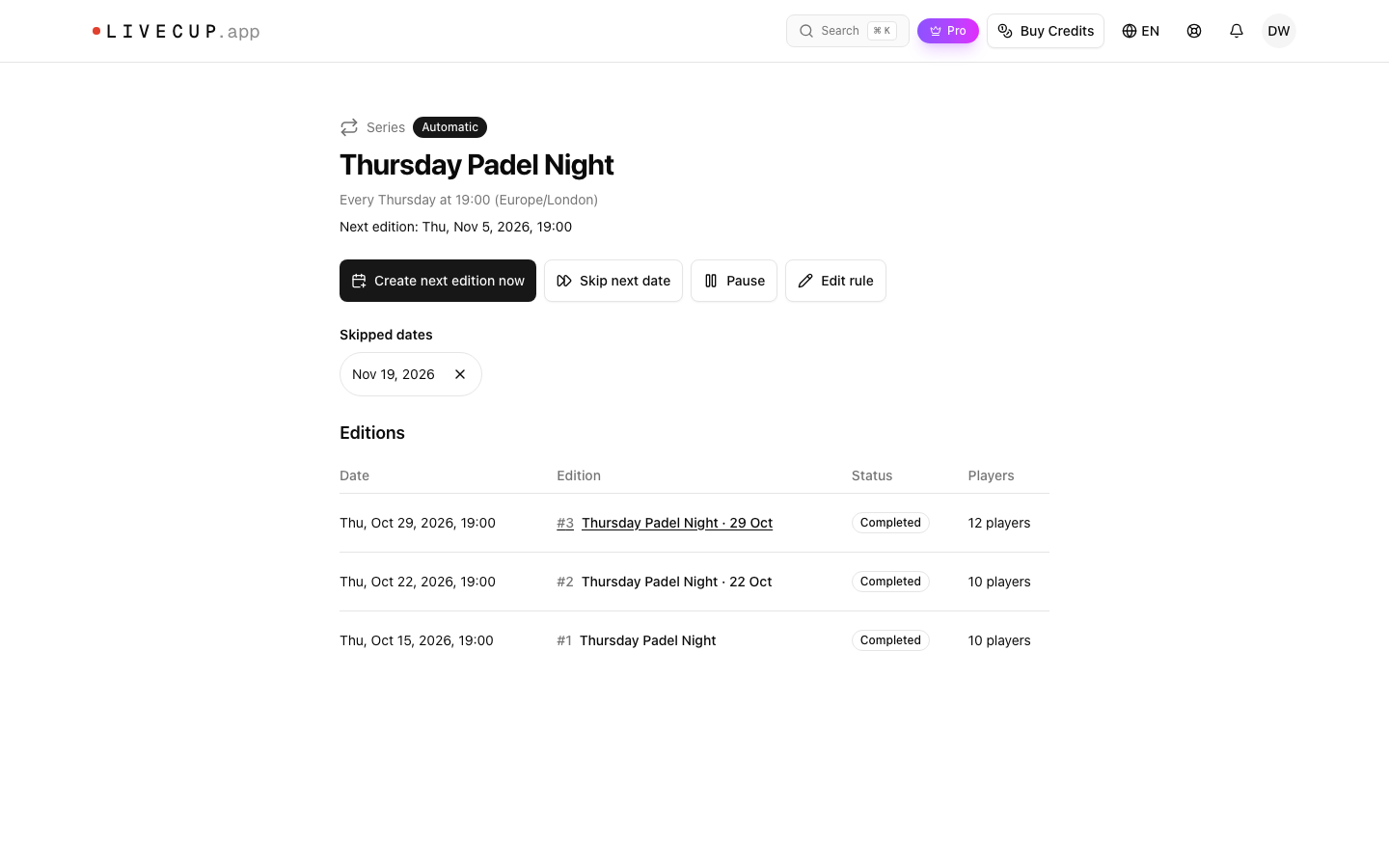
Schlägt eine automatische Ausgabe fehl, zeigt die Seite den Grund, und du bekommst eine Benachrichtigung. Meistens enthält der Plan keine Serien mehr.
Gut zu wissen
Serien funktionieren für jede Sportart. Sie sind sehr beliebt für wöchentliche Padel- und Pickleball-Abende. Siehe So funktionieren Americano und Mexicano.
Die Kopie behält deine Plätze, prüfe also die Daten vor dem Abend. Siehe Plätze und Spielreihenfolge.
Eine einmalige Kopie eines Turniers ohne die Serienoptionen heißt im selben Menü Duplizieren.