LiveCup.app kann ein Rugbyspiel Ereignis für Ereignis verfolgen: Versuche, Erhöhungen, Straftritte, Dropgoals, Karten und Wechsel. Der Spielstand, die Uhr und die Sin-Bin-Timer werden für dich geführt. Hast du wenig Zeit, kannst du nur das Endergebnis eintragen.
Der Rugby-Scorer, die Abkürzung für das Endergebnis und die Korrektur von Ereignissen sind in jedem Plan kostenlos. Spieltagskader und Wechsel brauchen Teamkader, die weiter unten beschrieben sind.
Das Rugby-Format wählen
Öffne dein Turnier und klicke auf Einstellungen, dann auf Allgemein. Auf dem Handy findest du Einstellungen im Menü mit den drei Punkten (Weitere Aktionen) oben auf der Turnierseite.
Suche Rugby-Format und wähle ein Preset:
Rugby Union 15er: 10 Minuten Sin-Bin, ein Bonuspunkt für 4 Versuche.
Rugby Sevens 7er: 2 Minuten Sin-Bin, ein Bonuspunkt für 3 Versuche, kein Niederlagenbonus.
Benutzerdefiniert: Stelle Strafe für Gelbe Karte (Sekunden), Versuchsbonus (ab X Versuchen), Niederlagenbonus (Differenz ≤ Punkte) und Spielzeit (Minuten) selbst ein.
Unter Detaillierte Regeln kannst du ändern, wie viele Spieler Auf dem Feld stehen, die Bank, das Wechsellimit, die Halbzeiten und ihre Minuten, den Wechsel nach Kopfverletzung, ob Spieler dürfen zurückkehren, Golden Point bei Unentschieden in der K.-o.-Phase und Direkte Rote Karte sperrt für das Turnier. Speichere diese Einstellungen mit Regeln speichern. Das Preset und die anderen Felder oben speicherst du mit Änderungen speichern unten auf der Seite.
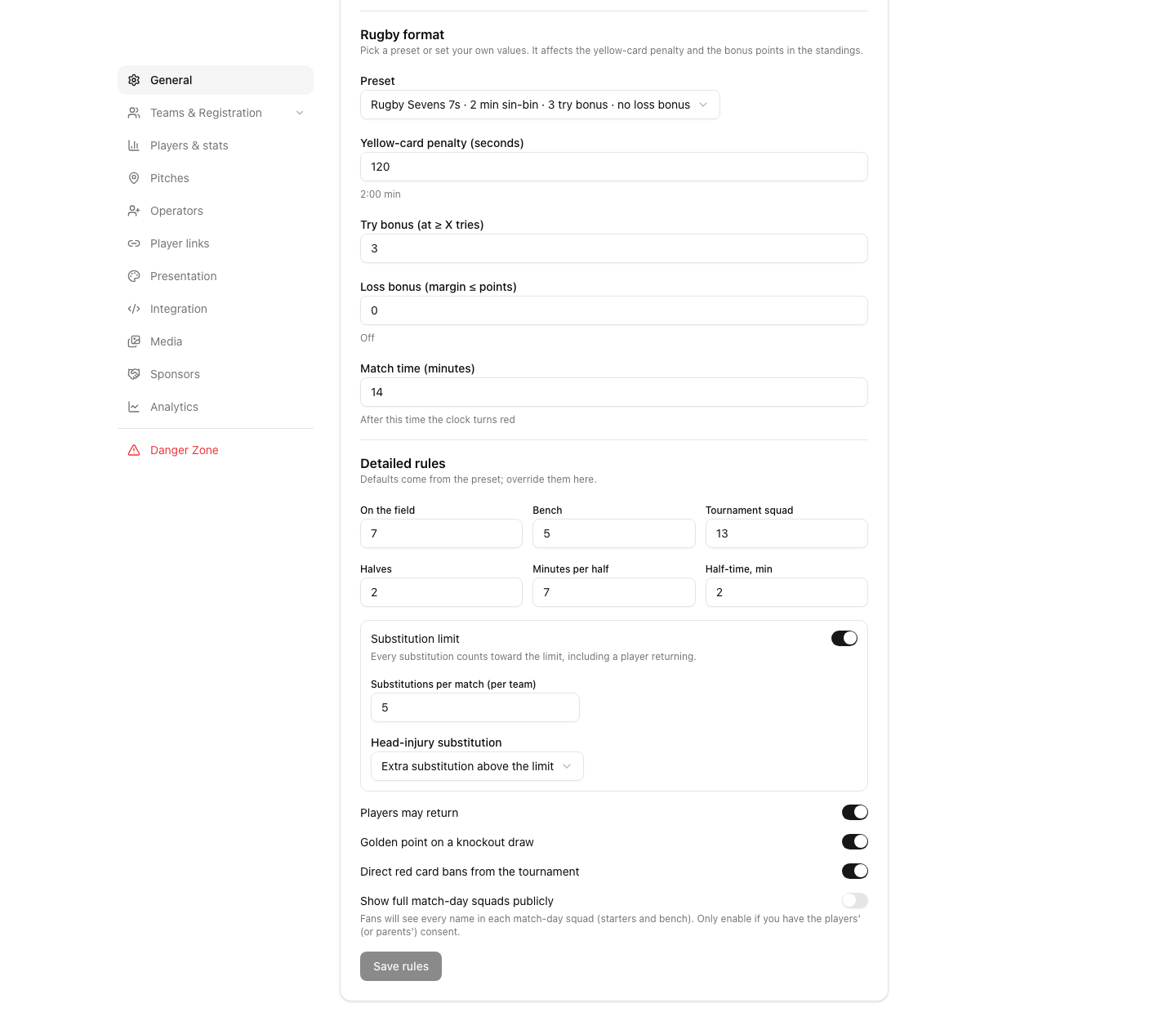
Das Wechsellimit ist standardmäßig aus, sodass jedes Team unbegrenzt wechseln darf. Schalte Wechsellimit ein und stelle Wechsel pro Spiel (pro Team) ein, wenn deine Regeln ein Limit haben. Für den Wechsel nach Kopfverletzung wählst du: Zusätzlicher Wechsel über das Limit hinaus, Zählt nicht zum Limit oder Zählt zum Limit.
Kader vorbereiten
Spieltagskader, Wechsel und Spielernamen bei den Versuchen brauchen Teamkader. Sie brauchen einen PRO-Plan oder einen Turnier-Credit.
Klicke auf Einstellungen, dann auf Spieler & Statistiken, und schalte Teamkader ein.
Füge die Spieler jedes Teams mit ihren Nummern hinzu. Siehe Kader.
Öffne vor einem Spiel das Spiel und suche Spieltagskader. Tippe auf eine Nummer, um den Spieler zu verschieben: Feld, dann Bank, dann nicht im Kader. Der Zähler zeigt Feld 15/15 · Bank 8/8.
Klicke auf Kader speichern. Wie im letzten Spiel kopiert den vorherigen Kader.
Nach dem ersten Wechsel ist der Kader gesperrt. Ein Spieler, der für das Turnier gesperrt ist, ist ausgegraut.
Das Spiel werten
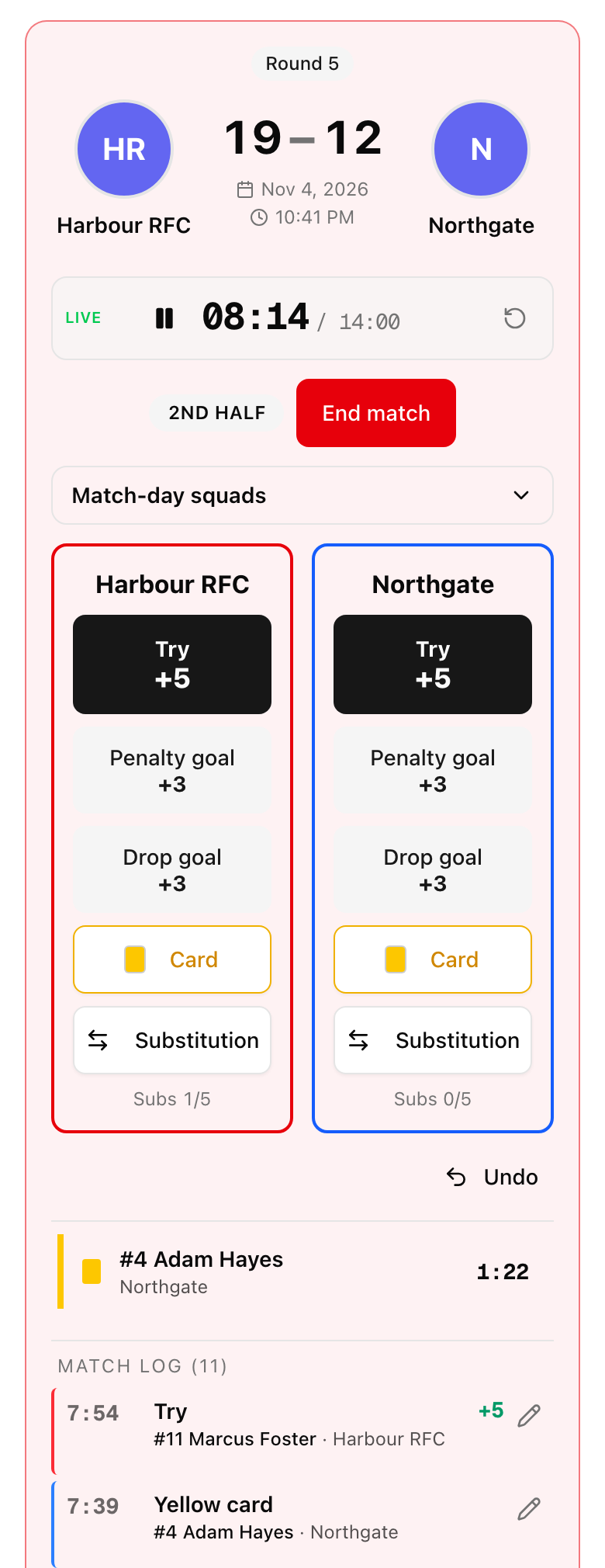
Klicke auf Spiel starten, dann auf 1. Halbzeit starten. Die Spieluhr läuft los. Du kannst auch Uhr starten, Uhr anhalten und Uhr zurücksetzen nutzen oder auf die Zeit tippen, um sie zu ändern.
Tippe für jedes Team auf einen Knopf, wenn etwas passiert:
Versuch: 5 Punkte. Mit einem Kader fragt LiveCup.app „Wer hat den Versuch gelegt?“. Wähle den Spieler oder tippe auf Überspringen.
Erhöhung: Nach einem Versuch fragt ein kleines Fenster Verwandelt oder Verschossen. Eine verwandelte Erhöhung gibt 2 Punkte. Tust du 45 Sekunden lang nichts, schließt sich das Fenster und die Erhöhung wird als verschossen gespeichert.
Straftritt: 3 Punkte.
Dropgoal: 3 Punkte.
Karte: Wähle Gelbe Karte oder Rote Karte.
Eine Gelbe Karte startet den Sin-Bin-Timer. Bei einer zweiten Gelben Karte für denselben Spieler fragt die App „Rot zeigen?“.
Klicke zur Halbzeit auf Halbzeit beenden, dann auf 2. Halbzeit starten. Ist das Spiel vorbei, klicke auf Spiel beenden.
Steht ein K.-o.-Spiel unentschieden und ist Golden Point bei Unentschieden in der K.-o.-Phase an, erscheint Verlängerung: Golden Point.
Falsch getippt? Rückgängig entfernt das letzte Ereignis. Tippe im Spielprotokoll auf den Stift neben einem Ereignis, um den Spieler, die Art oder die Zeit zu ändern, oder wähle Ereignis löschen.
Auch Schiedsrichter können mit einem persönlichen Link werten. Siehe Schiedsrichter-Modus.
Wechsel und Kopfverletzungen
Tippe unter dem Team auf Wechsel. Der Knopf funktioniert, sobald der Kader dieses Teams gespeichert ist.
Wähle den Spieler, der Raus geht, dann den Spieler, der Rein kommt.
Brauchst du bei derselben Unterbrechung mehr als einen Wechsel? Wähle das nächste Paar. Die Liste Zu bestätigende Wechsel wächst.
Schalte bei einem Ersatz nach Kopfverletzung neben diesem Paar Kopfverletzung ein. Die Regel, die du unter Wechsel nach Kopfverletzung festgelegt hast, entscheidet, ob er zum Limit zählt.
Klicke auf Wechsel bestätigen (bei mehreren Paaren steht auf dem Knopf 2 Wechsel bestätigen und so weiter).
Der Zähler zeigt Wechsel 2/8 oder Wechsel: 2, wenn es kein Limit gibt. Das Protokoll fasst gemeinsam gemachte Änderungen als Doppel- oder Dreifachwechsel zusammen. LiveCup.app lehnt unmögliche Wechsel ab, zum Beispiel wenn ein Spieler mit Karte rausgeht oder ein Spieler nicht auf der Bank sitzt.
Nur das Endergebnis
Du musst nicht jedes Ereignis eintragen.
Öffne das Spiel und klicke auf Spiel starten. Klicke dann auf Nur das Endergebnis eintragen (bevor du ein Punkteereignis einträgst).
Gib beide Ergebnisse unter Endergebnis ein. Ist der Versuchsbonus an, gib die Versuche unter Versuche ein, denn der Bonus hängt davon ab. Sonst sind die Versuche optional.
Klicke auf Spiel beenden. Der Knopf zeigt das Ergebnis, zum Beispiel Spiel beenden 24:17. Du kehrst zur Turnierseite zurück.
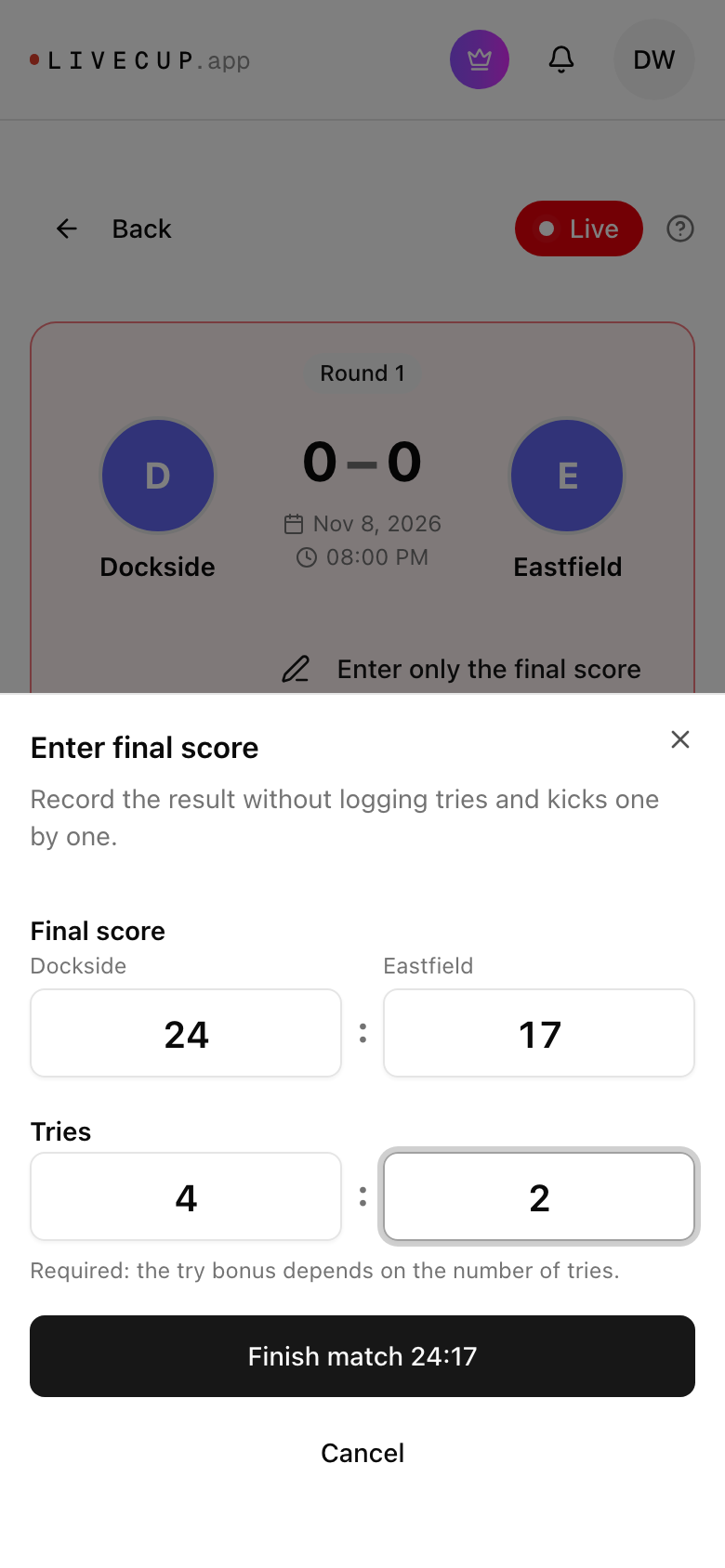
Das können nur der Besitzer und die Mitorganisatoren, keine Schiedsrichter. Falsches Ergebnis? Klicke auf Ergebnis ändern. Willst du die Ereignisse doch eintragen? Klicke auf Spielverlauf eintragen. Das eingetragene Ergebnis wird entfernt, und das Spiel geht zurück auf live.
Ein beendetes Spiel korrigieren
Öffne das beendete Spiel und klicke auf Ereignisse korrigieren.
Tippe auf ein Ereignis, um den Spieler, die Zeit oder das Ergebnis des Kicks zu ändern, oder lösche es. Mit Ereignis hinzufügen trägst du ein vergessenes Ereignis zur richtigen Minute ein.
Bestätige mit Korrektur speichern.
Der Spielstand, die Tabelle und die Sperren aktualisieren sich von selbst. LiveCup.app warnt dich, wenn ein Spieler zu dieser Zeit nicht auf dem Platz war. Eine Korrektur, die den Sieger eines K.-o.-Spiels ändern würde, das schon weitergekommen ist, erlaubt die App nicht.
Das sehen Fans
Fans öffnen die Spielseite und sehen den Spielstand, die Zeit und den Verlauf der Ereignisse. Der Tab Aufstellungen erscheint nur, wenn du in der Karte Detaillierte Regeln die Option Vollständige Spieltagskader öffentlich anzeigen einschaltest. Tu das nur mit Einwilligung der Spieler oder ihrer Eltern. Das TV zeigt den Spielstand, die Karten und das Spielprotokoll. Siehe So zeigst du dein Turnier auf einem Fernseher oder Beamer.
Wie die Bonuspunkte und die Spielerstatistiken funktionieren, steht unter Rugby: Bonuspunkte, Tabelle und Spielerstatistiken.