Configura la página de tu club paso a paso: secciones, inscripciones, socios y cuotas
Una página pública para tu club y la gestión privada que hay detrás, conectadas con los torneos que ya organizas en LiveCup.
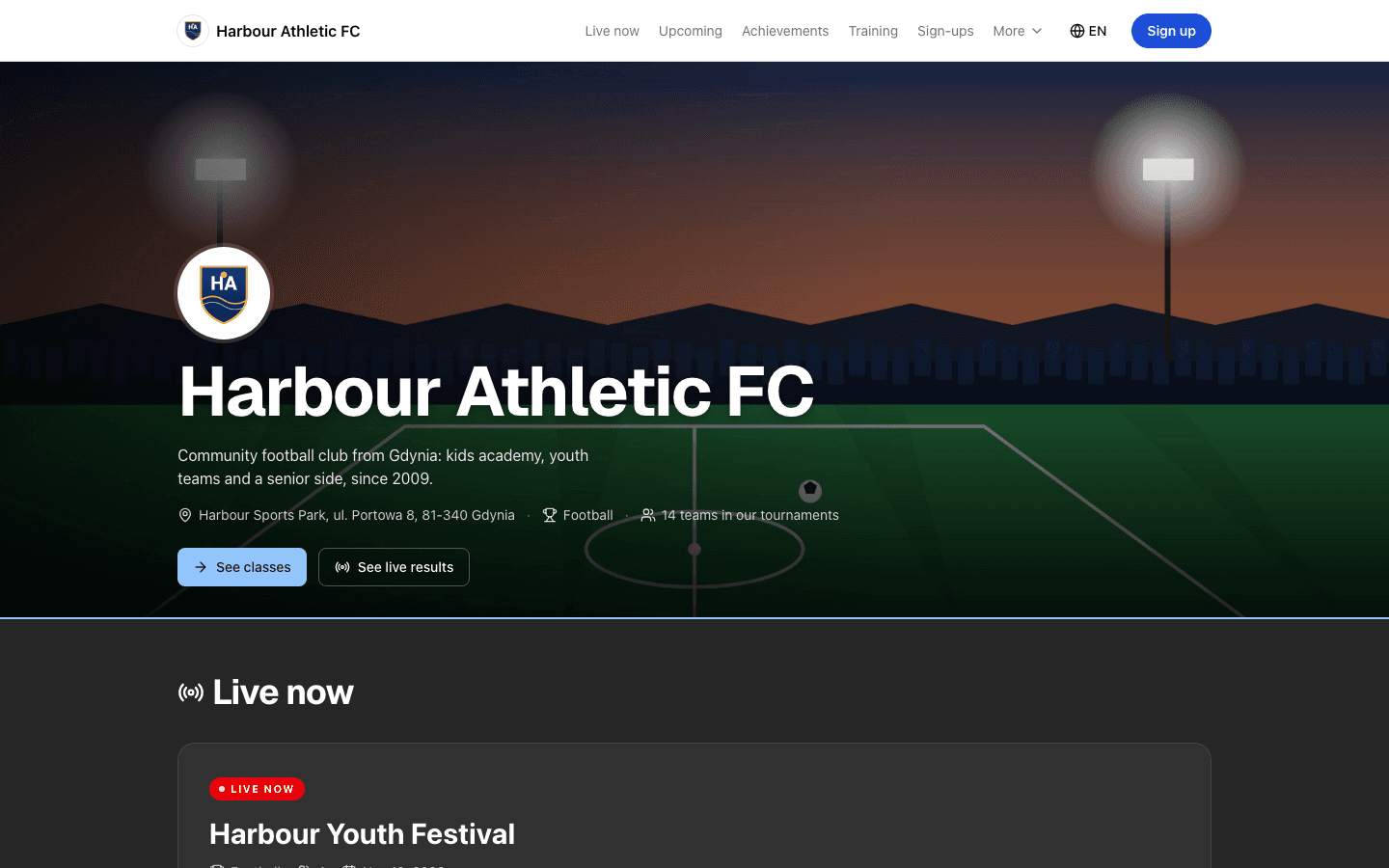
Ahora mismo tu club probablemente vive en cuatro sitios. Una página de Facebook que enseña la última foto. Un formulario de Google para las pruebas. Una hoja de cálculo con los miembros y otra con quién ha pagado en octubre. Los padres preguntan dónde se apuntan, tú contestas por quinta vez el mismo mensaje, y el torneo del mes pasado es un enlace perdido en una publicación antigua. La página del club lo reúne todo: una web pública para tu club y, detrás, una gestión privada. Se apoya en los torneos que ya organizas en LiveCup, así que tus resultados aparecen en tu propia página sin que nadie tenga que copiarlos. Este artículo recorre cada parte en el orden en que un club suele configurarla.
¿Prefieres ver primero el resumen? Mira qué incluye una página web para club deportivo en LiveCup.
Qué incluye
Este es todo el módulo en una lista. Cada punto tiene su propia sección más abajo.
- Una página pública del club en livecup.app/club/tu-direccion, con plantilla, color, logo y foto de portada.
- Secciones que activas, ocultas y ordenas a tu manera, desde En directo hasta Contacto.
- Tus torneos en la página: en directo, próximos y últimos resultados, con tu club como organizador.
- Ofertas con formularios de inscripción, un límite de plazas opcional y una bandeja de entrada para cada inscripción.
- Una lista privada de miembros con grupos, y los grupos que decidas mostrar a los padres.
- Cuotas: mensualidades por grupo, cobros puntuales, quién ha pagado y recordatorios para quien no.
- Patrocinadores, documentos, logros y un pie de página con tus datos legales.
- Un tutorial guiado, una lista de configuración y una categoría del Centro de Ayuda con una guía para cada parte.
La página del club forma parte del plan BUSINESS. Tienes un club por cuenta y lo abres desde el menú de usuario, en Panel del club.
Empieza con una página que se parezca a tu club
La primera vez que abres el panel del club, LiveCup crea tu club por ti. Toma el nombre de tu cuenta como nombre del club, te propone una dirección para la página y te lleva al Panel con una lista de configuración. La página empieza como Borrador que solo puedes ver tú, así que puedes montarla a tu ritmo.
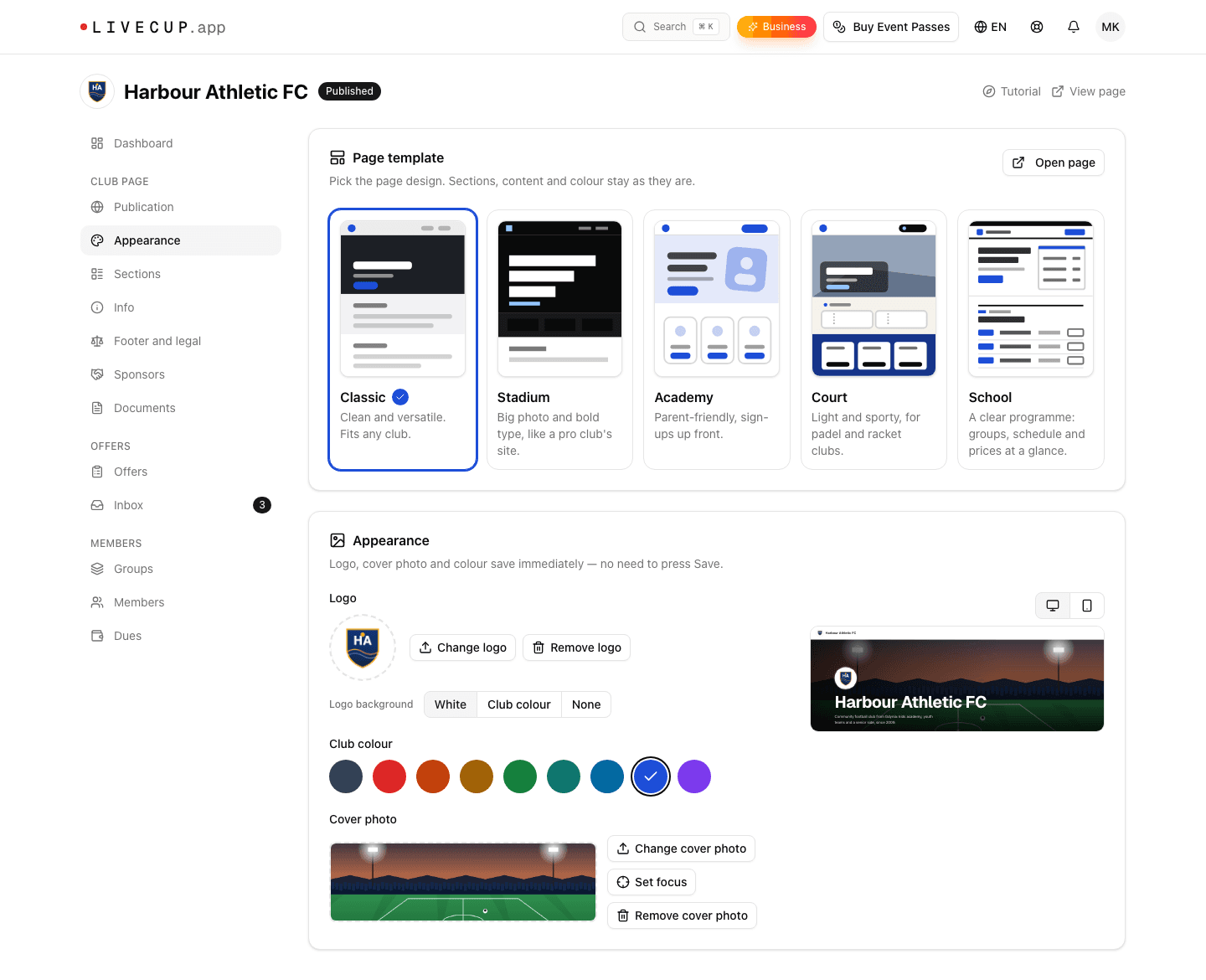
En Información escribes el nombre del club, una descripción de una línea, el texto más largo de Sobre el club, un correo y un teléfono de contacto, y la ubicación. En Apariencia eliges una de las cinco plantillas de página. Clásica encaja con cualquier club. Estadio pone delante una foto grande del equipo y una tipografía contundente. Academia está pensada para los padres: las inscripciones van primero y, en el móvil, una barra Inscribirse fija acompaña al visitante mientras baja por la página. Pista es luminosa y deportiva, para clubes de pádel y raqueta. Escuela ordena grupos, horarios y precios para escuelas deportivas. Después eliges un color del club entre nueve, subes un logo y una foto de portada, y marcas la parte de la foto que siempre debe verse, tanto en escritorio como en el móvil.
Imagina que entrenas a un club de fútbol base. Subes el escudo, eliges Academia, tomas el color que va con el escudo (LiveCup te sugiere uno, con un botón Usar) y arrastras el marcador de enfoque sobre las caras de la foto del equipo. La vista previa en directo muestra la cabecera en Escritorio y en Móvil, y cada cambio se guarda al instante, con un enlace Deshacer por si te arrepientes.
Muestra solo las secciones en las que tienes algo que contar
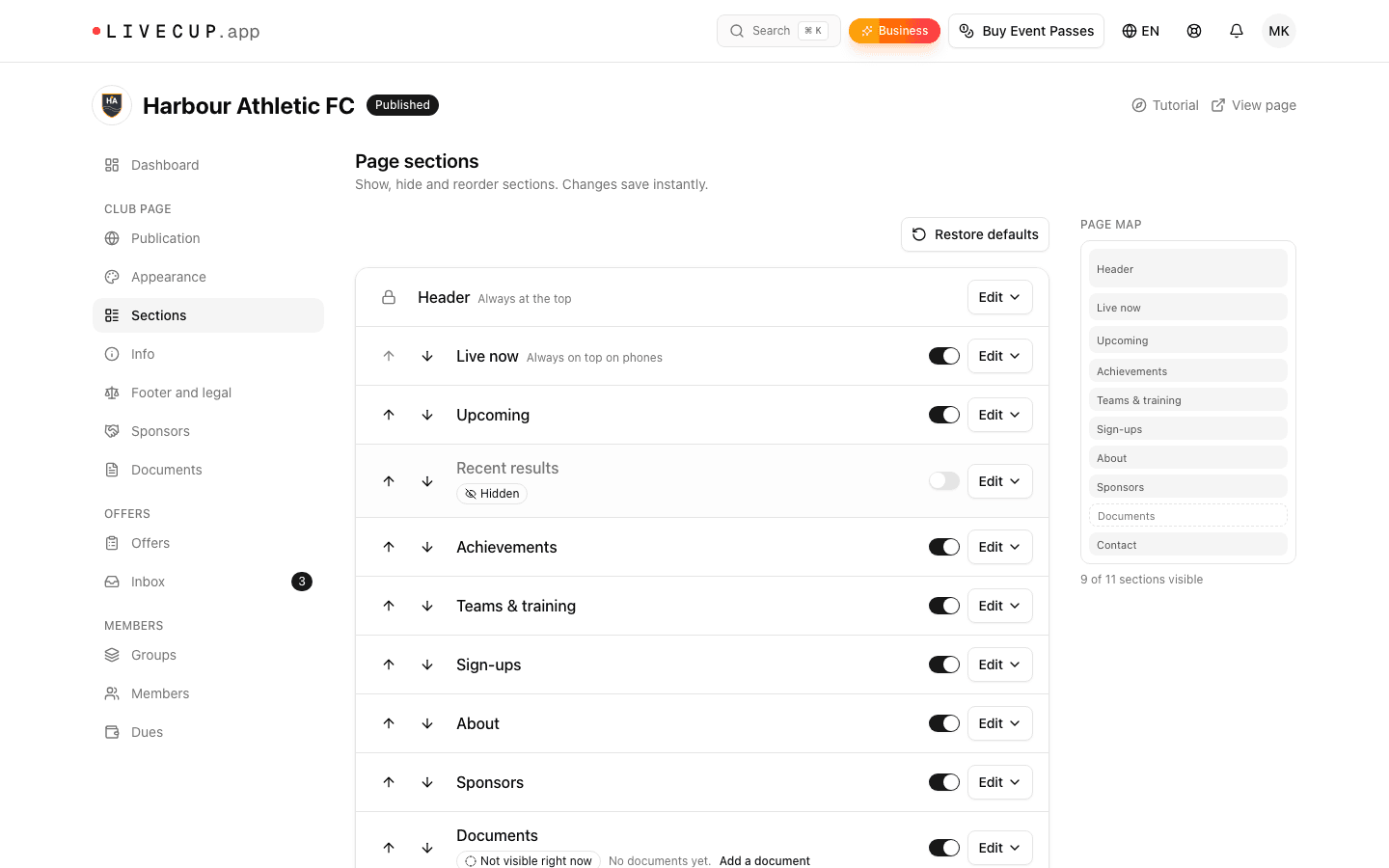
En Secciones decides qué contiene la página y en qué orden. La lista incluye En directo, Próximos, Resultados recientes, Logros, Equipos y entrenamientos, Sobre el club, Patrocinadores, Documentos y Contacto, y una sección Inscripciones que muestra tus ofertas. Cada una tiene un interruptor, flechas para subirla o bajarla y un botón Editar. La Cabecera siempre se queda arriba.
Una sección sin contenido no se muestra, aunque su interruptor esté activado. Un club nuevo nunca enseña cajas vacías, y la lista te explica por qué una sección no se ve, por ejemplo «No hay ofertas abiertas.», con un enlace como Crear una oferta. En Editar puedes cambiar el nombre de una sección, elegir un estilo (una cabecera Compacto, Foto de portada o Color del club; Sobre el club como Solo texto o Texto con foto; Contacto como Tarjeta o Franja) y añadir un mapa de cómo llegar que solo se carga cuando un visitante hace clic en Mostrar mapa.
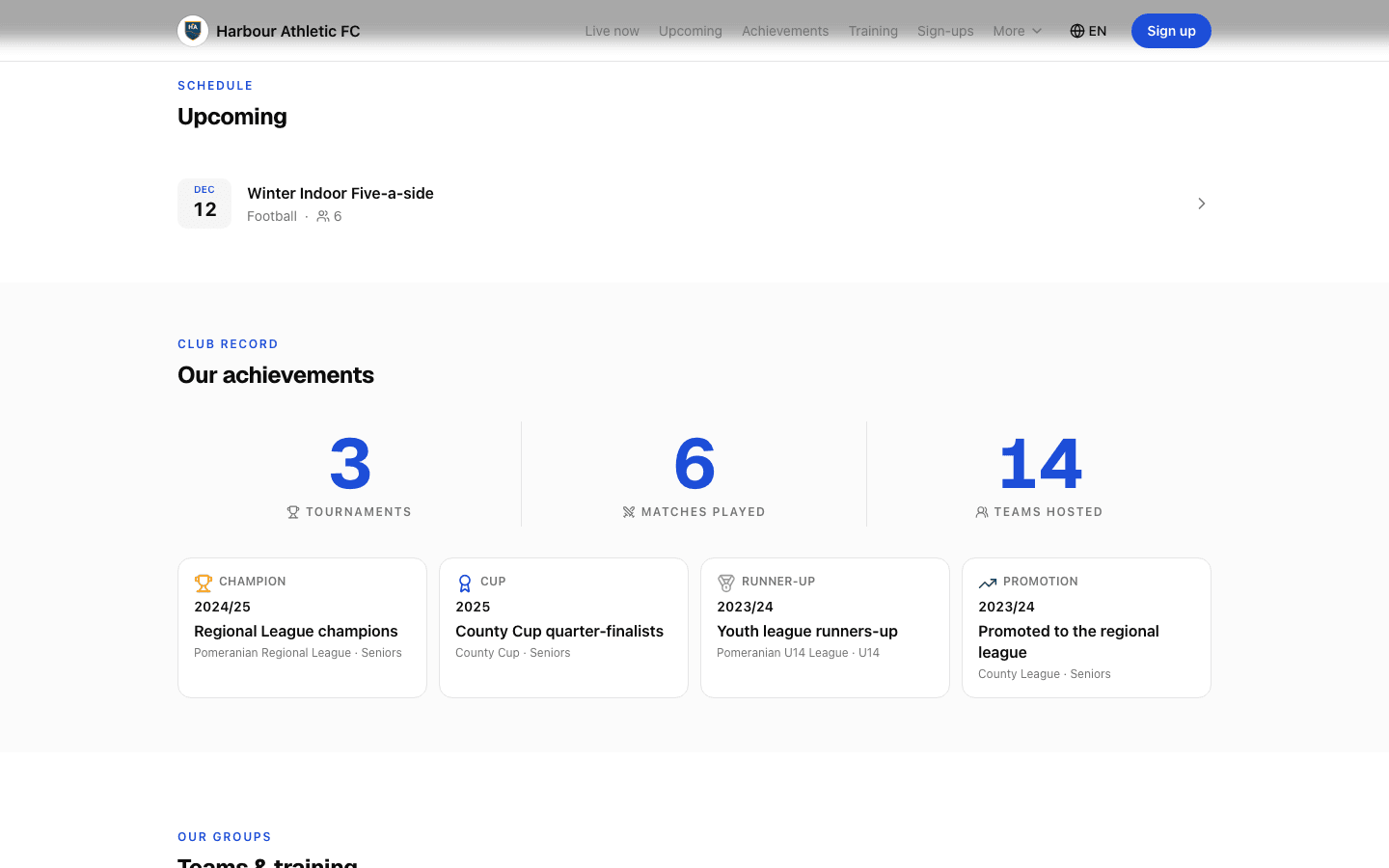
Logros es tu vitrina de trofeos. Puede mostrar cifras de tus torneos (Torneos, Partidos jugados, Equipos) y los títulos que añadas tú mismo, también de temporadas anteriores a LiveCup: Campeón, Subcampeón, Tercer puesto, Ascenso, Copa o un tipo propio, como un premio al juego limpio. Puedes añadir hasta 100. Si te pierdes, Restaurar valores predeterminados recupera el diseño original.
Tus torneos aparecen en la página sin copiar nada
Esto es lo que una página de Facebook y una hoja de cálculo no pueden hacer. Cuando un torneo está vinculado a tu club, aparece en tu página en En directo mientras se juega, en Próximos antes de empezar y en Resultados recientes cuando termina. Cada entrada muestra el nombre, el deporte, la fecha y el número de equipos, y abre la página del torneo. Cada lista muestra hasta 6 torneos.
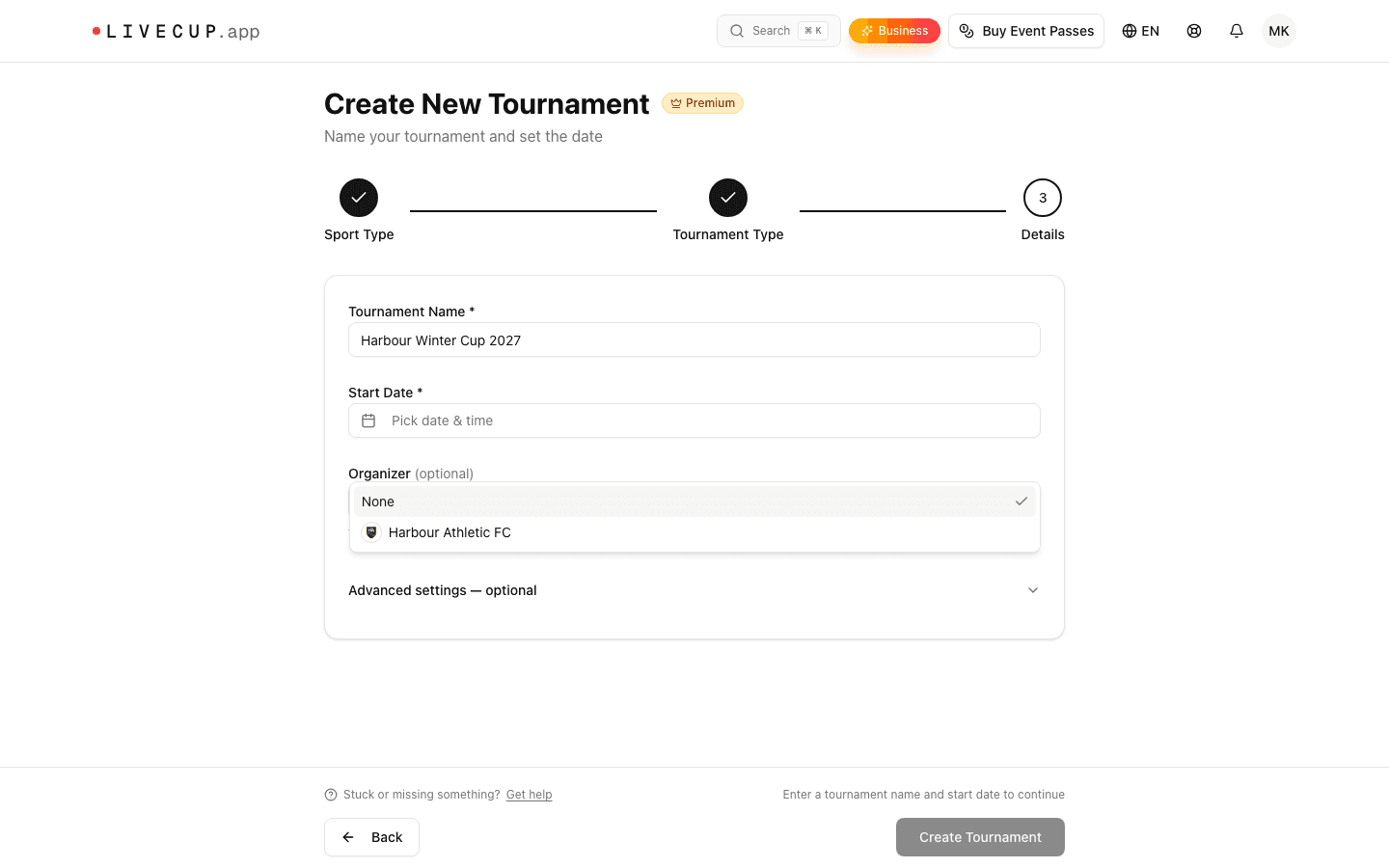
Vincular es decisión tuya. LiveCup nunca vincula nada por su cuenta, ni siquiera los torneos antiguos. En el asistente de torneos, el paso Detalles tiene un campo Organizador (opcional) que por defecto está en Ninguno: elige tu club. Para un torneo que ya tienes, abre sus ajustes, haz clic en General, indica Organizador (opcional) y haz clic en Guardar cambios. Solo el propietario del torneo ve el campo, y solo puedes vincular a tu propio club.
Solo se muestran los torneos públicos que ya se han terminado de crear y no están archivados. Un torneo Privado nunca aparece, así que su nombre no se filtra. En la página pública del propio torneo, los visitantes ven tu club como organizador con un enlace a tu página, que lleva a la gente de un resultado directamente a tus inscripciones.
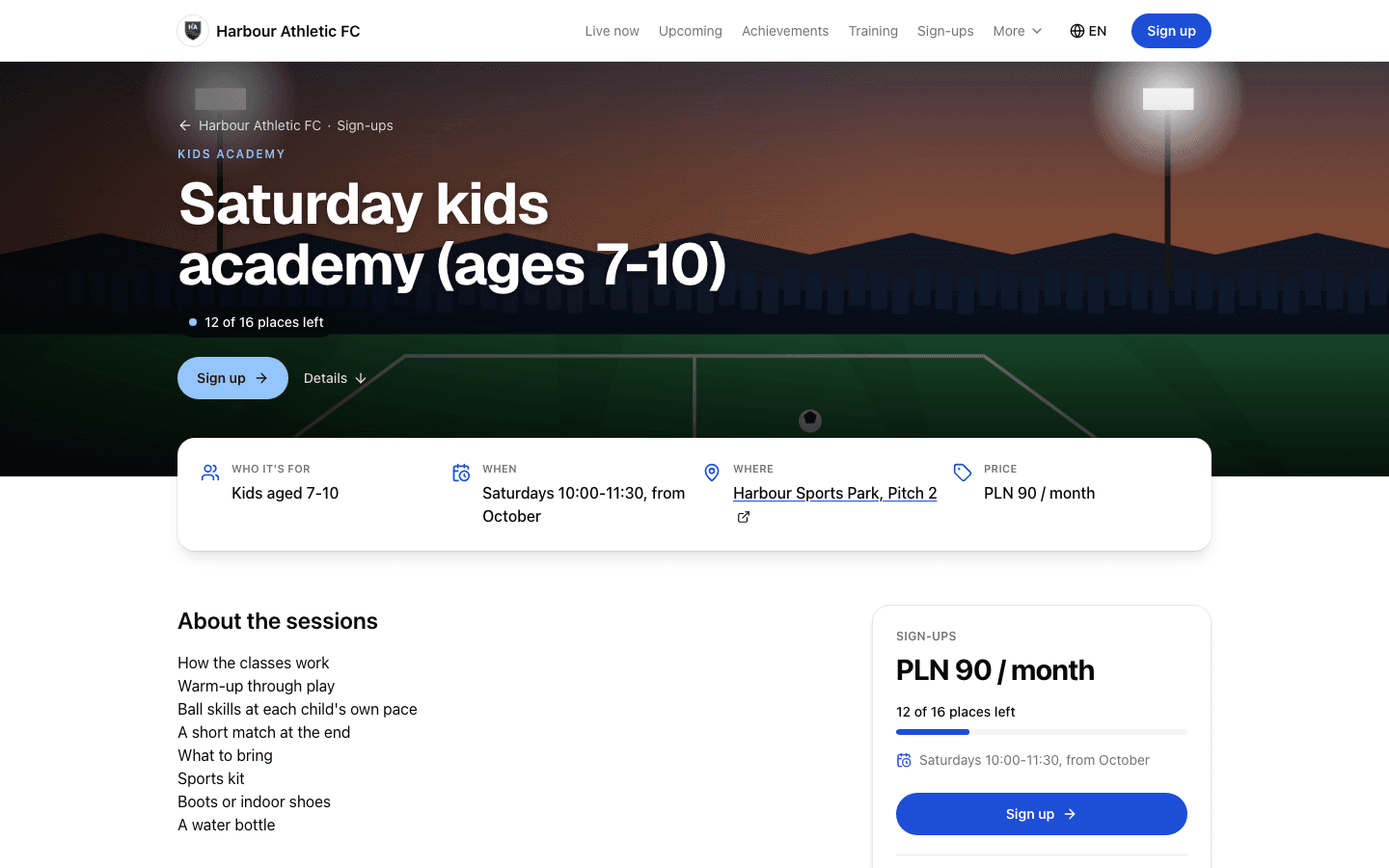
Ofertas y formularios de inscripción en lugar de un formulario de Google
Una oferta es cualquier cosa a la que la gente puede apuntarse: un entrenamiento, una academia infantil, unas pruebas de equipo o un campus. Haz clic en Nueva oferta, parte de una plantilla (Entrenamiento, Academia infantil, Prueba de equipo o En blanco) y rellena el título, un resumen breve, a quién va dirigida, cuándo, dónde, el precio, una foto y, si quieres, un entrenador con una breve biografía. Cada oferta abierta tiene su propia página y una tarjeta en la página de tu club.
El formulario siempre pide nombre completo, correo, teléfono y consentimiento para el tratamiento de datos. Añade hasta 20 preguntas propias: Texto corto, Texto largo, Opción única, Opción múltiple, Fecha, Número o Casilla de verificación. Si fijas un número de plazas, la página muestra cuántas quedan, por ejemplo «5 de 20 plazas disponibles», y Sin plazas disponibles cuando la oferta se llena. Un interruptor aparte decide si se muestra o no el número de plazas libres.
El estado decide quién ve qué. Las ofertas Abiertas aparecen en la lista y admiten inscripciones, las Cerradas aparecen sin inscripciones, y las Ocultas no aparecen en la lista pero cualquiera con el enlace puede inscribirse, algo ideal para invitar a unas pruebas. Puedes copiar el enlace a la página de la oferta o un enlace que abre el formulario directamente. LiveCup no genera códigos QR para las ofertas, así que pega el enlace en cualquier herramienta de QR para imprimir uno. Esta parte la tratamos a fondo en nuestro artículo sobre los formularios de inscripción del club.
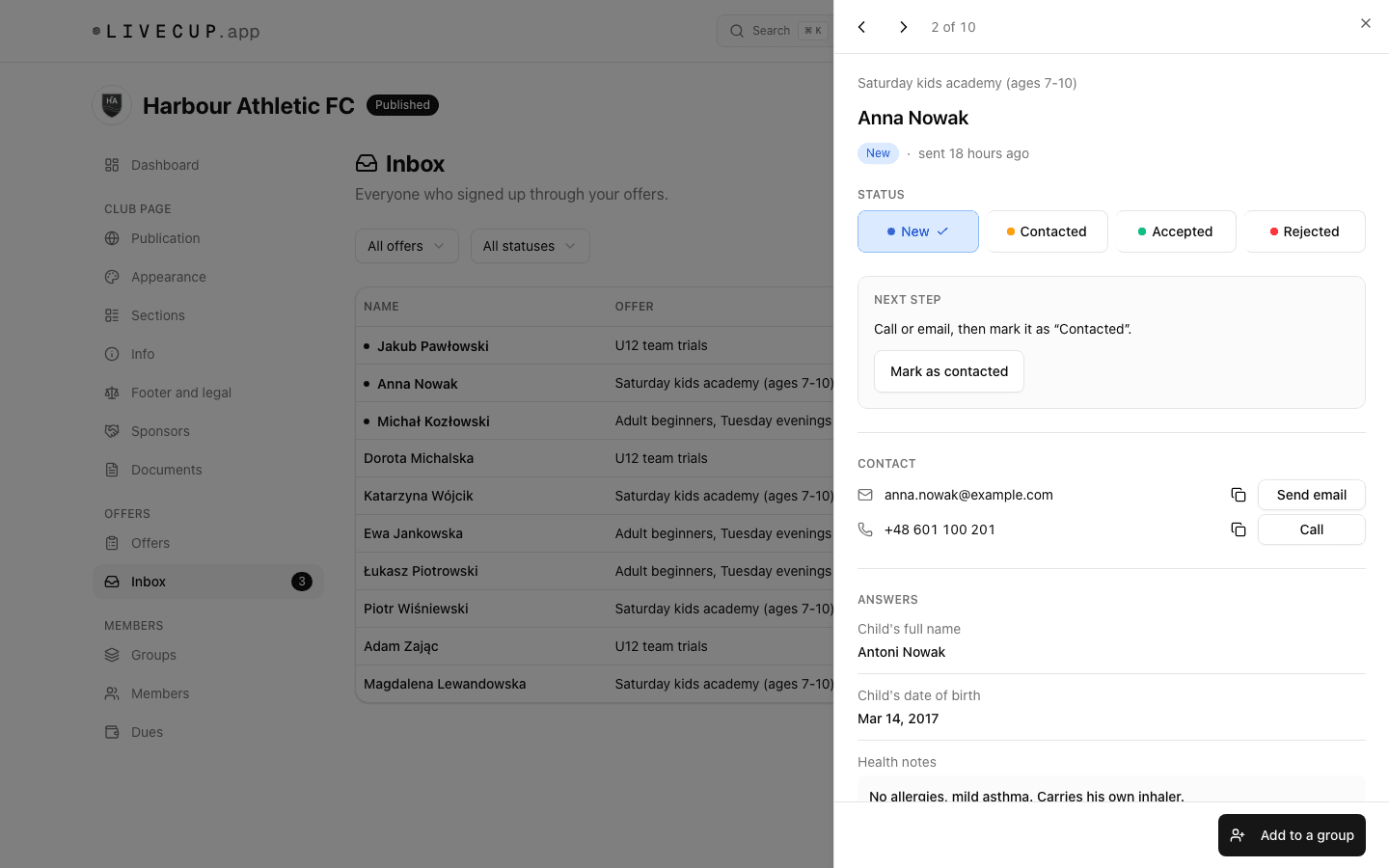
Una sola bandeja de entrada para todas las inscripciones
Cada inscripción nueva envía un correo al correo de contacto de tu club, o al de tu cuenta si lo dejaste vacío. La persona recibe una confirmación con tus datos de contacto. En el panel, la Bandeja de entrada muestra una insignia con el número de inscripciones nuevas, y el Panel lista las Inscripciones nuevas y las que Esperan respuesta.
Abre una fila y un panel muestra los botones Enviar correo y Llamar, las respuestas, los consentimientos y el historial. Cambia el estado a Nueva, Contactada, Aceptada o Rechazada. Una inscripción Rechazada libera una plaza de la oferta. Filtra la lista por oferta y por estado, y usa Exportar CSV cuando la necesites en una hoja de cálculo.
Cuando aceptes a alguien, haz clic en Añadir a un grupo. Los datos se rellenan a partir del formulario, marcas el grupo y guardas: la inscripción pasa a Aceptada y se crea la ficha de miembro. Vincula una oferta a un grupo una vez y ese grupo quedará marcado por ti cada vez. Si un padre te pide que borres sus datos, Eliminar inscripción lo hace.
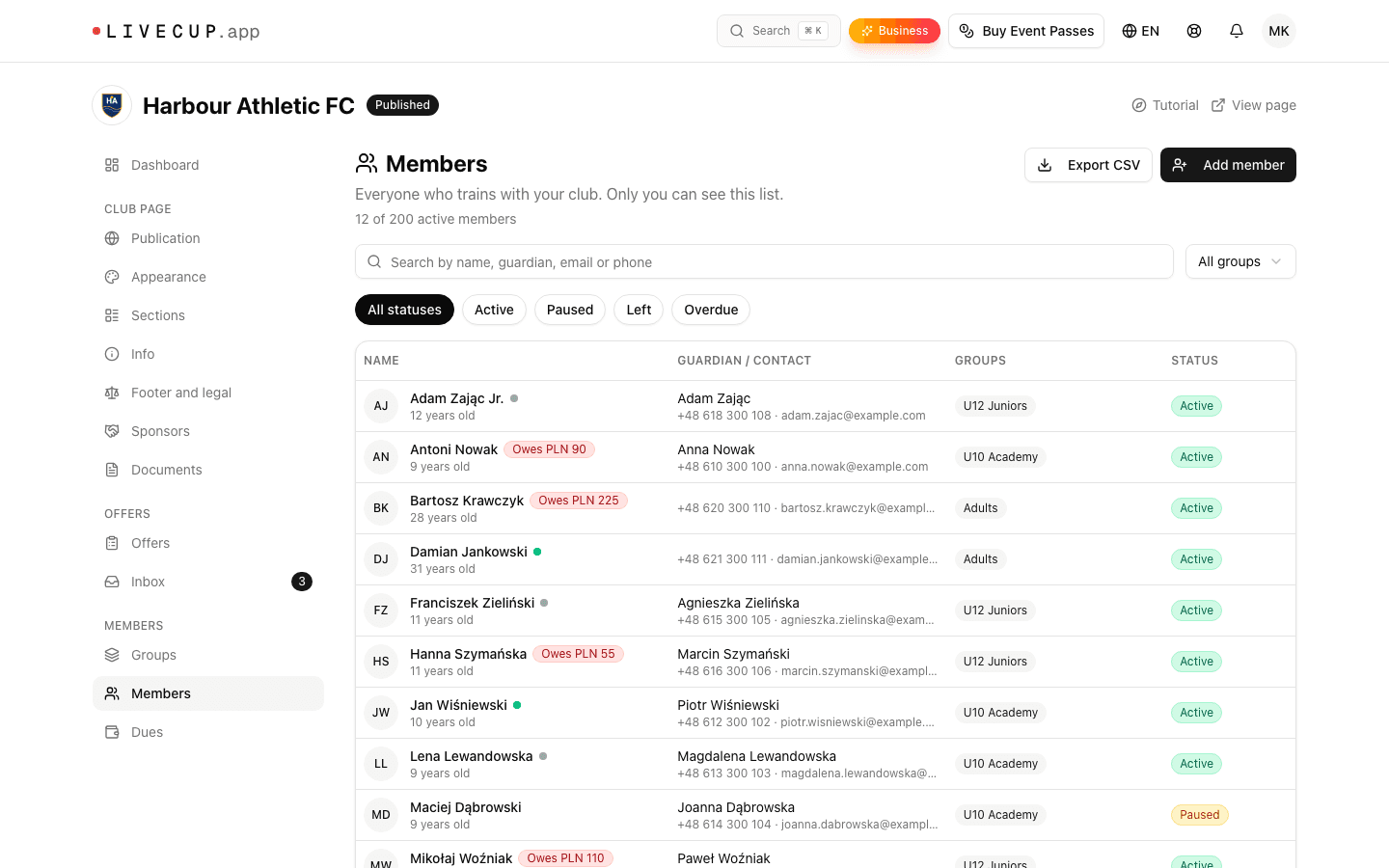
Miembros y grupos, privados por defecto
Los grupos son tus equipos o clases, como Sub-10 o Adultos de los martes. Para cada grupo puedes añadir un entrenador y una descripción, vincular las ofertas cuyas inscripciones suelen ir ahí y fijar una cuota mensual. Un club puede tener hasta 50 grupos.
Los miembros viven en una lista privada: nombre completo, fecha de nacimiento, un tutor o contacto con correo y teléfono, grupos, un estado Activo, En pausa o Baja, y una nota que solo tú puedes leer. Puedes tener hasta 200 miembros activos. El buscador mira nombres, tutores, correos y teléfonos, puedes filtrar por grupo y estado, y Exportar CSV respeta tus filtros, así que elige primero un grupo para exportar solo ese grupo. La nota nunca se exporta, y los miembros nunca se muestran en la página pública.
Lo que ven los padres depende de ti. Activa Mostrar este grupo en la página del club y rellena la edad o el año de nacimiento, los horarios de entrenamiento, la instalación y una descripción para los padres. El nombre del entrenador y la cuota solo aparecen si los activas por separado. Vincula el grupo a una oferta y su tarjeta recibe un botón Inscribirse. Un límite que conviene conocer: todavía no hay importación de miembros. Las personas que llegaron por un formulario de inscripción se añaden a un grupo con un clic, y al resto los añades uno a uno.
Cuotas: ve quién ha pagado sin una segunda hoja de cálculo
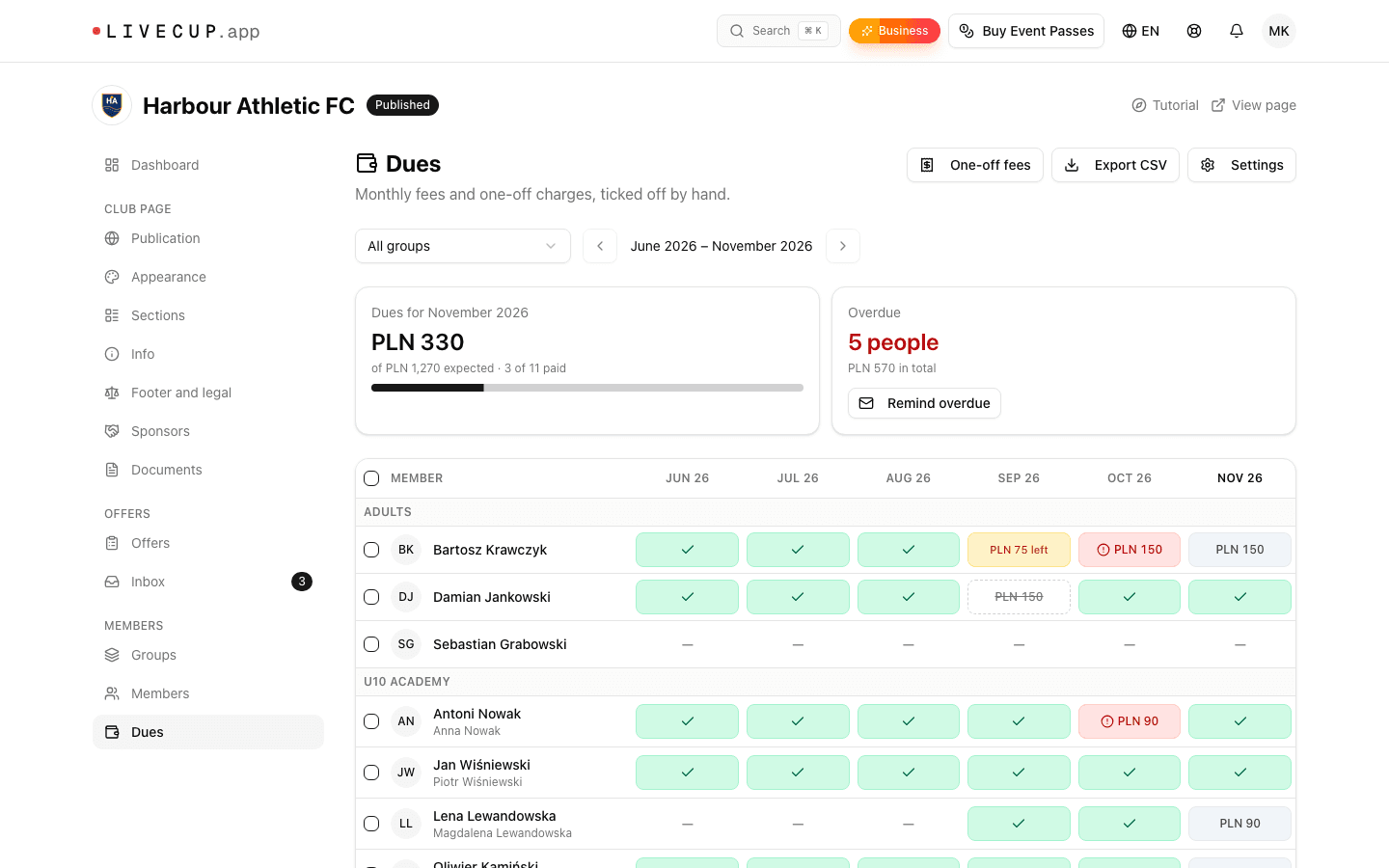
Abre Cuotas y haz clic en Activar cuotas. Elige una Moneda (PLN, EUR, GBP, CZK o USD), un día de vencimiento del 1 al 28, una cuenta bancaria, y un destinatario y un concepto de transferencia para los correos de recordatorio. Las mensualidades salen de los grupos. Para una persona puedes fijar Tarifa del grupo, Importe personalizado o Exento.
Los cobros aparecen solos cada mes para cada miembro activo que tenga cuota, y nadie tiene que generarlos. La cuadrícula tiene una fila por miembro y una columna por mes, cada casilla marcada como Pagado, Pago parcial, Vencido, Pendiente o Condonado. Haz clic en un mes sin pagar para registrar el resto de la cuota como pagado, añade un pago parcial con un importe, una fecha y un método (Transferencia, Efectivo u Otro), marca varias filas para marcarlas a la vez, o paga hasta 12 meses por adelantado. Cada cambio se puede deshacer.
Los campus, las equipaciones y las inscripciones a torneos se registran como Cobros puntuales, cargados a un grupo entero o a las personas que elijas. Recordar a los morosos muestra quién recibiría un recordatorio y el correo en sí, y no se envía nada hasta que haces clic en Enviar. Algo que conviene tener claro: LiveCup registra los pagos, no los cobra. Las familias te pagan por transferencia o en efectivo, como antes, y tú marcas el pago.
Patrocinadores, documentos y el pie de página legal
Los patrocinadores tienen su propia página: un nombre, un nivel (Patrocinador principal, Colaborador o Amigo del club), un sitio web y un logo, hasta 30 patrocinadores. En tu página aparecen agrupados bajo esos tres títulos.
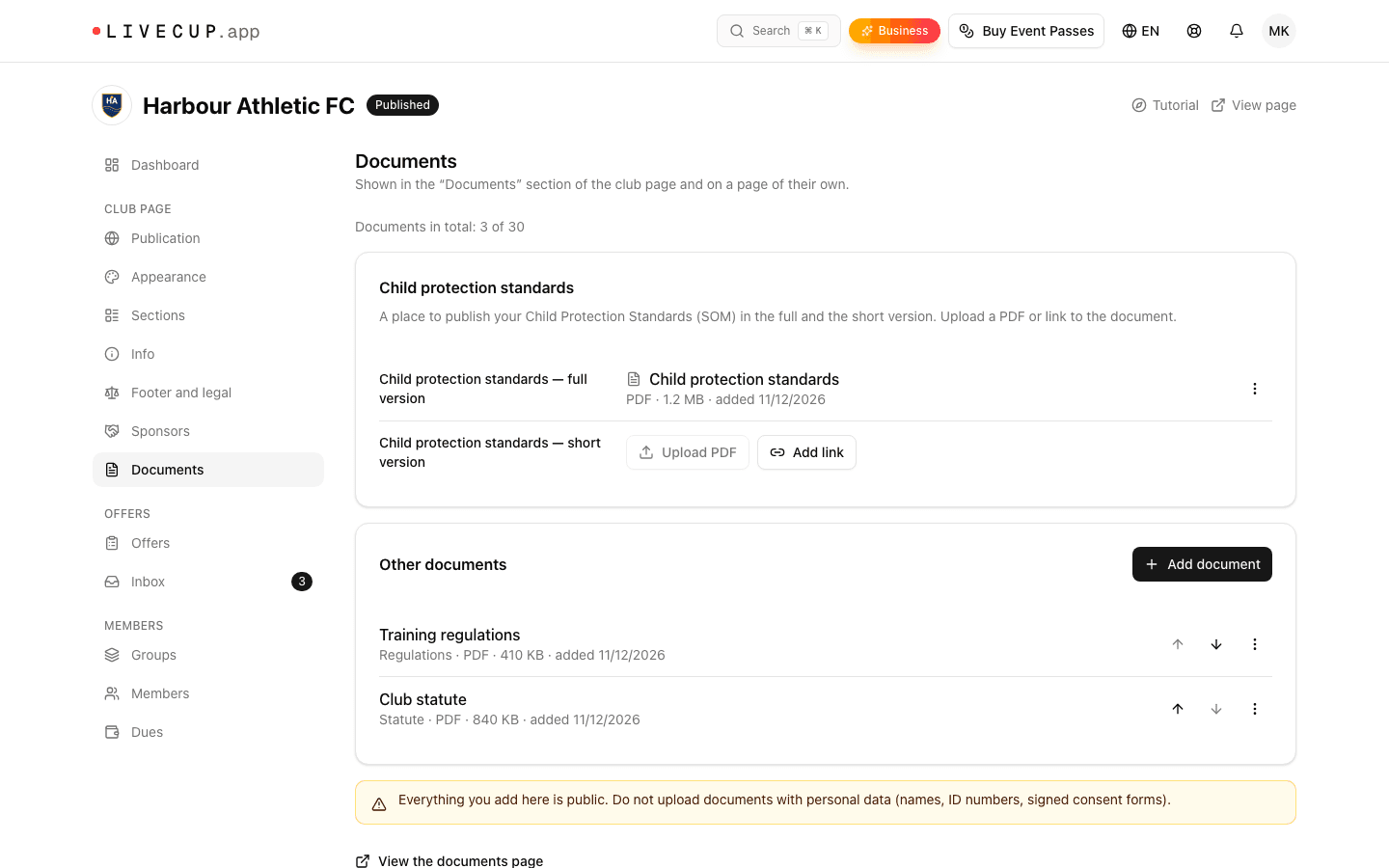
Documentos reúne el Reglamento, los Estatutos, la Política de privacidad, el Modelo de consentimiento y otros archivos, ya sea como PDF de hasta 10 MB o como enlace, hasta 30 en total. Hay además dos espacios para tus Estándares de protección de menores, uno en versión completa y otro en versión breve. Los visitantes encuentran los documentos en una sección de la página y en una página de documentos propia. Todo lo que hay aquí es público, así que no subas archivos con datos personales, como modelos de consentimiento firmados.
Pie de página y datos legales contiene tus enlaces a redes sociales (Facebook, Instagram, YouTube, TikTok, X y Sitio web), el enlace a tu política de privacidad, que aparece junto a la casilla de consentimiento en cada formulario de inscripción, y los datos de registro polacos: denominación legal completa, KRS, NIP, REGON y año de fundación. Rellena solo lo que corresponda a tu club.
Publica cuando estés listo y haz que te encuentren en Google
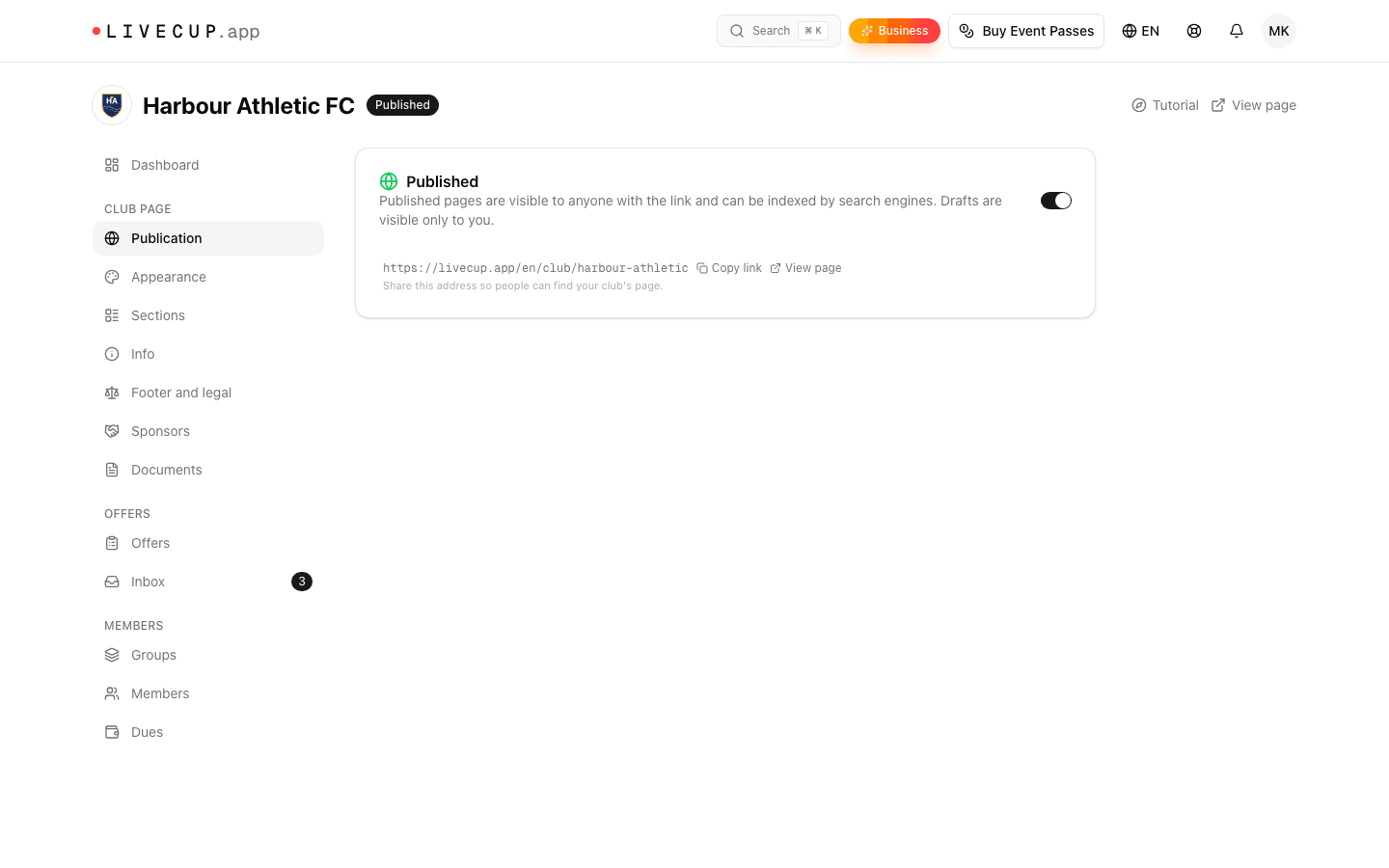
Una página nueva es un Borrador. Los visitantes no pueden abrirla y ven «Esta página del club no está disponible ahora mismo». Tú sí: con la sesión iniciada como propietario, abres la página con una barra «Vista previa del borrador» arriba y los enlaces Publicar y Gestionar página. Los formularios de inscripción se abren cuando la página está publicada. También puedes revisar tu trabajo en la vista previa en directo de Apariencia y con Vista previa en el editor de ofertas. Cuando estés listo, activa el interruptor de Publicación: la tarjeta pasa de Borrador a Publicado y puedes copiar el enlace. Desactívalo y la página vuelve a ser un Borrador, con todos tus datos intactos.
Las ofertas y sus formularios de inscripción solo funcionan mientras la página está publicada. Para poder aparecer en los buscadores, una página publicada necesita además un plan BUSINESS activo, un logo, una descripción breve, un texto «Sobre el club» de al menos 200 caracteres, datos de contacto y contenido en al menos dos secciones (por ejemplo, grupos y ofertas de inscripción). No hace falta un torneo vinculado, y puedes desactivar la visibilidad en los buscadores cuando quieras. El Panel muestra Visible en Google o lista lo que falta. Estas condiciones solo hacen que tu página sea apta. LiveCup no puede decir cuándo la incluirá un buscador.
La dirección es livecup.app/club/tu-direccion, con entre 3 y 40 letras, números y guiones. Puedes cambiarla en cualquier momento, pero la dirección antigua deja de funcionar y no redirige, así que elígela antes de imprimir carteles o códigos QR.
Un tutorial guiado y un Centro de Ayuda que conoce el panel del club
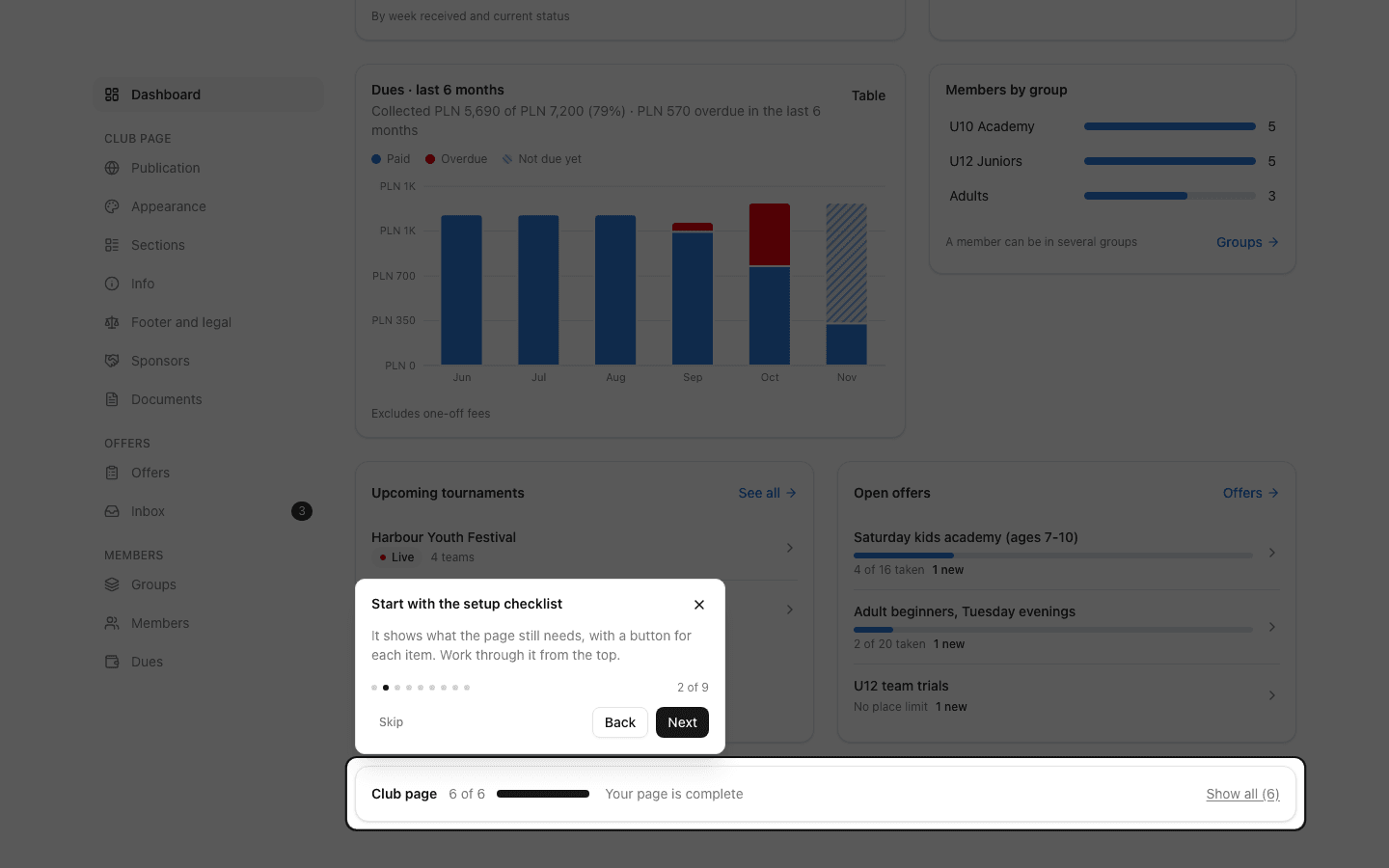
La primera vez que abres el panel del club, un tutorial guiado arranca solo. Señala la lista de configuración, Información, Apariencia, Secciones, Ofertas, Miembros, Publicación y el enlace de la página. Haz clic en Tutorial en el panel del club para volver a verlo. La lista del Panel cuenta lo que queda: Logo, Foto de portada, Descripción del club, Datos de contacto, Primer torneo o logro y Página publicada.
Detrás hay una categoría entera del Centro de Ayuda con una guía breve, paso a paso, para cada área de este artículo, con capturas de pantalla y los nombres exactos de los botones. Abre las guías de la página del club o lee cómo funciona el Centro de Ayuda.
Para quién es y qué necesita
La página del club está hecha para clubes y academias amateur y de base, que llevan entrenadores, voluntarios y secretarios del club sin diseñador web y cansados de mantener la misma información en cinco sitios. También encaja con clubes que sobre todo organizan torneos y quieren resultados e inscripciones bajo su propio nombre.
Forma parte del plan BUSINESS, y ENTERPRISE también la incluye. Un Event Pass no la desbloquea. Sin el plan, el panel del club muestra una página que explica lo que obtienes y un botón Mejorar a BUSINESS. Puedes comparar los planes en la página de precios.
Preguntas frecuentes
¿Qué plan incluye la página del club?
El plan BUSINESS, y también ENTERPRISE. Tienes un club por cuenta. Un Event Pass no la desbloquea. La página de precios lista los planes actuales.
¿Puede alguien ver mi página antes de publicarla?
Solo tú. Una página nueva es un Borrador: los visitantes ven «Esta página del club no está disponible ahora mismo», pero tú, con la sesión iniciada como propietario, puedes abrirla con una barra «Vista previa del borrador» arriba. Los formularios de inscripción se abren al publicar, así que activa Publicación cuando estés listo.
¿De quién son los datos y puedo exportarlos?
Tuyos. Las inscripciones y los miembros solo los ves tú en el panel del club, y los miembros nunca se muestran en la página pública. Puedes exportar inscripciones, miembros y cuotas como archivos CSV, y eliminar una inscripción o una ficha de miembro cuando alguien te lo pida.
¿Pueden los padres pagar las cuotas o los cobros por internet?
No. LiveCup registra los pagos, no los cobra. Las familias te pagan por transferencia o en efectivo, y tú marcas el pago en la cuadrícula de Cuotas. Una inscripción es una solicitud para unirse, no un pago.
¿Puedo importar a mis miembros actuales?
Todavía no. Hay exportación de miembros, pero no importación. Las personas que se inscriben a través de una oferta se pueden añadir a un grupo con un clic, y a todos los demás los añades uno a uno.
¿Puedo usar mi propio dominio para la página del club?
No. Tu página está en livecup.app/club/tu-direccion, y tú eliges la última parte. Si la cambias más adelante, el enlace antiguo deja de funcionar, así que fíjala antes de imprimir nada.
¿Qué pasa si mi plan termina?
Tu página no se borra y su dirección se mantiene, pero los visitantes ven «Esta página del club no está disponible ahora mismo» y se avisa a los buscadores de que no la incluyan. Puedes seguir leyendo y exportando tus inscripciones, miembros y cuotas, pero no puedes editar ofertas, cambiar estados ni registrar pagos. Renueva el plan y la página vuelve como estaba.
Artículos Relacionados
Inscripciones para tu club, directamente en la página de tu club
Publica una oferta, comparte un enlace y cada inscripción llega a una bandeja de entrada que puedes ordenar, actualizar y exportar.
¿Atascado en plena sede? La respuesta está a una búsqueda de distancia
El nuevo Centro de Ayuda de LiveCup incluye guías paso a paso con capturas de pantalla, un buscador que entiende preguntas en lenguaje normal y pequeños signos de interrogación justo donde los necesitas.
Tu plantilla no está cerrada cuando suena el primer pitido
Añade, renombra o elimina jugadores en cualquier momento del torneo, desde la página de Equipos en los ajustes o directamente desde el diálogo de gol en pleno partido.
Dale a tu club un hogar propio
Abre el panel del club, sigue la lista de configuración y publica cuando estés listo. El tutorial guiado te muestra dónde está todo.
Configura la página de tu club