Este artículo tiene dos partes. Primero, cómo se inscriben los equipos. Después, quién puede abrir la página de tu evento.
Los eventos y la inscripción a eventos necesitan el plan PRO o superior. Consulta planes y límites.
Los equipos se inscriben en un evento de Clasificación combinada
Una sola inscripción mete al equipo en todos los torneos del evento.
Abre tu evento, haz clic en Ajustes y después en Equipos y registro.
En la tarjeta Lista de equipos, comprueba que la lista esté abierta: "La lista de equipos está abierta".
En la tarjeta Enlace de inscripción, activa Aceptar inscripciones mediante el enlace.
Activa Exigir lista de jugadores si los equipos deben indicar al menos un jugador.
Copia el Enlace de inscripción o haz clic en Mostrar código QR. Envíalo a los equipos.
Los equipos escriben el nombre del equipo, el nombre del capitán, un correo y, si lo pides, sus jugadores. Reciben un correo. La inscripción queda pendiente de tu respuesta.
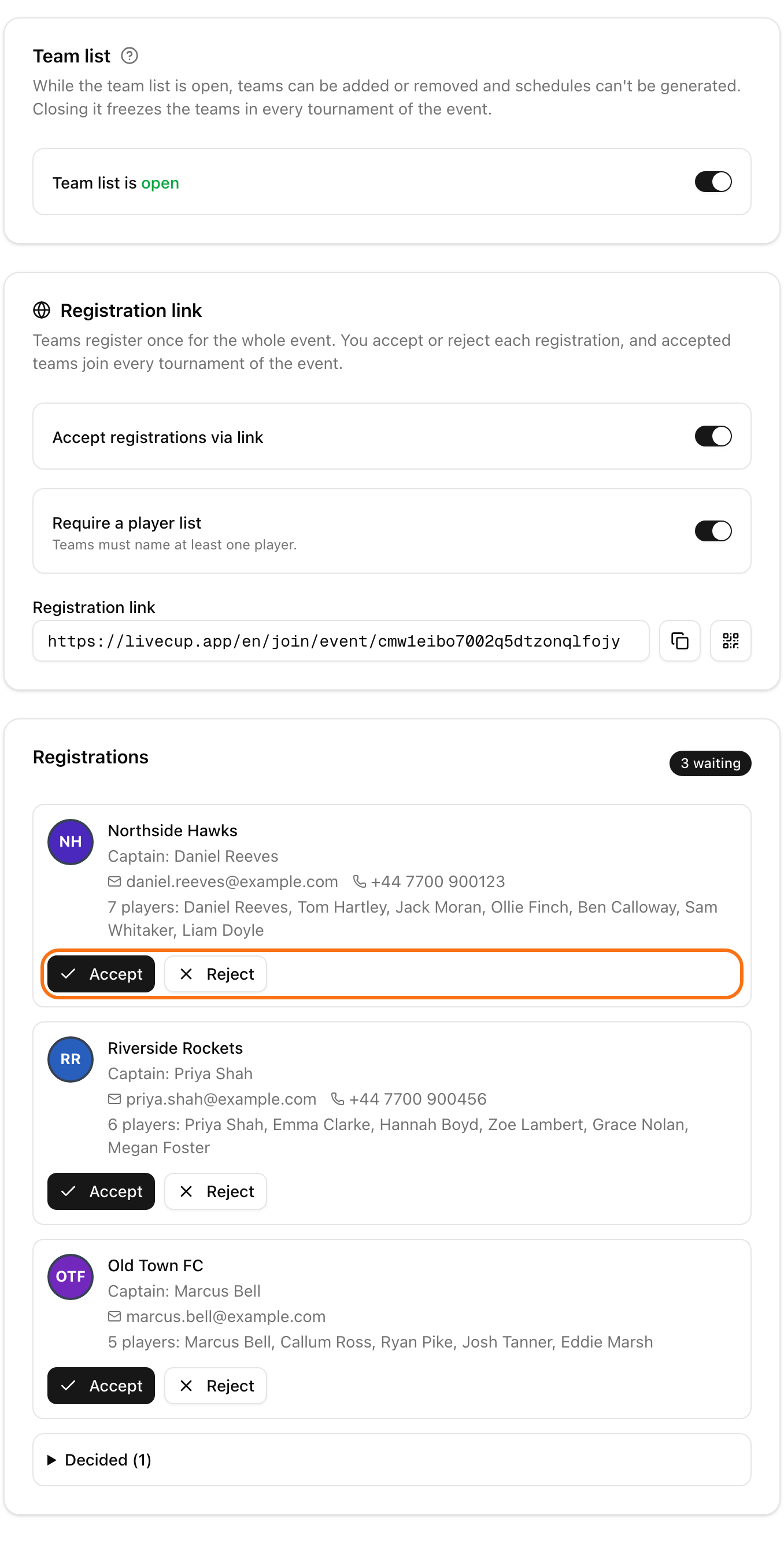
En la lista Inscripciones, haz clic en Aceptar o Rechazar en cada solicitud. Después de Aceptar, el equipo se añade a todos los torneos. Después de Rechazar, el capitán recibe un correo.
Solo puedes aceptar equipos mientras la lista de equipos está abierta. Cuando un torneo del evento ya tiene calendario, la lista queda cerrada para siempre.
Los equipos se inscriben en un evento de Ligas separadas
Cada liga recoge sus propios equipos.
Abre el evento y haz clic en los tres puntos de la tarjeta de una liga.
Elige Copiar enlace de inscripción o Código QR de inscripción. Aparecen mientras la liga no ha empezado y su inscripción está abierta.
También puedes dar a los aficionados una sola página para todas las ligas. Haz clic en Ajustes, después en General, y activa Página de inscripción unificada. Copia el Enlace de la página de inscripción. La página muestra cada liga con plazas libres, lista de espera o estado cerrado. Esto necesita el plan PRO o superior.
En la página pública del evento, el botón Inscribir un equipo también ayuda a los aficionados.
Elige quién ve la página del evento
Haz clic en Ajustes y después en Integración.
En la tarjeta Acceso público, busca Visibilidad de la página del evento.
Elige una opción:
Público: cualquiera que tenga el enlace ve la página del evento.
Solo con código: los visitantes escriben primero un código de acceso, por ejemplo los padres.
Oculto: solo tú ves la página del evento.
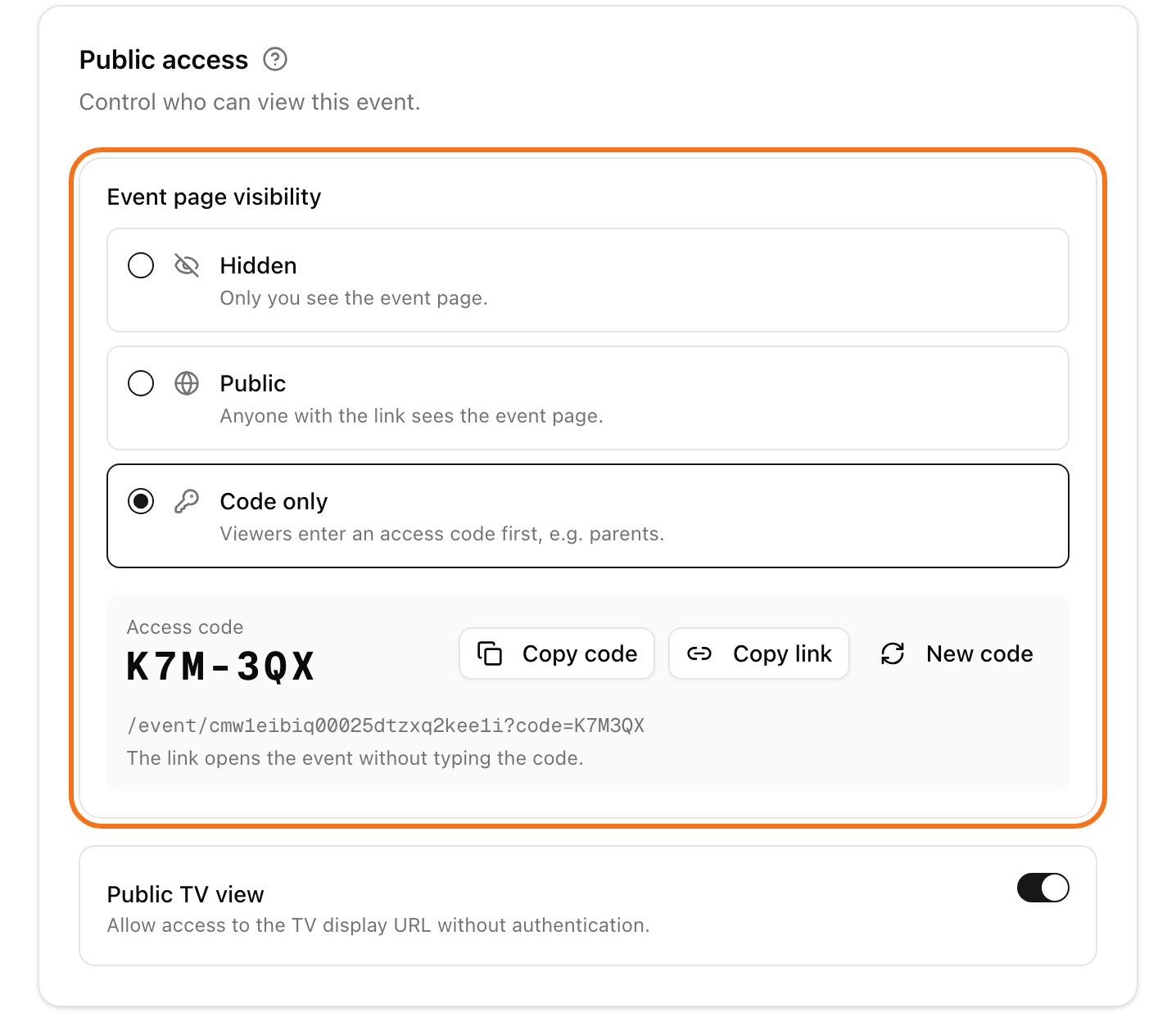
Con Solo con código, verás el Código de acceso. Haz clic en Copiar código para compartirlo. Haz clic en Copiar enlace para compartir un enlace que abre el evento sin escribir el código. Haz clic en Nuevo código para crear otro código. Entonces todos los que tenían el código anterior deberán usar el nuevo.
Activa Vista pública de TV para que la TV del evento se abra sin iniciar sesión.
Una liga que es privada en los ajustes de su propio torneo sigue oculta para los aficionados, aunque el evento sea público.
Siguiente paso: la página para aficionados.