Cada evento tiene una página pública. Los aficionados la abren en el móvil para ver los marcadores en vivo, las clasificaciones y el calendario de todas las ligas.
Qué ven los aficionados
Arriba está la cabecera con el nombre del evento, el logo, la fecha, el lugar y el estado. En el ordenador muestra además el número de ligas, equipos y partidos en vivo; en el móvil solo el número de ligas. Los aficionados ven Inscribir un equipo mientras una liga sigue aceptando inscripciones, y un botón de compartir.
Debajo hay un menú con Ahora, Tablas, Partidos, Datos e Info. Ahora se llama Resumen cuando todas las ligas han terminado. Datos solo aparece cuando hay estadísticas de jugadores.
Los aficionados eligen una liga con los botones de ligas. Las pestañas Tablas, Partidos y Datos muestran esa liga.
Cuando el evento ha terminado, los ganadores de cada liga aparecen primero en Campeones.
Los patrocinadores aparecen debajo del contenido.
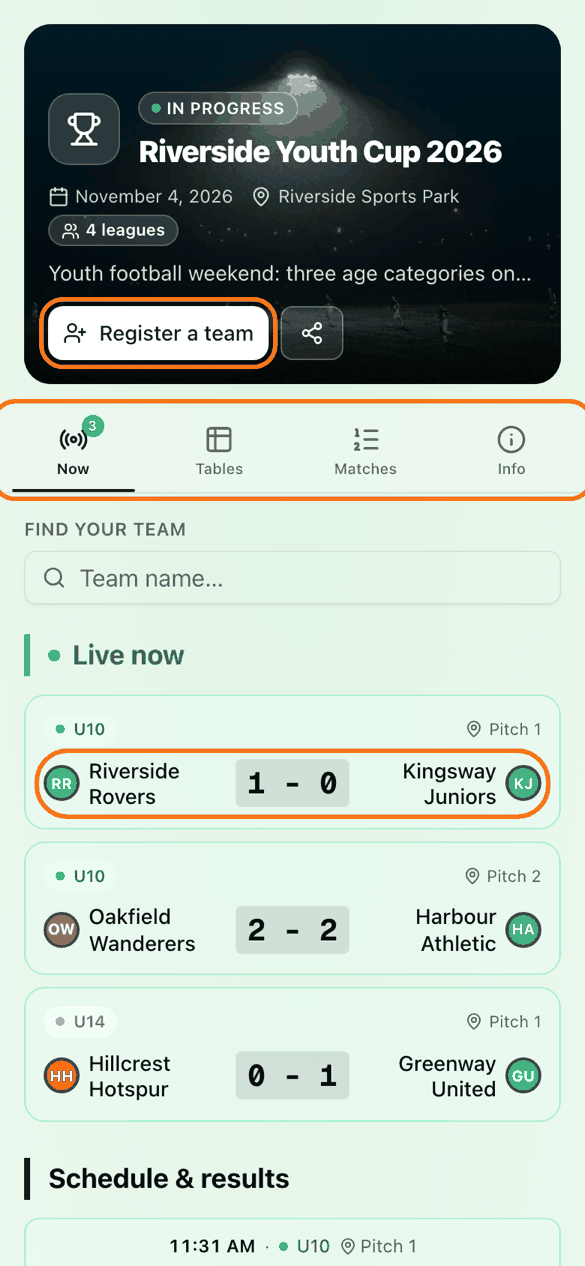
Los aficionados pueden escribir un nombre en Encuentra tu equipo y seguirlo. Su equipo queda marcado, y Solo mi equipo y Todos los partidos cambian la lista de partidos. Esta elección se guarda en su propio dispositivo.
Tú ves un botón de TV extra en la cabecera. Los aficionados no lo ven.
Clasificación general
Los eventos de Clasificación combinada muestran la Clasificación general. Solo cuentan los torneos terminados, por ejemplo "Solo cuentan las categorías terminadas: 1/3".
Los eventos de Ligas separadas no suman nada. Solo un evento en el que todas las ligas son de rugby puede mostrar una Clasificación general. La activas en Ajustes, General.
Añade una foto y un fondo
Haz clic en Ajustes y después en Presentación.
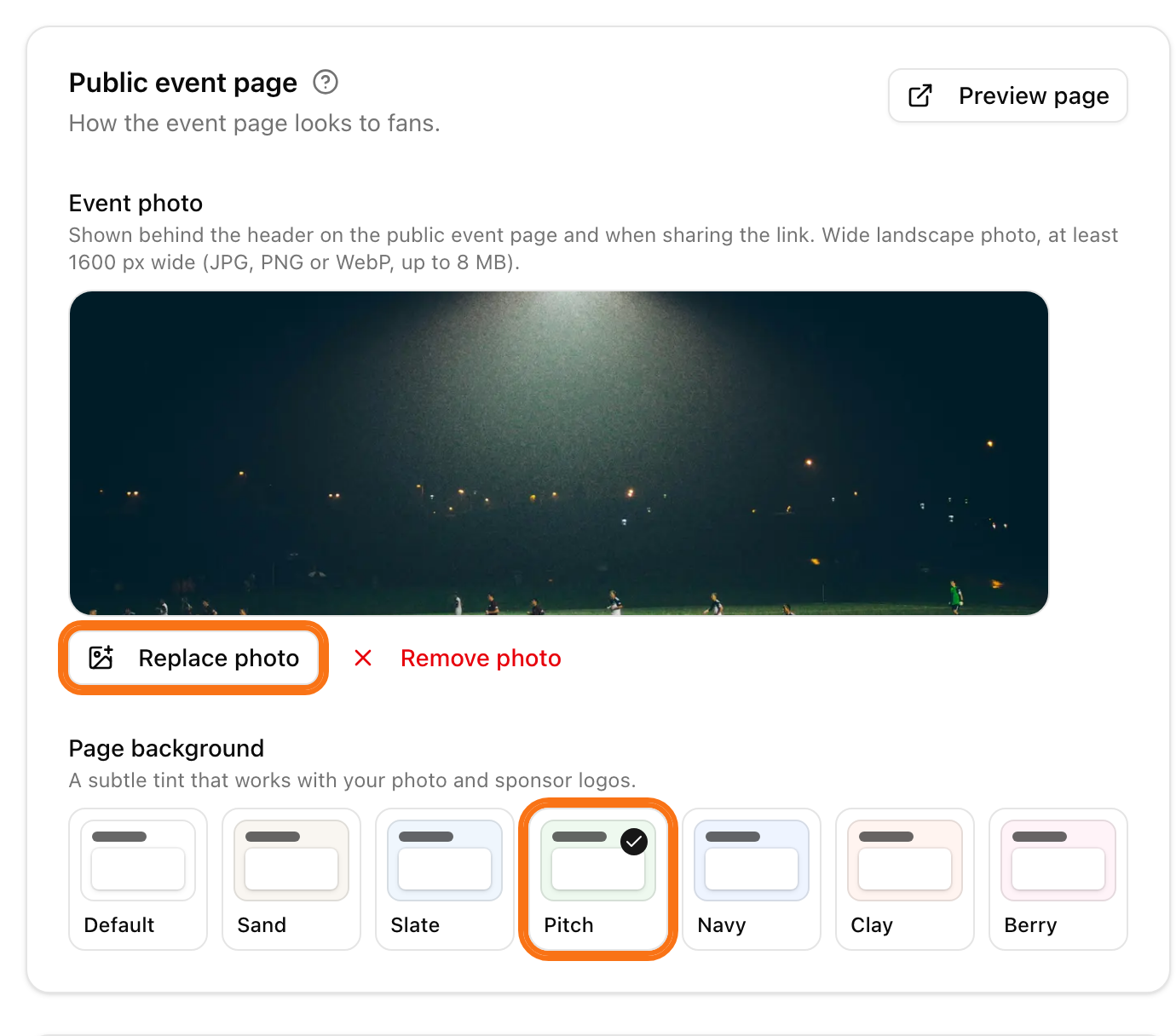
En la tarjeta Página pública del evento, en Foto del evento, haz clic en Subir foto. Usa una foto panorámica de al menos 1600 px de ancho (JPG, PNG o WebP, hasta 8 MB). También se muestra cuando alguien comparte el enlace.
En Fondo de la página, haz clic en un color: Predeterminado, Arena, Pizarra, Césped, Marino, Arcilla o Frambuesa.
Haz clic en Ver página para comprobarlo.
Añade patrocinadores
Haz clic en Ajustes y después en Patrocinadores. Los patrocinadores se muestran en la página del evento, en la página de cada liga, en las páginas de los partidos y en la TV. Para ver los pasos, consulta logo, colores y patrocinadores.
Comparte la página
Haz clic en Ajustes y después en Integración para elegir quién la ve. Consulta inscripción y visibilidad. Para la TV, consulta pantalla de TV.