Bloqué sur place ? La réponse tient en une recherche
Le nouveau Centre d'aide LiveCup propose des guides pas à pas avec captures d'écran, une barre de recherche qui comprend les questions en langage courant et de petits points d'interrogation juste là où vous en avez besoin.
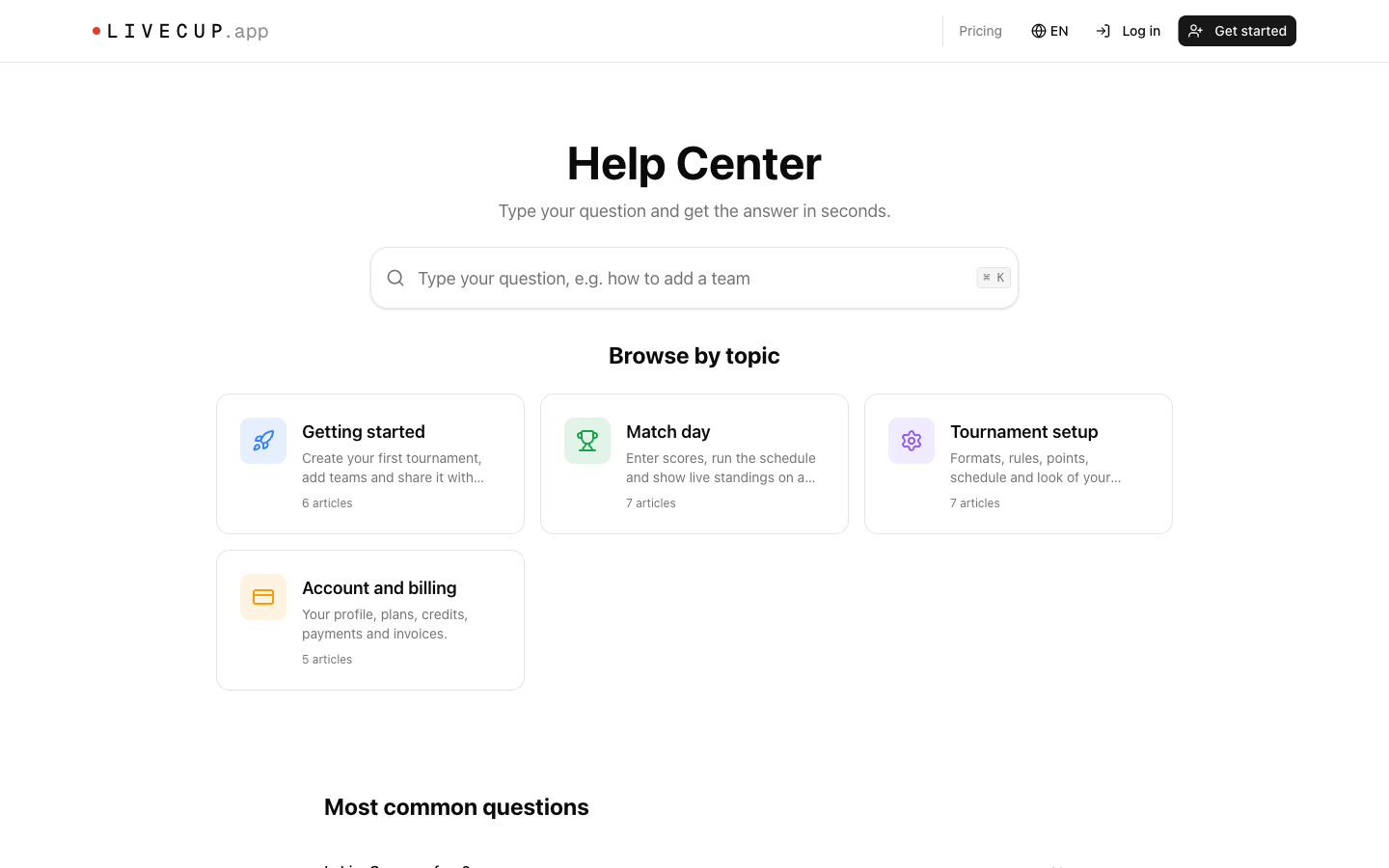
Le jour du tournoi, ce n'est pas le moment de lire un manuel. Le premier match commence dans dix minutes, une équipe se présente sans avoir été inscrite, et vous tenez votre téléphone d'une main. Nous avons donc écrit un Centre d'aide pensé pour ce moment précis. Il contient 25 guides courts répartis en quatre sujets : Premiers pas, Jour de match, Configurer le tournoi, et Compte et facturation. Chaque guide est rédigé en étapes numérotées, avec des captures d'écran des vrais écrans. La lecture est gratuite, aucun compte n'est nécessaire, et le Centre d'aide est disponible dans les 8 langues de l'application.
Posez votre question comme vous la poseriez à une personne
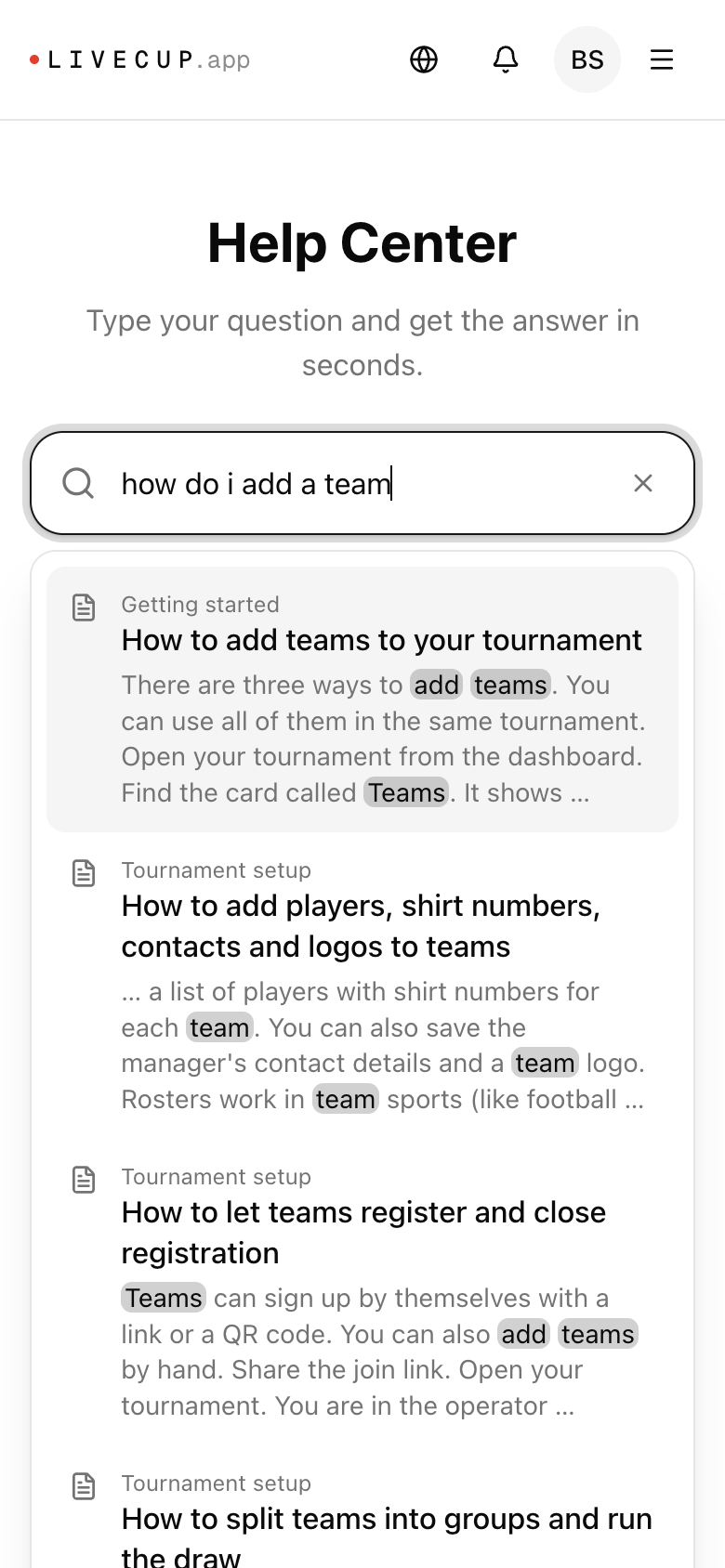
Une grande barre de recherche se trouve en haut du Centre d'aide. Écrivez ce que vous voulez faire, par exemple comment ajouter une équipe, et les guides les plus pertinents s'affichent au fur et à mesure de la saisie. Chaque résultat montre un court extrait où vos mots sont mis en évidence : vous voyez pourquoi il correspond avant même de l'ouvrir.
Inutile de connaître nos termes. Les petites fautes de frappe ne posent pas de problème, pas plus que les accents oubliés : comment ajouter une equipe trouve Comment ajouter une équipe. Quand vous ouvrez un résultat, vous arrivez directement à la bonne section du guide, et non en haut d'une longue page. Sur ordinateur, appuyez sur Ctrl+K ou Cmd+K pour accéder à la barre de recherche depuis n'importe quelle page d'aide.
Rien trouvé ? Écrivez-nous en un clic
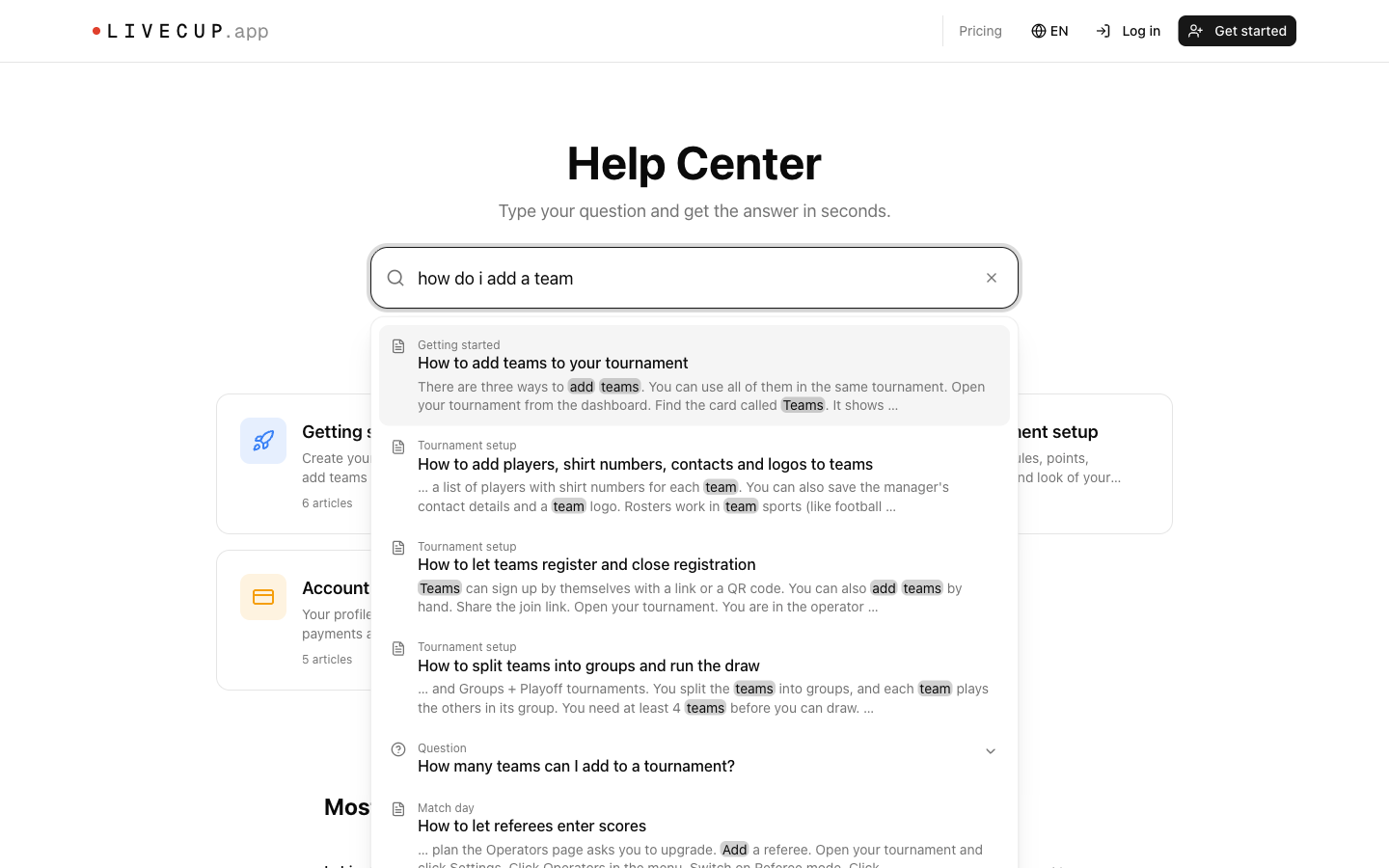
Certaines questions ne figurent pas encore dans les guides. Quand une recherche ne donne rien, vous voyez à la place les questions les plus populaires, ainsi qu'un bouton Nous écrire. Il ouvre le formulaire du support avec votre question déjà remplie, pour que vous n'ayez pas à la saisir deux fois. Une vraie personne la lit et vous répond.
Des guides que l'on suit d'une main, téléphone en poche
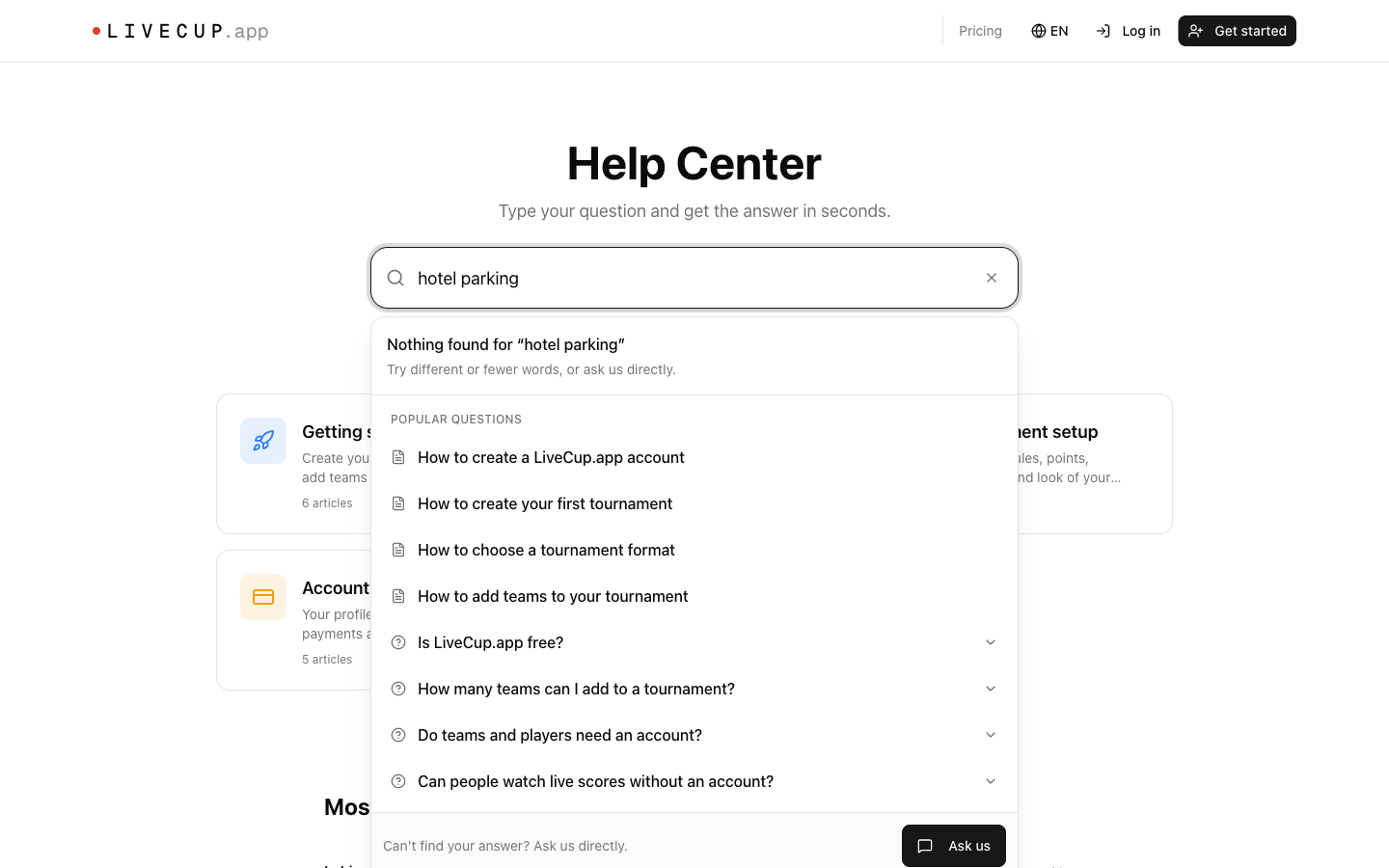
Chaque guide commence par l'objectif, puis avance étape par étape : cliquez ici, saisissez cela, appuyez sur Ajouter. Les noms des boutons et des champs sont en gras, exactement comme à l'écran. Une table des matières sur le côté vous permet d'aller directement à la partie qui vous intéresse, et les conseils et remarques signalent ce qui pose le plus souvent problème.
Les captures d'écran montrent l'écran réel, avec le bon bouton entouré. Touchez-en une et elle s'ouvre en plein écran, sur la même page. Les flèches permettent de passer à l'image suivante, et la grande croix ou la touche Échap la ferme. À la fin de chaque guide, vous pouvez nous dire s'il vous a aidé, et vous trouvez des liens vers des guides similaires.
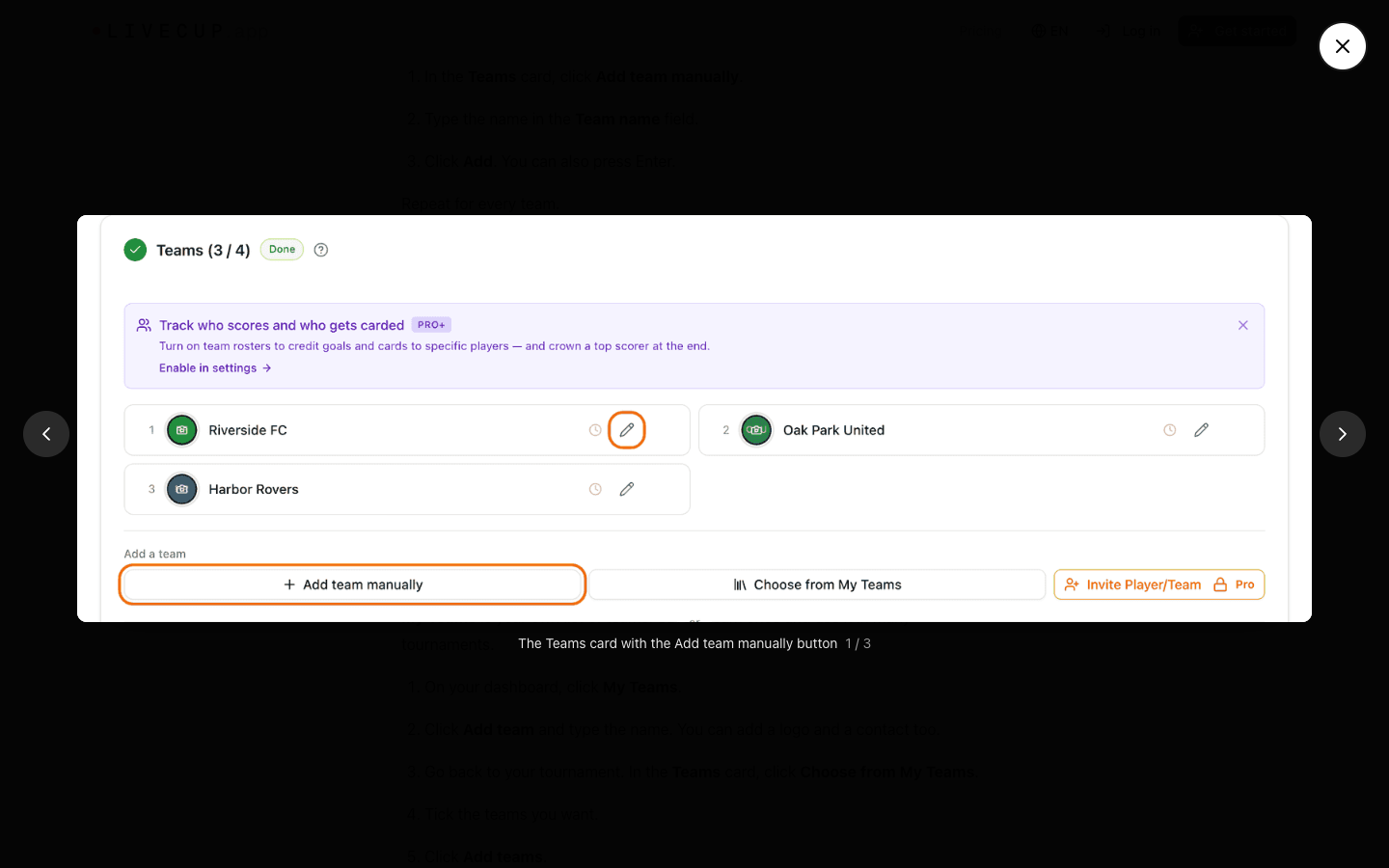
Des points d'interrogation juste là où vous en avez besoin
Pas besoin de quitter votre tournoi pour trouver de l'aide. De petites icônes en forme de point d'interrogation se trouvent désormais à côté des paramètres et des fonctions qui demandent une explication : critères de départage, personnalisation et sponsors, vue du match en direct, mode arbitre, partage, écran TV et facturation. Cliquez sur l'une d'elles et le guide correspondant s'ouvre dans un nouvel onglet : vous ne perdez pas votre place dans le tournoi.
Vous trouvez aussi le Centre d'aide dans le menu du compte, à côté de votre profil et de votre forfait.
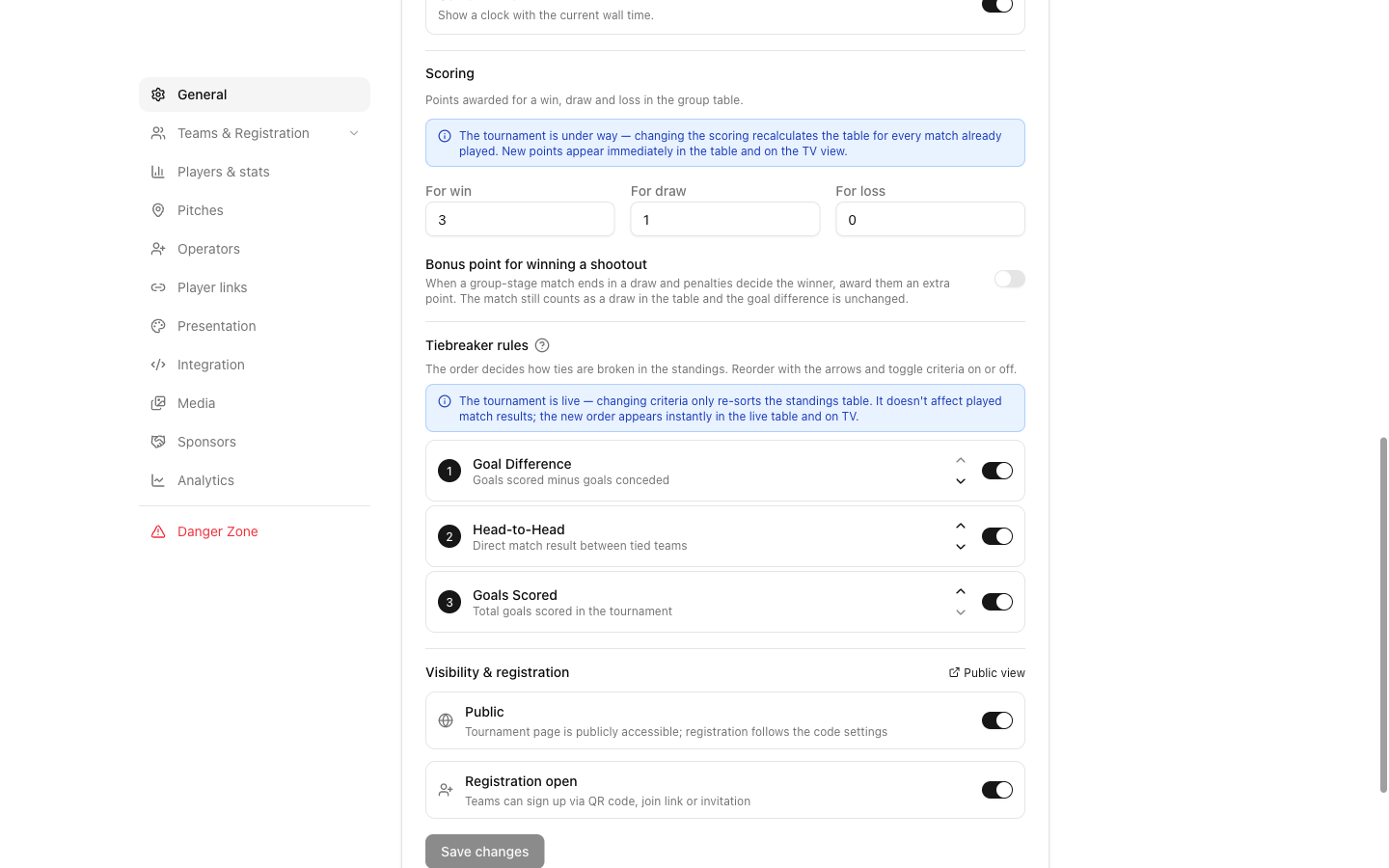
Conçu pour le téléphone, parce que c'est ce que vous avez sur place
La plupart des organisateurs gèrent leur journée depuis un téléphone : le Centre d'aide est donc pensé d'abord pour un petit écran. La barre de recherche est grande, les résultats sont faciles à toucher et les guides se lisent sur une seule colonne, sans défilement latéral. Si un guide vous laisse encore une question, le bouton Nous écrire n'est jamais loin.
Ce que vous y trouverez
Premiers pas compte six guides : créer votre compte et votre premier tournoi, choisir un format, ajouter des équipes, créer le calendrier et lancer le tournoi. Jour de match couvre la saisie et la correction des scores, le mode arbitre, l'affichage TV et le partage de la page publique. Configurer le tournoi aborde les groupes et le tirage au sort, les points et les critères de départage, l'inscription des équipes, les effectifs, la personnalisation et les sponsors. Compte et facturation explique les forfaits, le déblocage d'un seul tournoi, le changement de forfait ou la résiliation, et la façon de contacter le support. Une courte liste de questions fréquentes figure sur la page d'accueil.
Questions fréquentes
Ai-je besoin d'un compte pour utiliser le Centre d'aide ?
Non. Le Centre d'aide est ouvert à tous, avec ou sans compte LiveCup, et il est gratuit.
Dans quelles langues est-il disponible ?
Anglais, polonais, allemand, espagnol, portugais, français, italien et tchèque. Les guides et la recherche suivent la langue que vous utilisez dans l'application.
La recherche trouve-t-elle des réponses malgré une faute de frappe ?
Oui. Les petites fautes de frappe et les accents oubliés ne posent pas de problème : comment ajouter une equipe trouve Comment ajouter une équipe. Les résultats mettent vos mots en évidence dans un court extrait et vous mènent à la bonne section du guide.
Que faire si je ne trouve pas ma réponse ?
Touchez Nous écrire sous les résultats de recherche. Le formulaire du support s'ouvre avec votre question déjà remplie, et vous pouvez l'envoyer en un clic.
Puis-je ouvrir les captures d'écran en grand format ?
Oui. Touchez une capture d'écran et elle s'ouvre en plein écran, sur la même page. Utilisez les flèches pour voir la suivante, et fermez-la avec le bouton X ou la touche Échap.
Où se trouvent les icônes en forme de point d'interrogation dans l'application ?
À côté des fonctions qui demandent une explication, comme les critères de départage, la personnalisation et les sponsors, la vue du match en direct, le mode arbitre, le partage, l'écran TV et la facturation. Chaque icône ouvre le guide correspondant dans un nouvel onglet.
Est-ce que cela fonctionne sur un téléphone ?
Oui. La barre de recherche, les résultats et les guides sont conçus pour un petit écran : vous pouvez trouver une réponse sur place, sans ordinateur portable.
Articles similaires
Tirez les groupes avec de vraies boules. Affichez chaque équipe sur grand écran.
Vous tirez. LiveCup.app affiche chaque équipe sur le projecteur, avec une révélation animée, et construit les groupes en arrière-plan.
Un tableau de scores lisible du fond de la salle
Typographie plus grande, contraste renforcé, chiffres sans saut — et vos couleurs et votre police en PRO.
Votre effectif n'est pas figé au coup de sifflet
Ajoutez, renommez ou supprimez des joueurs à tout moment du tournoi — depuis la page Équipes des paramètres, ou directement depuis la fenêtre de but en plein match.
Une question en ce moment ?
Ouvrez le Centre d'aide et tapez-la. La plupart des réponses prennent moins d'une minute.
Ouvrir le Centre d'aide