Deux catégories, quatre terrains, un calendrier qui tient vraiment la route
Indiquez à LiveCup.app quand les terrains sont libres. Il répartit les matchs de chaque catégorie autour de ces créneaux, et vous corrigez le reste en glissant.
Imaginez une coupe de football à 7 avec deux catégories, Seniors et Vétérans, jouée sur un week-end sur quatre terrains partagés. Chaque catégorie a ses propres poules et son propre calendrier. Les terrains, eux, appartiennent aux deux. Jusqu'ici, il fallait concilier les deux calendriers à la main, dans un tableur, et tout refaire à chaque forfait ou match qui déborde. Le planificateur de terrains s'en charge à votre place, et un tableau en glisser-déposer vous permet d'ajuster le résultat en quelques secondes.
Ce que vous obtenez
- Une seule liste de terrains pour tout l'événement, partagée par toutes les catégories.
- Des créneaux horaires pour chaque jour de jeu, afin que le plan reste dans les heures dont vous disposez réellement.
- Un aperçu du plan complet avant tout changement, et un clic pour l'appliquer au calendrier de chaque ligue.
- Un tableau où vous faites glisser un match vers un créneau libre, le déposez sur un autre match pour les échanger, ou cliquez dessus pour choisir un terrain et une heure.
- L'épinglage, pour que les matchs déplacés à la main restent exactement où vous les avez mis lors d'une nouvelle planification.
Le problème : des terrains partagés, des calendriers séparés
Chaque catégorie est un tournoi à part entière, avec ses propres rencontres. C'est parfait pour les classements et les résultats, et délicat dès que deux catégories ont besoin du même gazon. Le groupe A des Seniors veut le terrain 2 à 10 h. Le groupe B des Vétérans aussi. Un joueur inscrit dans les deux catégories ne peut pas être à deux endroits à la fois. Il faut bien que quelqu'un le remarque.
Puis la vraie journée commence. Une équipe déclare forfait, un match est déplacé pour un arbitre, l'organisateur veut une pause plus longue à midi. Chaque changement dans une catégorie peut casser l'autre, et le tableur ne vous prévient pas. Le planificateur fonctionne à l'envers : il connaît toutes les catégories à la fois, si bien qu'un conflit est quelque chose qu'il évite, et non quelque chose que vous découvrez le jour J.
Étape 1 : configurez vos terrains et vos jours
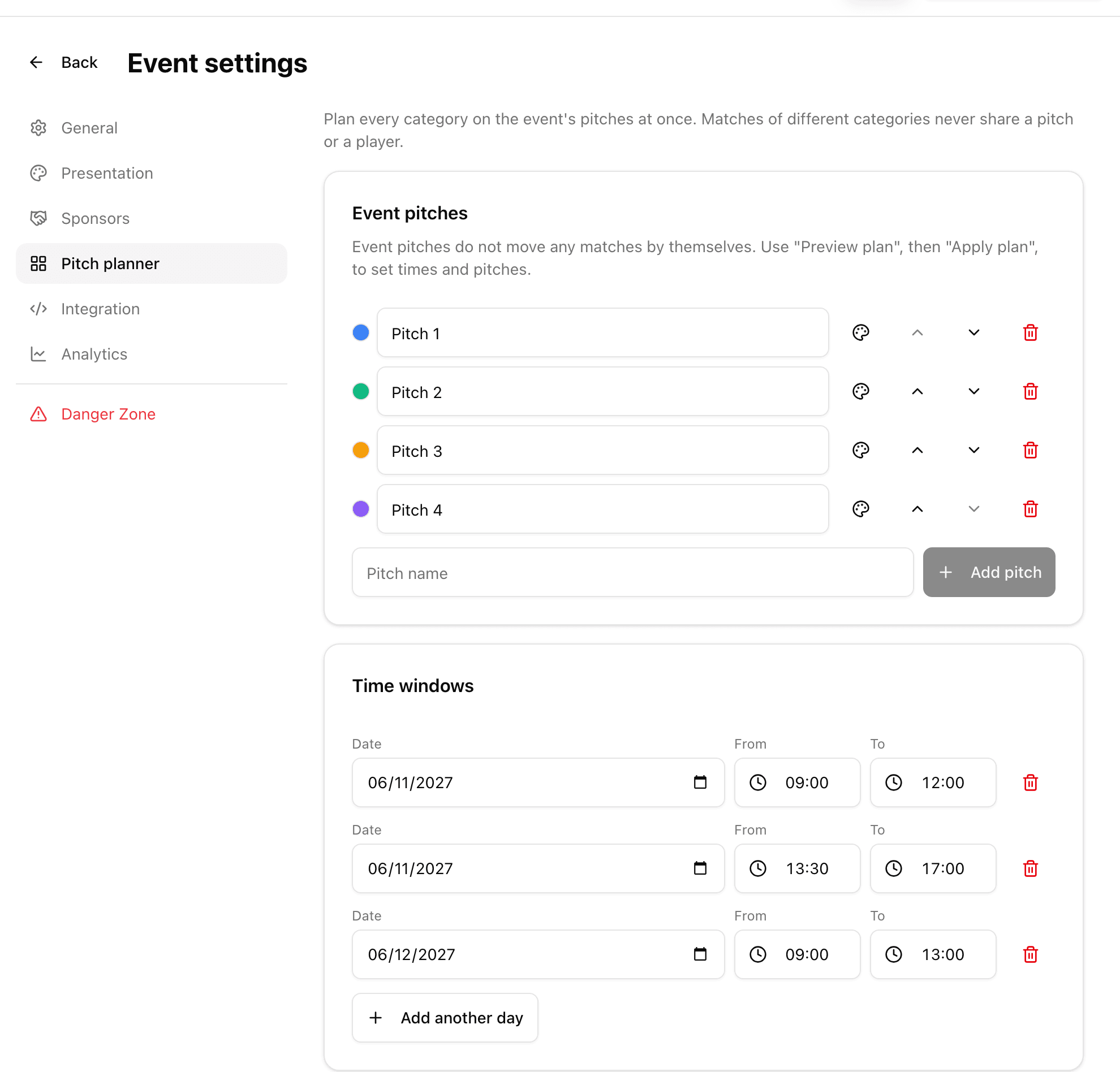
Ouvrez l'événement, allez dans Paramètres de l'événement et choisissez « Planificateur de terrains ». Sous « Terrains de l'événement », ajoutez les terrains dont vous disposez, donnez à chacun un nom et une couleur, et rangez-les dans l'ordre de votre choix. Il n'y a qu'un seul jeu de terrains pour tout l'événement, et toutes les catégories l'utilisent.
Sous « Créneaux horaires », indiquez quand le jeu est possible : la date, une heure de début et une heure de fin. Utilisez « Ajouter un autre jour » pour chaque jour ou créneau supplémentaire, par exemple le samedi matin, le samedi après-midi et le dimanche. Le planificateur ne place jamais de match en dehors de ces créneaux.
Étape 2 : indiquez comment chaque catégorie doit jouer
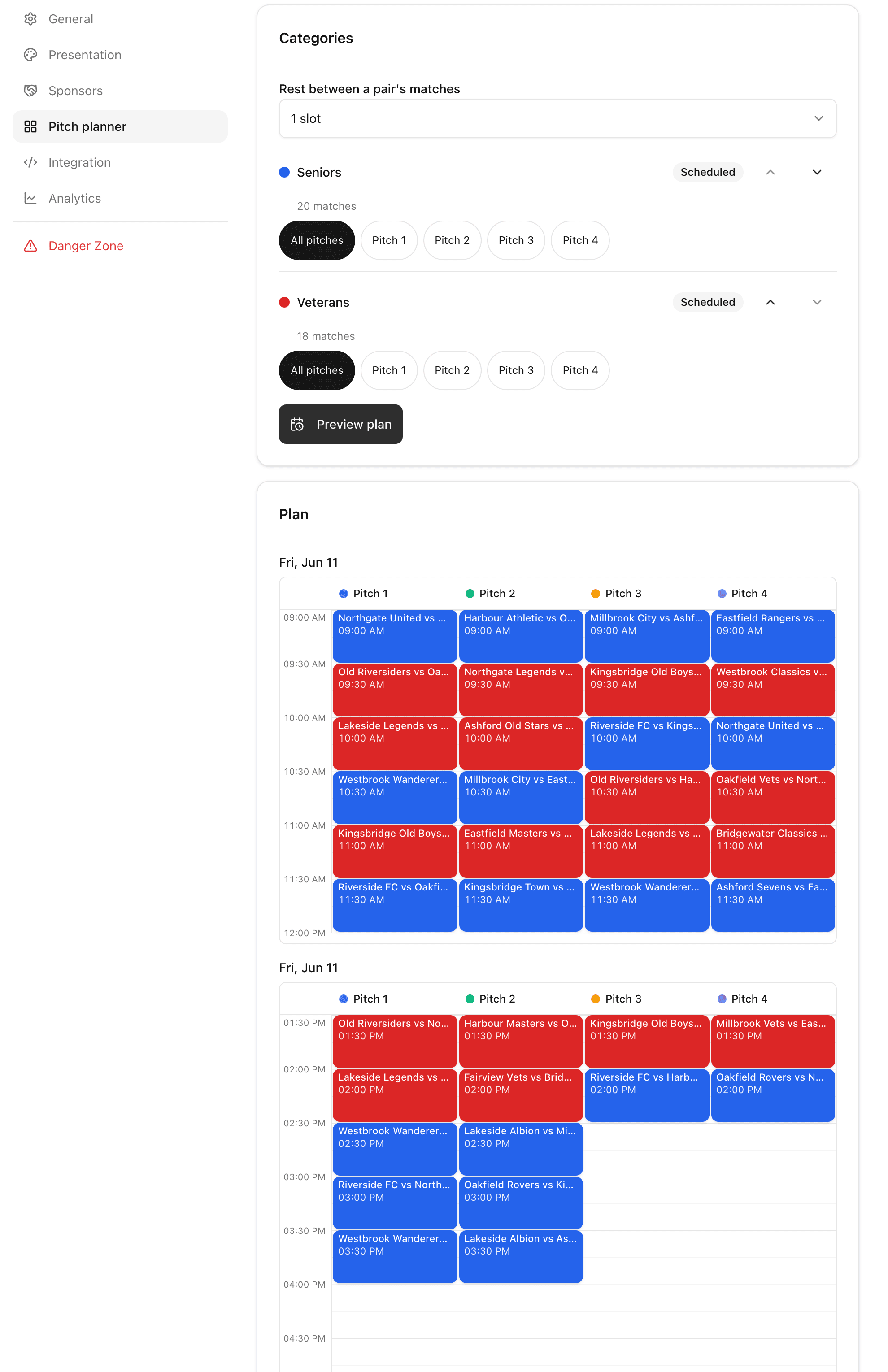
La carte « Catégories » liste toutes les ligues de l'événement. Réglez « Repos entre les matchs d'une paire » pour qu'une équipe ait le temps de souffler avant son prochain match. Classez les catégories par « Priorité » : celle qui compte le plus à vos yeux obtient les meilleurs créneaux.
Certaines catégories ne doivent pas utiliser tous les terrains. Peut-être que les Vétérans ne jouent que sur les deux terrains les plus proches du club-house. Choisissez « Terrains sélectionnés » pour cette catégorie et cochez les terrains qu'elle peut utiliser. Gardez « Tous les terrains » pour les autres.
Cliquez sur « Aperçu du plan ». Rien ne change encore dans vos tournois : vous voyez simplement le plan complet sur une grille, terrain par terrain et heure par heure, avec chaque catégorie dans sa couleur. Si quelque chose ne rentre pas, les matchs laissés de côté apparaissent sous « Non planifiés », chacun avec sa raison, par exemple plus de temps dans les créneaux ou aucun terrain autorisé pour cette catégorie. L'aperçu propose même une piste, comme prolonger le dernier créneau ou autoriser davantage de terrains pour une catégorie.
Étape 3 : appliquez le plan
L'aperçu vous convient ? Cliquez sur « Appliquer le plan ». LiveCup.app inscrit les horaires et les terrains dans le calendrier de chaque ligue de l'événement, et vous demande de confirmer le nombre de matchs concernés. Les matchs en cours et terminés ne sont jamais touchés.
Les ligues et les poules doivent d'abord avoir leur calendrier généré. Sans rencontres, il n'y a rien à planifier. Si vous ajoutez des équipes ou des tours plus tard, relancez « Appliquer le plan ». Les matchs à élimination directe et de la phase finale sont planifiés après la phase de poules et ne sont jamais placés dans le passé.
Étape 4 : corrigez sur le tableau du calendrier
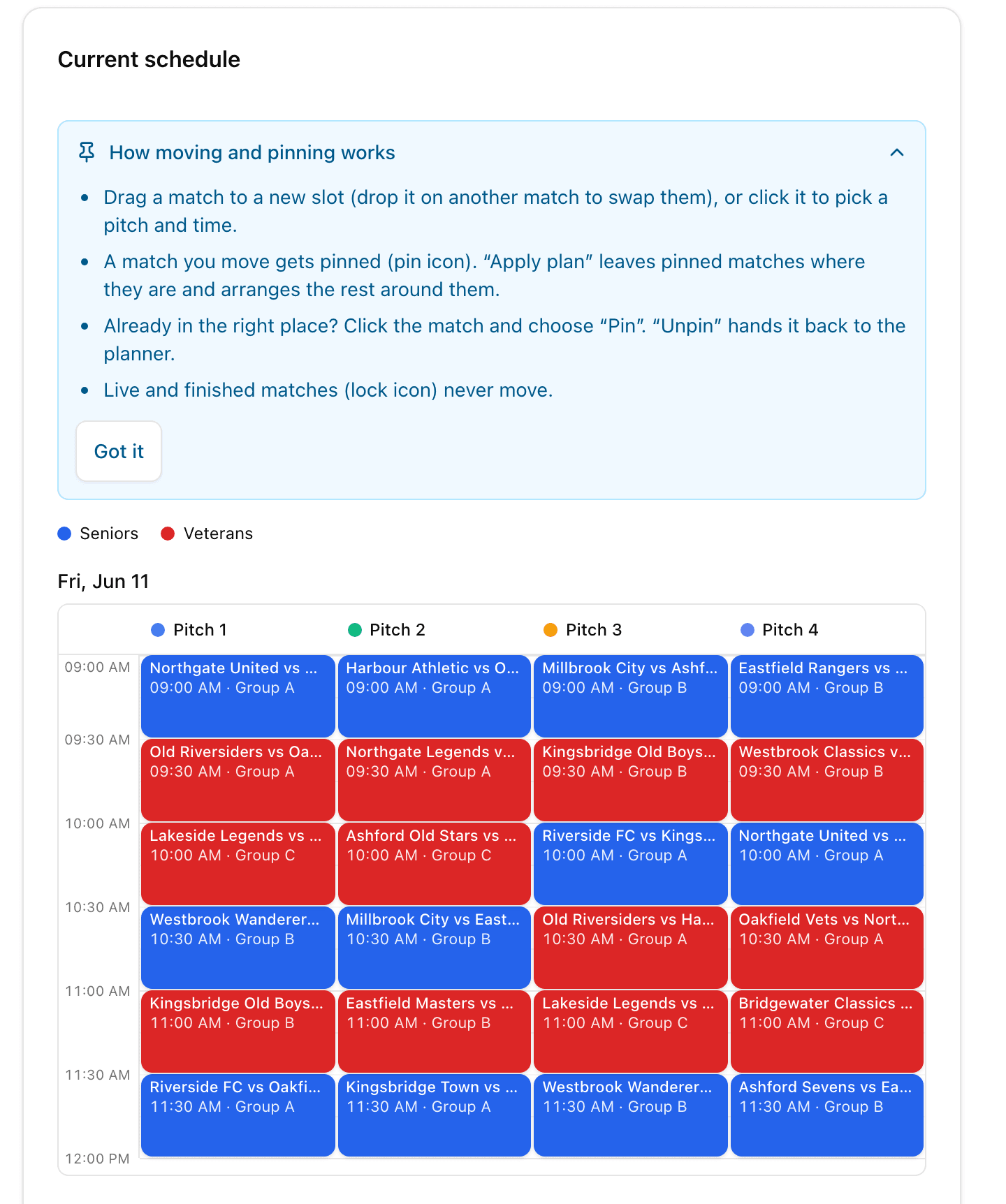
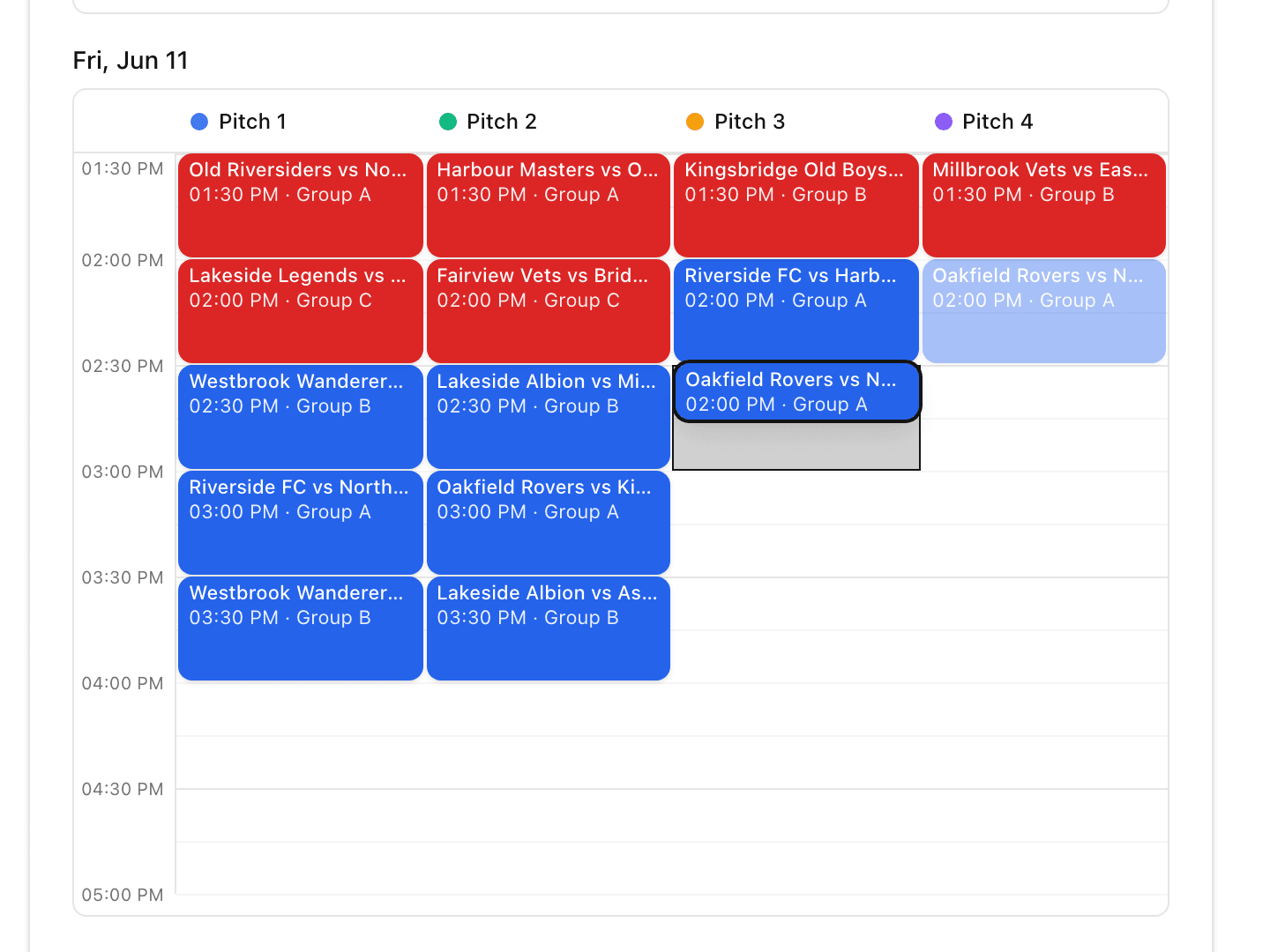
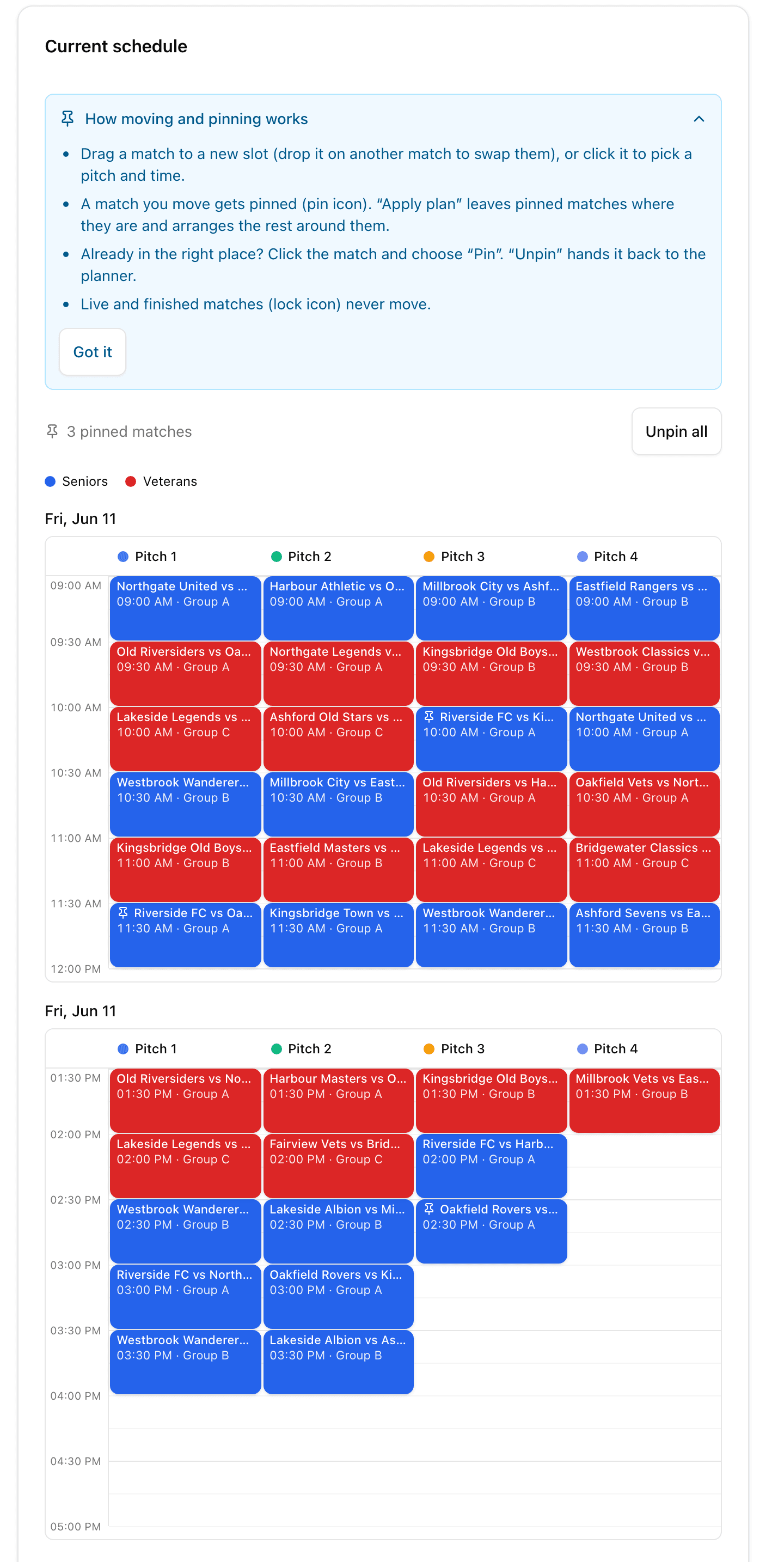
Un plan est un bon début, pas le dernier mot. Le tableau « Calendrier actuel » montre ce qui est réellement réservé : une colonne par terrain, chaque match placé à son heure sous forme de carte dans la couleur de sa catégorie. Dès qu'un changement s'impose, faites-le directement :
- Faites glisser un match vers un créneau libre. Un aperçu montre où il atterrira avant que vous ne relâchiez.
- Déposez-le sur un autre match et les deux échangent leur place.
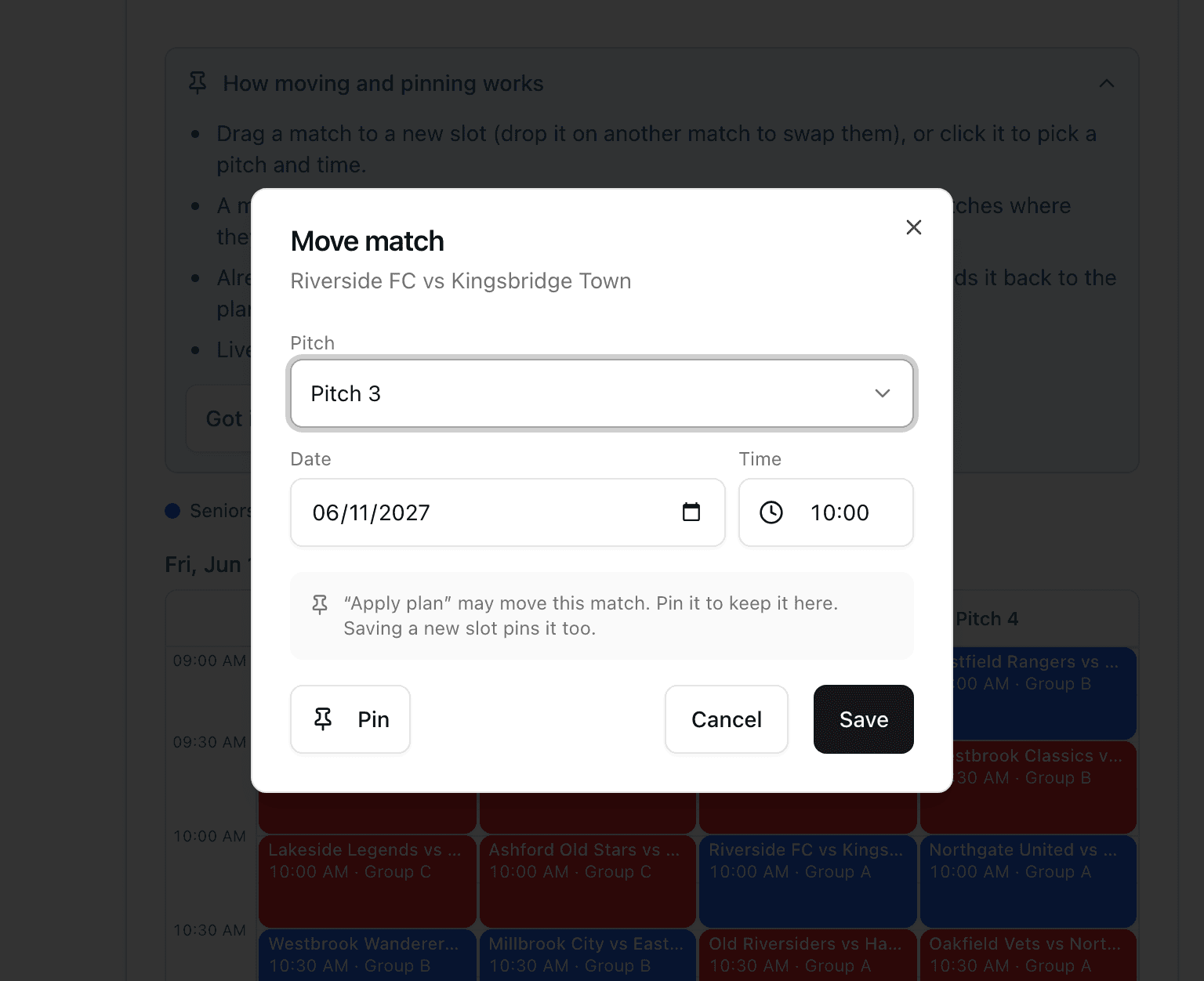
- Ou cliquez (touchez, sur téléphone) sur le match, choisissez un terrain, une date et une heure dans la fenêtre « Déplacer le match » et appuyez sur « Enregistrer ».
Après un déplacement, un bouton « Annuler » apparaît pendant quelques secondes : un faux mouvement de souris ne coûte rien. Le tableau liste aussi les problèmes, par exemple deux matchs qui se chevauchent sur un terrain ou une équipe qui joue deux fois en même temps, et les signale par un badge de conflit.
L'épinglage : des déplacements qui tiennent
Voici le piège de tout plan automatique : relancez-le et il risque d'annuler votre correction manuelle. L'épinglage règle cela. Un match que vous déplacez est épinglé automatiquement et affiche une icône d'épingle. Quand vous cliquez de nouveau sur « Appliquer le plan », les matchs épinglés restent en place et le planificateur organise tout le reste autour d'eux.
Un match est déjà au bon endroit et vous voulez qu'il y reste ? Cliquez dessus et choisissez « Épingler ». Vous changez d'avis ? « Désépingler » le rend au planificateur. Le tableau indique combien de matchs sont épinglés et propose « Tout désépingler » pour repartir d'un plan propre.
Les matchs en cours ou terminés portent à la place une icône de cadenas. Ils ne bougent jamais, quoi que vous fassiez.
Ce que le planificateur garantit
Quel que soit le plan, ces règles tiennent toujours :
- Aucun terrain n'est réservé pour deux matchs en même temps.
- Aucune équipe ne joue à deux endroits à la fois, dans la même catégorie comme entre catégories.
- Un joueur inscrit dans plusieurs catégories avec la même adresse e-mail est lui aussi séparé.
- Le repos que vous fixez entre les matchs d'une équipe est respecté.
- La phase finale commence après la phase de poules, et ses matchs ne sont jamais planifiés dans le passé.
- Les matchs en cours et terminés ne bougent jamais.
- Un match qui ne rentre pas n'est jamais supprimé en silence. Il est listé avec la raison.
Une limite à connaître : le planificateur reconnaît un joueur commun grâce à son adresse e-mail. Si la même personne a été saisie dans deux catégories avec des adresses différentes, il ne peut pas le savoir. Le planificateur n'attribue pas non plus d'arbitres et ne replanifie pas de lui-même pendant que les matchs se jouent. Vous décidez quand appliquer, et les matchs en cours restent en place.
À qui s'adresse-t-il
À tout événement réunissant plusieurs catégories sur des terrains partagés : une coupe de football avec Seniors et Vétérans, un week-end de volley avec des ligues masculine et féminine, une soirée de club de padel avec plusieurs divisions sur les mêmes terrains. Si un tournoi unique dispose des terrains pour lui seul, vous n'en avez pas besoin.
Le planificateur de terrains est inclus dans l'offre PRO et au-dessus (PRO, Business et Enterprise), et il suit l'offre du propriétaire de l'événement. Un Event Pass ne le débloque pas. Le même planificateur sert aussi aux terrains de padel ou de tennis, car en français, le mot « terrain » couvre les deux.
Voir les offres et les tarifsQuestions fréquentes
« Aperçu du plan » modifie-t-il mes tournois ?
Non. L'aperçu montre seulement à quoi ressemblerait le plan. Les horaires et les terrains ne sont écrits dans les ligues que lorsque vous cliquez sur « Appliquer le plan » et confirmez.
Puis-je planifier plusieurs jours et plusieurs créneaux horaires ?
Oui. Utilisez « Ajouter un autre jour » pour ajouter un créneau avec sa propre date, heure de début et heure de fin. Vous pouvez avoir jusqu'à sept créneaux, par exemple le samedi matin, le samedi après-midi et le dimanche.
Que se passe-t-il si un match ne rentre nulle part ?
Il est listé sous « Non planifiés » avec la raison, par exemple qu'il ne reste plus de temps dans les créneaux. Prolongez un créneau, ajoutez un terrain ou autorisez davantage de terrains pour la catégorie, puis relancez l'aperçu.
« Appliquer le plan » annulera-t-il mes modifications manuelles ?
Pas si les matchs sont épinglés. Tout match que vous déplacez est épinglé, et « Appliquer le plan » laisse les matchs épinglés en place et planifie le reste autour d'eux. Utilisez « Désépingler » ou « Tout désépingler » quand vous voulez que le planificateur les reprenne.
Puis-je déplacer un match déjà en cours ou terminé ?
Non. Les matchs en cours et terminés sont verrouillés et ne bougent jamais. Il en va de même pour les matchs des formats planifiés tour par tour.
Puis-je limiter une catégorie à certains terrains ?
Oui. Dans la carte Catégories, choisissez « Terrains sélectionnés » pour cette catégorie et indiquez les terrains qu'elle peut utiliser. Par défaut, une catégorie peut tous les utiliser.
Faut-il une offre payante ?
Le planificateur de terrains est disponible avec PRO, Business et Enterprise, selon l'offre du propriétaire de l'événement. Un Event Pass ne l'inclut pas. Tout le reste de la gestion d'un événement, comme les ligues et les résultats, est décrit sur la page des tarifs.
Articles similaires
Touchez l'équipe. C'est toute l'interaction.
Le contrôle de l'événement affiche tous les matchs en direct et à venir de toutes les ligues de votre événement, et enregistre un but en un geste, sans quitter la page.
Une équipe est en retard ? Faites glisser son match plus tard et gardez la journée en mouvement.
Modifiez l'ordre de jeu d'un programme déjà en cours. Faites glisser un match, jouez-le ensuite, déplacez-le à la fin ou échangez-le avec un autre, et annulez chaque changement.
Cinq catégories d'âge. Un événement. Un lien pour chaque parent.
Une coupe de club de U8 à U14, un tableau masculin et un tableau féminin, un niveau A et un niveau B. Comment gérer chaque catégorie à sa façon sans organiser cinq tournois séparés.
Donnez à chaque catégorie sa juste part des terrains
Configurez une fois vos terrains et vos créneaux, prévisualisez le plan et appliquez-le à chaque ligue.
Créer votre événement