Les joueurs et les parents peuvent suivre le tournoi sur leur téléphone. Ils n'ont pas besoin de compte.
Partager le lien public
Ouvrez votre tournoi.
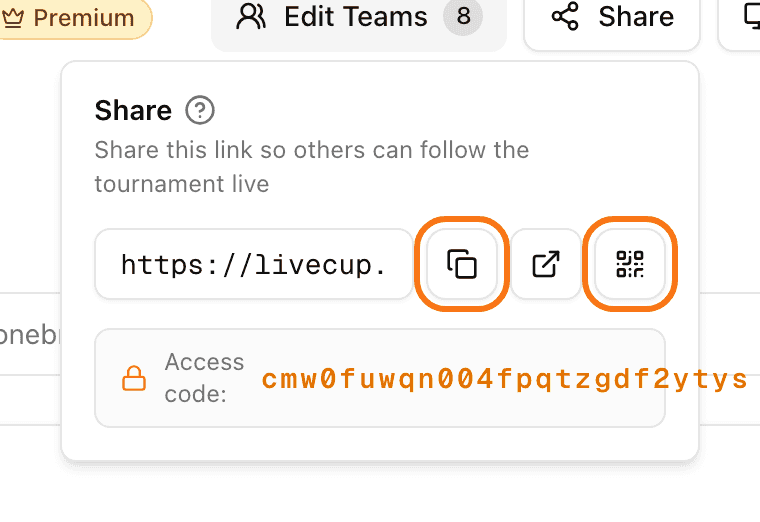
Cliquez sur Partager.
Cliquez sur l'icône de copie (Copier le lien) et envoyez le lien par message ou par e-mail. Cliquez sur l'icône d'ouverture (Ouvrir) pour voir ce que les autres voient.
Afficher un QR code
Cliquez sur Partager.
Cliquez sur l'icône QR (Afficher le QR code). La fenêtre dit « Scannez pour voir le tournoi ».
Imprimez-le ou montrez-le sur un écran. Vous pouvez aussi le télécharger comme image.
Le bouton QR code de la barre du haut est différent. Il sert aux équipes qui veulent rejoindre, et il n'apparaît qu'avant le début du tournoi.
Mettre les résultats sur votre site
Le widget pour site web demande un forfait payant ou un crédit de tournoi.
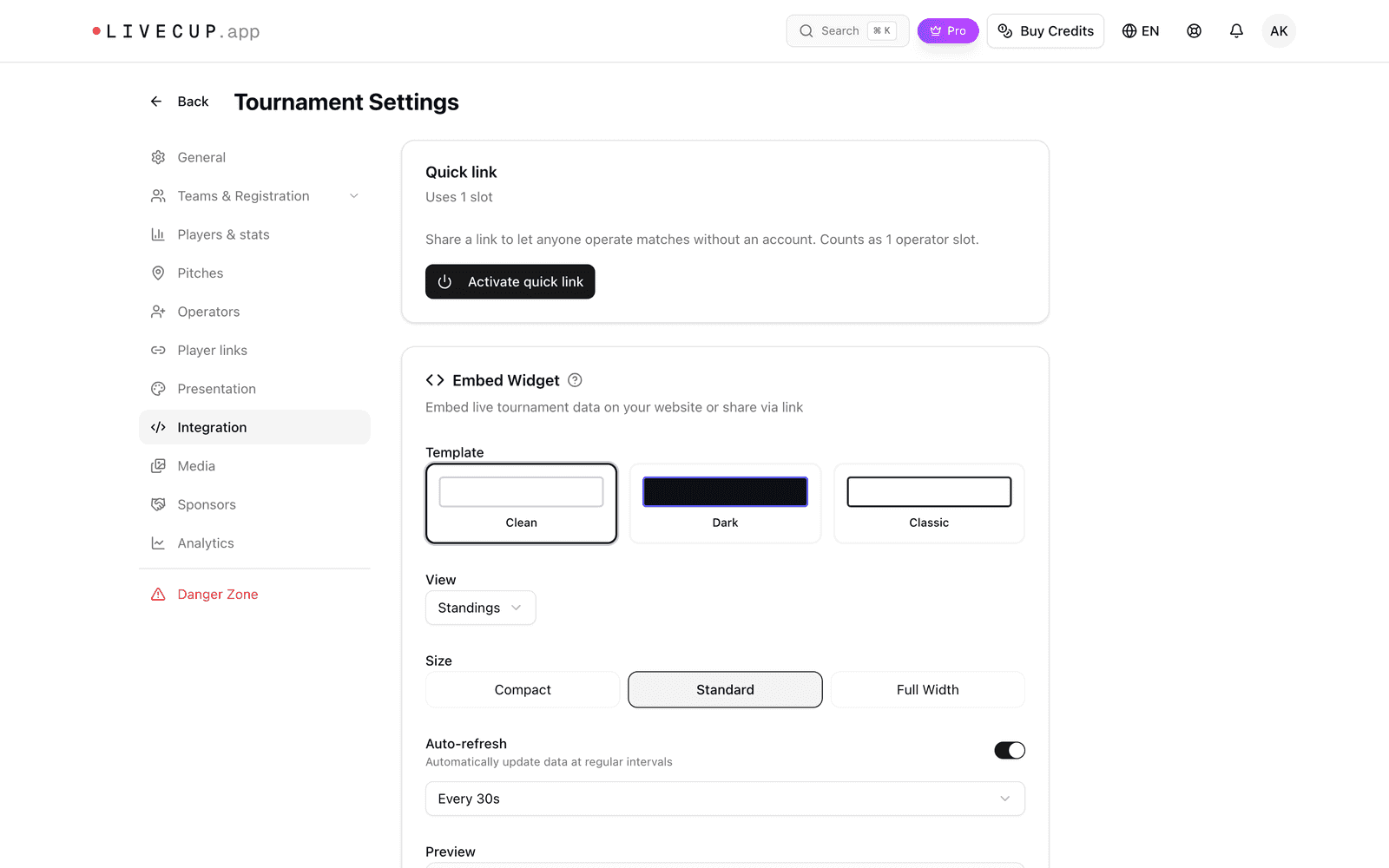
Cliquez sur Paramètres, puis sur Intégration.
Dans la carte Widget intégrable, choisissez un Modèle, une Vue (Classement, Tableau ou Matchs en direct) et une Taille.
Cliquez sur Copier le code d'intégration.
Collez le code dans le HTML de votre page.
Le widget s'actualise tout seul. Vous pouvez aussi cliquer sur Copier le lien direct pour partager le widget seul.
Rendre le tournoi privé
Cliquez sur Paramètres, puis sur Général.
Trouvez Visibilité et inscription.
Passez de Public à Privé.
Cliquez sur Enregistrer les modifications.
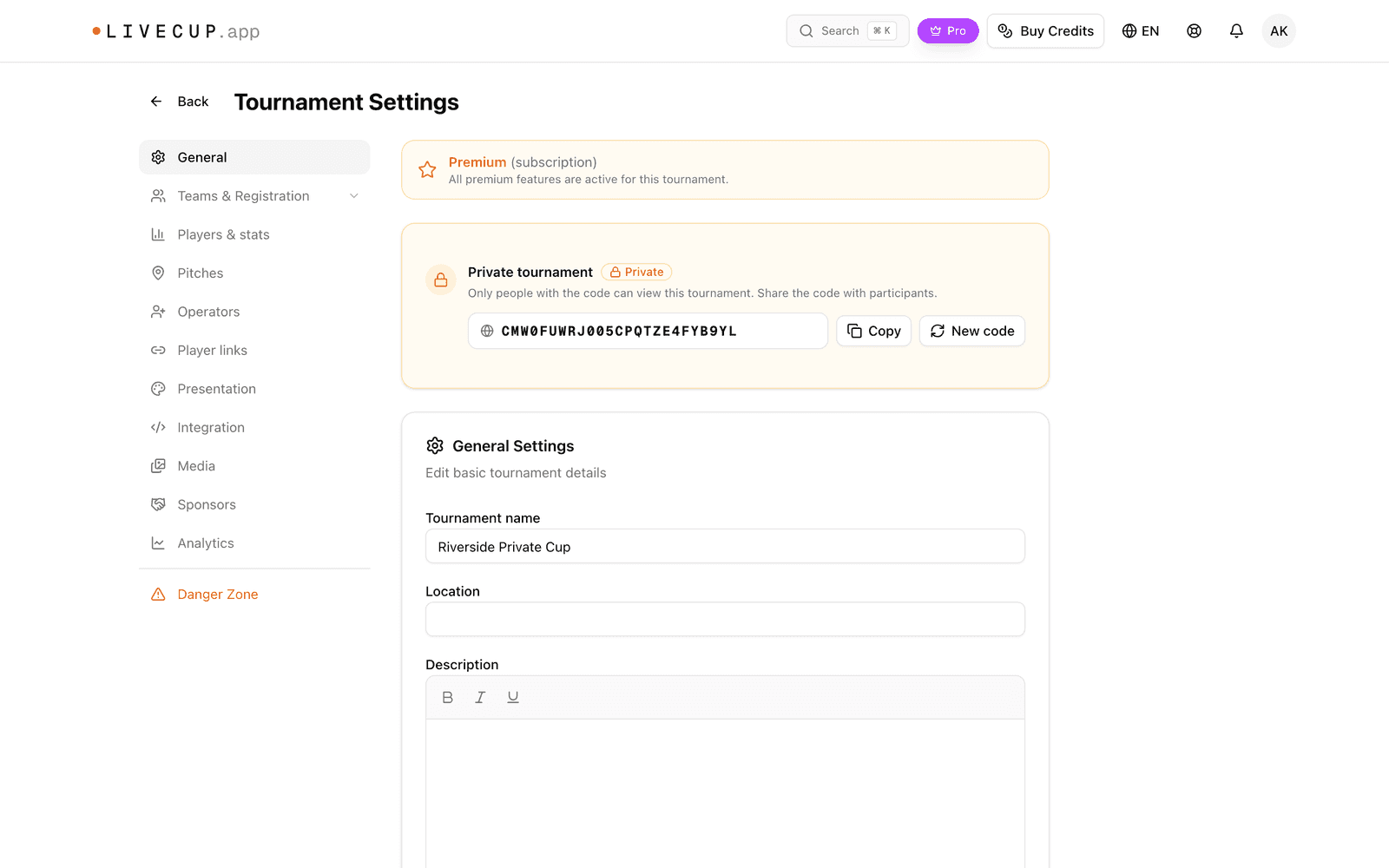
Seules les personnes qui ont le code d'accès peuvent ouvrir le tournoi. Une carte Tournoi privé sur la même page affiche le code. Cliquez sur Copier et envoyez-le à vos joueurs. Ils le saisissent sur la page et cliquent sur Accéder au tournoi. Les participants connectés à leur compte entrent sans le code.
Un tournoi privé affiche seulement un message « Tournoi privé » dans le widget du site web. Gardez-le public si vous voulez intégrer les résultats.
Le code a été divulgué ? Cliquez sur Nouveau code dans la carte Tournoi privé. L'ancien code et les anciens liens ne fonctionnent plus immédiatement, y compris les QR codes imprimés.