Nel giorno del torneo, la prossima partita è quella che inizia per prima
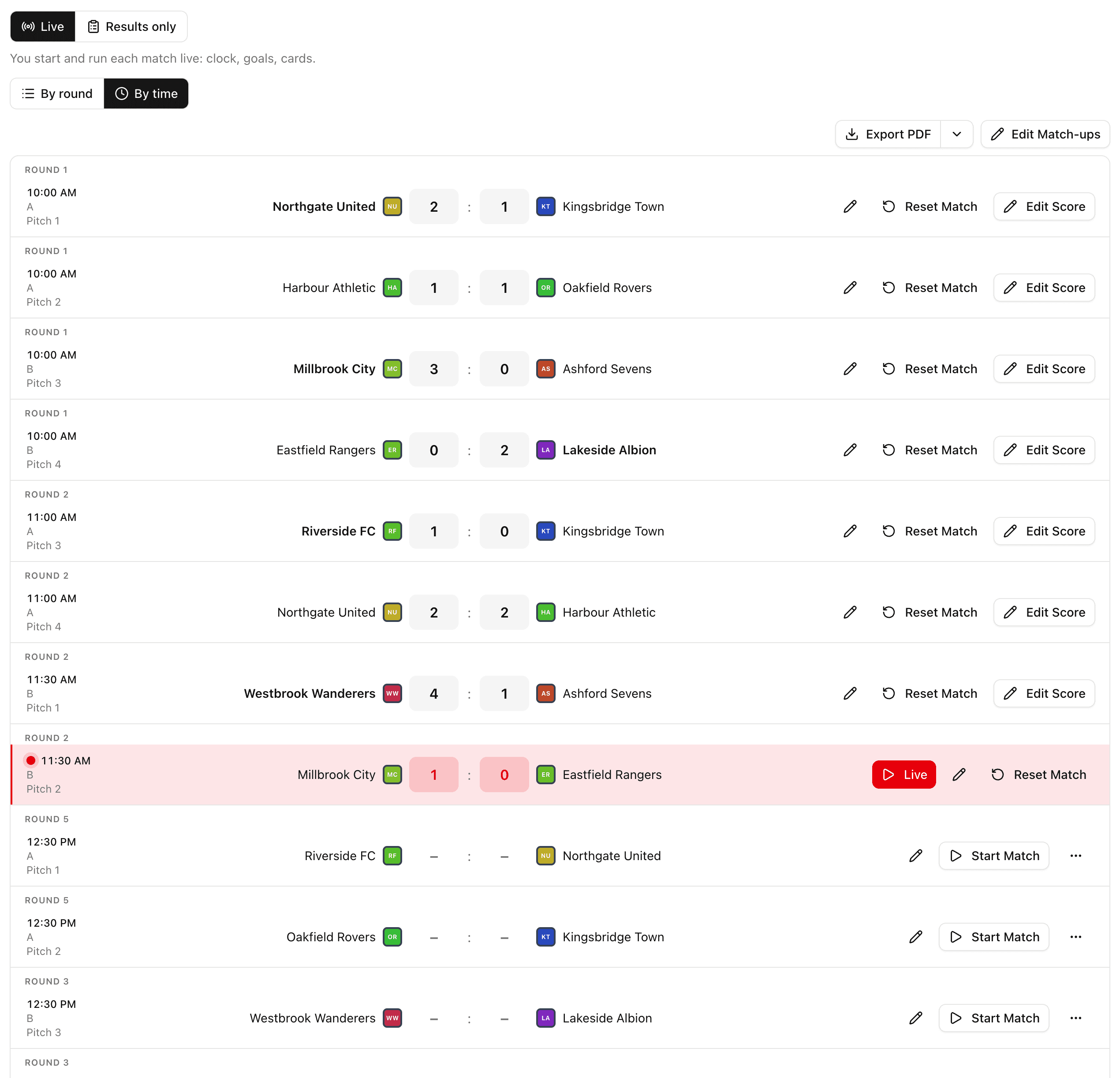
L'elenco delle partite ora può seguire l'orologio invece dei turni, con il campo su ogni riga. Trova la partita appena finita senza scorrere.
Immagina una coppa di calcio a 7 di due giorni con due categorie, Senior e Veterani, su quattro campi. L'organizzatore ha riorganizzato il calendario nel pianificatore dei campi perché le partite si adattassero a campi e arbitri. È arrivato il giorno del torneo. Chi inserisce i risultati ha aperto l'elenco, ed era ancora raggruppato per turno, senza numeri di campo. Sul campo 3 era appena finita una partita, e trovarla significava scorrere turni che non seguivano più l'orologio. La panoramica dell'evento mostrava solo le poche partite successive. Questo aggiornamento risolve entrambe le cose.
Cosa cambia
- Un selettore «Per turno» / «Per orario» sopra l'elenco delle partite nel pannello operatore. «Per orario» è un unico elenco in ordine di inizio, con il campo su ogni riga.
- L'elenco passa da solo a «Per orario» quando il tuo calendario non segue più i turni.
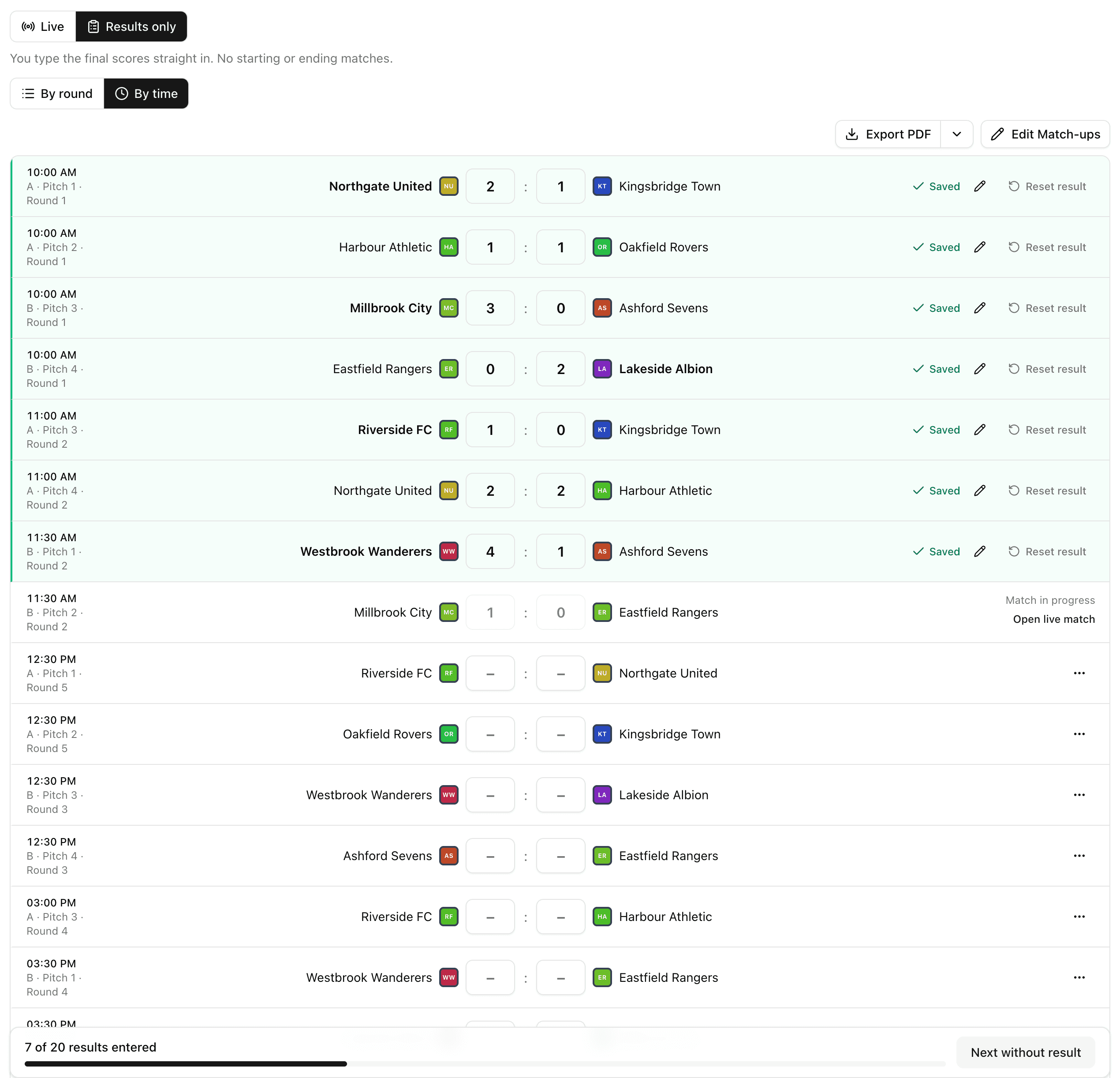
- Nella modalità «Solo risultati» anche le righe mostrano il campo, e Invio passa alla partita successiva per orario di inizio.
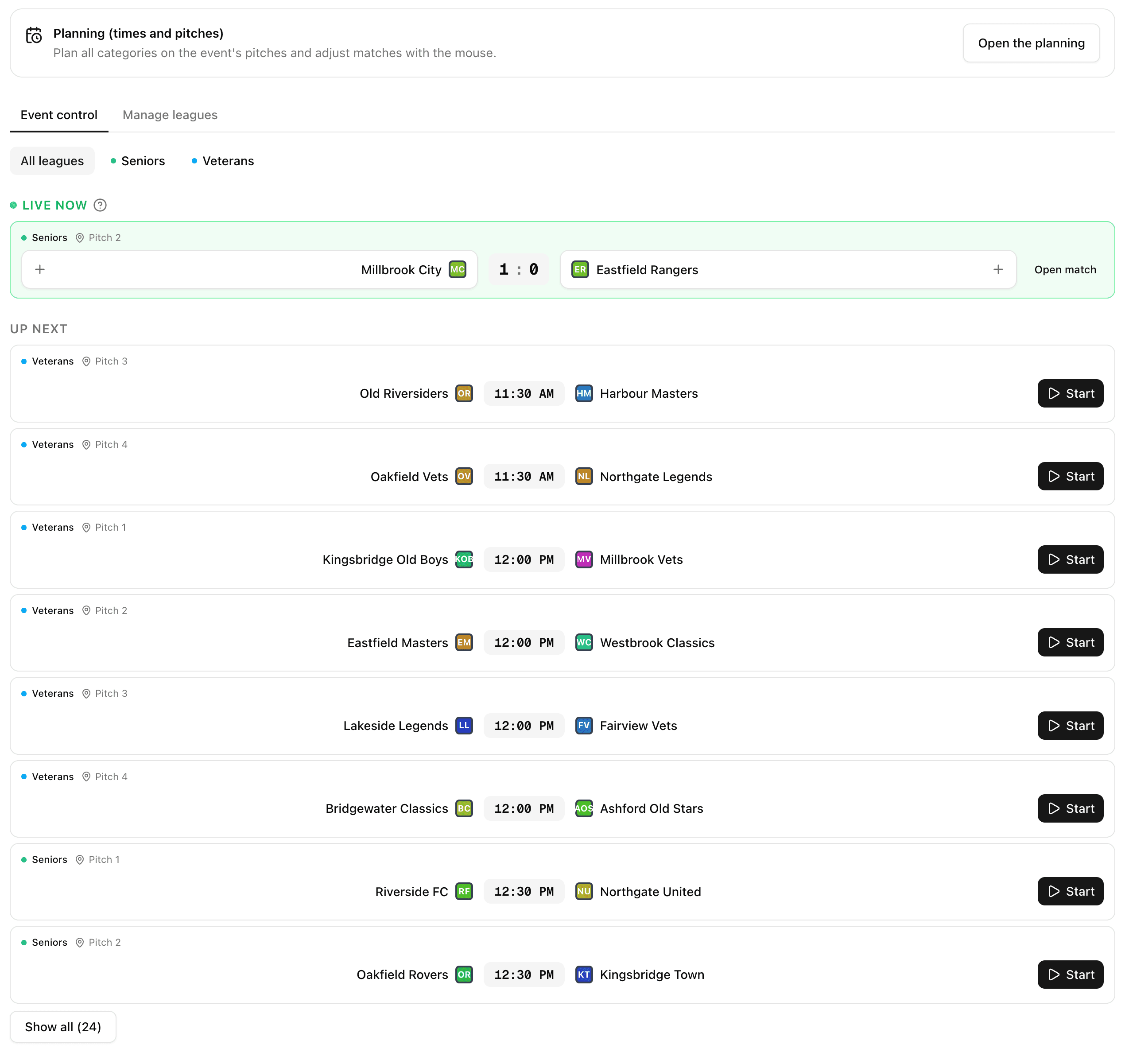
- Il «Controllo evento» elenca tutte le partite in programma dell'evento, con filtro per categoria in un clic.
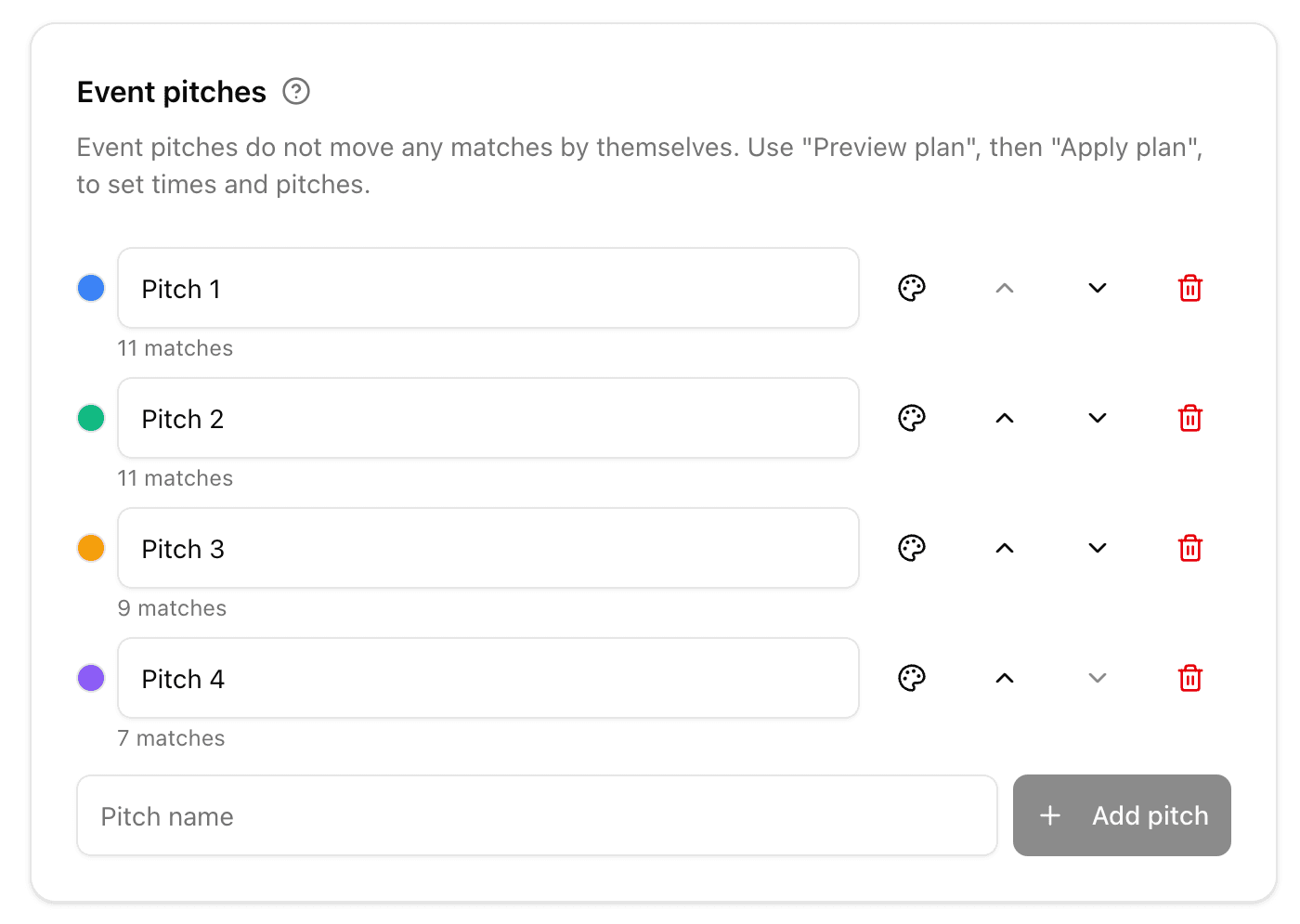
- Gli elenchi dei campi mostrano quante partite ha ogni campo, così un campo vuoto si nota e si rimuove facilmente.
Il problema: il calendario si è spostato, l'elenco no
Raggruppare per turno ha senso finché una lega si gioca in ordine. Turno 1, poi 2, poi 3. Non ne ha più quando sposti le partite tra i campi. Il turno 4 può iniziare prima dell'ultima partita del 3, e due categorie giocano fianco a fianco. L'elenco che hai davanti dice una cosa, l'orologio un'altra.
Nel giorno del torneo questo costa tempo proprio quando non ce n'è. L'arbitro porta il risultato, ti serve subito la riga giusta e stai scorrendo. Senza il campo sulla riga, non sai nemmeno quale delle tre partite delle 11:00 sia quella appena finita.
L'elenco delle partite: Per turno o Per orario
Apri il torneo e vai alla scheda «Calendario». Sopra l'elenco delle partite c'è un selettore con due opzioni: «Per turno» e «Per orario». «Per orario» mostra un elenco piatto ordinato per giorno, orario di inizio e campo. Ogni riga porta il suo campo e una piccola etichetta del turno, così sai sempre a cosa appartiene la partita.
Non devi ricordarti di cambiare. Quando il calendario esce dall'ordine dei turni, per esempio dopo aver spostato partite nel pianificatore dei campi dell'evento, l'elenco si apre da solo su «Per orario». Se il calendario segue i turni, resta raggruppato per turno. LiveCup.app ricorda la tua scelta per ogni torneo.
Una cosa resta com'era. L'ordine delle partite si cambia in «Per turno», quindi torna lì quando vuoi riordinare.
Inserire i risultati in fretta: anche «Solo risultati» segue l'orologio
Se digiti i risultati finali nella modalità «Solo risultati», le righe ora mostrano anche il campo. In «Per orario», premi Invio dopo il secondo risultato e il cursore salta alla partita successiva per orario di inizio, non alla successiva del turno. Inserisci i risultati nell'ordine in cui si è giocato.
Controllo evento: l'intera coda, non solo le prossime partite
Il «Controllo evento» è la scheda della pagina di un evento per gestire più categorie insieme. Il suo elenco delle prossime partite ne mostrava solo poche. Ora contiene ogni partita in programma dell'evento, ordinata per orario di inizio e poi per campo.
- Mostra le prime 8 partite. «Mostra tutte (N)» apre il resto e «Mostra meno» richiude l'elenco.
- Una partita in ritardo resta nell'elenco finché non viene avviata, quindi non sparisce dalla vista.
- Gli eventi di più giorni hanno un titolo per ogni giorno.
- Il filtro di lega e categoria agisce sull'intero elenco in un clic. Scegli Veterani e vedi ogni partita dei Veterani ancora da giocare.
L'organizzatore ora può rispondere da una sola schermata a cosa succede sui campi nella prossima ora, per tutte le categorie.
Gli elenchi dei campi mostrano quante partite ha ogni campo
Nel pianificatore dei campi dell'evento, la scheda «Campi dell'evento» ora mostra accanto a ogni campo quante partite gli sono assegnate: «Nessuna partita», «1 partita» o «5 partite». Le impostazioni dei campi di un torneo mostrano gli stessi numeri.
Serve in due situazioni. Vedi a colpo d'occhio se un campo porta molte più partite degli altri. E un campo senza partite si può rimuovere in sicurezza, perché nulla nel calendario dipende da lui.
Come usarlo in tre passi
- 1Apri il torneo, vai alla scheda «Calendario» e scegli «Per orario» sopra l'elenco delle partite. Se il tuo calendario esce dall'ordine dei turni, è già selezionato.
- 2Inserisci i risultati nella modalità «Solo risultati» oppure gestisci le partite dal vivo, e scorri l'elenco per orario di inizio. Il campo su ogni riga ti dice quale partita è quale.
- 3Gestisci più categorie? Apri il «Controllo evento», filtra per categoria quando serve e usa «Mostra tutte (N)» per vedere l'intera coda.
A chi serve
A chiunque inserisca risultati mentre si sta ancora giocando: volontari del club con un portatile a bordo campo, un insegnante di educazione fisica in una giornata sportiva, l'organizzatore di una coppa del fine settimana. Più campi e categorie ci sono, più conta l'orologio.
L'elenco «Per orario» funziona nel pannello operatore di ogni torneo. Il «Controllo evento» e il pianificatore dei campi fanno parte degli eventi, e il piano che li include è descritto nella pagina dei prezzi.
Vedi piani e prezziDomande frequenti
L'elenco passa da solo a «Per orario»?
Sì, quando il calendario esce dall'ordine dei turni, per esempio dopo aver spostato partite nel pianificatore dei campi dell'evento. Quando il calendario segue i turni, l'elenco resta raggruppato per turno. Puoi cambiare in qualsiasi momento, e LiveCup.app ricorda la tua scelta per quel torneo.
Come cambio l'ordine delle partite?
In «Per turno». L'elenco «Per orario» serve per leggere e inserire i risultati, quindi torna a «Per turno» quando vuoi riordinare le partite.
«Per orario» funziona anche nella modalità «Solo risultati»?
Sì. Le righe mostrano il campo, e Invio salva il risultato e passa alla partita successiva per orario di inizio.
Quante partite mostra il «Controllo evento»?
Le prime 8, ordinate per orario di inizio e poi per campo. «Mostra tutte (N)» mostra ogni partita in programma dell'evento e «Mostra meno» richiude l'elenco.
Cosa succede a una partita che inizia in ritardo?
Resta nell'elenco delle prossime finché non viene avviata, quindi una partita in ritardo non sparisce dalla coda.
Posso filtrare il «Controllo evento» per categoria?
Sì. Il filtro di lega e categoria agisce sull'intero elenco, quindi un clic mostra solo le partite di quella categoria.
Posso eliminare un campo che ha partite?
Sì, ma LiveCup.app ti avvisa di quante partite perderebbero il campo prima dell'eliminazione. Gli elenchi dei campi mostrano il numero per ciascuno, e un campo con «Nessuna partita» si può rimuovere in sicurezza.
Articoli correlati
Due categorie, quattro campi, un calendario che funziona davvero
Di' a LiveCup.app quando i campi sono liberi: distribuirà le partite di ogni categoria attorno a quegli orari, e il resto lo sistemi trascinando.
Tocca la squadra. È tutta qui l'interazione.
Il controllo evento mostra ogni partita live e in programma in tutte le leghe del tuo evento, e registra un gol con un tocco senza lasciare la pagina.
Hai raccolto i punteggi su carta? Digitali, una partita per riga
La modalità Solo risultati trasforma il calendario in un elenco di campi punteggio. Digiti un punteggio, premi Invio, digiti il successivo. Senza avviare né terminare le partite.
Fai seguire l'orologio all'elenco delle partite
Passa a Per orario, tieni d'occhio il prossimo inizio e inserisci i risultati senza cercare.
Crea il tuo torneo