La rosa non è definitiva al fischio d'inizio
Aggiungi, rinomina o rimuovi giocatori in qualsiasi momento del torneo — dalla pagina Squadre nelle impostazioni, o direttamente dalla finestra del gol a partita in corso.
Il giocatore che arriva alle 10:55
Hai raccolto le liste delle rose giovedì. Sabato mattina due giocatori sono malati, una squadra porta un cugino che gioca sicuramente, e qualcuno ha scritto male il proprio cognome sul foglio di iscrizione. Al fischio d'inizio, le liste che hai stampato sono già superate.
Un tempo era un problema, perché le rose si potevano modificare solo mentre il torneo era in fase di impostazione. Appena premevi avvia, la sezione spariva. L'unica via per tornarci era riportare il torneo alla fase di iscrizione — il che cancellava anche il calendario che avevi appena passato venti minuti a sistemare, e si rifiutava del tutto se una partita era già stata giocata.
Ora le rose sono modificabili per tutta la vita del torneo. Prima del sorteggio, tra due partite di girone, cinque minuti prima della finale — stessa schermata, stessi due campi, nessuna conseguenza sul calendario.
Le rose vivono insieme al resto dei dati della squadra
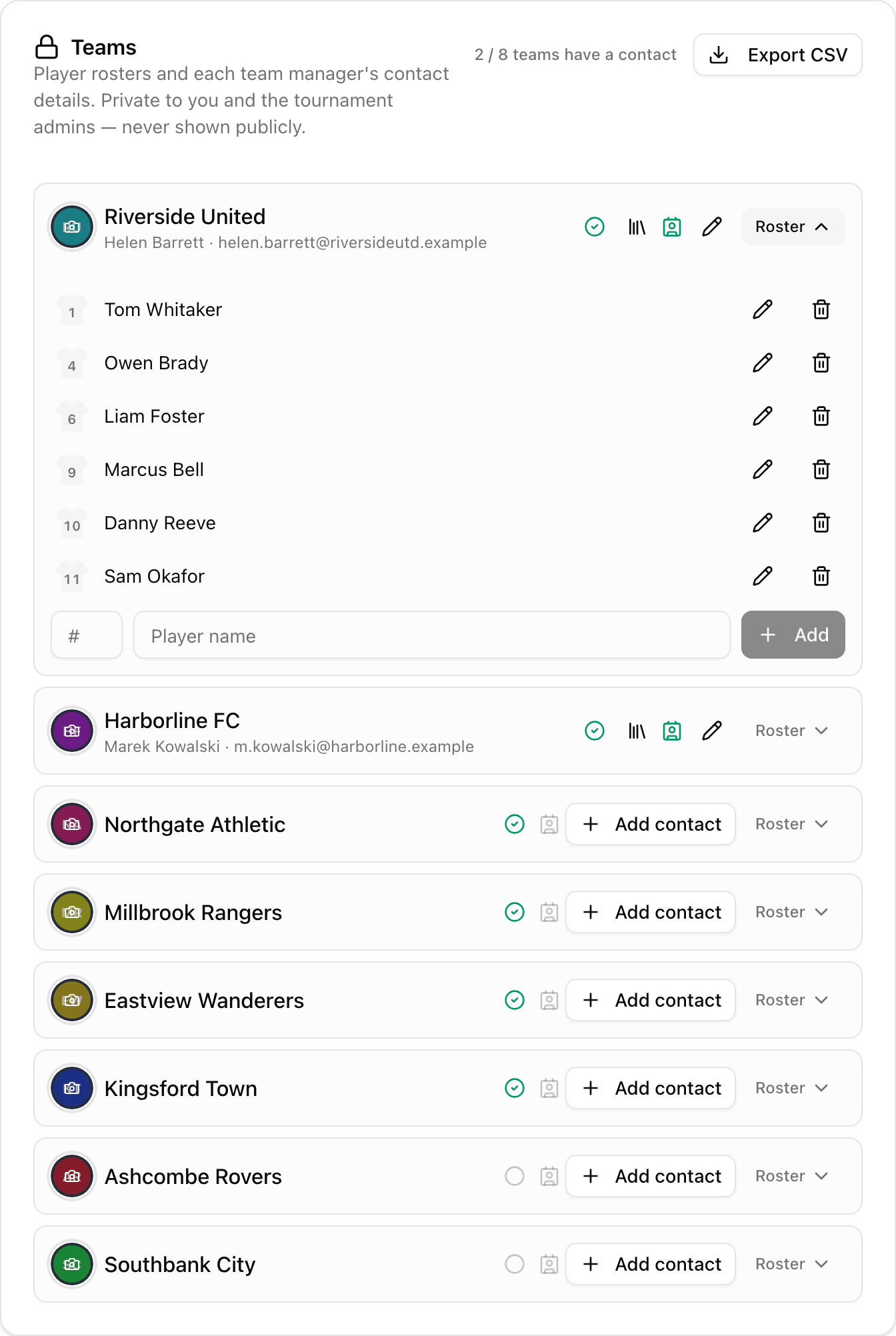
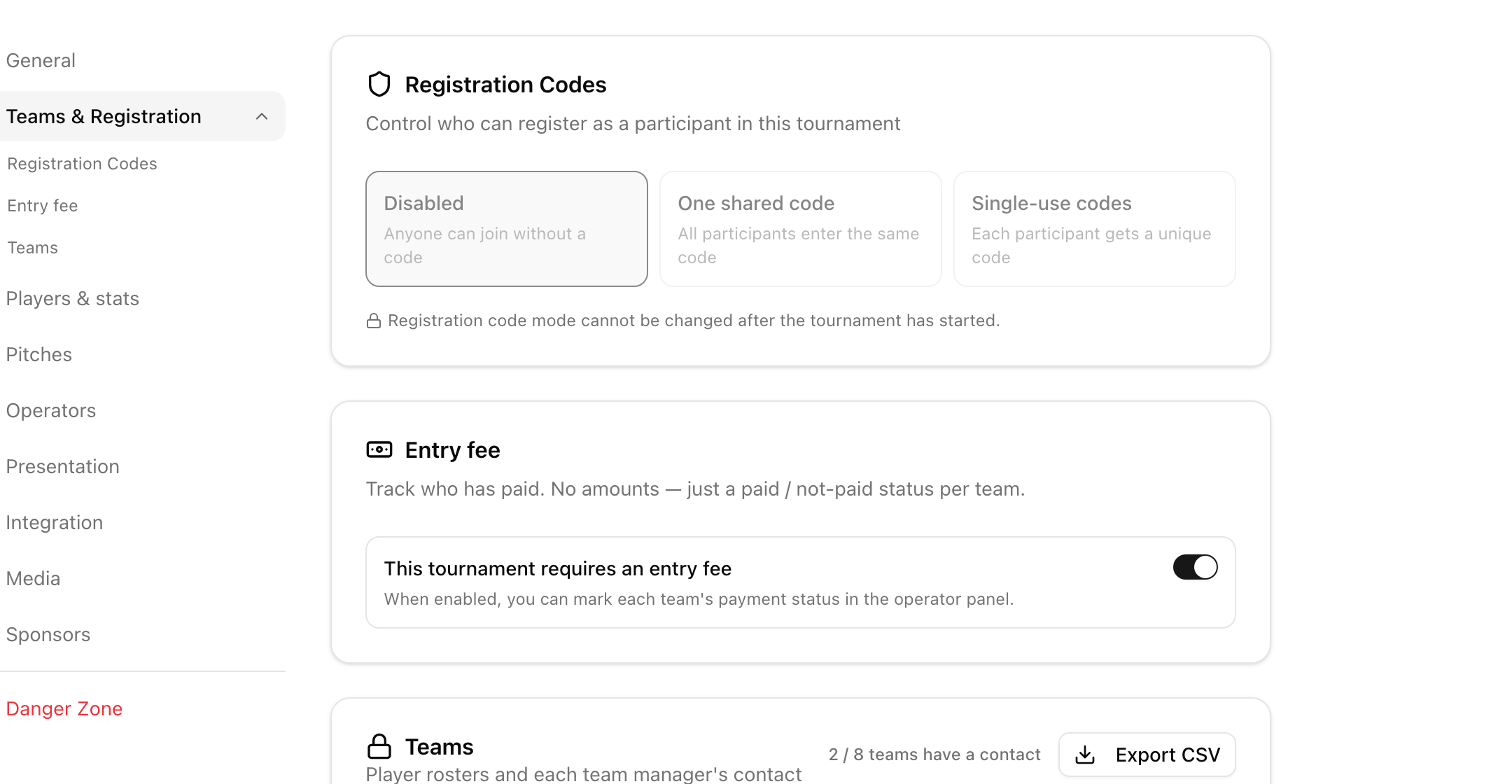
Le trovi nelle impostazioni del torneo, sotto Squadre e iscrizione. La card Squadre elenca ogni squadra registrata; aprine una e la sua lista giocatori si apre sotto, con un campo numero di maglia e un campo nome in fondo.
Scrivi il numero, scrivi il nome, premi Aggiungi giocatore. Il giocatore compare subito ed è disponibile ovunque serve — nella finestra del gol, nel pannello cartellini, nella classifica marcatori. La matita rinomina, il cestino rimuove. Non c'è nulla da salvare né da pubblicare.
Mettere le rose qui, e non nel pannello operatore, è stata una scelta precisa. Il pannello è dove gestisci le partite; le impostazioni sono dove vive la scheda della squadra — il contatto del responsabile, il logo, lo stato della quota d'iscrizione. La rosa appartiene a quei dati, non al tabellone live.
Aggiungi il marcatore senza lasciare la partita
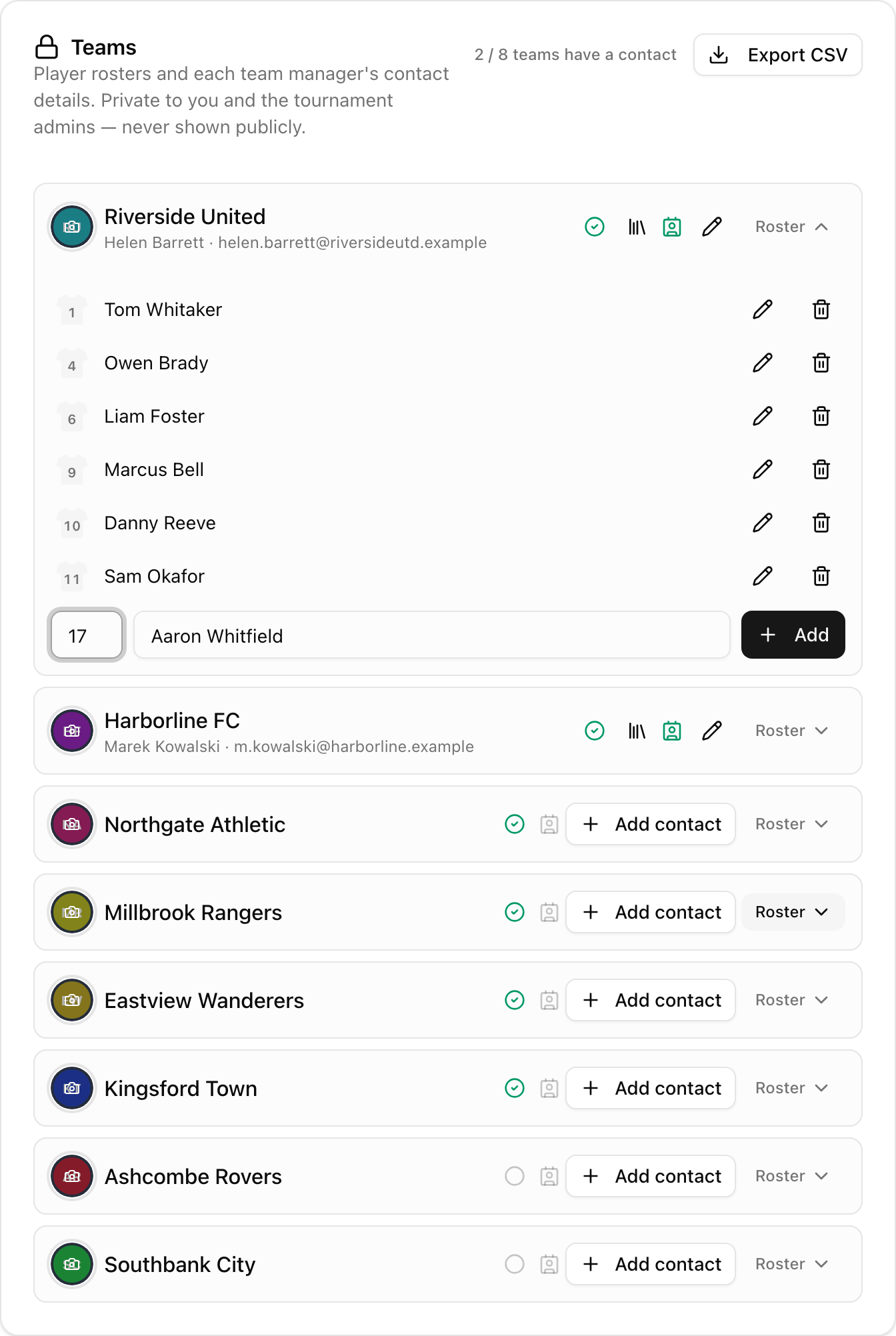
Il momento in cui più spesso serve un nuovo giocatore è il peggior momento possibile per andare a cercare una pagina di impostazioni: è appena arrivato un gol, entrambe le panchine ti stanno guardando, e il marcatore non è nella lista.
Per questo la finestra del gol può crearlo. Tocca "Aggiungi giocatore", scrivi il nome e il numero, e LiveCup crea il giocatore e gli accredita quel gol in un solo passaggio. La finestra si chiude, il punteggio si aggiorna, il gioco riparte.
Da quel momento il giocatore è un membro della rosa a tutti gli effetti — compare nella rosa, nella classifica marcatori e nella pagina pubblica del torneo, esattamente come se lo avessi inserito la sera prima.
Numeri che corrispondono alle maglie in campo
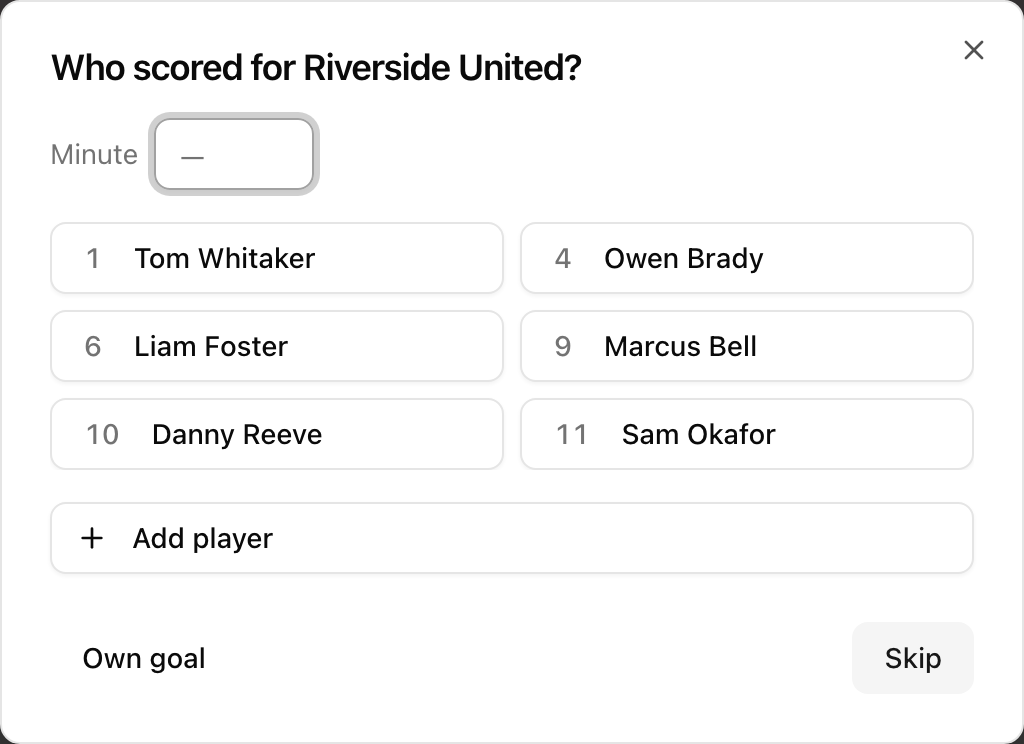
I numeri di maglia sono facoltativi, ma diventano utili nel momento in cui due giocatori condividono il cognome — e a livello amatoriale, due fratelli nella stessa squadra non è un caso raro.
Dove esiste un numero, LiveCup lo disegna su una piccola maglietta accanto al nome: nella rosa, nella finestra del gol, nella classifica marcatori e nell'elenco dei cartellini. Chi legge lo schermo abbina subito il numero alla maglia che ha appena visto segnare.
I giocatori senza numero restano comunque allineati in modo ordinato — la colonna della maglia c'è sempre, semplicemente vuota. Puoi aggiungere il numero più avanti, quando scopri qual è davvero.
Gli arbitri leggono la rosa, non la riscrivono
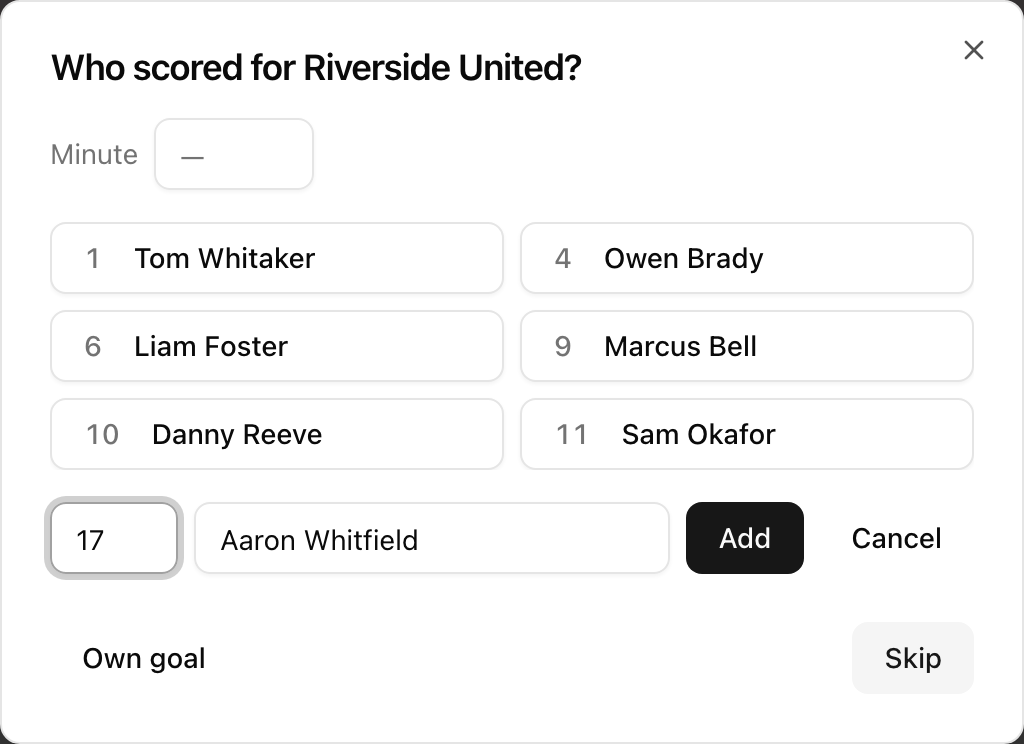
Se affidi le partite agli arbitri, hanno bisogno della lista giocatori per attribuire gol e cartellini. Ce l'hanno — la finestra del gol sul telefono di un arbitro mostra gli stessi giocatori che vedi tu.
Ciò che non hanno è il comando "Aggiungi giocatore". Creare, rinominare ed eliminare giocatori resta compito del proprietario del torneo e degli admin, sia che l'arbitro abbia effettuato l'accesso sia che lavori da un link ospite.
Questa distinzione conta in un sabato pieno di impegni. Quindici persone possono inserire punteggi mentre esattamente una persona è responsabile di chi fa parte di quale rosa.
Tutto quello che riguarda una squadra su un'unica schermata
La card Squadre è diventata il punto unico da cui gestire una squadra. Nome, email e telefono del responsabile stanno in cima alla riga — privati, visibili solo a te e ai tuoi admin, mai pubblici.
Clicca sullo stemma per caricare un logo, direttamente dallo stesso elenco. Nessuna schermata separata, nessun bisogno di tornare al pannello operatore per farlo.
E se tieni traccia delle quote d'iscrizione, ogni riga porta un indicatore pagato/non pagato che puoi cambiare man mano che arrivano le buste. Rosa, contatti, logo, soldi — una riga per squadra, un'unica schermata per tutto.
Arrivarci con un clic
Il menu delle impostazioni ora espande Squadre e iscrizione nelle tre card che contiene: Codici di iscrizione, Quota d'iscrizione e Squadre. Clicca su una qualsiasi e atterri direttamente su quella card, non in cima a una lunga pagina.
C'è una scorciatoia anche dall'altra direzione. Quando attivi Rose dei giocatori sotto Giocatori e statistiche, una riga sotto ti indica dove si aggiungono i giocatori e ti porta lì con un link diretto.
Un dettaglio piccolo, ma è la differenza tra un organizzatore che trova la funzione la mattina del torneo e uno che ci scrive per chiederci dove sia finita.
Domande frequenti
Posso davvero aggiungere giocatori dopo che il torneo è iniziato?
Sì — in qualsiasi stato, anche mentre una partita è in corso. Aggiungere un giocatore non tocca mai il calendario, la classifica o un risultato già registrato.
Dove esattamente si modificano le rose?
Impostazioni del torneo → Squadre e iscrizione → Squadre. Ogni riga squadra ha un pulsante Rosa che apre la sua lista giocatori. Prima devi aver attivato Rose dei giocatori sotto Giocatori e statistiche.
Chi può modificare una rosa?
Il proprietario del torneo e gli admin con diritti di gestione squadre. Arbitri e chiunque lavori da un link condiviso possono leggere la rosa per attribuire gol e cartellini, ma non possono aggiungere, rinominare o eliminare giocatori.
Cosa succede ai gol di un giocatore se lo elimino?
I gol restano nella partita — il punteggio non cambia mai. L'attribuzione del marcatore viene rimossa, quindi quei gol escono dalla classifica marcatori. Se devi solo correggere un nome, rinomina il giocatore invece di eliminarlo e ricrearlo.
I numeri di maglia sono obbligatori?
No. Un nome è sufficiente. Se aggiungi anche un numero, compare su una piccola maglietta accanto al giocatore nella rosa, nella finestra del gol, nella classifica marcatori e nell'elenco dei cartellini — proprio ciò che distingue due giocatori con lo stesso cognome.
Un giocatore può essere aggiunto direttamente dalla finestra del gol?
Sì, se sei il proprietario o un admin. Tocca "Aggiungi giocatore" nella finestra, inserisci nome e numero, e il giocatore viene creato e accreditato con quel gol in un solo passaggio.
Serve un piano a pagamento per le rose?
Rose dei giocatori, marcatori, cartellini e classifica marcatori sono funzioni premium — disponibili con un piano a pagamento o su un singolo torneo sbloccato con un credito. Tutto il resto descritto qui funziona non appena le rose sono attive.
Articoli correlati
Non perdere mai più il numero di un responsabile di squadra
Salva nome, email e telefono di ogni responsabile accanto alla sua squadra — privati, ancora lì un anno dopo, e pronti da esportare quando arriva il momento di invitare tutti di nuovo.
Affida una partita, non l'intero torneo
Aggiungi un arbitro indicando solo il nome e riceve subito un link personale e un codice QR per le partite assegnate — senza bisogno di account e senza accesso a nient'altro.
Come creare una classifica di campionato: punti, spareggi e calendario
Generatore di classifiche per calcio, FIFA e qualsiasi sport. Crea la tua classifica con punti automatici, differenza reti, criteri di spareggio e aggiornamenti in tempo reale.
Smetti di stampare liste rosa che dovrai correggere
Imposta il tuo torneo, attiva le rose e correggi le formazioni man mano che la giornata si svolge davvero.
Crea torneo