Un segnapunti per OBS che si aggiorna da solo
Un solo link in OBS porta il punteggio dal vivo nella tua diretta su YouTube, Twitch o Facebook. L'arbitro inserisce il risultato una volta in LiveCup e la diretta lo segue.
Punti una telecamera sul campo 1, avvii la diretta YouTube e incolli il link nella chat dei genitori. Dieci minuti dopo arriva la prima risposta: quanto stanno? Quasi ogni segnapunti per OBS risolve il problema con una pagina di controllo separata. Serve quindi un volontario in più, seduto al portatile, che tocca +1 dopo ogni gol, mentre l'arbitro annota lo stesso punteggio da un'altra parte.
Il tabellone per la diretta di LiveCup elimina questo secondo lavoro. È una pagina trasparente che aggiungi a OBS una volta sola, come fonte Browser (quella che molti chiamano sorgente browser), e mostra la partita che si gioca sul campo inquadrato dalla tua telecamera. Il punteggio è quello che il tuo arbitro o operatore inserisce già in LiveCup, quindi nessuno lo scrive due volte.
Come aggiungere il segnapunti a OBS, passo dopo passo
Ti servono un torneo in LiveCup e OBS Studio su un portatile. Non ci sono plugin e non c'è niente da scaricare. Tutta la configurazione è un link e due numeri.
- 1
Copia il link del campo inquadrato dalla telecamera
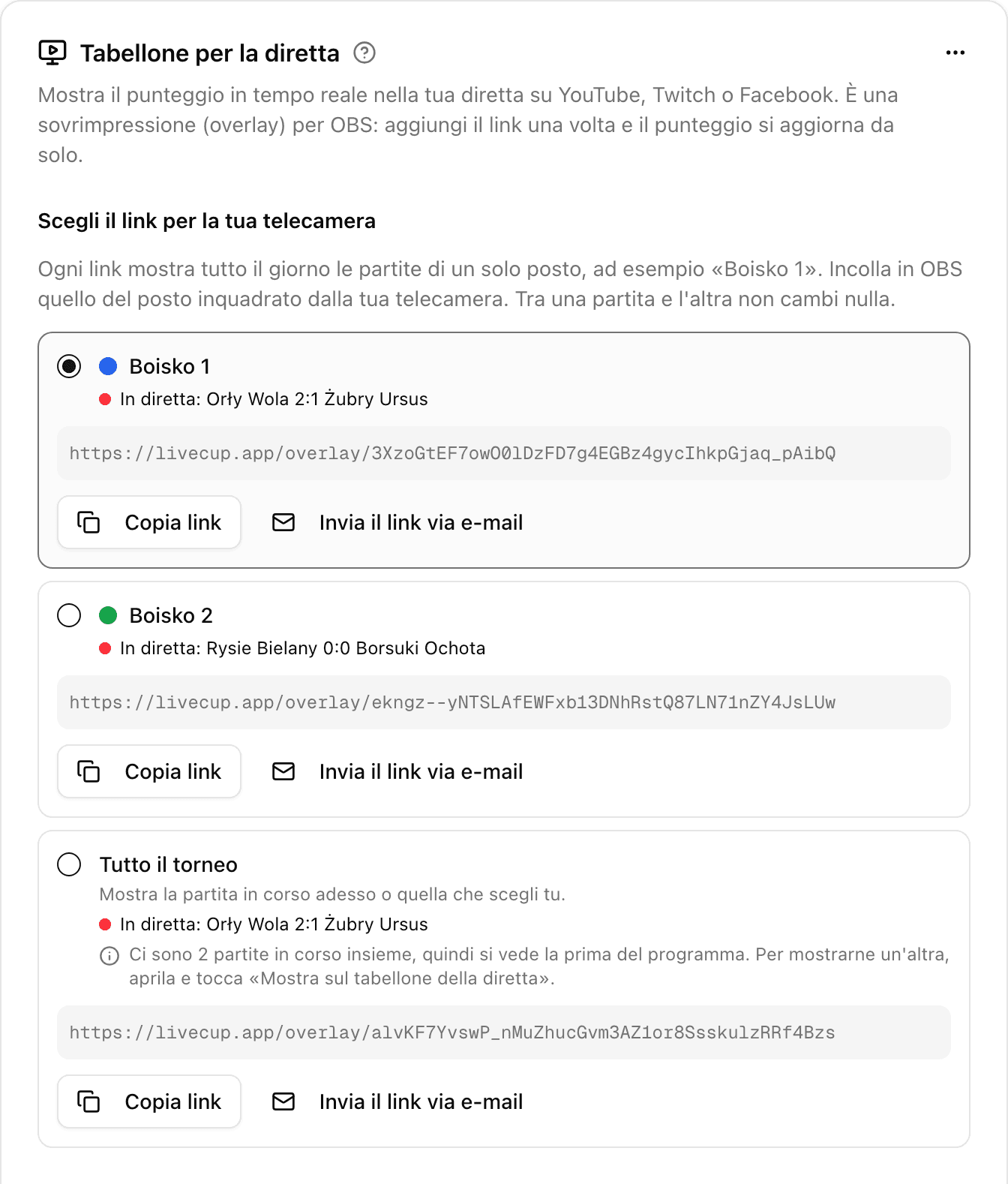
In LiveCup apri il tuo torneo, vai in Impostazioni > Integrazione e cerca la scheda Tabellone per la diretta. Se il torneo ha più campi, ognuno ha il suo link, e ce n'è uno in più per tutto il torneo. Clicca Copia link accanto al posto su cui è puntata la tua telecamera.
- 2
Aggiungi una fonte Browser in OBS
In OBS, sotto Fonti, clicca + e scegli Browser. Dalle un nome che riconoscerai dopo, per esempio Segnapunti campo 1.
- 3
Incolla il link e imposta 1920 per 1080
Incolla il link in URL, imposta Larghezza 1920 e Altezza 1080, poi clicca OK. Se la tela di OBS è 1280×720, usa 1280 e 720: il tabellone si adatta alla dimensione. Lascia CSS personalizzato com'è.
- 4
Trascina il segnapunti sopra la telecamera
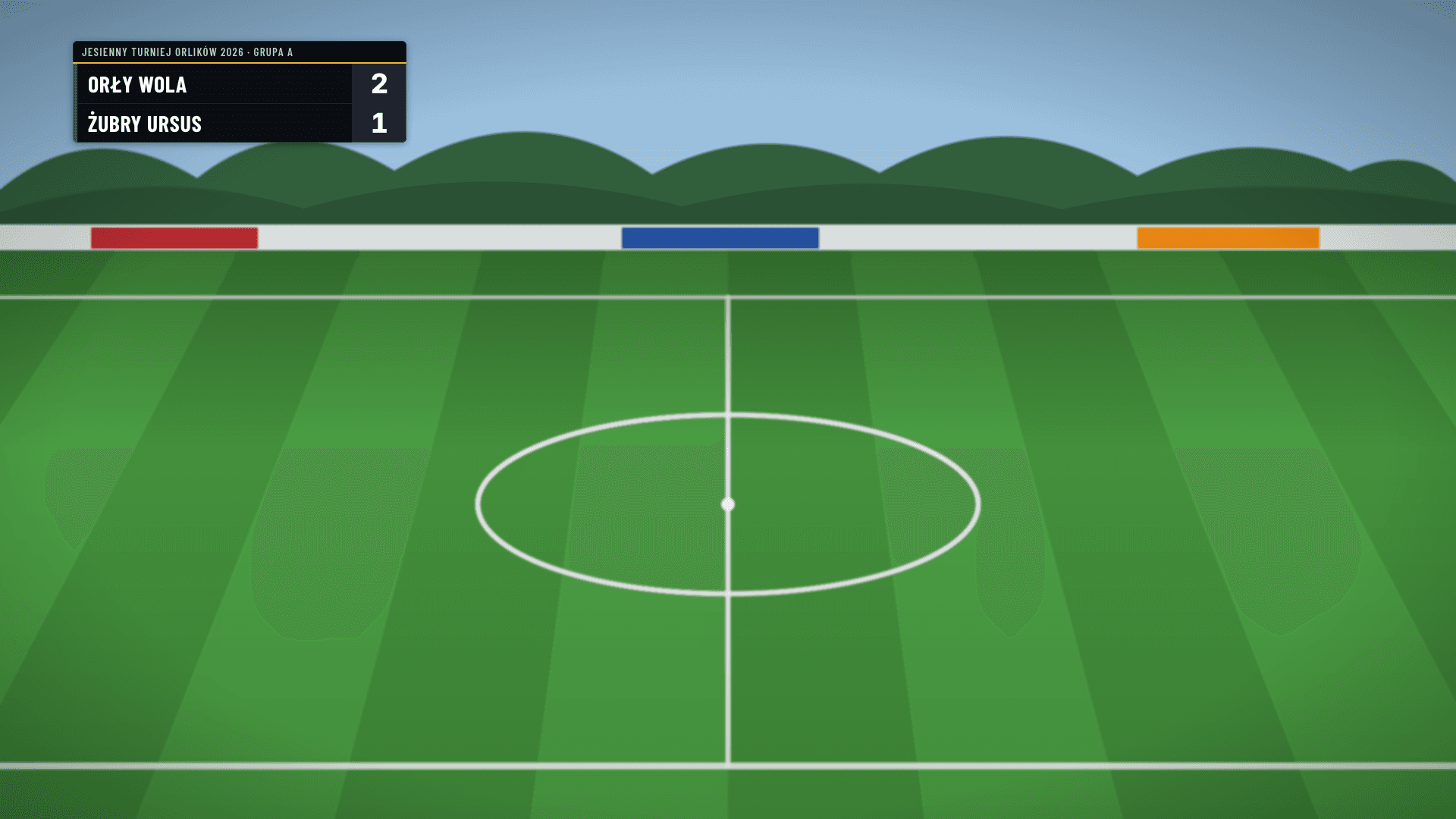
Nell'elenco Fonti trascina la nuova fonte sopra la telecamera o la scheda di acquisizione. La pagina è trasparente, quindi sopra l'immagine compare solo il segnapunti e il resto dell'inquadratura resta libero.
- 5
Fai una prova con un gol, poi vai in diretta
Avvia una partita in LiveCup e inserisci un gol o un punto. Il segnapunti in OBS dovrebbe cambiare entro pochi secondi. A quel punto puoi avviare la diretta su YouTube, Twitch o Facebook da OBS come fai di solito.
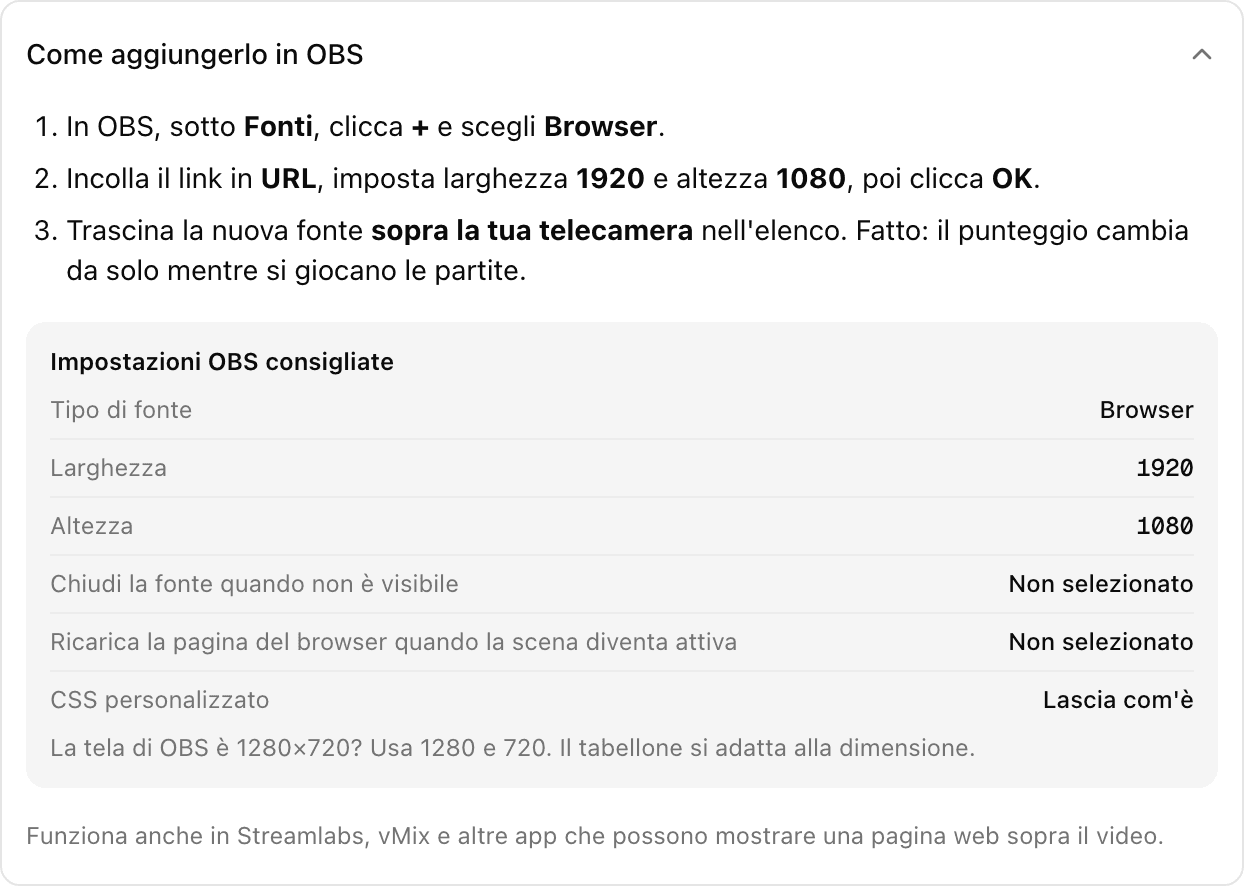
Due opzioni di OBS è meglio lasciarle deselezionate: Chiudi la fonte quando non è visibile e Ricarica la pagina del browser quando la scena diventa attiva. Il tabellone si tiene aggiornato da solo, quindi non ne ha bisogno. La stessa scheda in LiveCup elenca queste impostazioni, nel caso tu voglia averle sotto gli occhi mentre configuri.
Preferisci una guida breve? L’articolo del centro assistenza su come mostrare il punteggio nella tua diretta ripercorre gli stessi passaggi.
Chi aggiorna il punteggio durante la partita
Nessuno di quelli seduti al portatile della diretta. Il punteggio arriva da dove lo tieni già in LiveCup: il pannello operatore, la modalità arbitro su un telefono a bordo campo, oppure i link per i giocatori, con cui segnano loro stessi. Quando l'arbitro tocca un gol, il punteggio in sovrimpressione nella diretta di solito lo mostra entro pochi secondi.
La diretta aggiunge poi il suo ritardo su YouTube o Facebook, ma quel ritardo è lo stesso per l'immagine e per il segnapunti. Chi guarda vede quindi il gol e il nuovo punteggio insieme.
Cosa mostra la diretta durante una giornata di torneo
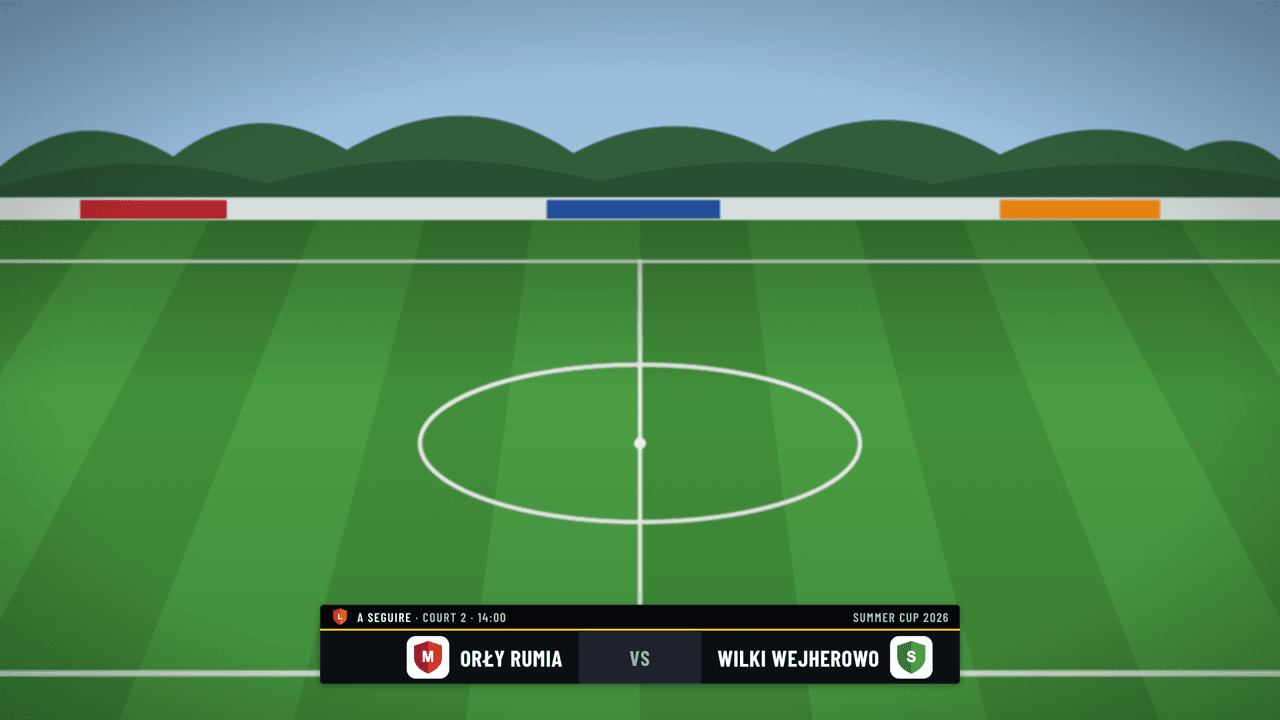
Un link appartiene a un posto, non a una partita. Incolla il link del campo 1 al mattino e seguirà quel campo tutto il giorno: la partita che si sta giocando, poi il risultato finale per circa un minuto, poi la prossima partita su quel campo con l'orario di inizio. Tra una gara e l'altra non torni mai su OBS.
Se durante le pause preferisci un'immagine pulita, imposta Tra una partita e l'altra su Non mostrare nulla e il segnapunti sparisce fino all'inizio della partita successiva. E quando vuoi una partita precisa sullo schermo, aprila e tocca Mostra sul tabellone per la diretta. Resta lì fino alla fine della partita, poi il link torna all'automatico.
Un segnapunti per ogni campo nelle dirette con più campi
I circoli di padel, i palazzetti di pallavolo e i tornei giovanili di calcio raramente giocano su un campo solo. Dopo aver impostato i campi in LiveCup, ognuno riceve il suo link del tabellone. Tre telecamere significano tre fonti Browser, ciascuna con il suo link, e ogni diretta mostra solo le partite del proprio campo.
Il link Tutto il torneo è pensato per una sola telecamera: mostra la partita in corso in quel momento, oppure quella che scegli tu. Gli eventi che riuniscono più tornei hanno la stessa coppia: un link per ogni campo dell'evento e uno per tutto l'evento.
Come appare il segnapunti in ogni sport
La disposizione segue lo sport del torneo. Non devi scegliere un modello.
Segnapunti calcio per OBS
Due righe nell'angolo in alto a sinistra: nomi delle squadre, loghi e gol, con sopra il nome del torneo e la fase. Funziona allo stesso modo per pallamano, hockey e altri sport con un punteggio semplice. Un torneo di calcio non ha il cronometro di gara nell'overlay: il segnapunti mostra il punteggio, non il minuto.
Calcio a 5, basket e rugby: punteggio con cronometro
Questi tre sport hanno un cronometro di gara in LiveCup, e l'overlay lo mostra. Il calcio a 5 aggiunge il tempo di gioco e il conteggio dei cartellini, il basket il quarto e i falli di squadra, il rugby il tempo di gioco e i conti alla rovescia del sin-bin.
Segnapunti padel (e tennis) per OBS
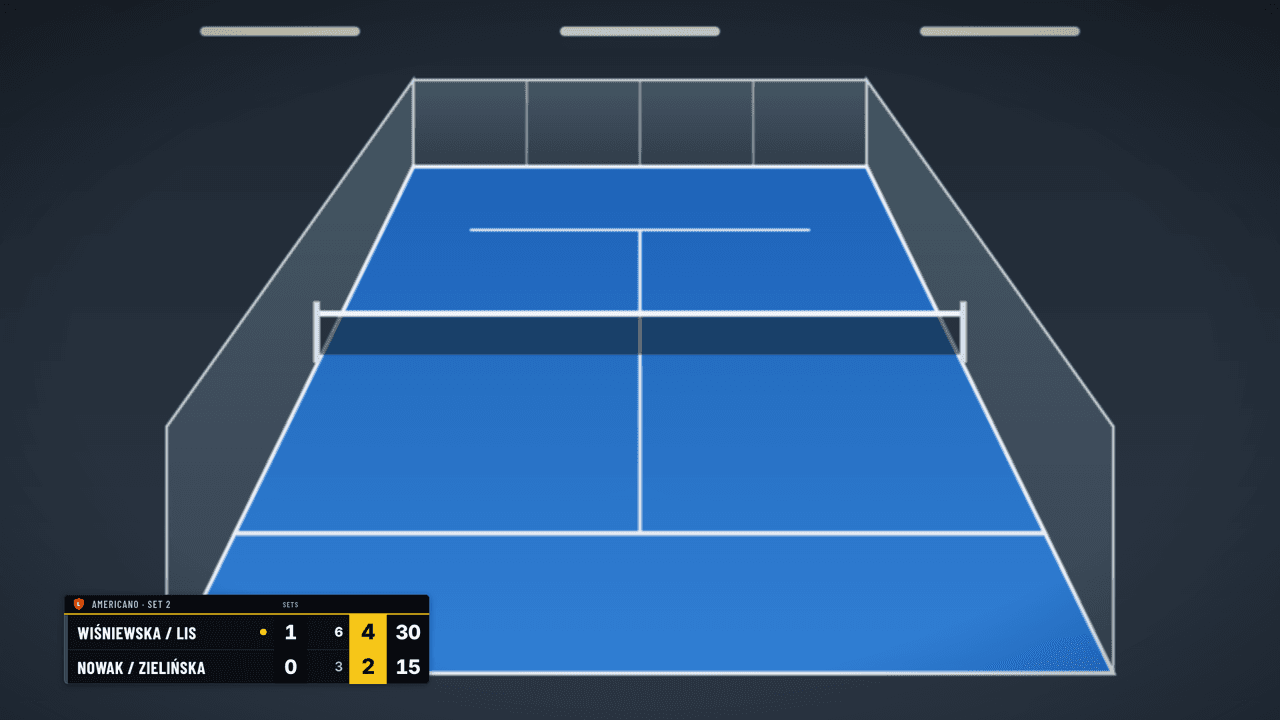
Gli sport a set stanno in basso a sinistra, dove una telecamera dietro il campo lascia spazio. Padel e tennis mostrano i set vinti e i game di ogni set. Se segni il padel punto per punto, l'overlay mostra anche il game in corso (15, 30, 40, vantaggio, punto d'oro o tie-break) e un pallino accanto alla coppia al servizio. La nostra guida al punteggio del padel spiega queste modalità.
Segnapunti pallavolo per OBS
Set vinti, punti del set in corso e punteggi dei set già finiti. Beach volley, badminton e tennistavolo usano la stessa disposizione. Un pallino indica la squadra al servizio, se chi segna tiene traccia della battuta.
Segnapunti freccette per OBS
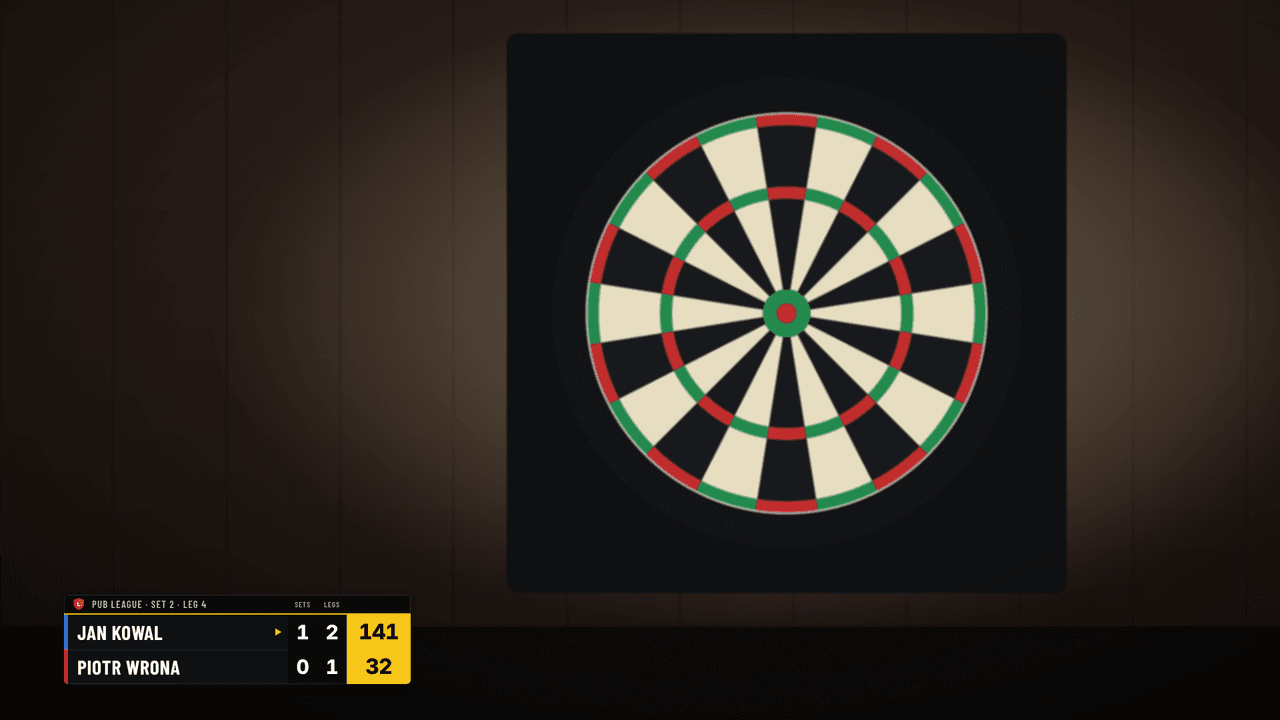
Per il 501 e gli altri giochi X01 l'overlay mostra set e leg, il punteggio che resta a ogni giocatore e un indicatore accanto a chi è alla linea di tiro. Nel Cricket mostra invece i punti. Usa lo stesso punteggio dal vivo del tabellone TV delle freccette, quindi la diretta e lo schermo in sala coincidono sempre.
Segnapunti pickleball per OBS
In LiveCup il pickleball usa un punteggio semplice a punti, quindi l'overlay mostra le due parti e i loro punti, come nella disposizione del calcio. Nei turni di Americano e Mexicano le coppie compaiono con i nomi dei giocatori.
Cambia l'aspetto senza toccare OBS
Sotto Aspetto, nella stessa scheda, scegli uno dei tre stili (Scuro, Chiaro o Colori del torneo), l'angolo, una delle quattro dimensioni e se mostrare i loghi delle squadre, il nome del torneo e le animazioni. Un'anteprima mostra il risultato sopra lo sfondo di un campo, prima che lo vedano i tuoi spettatori.
Le modifiche arrivano alla diretta entro pochi secondi. Il link resta lo stesso, quindi chi gestisce il portatile non deve fare nulla.
Cosa ti serve, e cosa non funziona
Il tabellone è una pagina web, quindi funziona in qualsiasi programma per le dirette che sa mostrare una pagina web sopra il video: OBS Studio, Streamlabs e vMix sono i più usati. Bastano un portatile con OBS e una telecamera, e quella telecamera può essere un telefono.
Andare in diretta direttamente dall'app YouTube sul telefono non funziona: YouTube accetta le sovrimpressioni solo dai programmi per le dirette. Per quanto ne sappiamo vale lo stesso per l'app di Facebook e per gli studi nel browser come StreamYard, che accettano immagini caricate ma non una pagina web dal vivo. Alcune app per le dirette da telefono possono aggiungere una pagina web come livello. Non le abbiamo provate, quindi prova la tua prima del torneo, non durante.
Alcune cose che il tabellone non mostra: i marcatori, il cronometro di gara per il calcio e le sigle brevi delle squadre. I nomi delle squadre compaiono per intero e quelli molto lunghi vengono troncati, quindi controlla i tuoi nell'anteprima. Funzionano anche i tornei privati: il link del tabellone si apre senza il codice di accesso, così OBS può caricarlo. Per questo conviene condividerlo solo con chi gestisce la tua diretta.
Un segnapunti per la diretta, uno schermo TV per il palazzetto
Il tabellone per la diretta è fatto per chi guarda da casa. Per chi è nel palazzetto, il tabellone TV per il grande schermo mostra punteggio, classifica e prossime partite a una dimensione leggibile dall'ultima fila. E se vuoi il video stesso sulla pagina del tuo torneo, accanto al tabellone degli incontri, ecco come aggiungere una diretta YouTube o Twitch al tuo torneo. Tutti e tre leggono gli stessi punteggi, quindi inserisci ogni risultato una volta sola.
Quale piano include il tabellone per la diretta
Il tabellone per la diretta è una funzione a pagamento. È incluso nel piano PRO e superiori, e in ogni singolo torneo sbloccato con un credito torneo, quindi per un evento occasionale non serve un abbonamento. I link degli eventi richiedono un piano a pagamento sull'account dell'organizzatore. Nella pagina dei prezzi trovi cos'altro comprende ogni opzione.
Domande frequenti
Come mettere il segnapunti in una diretta YouTube?
Per fare una diretta su YouTube con il punteggio, trasmetti con OBS Studio e non direttamente dall'app YouTube. In LiveCup copia il link del tabellone per la diretta da Impostazioni > Integrazione, aggiungilo in OBS come fonte Browser a 1920×1080 e trascinalo sopra la telecamera. Poi avvia la diretta da OBS verso YouTube come fai di solito.
Serve un plugin per OBS o qualcosa da scaricare?
No. Il segnapunti è una pagina web. OBS la apre con la fonte Browser integrata, quindi non c'è niente da installare o aggiornare.
Il segnapunti in sovrimpressione copre l'immagine della telecamera?
No. La pagina è trasparente, a parte il segnapunti stesso, che occupa un solo angolo. L'angolo e una delle quattro dimensioni li scegli in LiveCup.
Chi aggiorna il punteggio, e dopo quanto si vede nella diretta?
Chi inserisce già i risultati in LiveCup: l'operatore, un arbitro in modalità arbitro oppure i giocatori. Mentre una partita è in corso l'overlay controlla le modifiche ogni paio di secondi, quindi un nuovo punteggio di solito compare entro pochi secondi.
Posso trasmettere più campi insieme, ognuno con il suo segnapunti?
Sì. Ogni campo del torneo ha il suo link. Usa una fonte Browser per ogni telecamera e ciascuna diretta mostrerà tutto il giorno le partite del proprio campo.
Funziona con Streamlabs, vMix o Facebook Live?
Funziona in Streamlabs, vMix e negli altri programmi che sanno mostrare una pagina web sopra il video, e OBS può inviare quell'immagine a Facebook Live, YouTube o Twitch. Non funziona quando vai in diretta direttamente dall'app YouTube del telefono, che non ha modo di aggiungere una sovrimpressione.
Il segnapunti per OBS è gratis?
No. È incluso nel piano PRO e superiori, e in ogni torneo sbloccato con un credito torneo. Creare il torneo e inserire i punteggi è gratuito per i tornei piccoli (fino a 4 squadre), quindi puoi preparare tutto prima di decidere.
Articoli correlati
Trasmetti il tuo torneo in diretta — YouTube, Twitch e altro
Aggiungi un URL di stream a qualsiasi partita. Gli spettatori lo vedono incorporato direttamente sulla tua pagina pubblica di torneo.
Un tabellone leggibile dal fondo del palazzetto
Tipografia più grande, più contrasto, cifre senza salti — e i tuoi colori e il tuo carattere con PRO.
Affida una partita, non l'intero torneo
Aggiungi un arbitro indicando solo il nome e riceve subito un link personale e un codice QR per le partite assegnate — senza bisogno di account e senza accesso a nient'altro.
Porta il punteggio nella tua prossima diretta
Crea il torneo, copia un link in OBS e lascia che al resto pensi il telefono dell'arbitro.
Crea il tuo torneo