Il tabellone per la diretta è una piccola grafica con il punteggio per la tua diretta. Sta sopra l'immagine della tua telecamera. Quando qualcuno inserisce un punteggio in LiveCup, la diretta lo mostra dopo pochi secondi. Lo imposti una volta e non lo tocchi più tra una partita e l'altra.
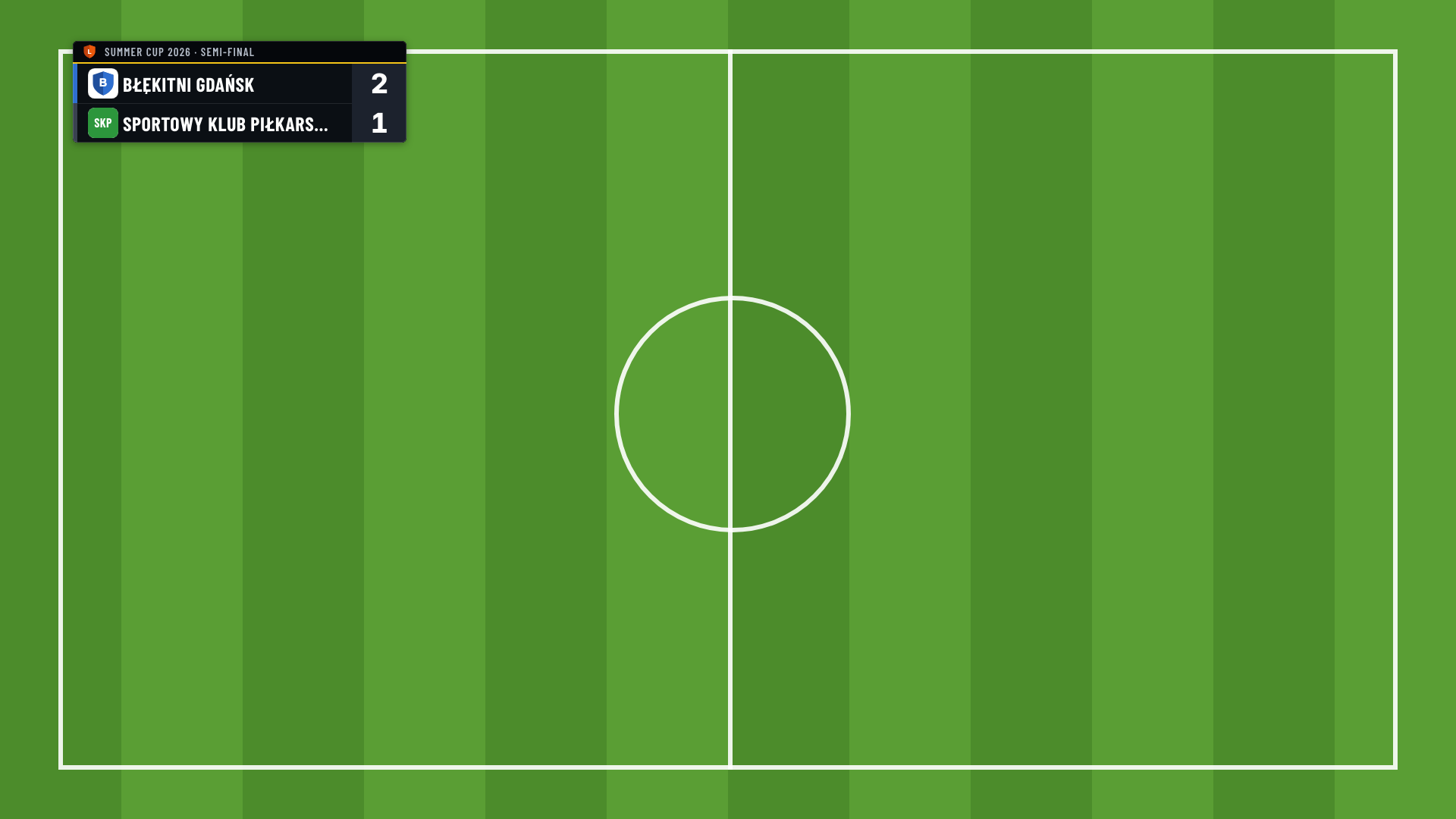
Il tabellone per la diretta richiede un piano a pagamento o un credito torneo. Un link separato per ogni campo richiede i campi, che fanno parte del piano PRO. Per un evento, chi organizza l'evento deve avere un piano a pagamento.
Che cosa ti serve
Un computer con un programma gratuito per le dirette che può mostrare una pagina web sopra il video. Questa guida usa OBS Studio. Streamlabs Desktop e vMix funzionano allo stesso modo.
La tua telecamera già aggiunta in quel programma.
Le app di YouTube e Facebook per il telefono non possono mostrare il tabellone. Nemmeno StreamYard. Alcune app per le dirette dal telefono possono aggiungere una pagina web sopra il video (per esempio Streamlabs o PRISM Live Studio). Non le abbiamo provate, quindi fai una prova prima del giorno del torneo.
Copia il tuo link
Apri il tuo torneo. Fai clic su Impostazioni, poi su Integrazione.
Trova il riquadro Tabellone per la diretta.
Sotto Scegli il link per la tua telecamera, trova il campo che la tua telecamera riprende. Non hai campi? C'è un solo link: Tutto il torneo.
Fai clic su Copia link. Sei al telefono? Fai clic su Invia il link via e-mail e apri l'e-mail sul computer della diretta.
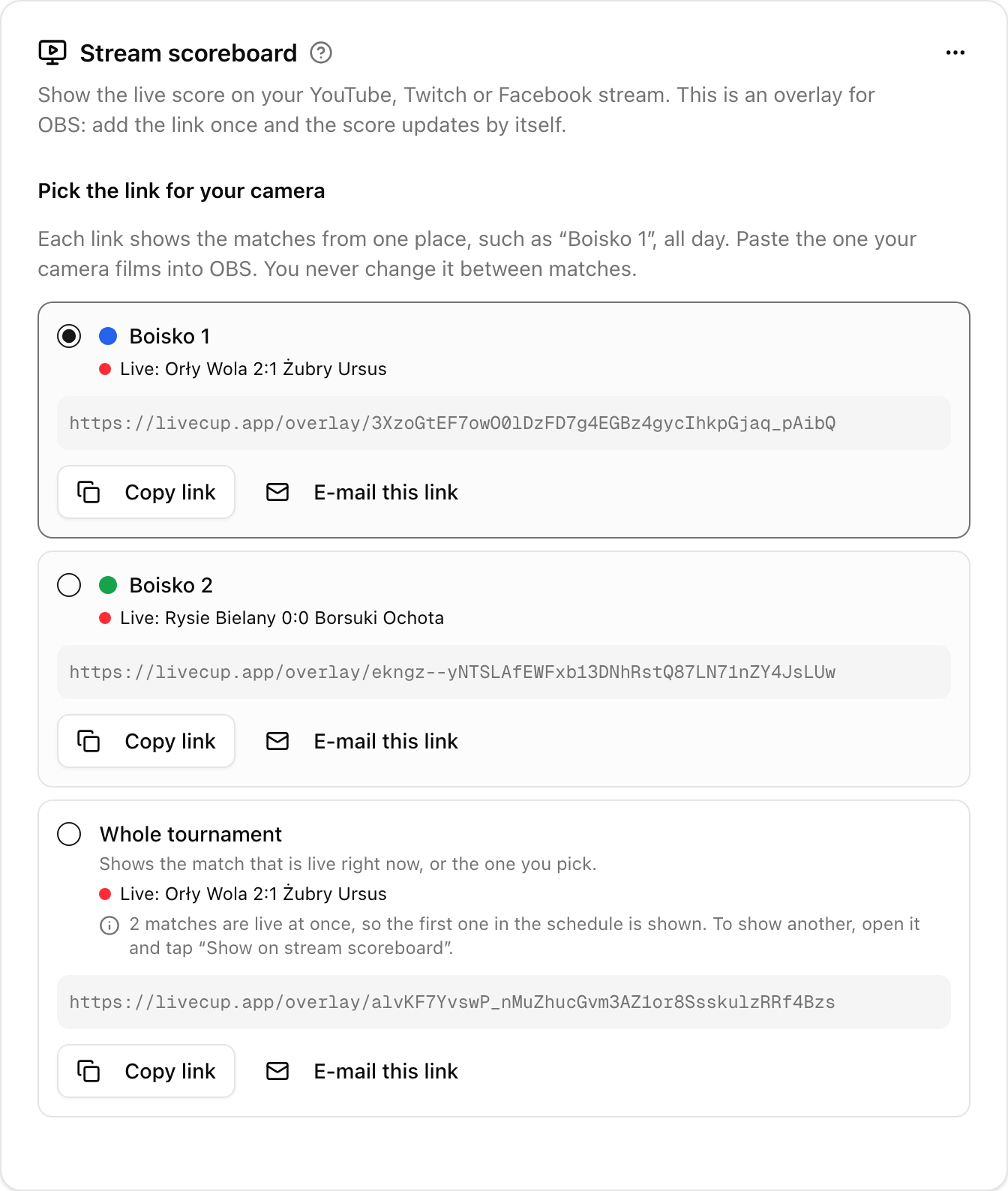
Il link di un campo mostra le partite di quel campo per tutta la giornata. Tutto il torneo mostra la partita in corso in qualsiasi punto del torneo. Solo chi gestisce le impostazioni vede questi link. Per avere un link per ogni campo, prima aggiungi i campi: leggi Campi e ordine delle partite.
Aggiungilo in OBS
In OBS, sotto Fonti, clicca + e scegli Browser.
Incolla il link in URL. Scrivi 1920 in Larghezza e 1080 in Altezza. Clicca OK.
Nell'elenco delle fonti, trascina la nuova fonte sopra la tua telecamera.
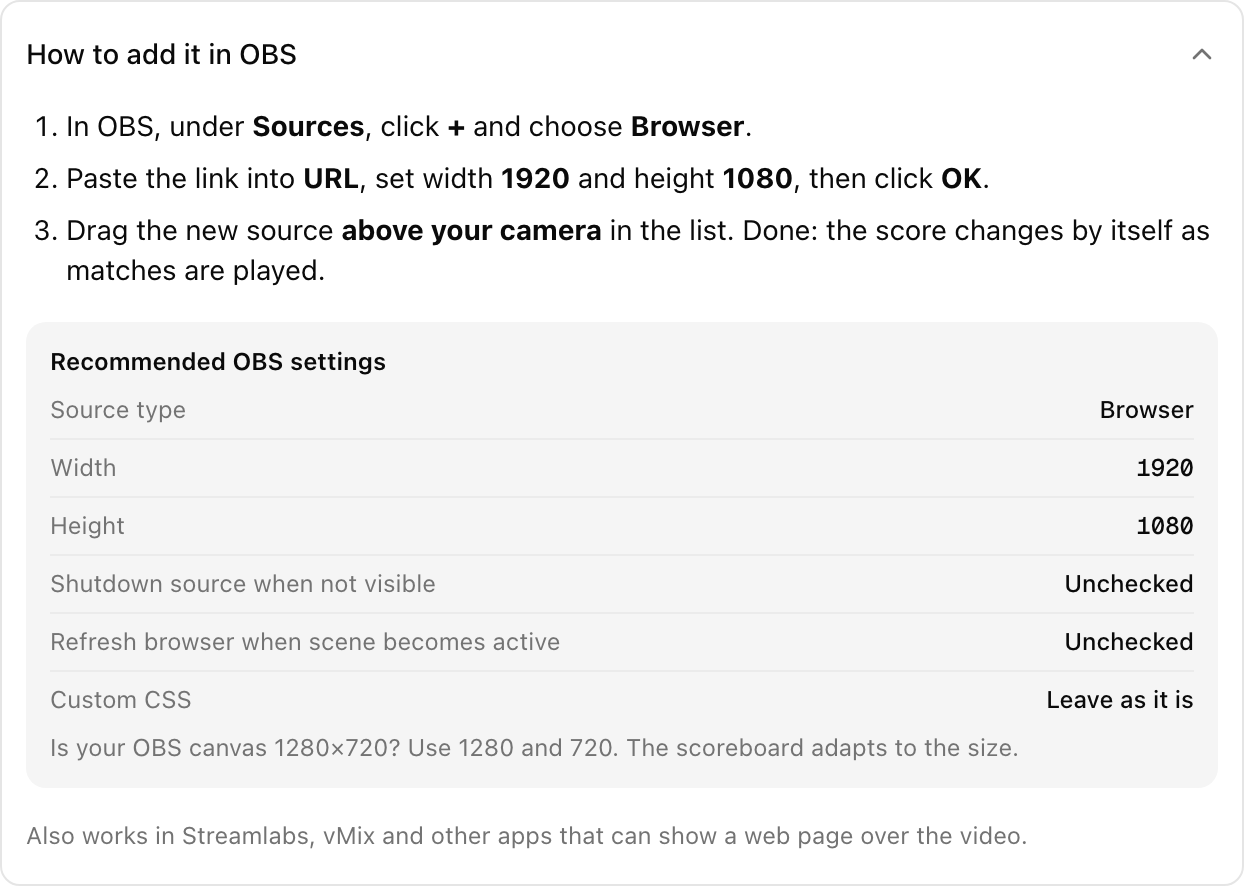
Non spostare la fonte e non cambiarne la dimensione. Copre tutta l'immagine ed è trasparente. Si vede solo il tabellone. Lascia non selezionati Chiudi la fonte quando non è visibile e Ricarica la pagina del browser quando la scena diventa attiva. Lascia CSS personalizzato com'è. La tela di OBS è 1280×720? Usa 1280 e 720.
Cambia l'aspetto
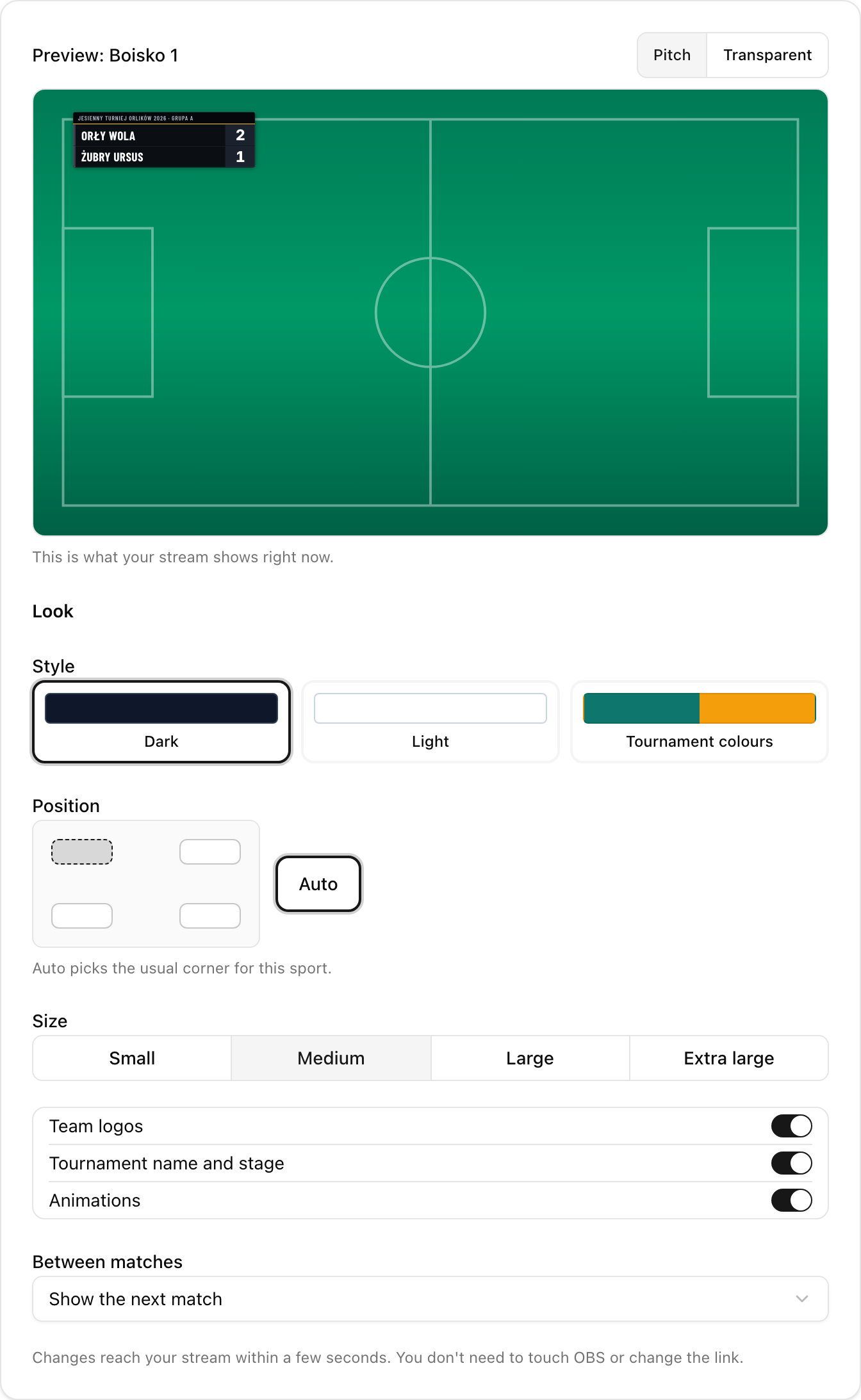
L'aspetto si cambia in LiveCup, non in OBS. Nello stesso riquadro, sotto Aspetto, puoi impostare:
Stile: Scuro, Chiaro o Colori del torneo.
Posizione: uno dei quattro angoli, oppure Auto. Auto usa l'angolo in alto a sinistra, o in basso a sinistra per gli sport a set e le freccette.
Dimensione: Piccola, Media, Grande o Molto grande.
Loghi delle squadre, Nome del torneo e fase e Animazioni: attivi o disattivi.
Tra una partita e l'altra: Mostra la prossima partita o Non mostrare nulla.
Le modifiche si salvano da sole e arrivano nella diretta in pochi secondi. L'anteprima qui sopra mostra che cosa si vede ora nella tua diretta.
Che cosa mostra il tabellone durante la giornata
Una partita è in corso: il suo punteggio.
La partita finisce: il risultato finale resta per circa un minuto.
Dopo: la prossima partita su quel campo, oppure nulla. Lo scegli in Tra una partita e l'altra.
Due partite in corso sullo stesso campo? Il riquadro mostra un avviso. Il tabellone mostra la prima del programma. Chiudi la partita che è già finita.
Scegli tu la partita
Apri la partita.
Fai clic su Mostra sul tabellone per la diretta.
Il tabellone di quel campo ora mostra questa partita. Se la partita non ha un campo, la mostra il link Tutto il torneo. Quando la partita finisce, torna da solo all'automatico. Per tornare prima, fai clic su Torna all'automatico nella partita o nel riquadro.
Eventi
Apri il tuo evento, fai clic su Impostazioni, poi su Integrazione. Hai un link per ogni campo dell'evento e uno per Tutto l'evento. Funzionano allo stesso modo. Il link di un campo mostra le partite di quel campo di tutti i tornei dell'evento.
Tornei privati e nuovi link
Il link funziona senza accedere e senza il codice di accesso. È così che OBS può aprirlo. Chiunque abbia il link può vedere il punteggio, quindi mandalo solo a chi gestisce la diretta.
Il link è finito nelle mani sbagliate? Nel riquadro, apri Altre opzioni (i tre puntini) e fai clic su Crea nuovi link.
I vecchi link smettono subito di funzionare. Incolla il nuovo link in OBS, altrimenti la diretta resta senza tabellone.
Che cosa mostra ogni sport
Calcio e altri sport a gol: nomi delle squadre e punteggio.
Futsal, basket, rugby: anche il periodo e il cronometro che gestisci in LiveCup.
Pallavolo e altri sport a set: set vinti e punti del set in corso.
Padel e tennis: set, game e punti, con un pallino accanto a chi serve.
Freccette: leg, punti rimanenti e chi tira.
Se qualcosa non va
Sfondo nero o bianco, oppure vedi il sito di LiveCup. Hai incollato l'indirizzo sbagliato. Usa il link del riquadro. Contiene
/overlay/. Se hai modificato CSS personalizzato in OBS, rimuovi la fonte e aggiungila di nuovo.Il tabellone è minuscolo o tagliato. Larghezza e altezza sono ancora 800 e 600. Imposta 1920 e 1080.
Non si vede nulla. Guarda il riquadro: Al momento nella diretta non si vede nulla vuol dire che nessuna partita è in corso. Controlla anche che la fonte sia sopra la tua telecamera in OBS, che il torneo abbia ancora un piano a pagamento o un credito e che nessuno abbia creato nuovi link.
Il punteggio non cambia. La partita deve essere avviata e il punteggio inserito in LiveCup. Controlla internet sul computer della diretta. Il tabellone si ricollega da solo.
Ancora niente? In OBS, apri le proprietà della fonte e ricarica la pagina da lì, oppure rimuovi la fonte e aggiungila di nuovo.
Vuoi mostrare i risultati su un grande schermo in palestra invece che in una diretta? Leggi Schermo TV.