Avvia il torneo quando le squadre e il calendario sono pronti. Dopo potrai inserire i risultati.
Avvia il torneo
Apri il tuo torneo.
Controlla la barra Configurazione. Aggiungi squadre e Genera calendario devono avere un segno di spunta verde.
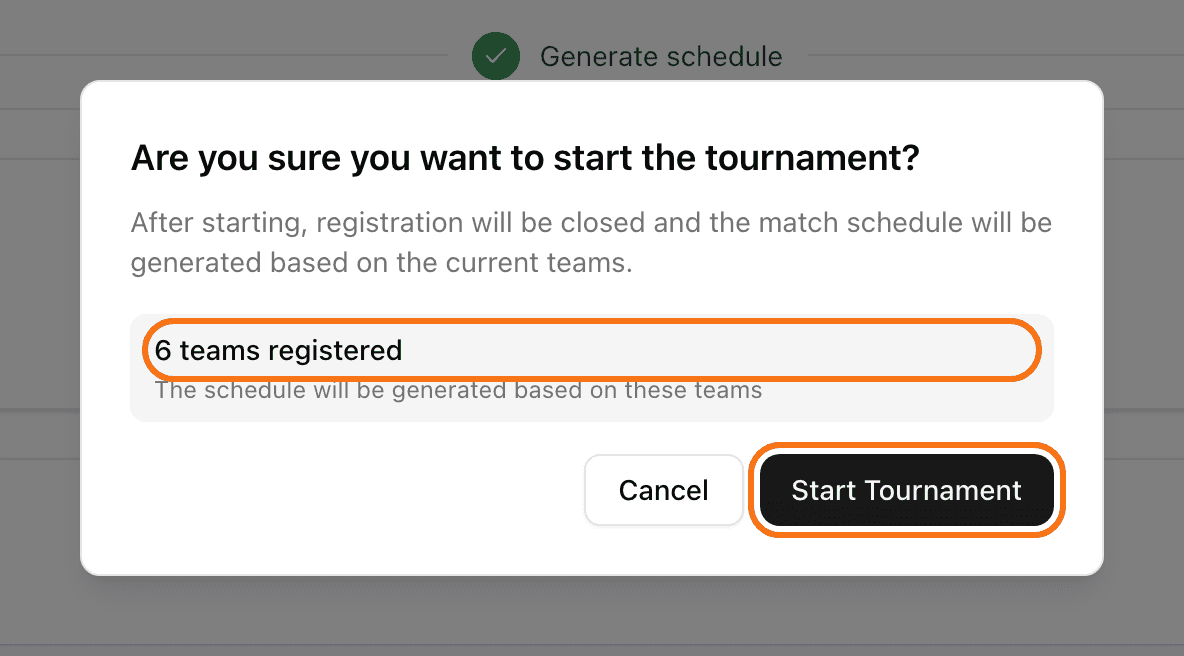
Fai clic su Avvia Torneo. Lo trovi in alto nella pagina e nell'ultimo riquadro, Avvia torneo.
Controlla il numero di squadre nella finestra. Fai di nuovo clic su Avvia Torneo.
LiveCup.app mostra "Torneo avviato!". Lo stato cambia in In corso.
Il pulsante è grigio? Non hai ancora un calendario. Il riquadro dice "Genera prima il calendario per avviare." Leggi come creare il calendario.
Cosa cambia dopo l'avvio
Non puoi più aggiungere squadre. Le nuove squadre non possono iscriversi con il link. Vedono "Il torneo è già iniziato".
Puoi inserire i risultati. Fai clic su Avvia partita quando una partita comincia.
Puoi ancora cambiare l'orario delle partite che non sono iniziate.
I giocatori che si sono iscritti con un account LiveCup.app ricevono un messaggio che il torneo è iniziato.
Hai avviato il torneo per sbaglio? Apri Impostazioni, poi Zona pericolosa, e fai clic su Torna alle iscrizioni. Questo elimina il calendario. Funziona solo finché non è stata giocata nessuna partita.
Condividi la pagina pubblica
Tutti possono seguire il tuo torneo su una pagina pubblica. Non serve un account.
In alto nella pagina del tuo torneo fai clic su Condividi.
Fai clic su Copia link e mandalo in un messaggio o per email. Fai clic su Mostra QR code per mostrare un codice su uno schermo. Fai clic su Apri per vedere tu stesso la pagina.
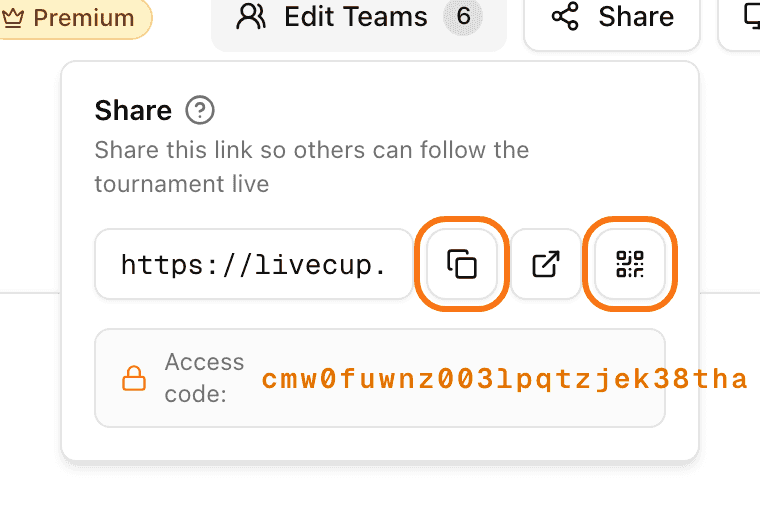
Il link ha questa forma: livecup.app/it/t/ seguito da un codice.
Cosa vedono i visitatori
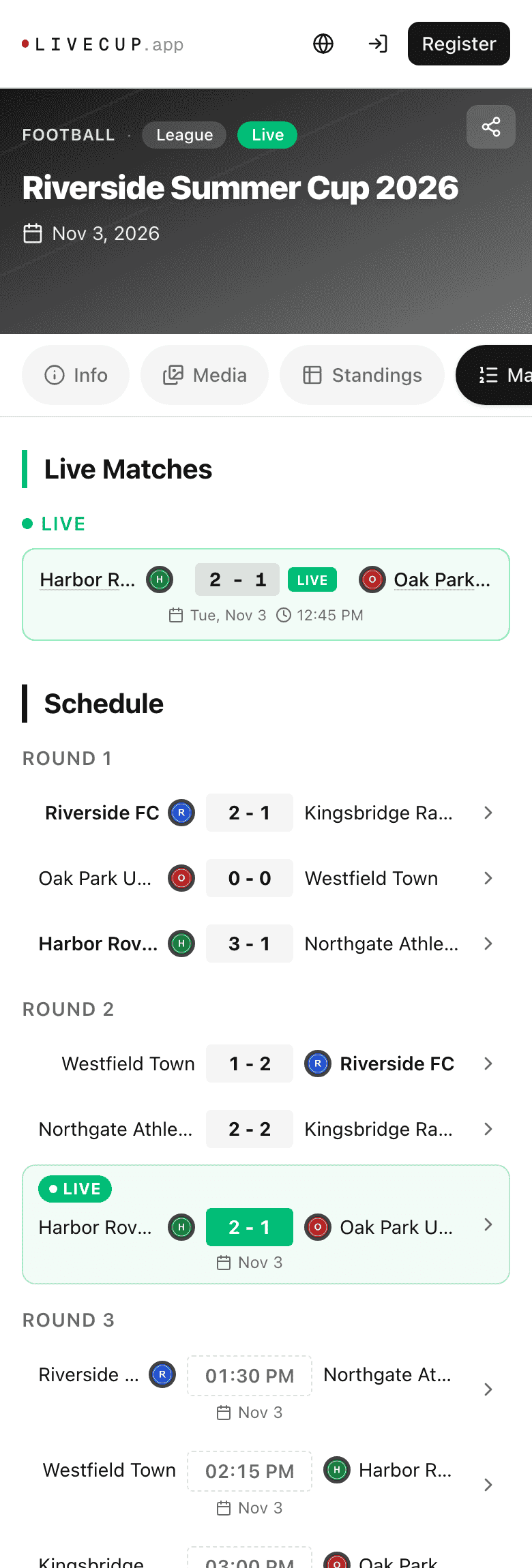
La pagina pubblica ha delle schede. I visitatori possono aprire Info, Classifica e Partite. In una Coppa la scheda della classifica si chiama Tabellone. La pagina si aggiorna quando inserisci i risultati.
Prima dell'avvio, i visitatori arrivano su Info.
Durante il torneo, arrivano su Partite.
Dopo la fine, arrivano su Classifica.
Vuoi uno schermo grande sul posto? Fai clic su Display TV in alto nella pagina del tuo torneo.