W dniu turnieju następny mecz to ten, który zaczyna się jako następny
Lista meczów może iść za zegarem zamiast za kolejkami, z boiskiem w każdym wierszu. Mecz, który właśnie się skończył, znajdziesz bez przewijania.
Wyobraź sobie dwudniowy turniej piłki siedmioosobowej z dwiema kategoriami, Seniorami i Weteranami, na czterech boiskach. Organizator poprzestawiał terminarz w planerze boisk, żeby mecze pasowały do boisk i sędziów. Przyszedł dzień turnieju. Osoba wpisująca wyniki otworzyła listę, a ta nadal była pogrupowana wg kolejek i bez numerów boisk. Na boisku 3 właśnie skończył się mecz, a jego znalezienie oznaczało przewijanie kolejek, które nie szły już za zegarem. Przegląd eventu pokazywał tylko kilka najbliższych meczów. Ta aktualizacja naprawia jedno i drugie.
Co się zmieniło
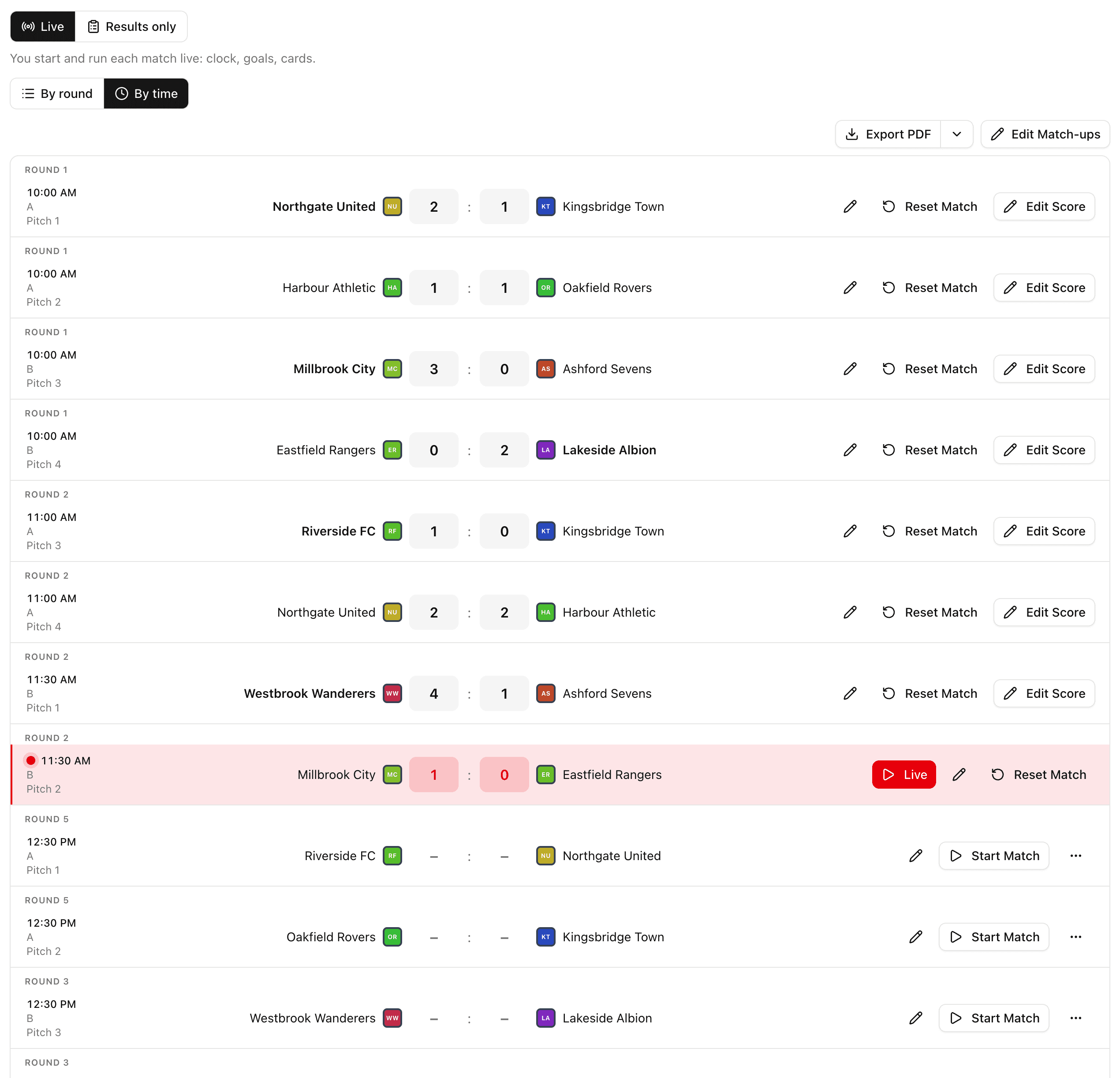
- Przełącznik „Wg kolejek” / „Wg godziny” nad listą meczów w panelu operatora. „Wg godziny” to jedna lista w kolejności startu, z boiskiem w każdym wierszu.
- Lista sama przełącza się na „Wg godziny”, gdy terminarz nie idzie już po kolejkach.
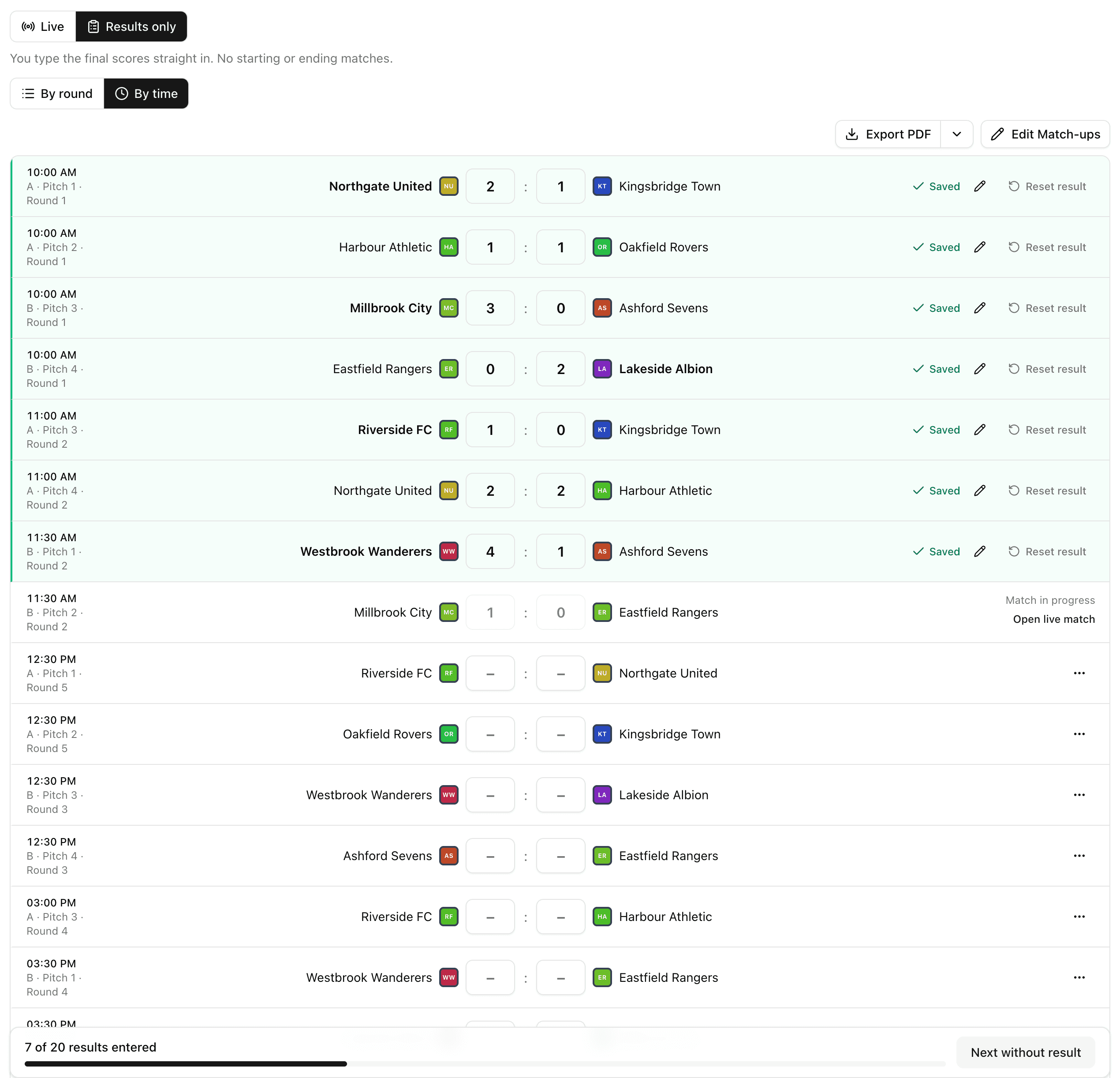
- W trybie „Tylko wyniki” wiersze też pokazują boisko, a Enter przeskakuje do następnego meczu wg godziny startu.
- „Sterowanie eventem” pokazuje wszystkie zaplanowane mecze eventu, z filtrem kategorii jednym kliknięciem.
- Listy boisk pokazują, ile meczów ma każde boisko, więc puste boisko łatwo zauważyć i usunąć.
Problem: terminarz się zmienił, a lista nie
Grupowanie wg kolejek ma sens, dopóki liga gra po kolei. Kolejka 1, potem 2, potem 3. Przestaje mieć sens, gdy poprzestawiasz mecze między boiskami. Kolejka 4 może zacząć się przed ostatnim meczem kolejki 3, a dwie kategorie grają obok siebie. Lista przed Tobą mówi jedno, a zegar drugie.
W dniu turnieju kosztuje to czas właśnie wtedy, gdy go nie ma. Sędzia przynosi wynik, potrzebujesz od razu właściwego wiersza, a Ty przewijasz. Bez boiska w wierszu nie wiesz też, który z trzech meczów o 11:00 jest tym, który się skończył.
Lista meczów: Wg kolejek albo Wg godziny
Otwórz turniej i przejdź do zakładki „Terminarz”. Nad listą meczów jest przełącznik z dwiema opcjami: „Wg kolejek” i „Wg godziny”. „Wg godziny” pokazuje jedną płaską listę posortowaną wg dnia, godziny startu i boiska. Każdy wiersz ma boisko i małą etykietę kolejki, więc wiesz, do czego mecz należy.
Nie musisz pamiętać o przełączeniu. Gdy terminarz nie idzie po kolejkach, na przykład po przeniesieniu meczów w planerze boisk eventu, lista otwiera się sama w „Wg godziny”. Jeśli terminarz idzie po kolejkach, zostaje pogrupowana wg kolejek. LiveCup.app zapamiętuje Twój wybór dla każdego turnieju.
Jedno zostaje bez zmian. Kolejność meczów zmieniasz w „Wg kolejek”, więc wróć tam, gdy chcesz ją zmienić.
Szybkie wpisywanie wyników: „Tylko wyniki” też idzie za zegarem
Jeśli wpisujesz końcowe wyniki w trybie „Tylko wyniki”, wiersze pokazują teraz także boisko. W „Wg godziny” naciśnij Enter po drugim wyniku, a kursor przeskoczy do następnego meczu wg godziny startu, a nie do następnego meczu kolejki. Wpisujesz wyniki w takiej kolejności, w jakiej rozgrywano mecze.
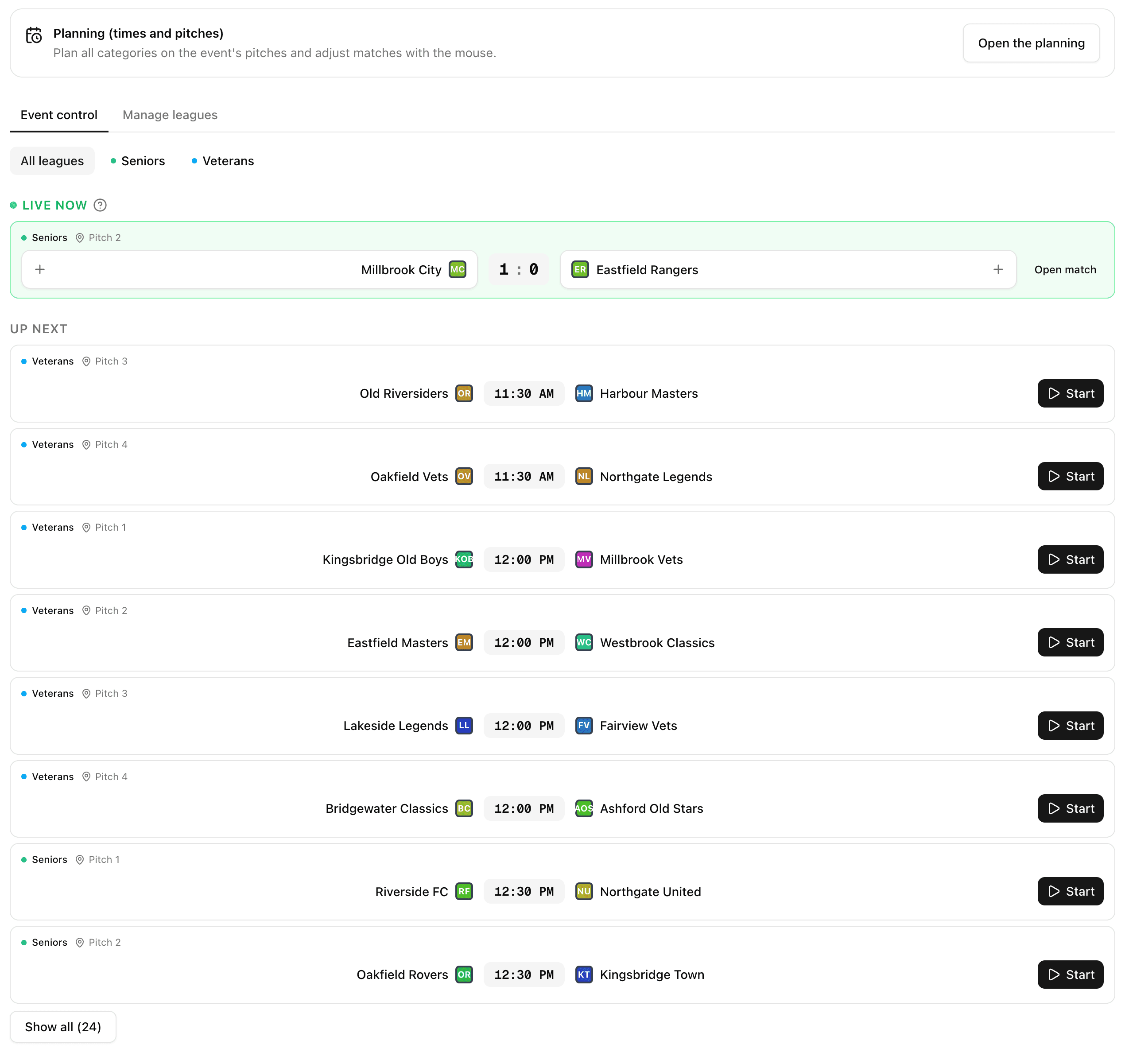
Sterowanie eventem: cała kolejka, nie tylko najbliższe mecze
„Sterowanie eventem” to zakładka na stronie eventu do prowadzenia kilku kategorii naraz. Jej lista nadchodzących meczów pokazywała tylko kilka najbliższych. Teraz zawiera każdy zaplanowany mecz eventu, w kolejności startu, a potem boiska.
- Pokazuje pierwsze 8 meczów. „Pokaż wszystkie (N)” otwiera resztę, a „Pokaż mniej” zwija listę.
- Mecz, który się opóźnia, zostaje na liście do czasu rozpoczęcia, więc nie znika z widoku.
- Eventy rozgrywane przez kilka dni mają nagłówek dla każdego dnia.
- Filtr ligi i kategorii działa na całej liście jednym kliknięciem. Wybierasz Weteranów i widzisz każdy mecz Weteranów, który jeszcze przed Wami.
Organizator odpowie teraz z jednego ekranu na pytanie „co jest na boiskach w najbliższej godzinie?”, dla wszystkich kategorii.
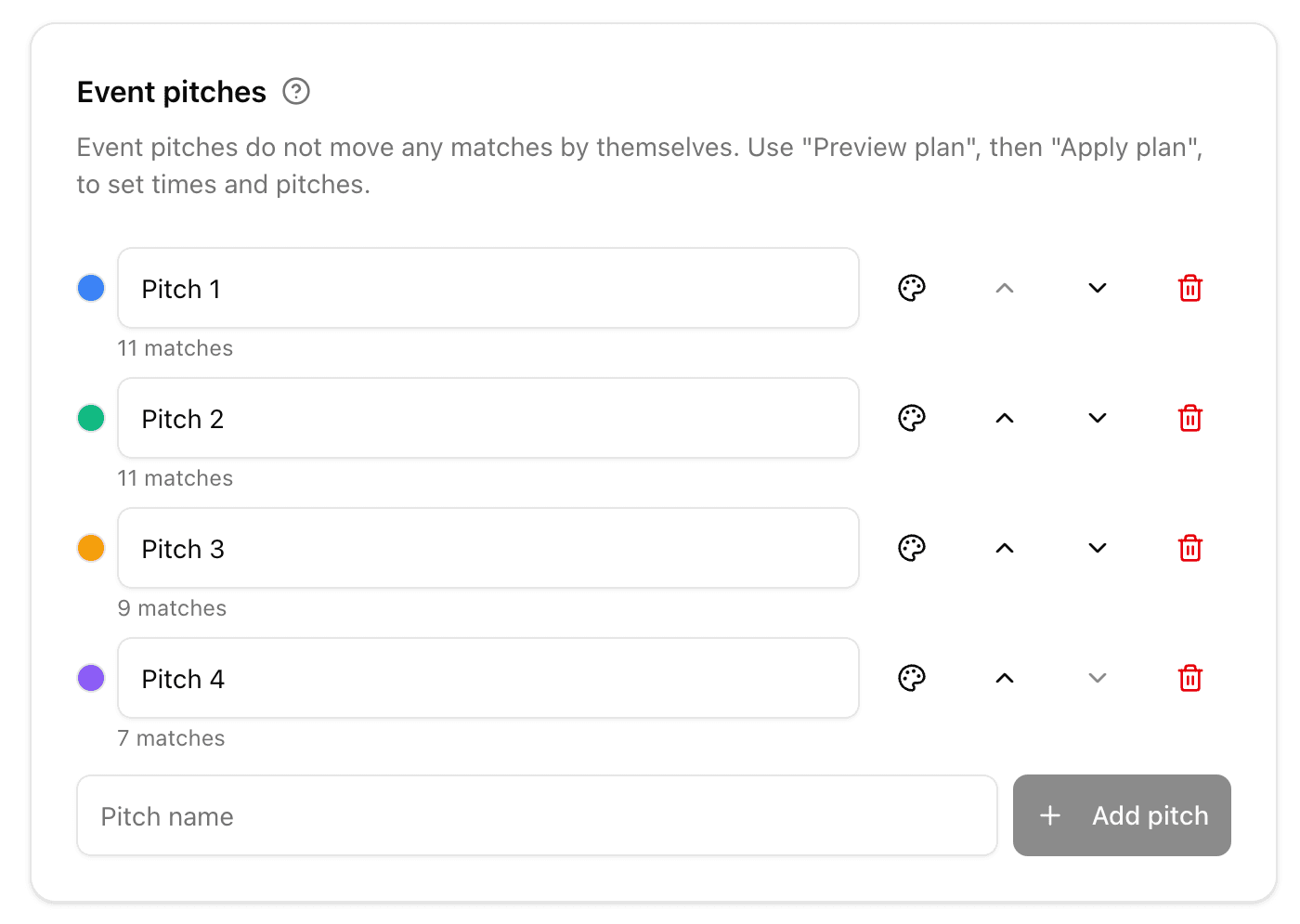
Listy boisk pokazują, ile meczów ma każde boisko
W planerze boisk eventu karta „Boiska eventu” pokazuje teraz przy każdym boisku, ile meczów jest do niego przypisanych: „Brak meczów”, „1 mecz” albo „5 meczów”. Ustawienia kortów turnieju pokazują te same liczby.
Przydaje się to w dwóch sytuacjach. Od razu widzisz, czy jedno boisko ma dużo więcej meczów niż pozostałe. A boisko bez meczów możesz bezpiecznie usunąć, bo nic w terminarzu od niego nie zależy.
Jak z tego korzystać w trzech krokach
- 1Otwórz turniej, przejdź do zakładki „Terminarz” i wybierz „Wg godziny” nad listą meczów. Jeśli terminarz nie idzie po kolejkach, ta opcja jest już wybrana.
- 2Wpisuj wyniki w trybie „Tylko wyniki” albo prowadź mecze na żywo i idź w dół listy wg godziny startu. Boisko w każdym wierszu podpowie, który mecz to który.
- 3Prowadzisz kilka kategorii? Otwórz „Sterowanie eventem”, w razie potrzeby przefiltruj wg kategorii i użyj „Pokaż wszystkie (N)”, żeby zobaczyć całą kolejkę.
Komu to pomaga
Każdemu, kto wpisuje wyniki, gdy mecze jeszcze trwają: wolontariuszowi klubu z laptopem przy boisku, nauczycielowi WF prowadzącemu dzień sportu, organizatorowi weekendowego turnieju. Im więcej boisk i kategorii, tym większe znaczenie ma zegar.
Lista „Wg godziny” działa w panelu operatora każdego turnieju. „Sterowanie eventem” i planer boisk należą do eventów, a to, który plan je obejmuje, opisano na stronie z cennikiem.
Zobacz plany i cennikNajczęstsze pytania
Czy lista sama przełącza się na „Wg godziny”?
Tak, gdy terminarz nie idzie po kolejkach, na przykład po przeniesieniu meczów w planerze boisk eventu. Gdy terminarz idzie po kolejkach, lista zostaje pogrupowana wg kolejek. Możesz przełączyć ją w każdej chwili, a LiveCup.app zapamiętuje Twój wybór dla danego turnieju.
Jak zmienić kolejność meczów?
W „Wg kolejek”. Lista „Wg godziny” służy do czytania i wpisywania wyników, więc wróć do „Wg kolejek”, gdy chcesz zmienić kolejność meczów.
Czy „Wg godziny” działa też w trybie „Tylko wyniki”?
Tak. Wiersze pokazują boisko, a Enter zapisuje wynik i przechodzi do następnego meczu wg godziny startu.
Ile meczów pokazuje „Sterowanie eventem”?
Pierwsze 8, w kolejności startu, a potem boiska. „Pokaż wszystkie (N)” pokazuje każdy zaplanowany mecz eventu, a „Pokaż mniej” zwija listę.
Co się dzieje z meczem, który zaczyna się z opóźnieniem?
Zostaje na liście nadchodzących do czasu rozpoczęcia, więc spóźniony mecz nie znika z kolejki.
Czy mogę filtrować „Sterowanie eventem” wg kategorii?
Tak. Filtr ligi i kategorii działa na całej liście, więc jedno kliknięcie pokazuje tylko mecze tej kategorii.
Czy mogę usunąć boisko, które ma mecze?
Tak, ale LiveCup.app ostrzeże Cię, ile meczów straci boisko, zanim je usuniesz. Listy boisk pokazują liczbę meczów przy każdym boisku, a boisko z napisem „Brak meczów” można bezpiecznie usunąć.
Powiązane artykuły
Dwie kategorie, cztery boiska, jeden harmonogram, który naprawdę działa
Powiedz LiveCup.app, kiedy boiska są wolne. Aplikacja rozłoży wokół tych terminów mecze wszystkich kategorii, a resztę poprawisz przeciąganiem.
Stuknij drużynę. To cała interakcja.
Sterowanie eventem pokazuje wszystkie mecze na żywo i nadchodzące ze wszystkich lig w evencie, a bramkę zapisuje jednym stuknięciem, bez opuszczania strony.
Wyniki zebrane na kartce? Wpisz je od ręki, jeden mecz w wierszu
Tryb Tylko wyniki zamienia terminarz w listę pól na wyniki. Wpisz wynik, naciśnij Enter, wpisz kolejny. Bez rozpoczynania i kończenia meczów.
Niech lista meczów idzie za zegarem
Przełącz na Wg godziny, patrz na najbliższy start i wpisuj wyniki bez szukania.
Utwórz turniej