Skład nie jest zamknięty w chwili pierwszego gwizdka
Dodawaj, zmieniaj i usuwaj zawodników na dowolnym etapie turnieju — ze strony Drużyny w ustawieniach albo wprost z okna gola w trakcie meczu.
Zawodnik, który przyjeżdża o 10:55
Listy zawodników zebrałeś w czwartek. W sobotę rano dwóch zawodników choruje, jedna drużyna przywozi kuzyna, który na pewno gra, a ktoś zdążył pomylić własne nazwisko na formularzu zgłoszeniowym. Zanim padnie pierwszy gwizdek, wydrukowane listy są już nieaktualne.
Kiedyś był to problem, bo składy dało się edytować tylko na etapie przygotowań turnieju. Po naciśnięciu „Start” sekcja znikała. Jedynym wyjściem było cofnięcie turnieju do etapu rejestracji — co kasowało harmonogram, nad którym właśnie spędziłeś dwadzieścia minut, a i tak nie dało się tego zrobić, jeśli jakikolwiek mecz został już rozegrany.
Teraz składy da się edytować przez cały czas trwania turnieju. Przed losowaniem, między dwoma meczami grupowymi, pięć minut przed finałem — ten sam ekran, te same dwa pola, żadnych konsekwencji dla harmonogramu.
Składy trzymane razem z resztą danych drużyny
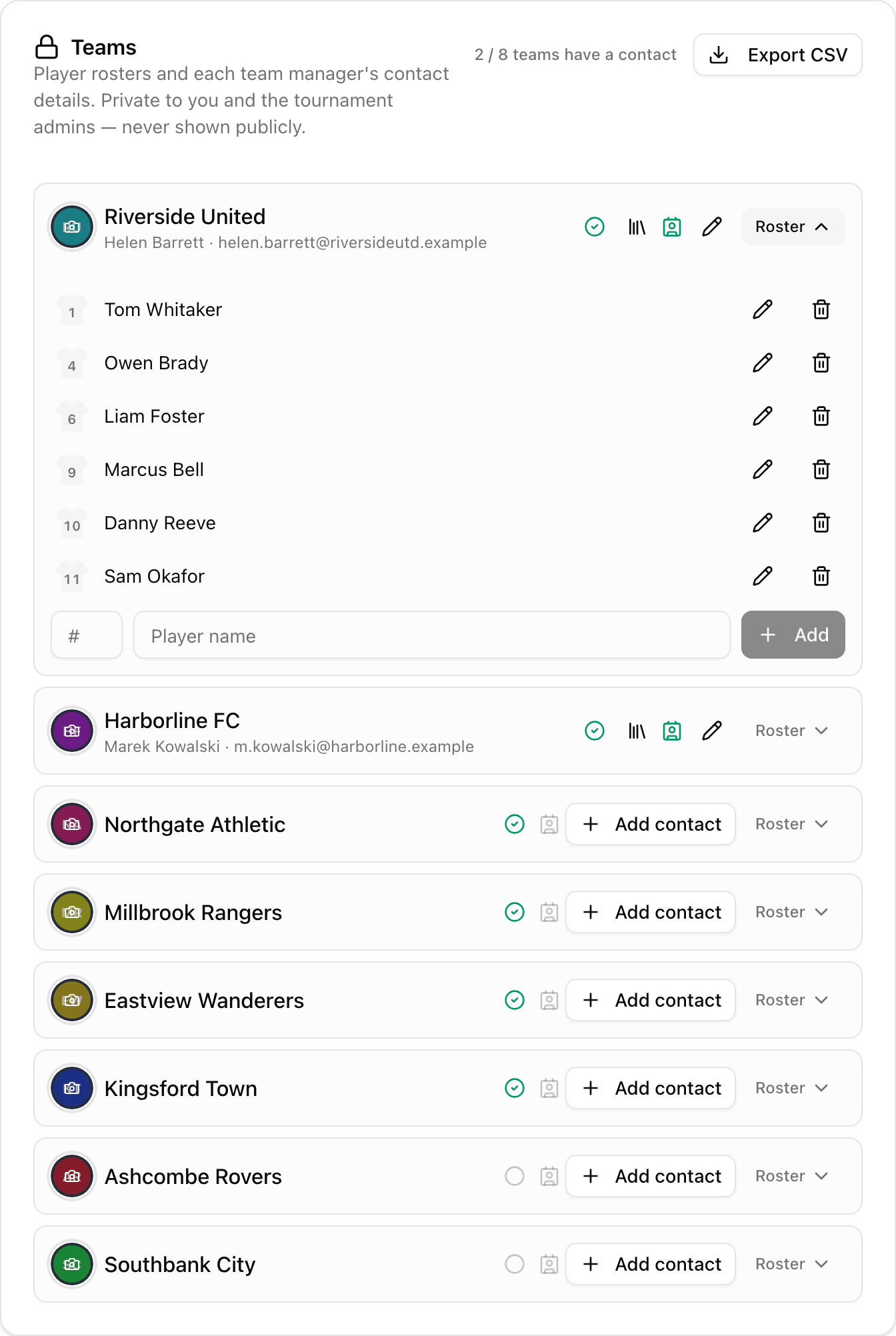
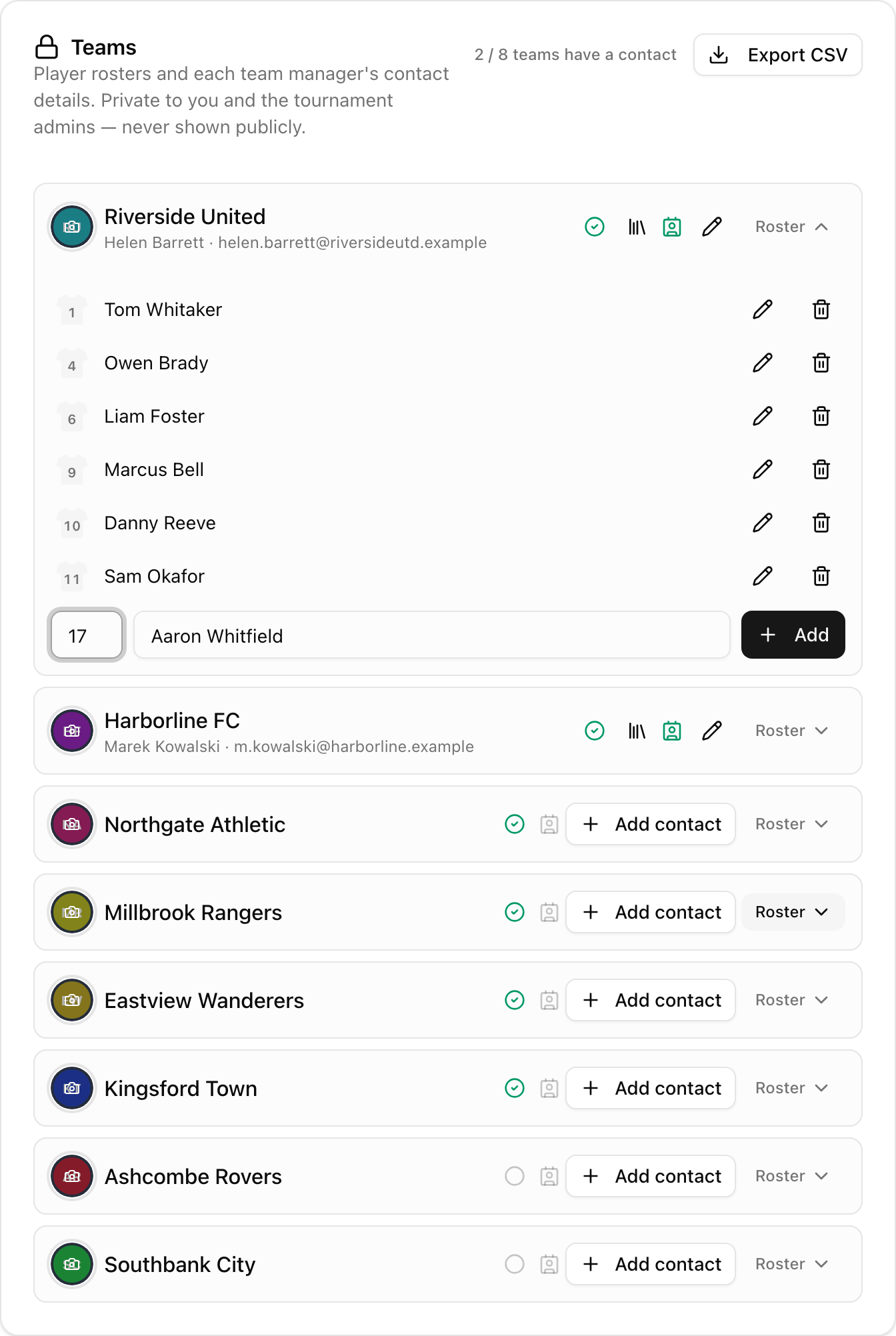
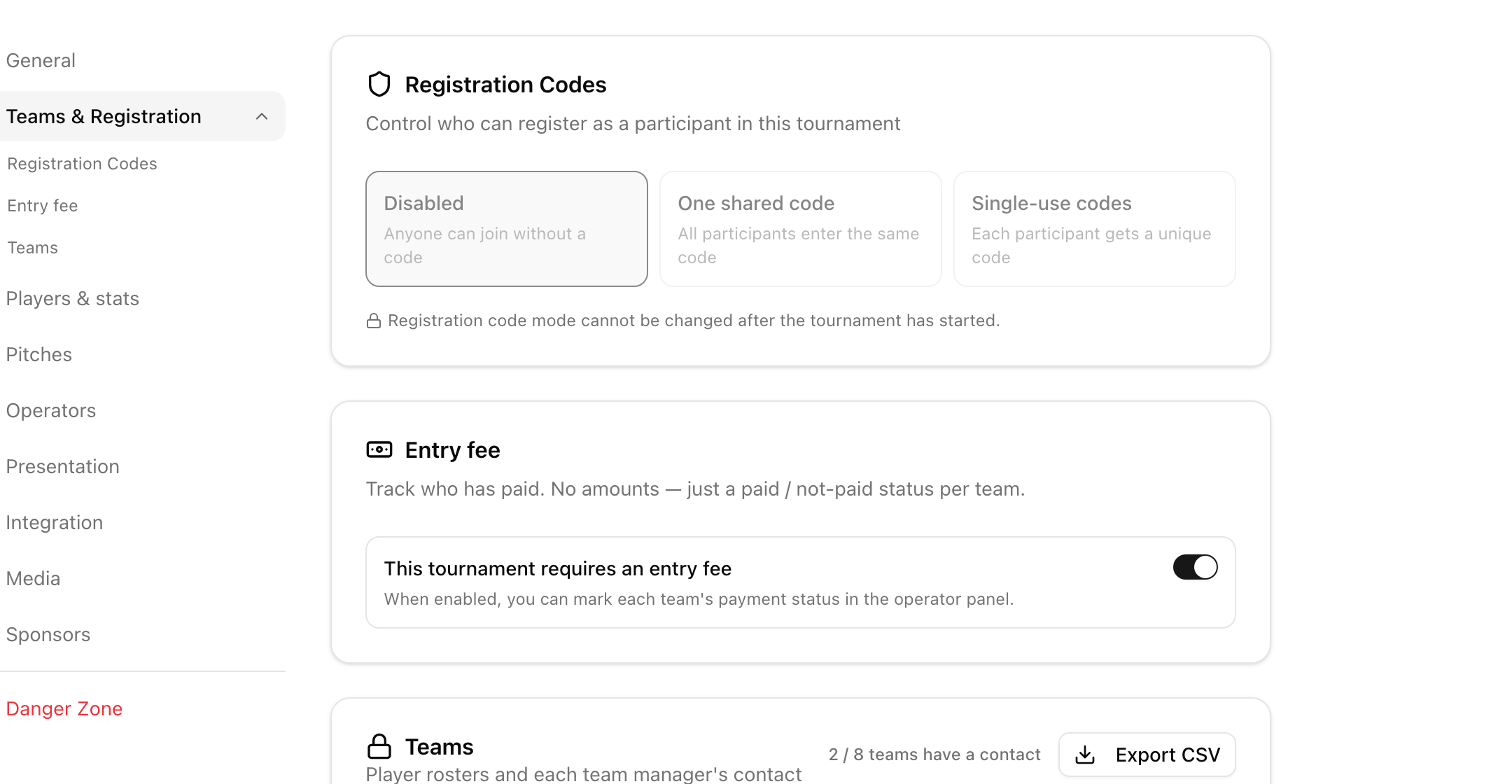
Znajdziesz je w ustawieniach turnieju, w sekcji Drużyny i rejestracja. Karta Drużyny wyświetla wszystkie zarejestrowane zespoły; otwórz jeden z nich, a pod spodem rozwinie się lista zawodników z polem na numer koszulki i polem na imię i nazwisko.
Wpisz numer, wpisz imię i nazwisko, kliknij Dodaj. Zawodnik pojawia się od razu i jest dostępny wszędzie tam, gdzie ma to znaczenie — w oknie gola, w panelu kartek, w klasyfikacji strzelców. Ikona ołówka zmienia dane, ikona kosza usuwa. Nic nie trzeba zapisywać ani publikować.
Umieszczenie składów tutaj, a nie w panelu operatora, było świadomą decyzją. Panel służy do prowadzenia meczów; ustawienia to miejsce, gdzie żyje karta drużyny — kontakt do kierownika, logo, status wpisowego. Skład pasuje właśnie tam, a nie do tablicy wyników na żywo.
Dodaj strzelca bez wychodzenia z meczu
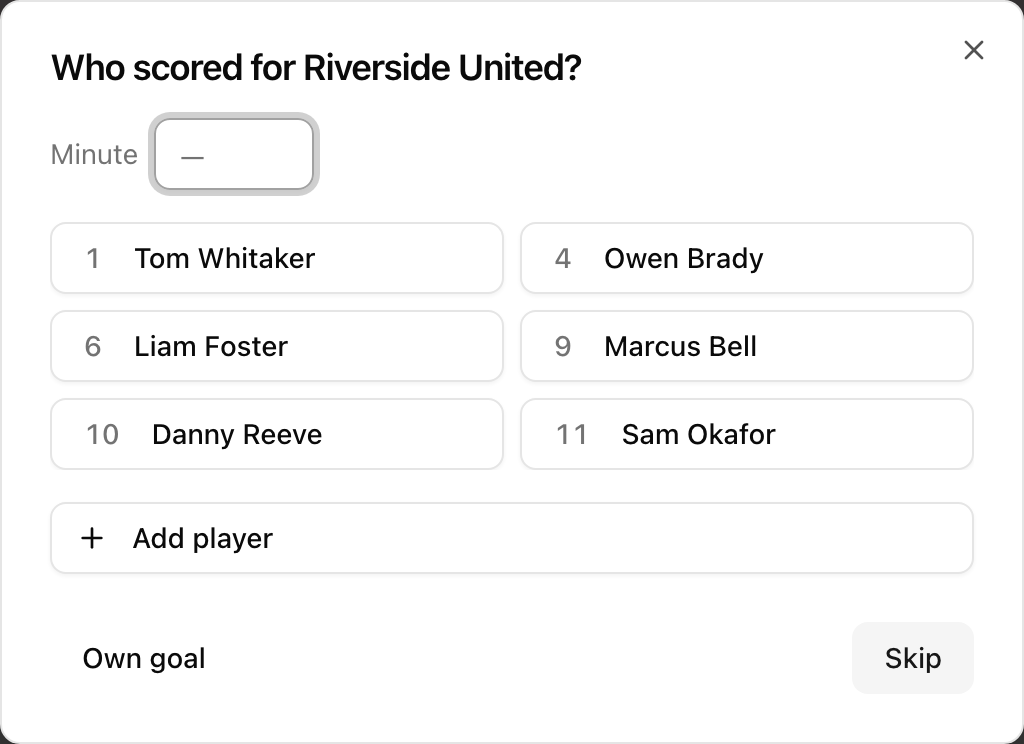
Najczęstszy moment, w którym potrzebujesz nowego zawodnika, jest najgorszym możliwym momentem na szukanie strony ustawień: właśnie padła bramka, obie ławki patrzą na ciebie, a strzelca nie ma na liście.
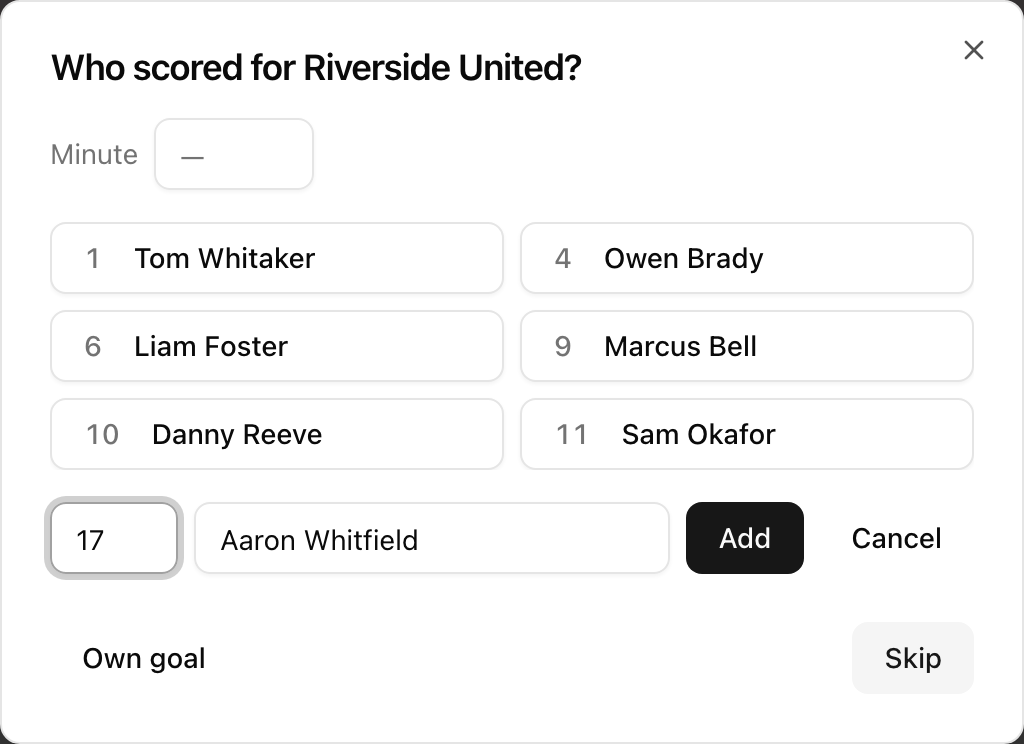
Dlatego okno gola potrafi go stworzyć. Dotknij „Dodaj zawodnika”, wpisz imię, nazwisko i numer, a LiveCup w jednym kroku tworzy zawodnika i zalicza mu tę bramkę. Okno się zamyka, wynik się aktualizuje, gra rusza dalej.
Od tej chwili zawodnik jest zwykłym członkiem składu — pojawia się w składzie, w klasyfikacji strzelców i na publicznej stronie turnieju, dokładnie tak, jakbyś wpisał go dzień wcześniej wieczorem.
Numery zgodne z koszulkami na boisku
Numery na koszulkach są opcjonalne, ale przydają się w chwili, gdy dwóch zawodników ma to samo nazwisko — a na poziomie amatorskim dwóch braci w jednej drużynie to nierzadki widok.
Tam, gdzie numer istnieje, LiveCup rysuje go na małej koszulce obok imienia i nazwiska: w składzie, w oknie gola, w klasyfikacji strzelców i na liście kartek. Kibice patrzący na ekran od razu kojarzą numer z koszulką, która przed chwilą strzeliła gola.
Zawodnicy bez numeru nadal wyglądają porządnie na liście — kolumna z koszulką zawsze tam jest, po prostu pusta. Numer możesz dodać później, gdy w końcu się dowiesz, jaki właściwie jest.
Sędziowie czytają skład, ale go nie zmieniają
Jeśli oddajesz mecze sędziom, potrzebują listy zawodników, żeby przypisywać gole i kartki. I mają do niej dostęp — okno gola na telefonie sędziego pokazuje tych samych zawodników co u ciebie.
Czego nie mają, to przycisku „Dodaj zawodnika”. Tworzenie, zmiana danych i usuwanie zawodników pozostaje w rękach właściciela turnieju i administratorów — niezależnie od tego, czy sędzia jest zalogowany, czy pracuje z linku gościa.
Ten podział ma znaczenie w napiętą sobotę. Piętnaście osób może wpisywać wyniki, podczas gdy dokładnie jedna osoba odpowiada za to, kto jest w jakim składzie.
Wszystko o drużynie na jednym ekranie
Karta Drużyny stała się jednym miejscem do zarządzania zespołem. Imię i nazwisko kierownika, e-mail i telefon widnieją na górze wiersza — widoczne tylko dla ciebie i twoich administratorów, nigdy publicznie.
Kliknij herb, żeby wgrać logo — prosto z tej samej listy. Bez osobnego ekranu, bez wracania do panelu operatora.
A jeśli pilnujesz wpisowego, każdy wiersz ma znacznik opłacone/nieopłacone, który przełączasz w miarę napływających kopert. Skład, kontakt, logo, pieniądze — jeden wiersz na drużynę, jeden ekran na wszystko.
Dotrzesz tam jednym kliknięciem
Menu ustawień rozwija teraz sekcję Drużyny i rejestracja na trzy karty, które zawiera: Kody rejestracyjne, Wpisowe i Drużyny. Kliknij dowolną z nich, a trafisz od razu na tę kartę, a nie na górę długiej strony.
Jest też skrót z drugiej strony. Gdy włączysz Składy drużyn w sekcji Zawodnicy i statystyki, linijka pod spodem mówi, gdzie dodaje się zawodników, i prowadzi tam bezpośrednim linkiem.
Drobiazg, ale to różnica między organizatorem, który znajduje tę funkcję w sobotni poranek turnieju, a takim, który pisze do nas z pytaniem, gdzie ona zniknęła.
Najczęściej zadawane pytania
Czy naprawdę mogę dodawać zawodników po rozpoczęciu turnieju?
Tak — na każdym etapie, także gdy mecz trwa na żywo. Dodanie zawodnika nigdy nie wpływa na harmonogram, tabelę ani żaden już zapisany wynik.
Gdzie dokładnie edytuję składy?
Ustawienia turnieju → Drużyny i rejestracja → Drużyny. Przy każdej drużynie znajdziesz przycisk Skład, który rozwija listę zawodników. Wcześniej musisz włączyć Składy drużyn w sekcji Zawodnicy i statystyki.
Kto może zmieniać skład?
Właściciel turnieju i administratorzy z uprawnieniami do zarządzania drużynami. Sędziowie oraz osoby pracujące z linku udostępniania mogą odczytać skład, żeby przypisywać gole i kartki, ale nie mogą dodawać, zmieniać ani usuwać zawodników.
Co dzieje się z golami zawodnika, jeśli go usunę?
Gole zostają przypisane do meczu — wynik się nie zmienia. Znika natomiast przypisanie strzelca, więc te gole wypadają z klasyfikacji strzelców. Jeśli chcesz tylko poprawić imię lub nazwisko, zmień dane zawodnika, zamiast go usuwać i dodawać od nowa.
Czy numery na koszulkach są wymagane?
Nie. Wystarczy samo imię i nazwisko. Jeśli jednak dodasz numer, pojawi się on na małej koszulce obok zawodnika — w składzie, w oknie gola, w klasyfikacji strzelców i na liście kartek. To właśnie on odróżnia dwóch zawodników o tym samym nazwisku.
Czy zawodnika można dodać wprost z okna gola?
Tak, jeśli jesteś właścicielem lub administratorem. Dotknij „Dodaj zawodnika” w oknie, podaj imię, nazwisko i numer, a zawodnik zostanie utworzony i od razu zaliczony do tej bramki w jednym kroku.
Czy potrzebuję płatnego planu, żeby korzystać ze składów?
Składy drużyn, strzelcy goli, kartki i klasyfikacja strzelców to funkcje premium — dostępne w płatnym planie albo dla pojedynczego turnieju odblokowanego kredytem. Wszystko inne opisane tutaj działa od razu, gdy tylko włączysz składy.
Powiązane artykuły
Koniec z gubieniem numerów do menedżerów drużyn
Zapisz imię, email i telefon menedżera przy jego drużynie — prywatnie, dostępne jeszcze rok później i gotowe do eksportu, gdy przyjdzie czas zaprosić wszystkich z powrotem.
Oddaj mecz, nie cały turniej
Dodaj sędziego, podając tylko imię i nazwisko — od razu dostaje osobisty link i kod QR do przypisanych meczów, bez konieczności zakładania konta i bez dostępu do niczego więcej.
Jak zrobić tabelę ligową: punkty, kryteria dodatkowe i terminarz
Automatyczne obliczenia punktow, roznica bramek, tiebreakery i aktualizacje w czasie rzeczywistym
Przestań drukować listy zawodników, które i tak będziesz poprawiać
Skonfiguruj turniej, włącz składy i poprawiaj ustawienia zespołów w miarę tego, jak faktycznie toczy się dzień.
Stwórz turniej