Gracze i rodzice mogą śledzić turniej na telefonach. Nie potrzebują konta.
Udostępnij publiczny link
Otwórz swój turniej.
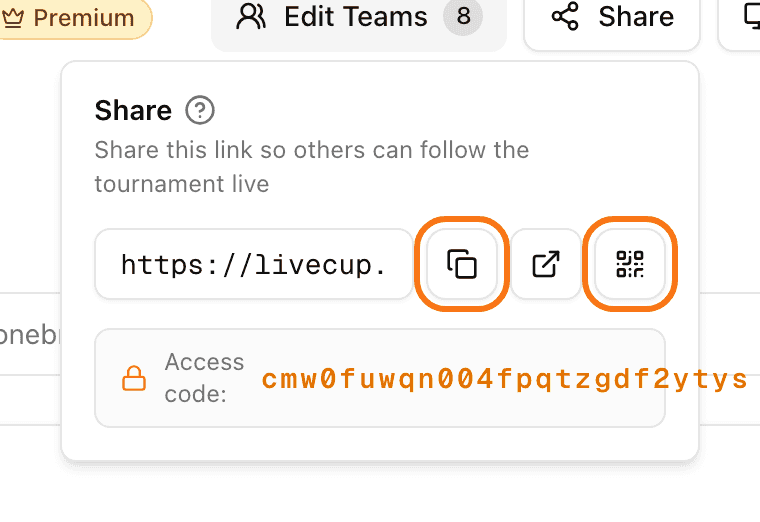
Kliknij Udostępnij.
Kliknij ikonę kopiowania (Kopiuj link) i wyślij link wiadomością albo e-mailem. Kliknij ikonę otwarcia (Otwórz), żeby zobaczyć to, co widzą inni.
Pokaż kod QR
Kliknij Udostępnij.
Kliknij ikonę QR (Pokaż kod QR). W oknie jest napis „Zeskanuj, aby zobaczyć turniej”.
Wydrukuj kod albo pokaż go na ekranie. Możesz też pobrać go jako obraz.
Przycisk Kod QR na górnym pasku to coś innego. Jest dla drużyn, które chcą dołączyć, i pokazuje się tylko przed startem turnieju.
Umieść wyniki na swojej stronie
Widget na stronę wymaga planu płatnego albo kredytu turniejowego.
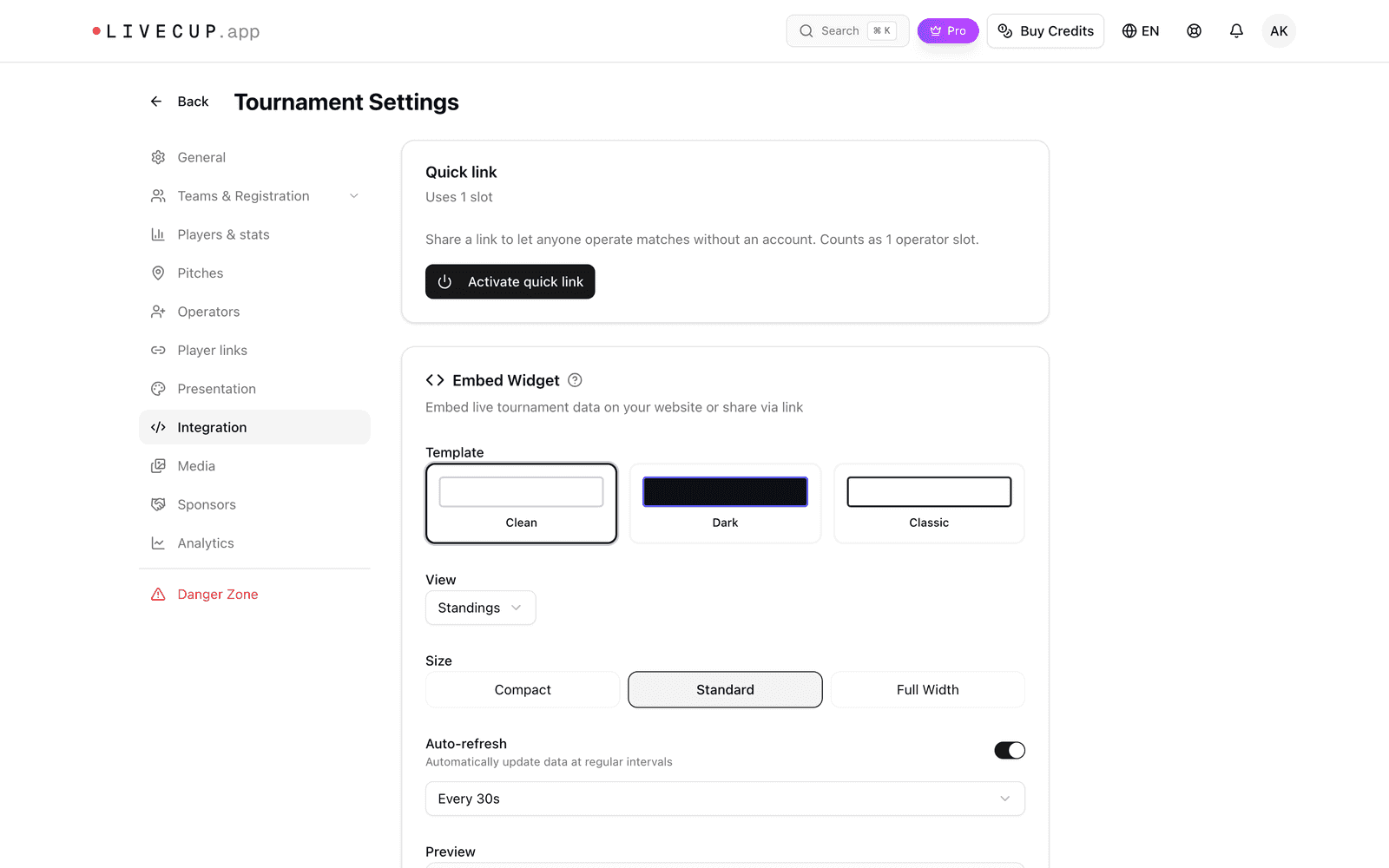
Kliknij Ustawienia, a potem Integracja.
W karcie Widget do osadzania wybierz Szablon, Widok (Tabela, Drabinka albo Mecze na żywo) i Rozmiar.
Kliknij Kopiuj kod.
Wklej kod w HTML swojej strony.
Widget odświeża się sam. Możesz też kliknąć Kopiuj link, żeby udostępnić sam widget.
Ustaw turniej jako prywatny
Kliknij Ustawienia, a potem Ogólne.
Znajdź Widoczność i rejestracja.
Przełącz z Publiczny na Prywatny.
Kliknij Zapisz zmiany.
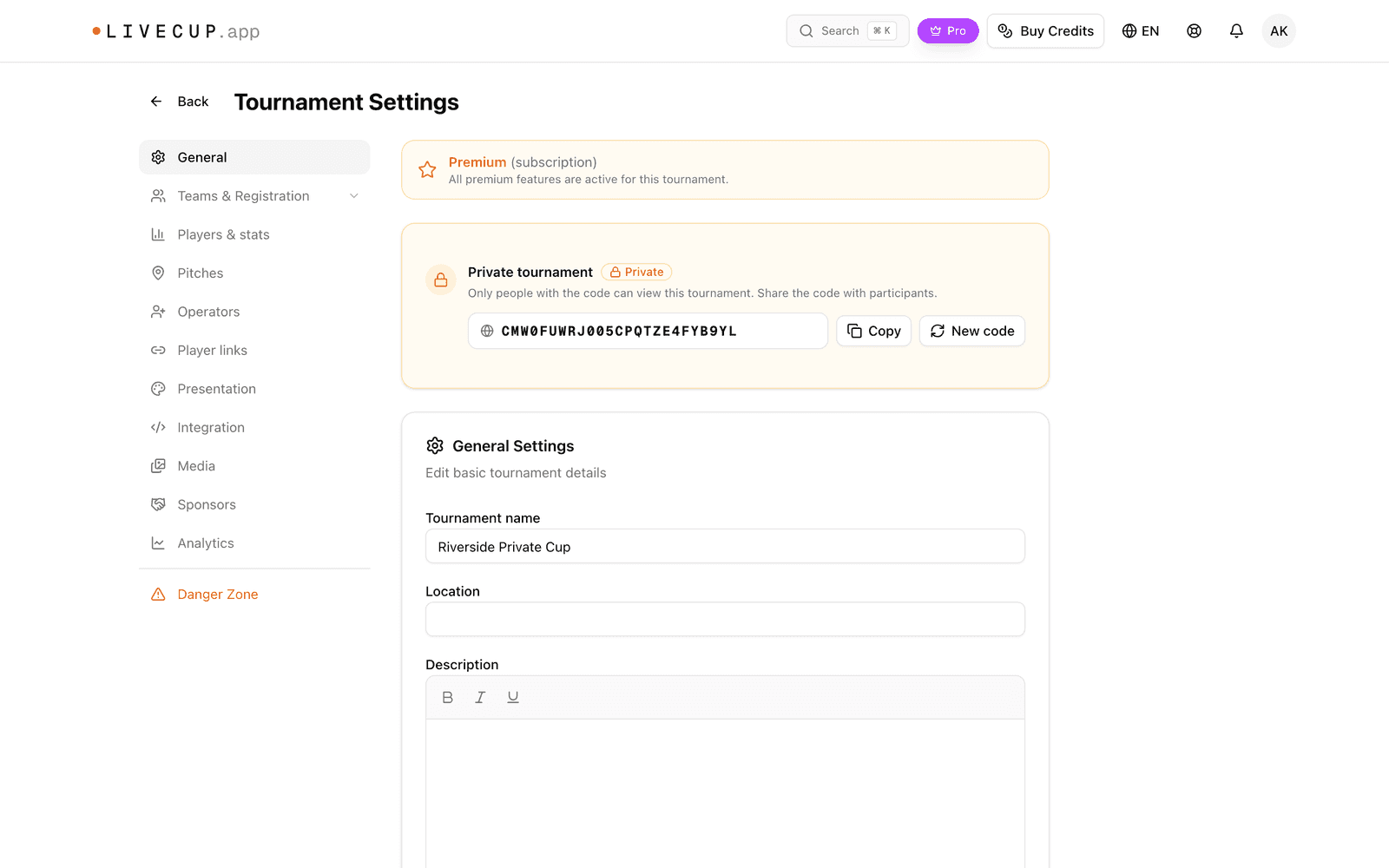
Turniej otworzą tylko osoby z kodem dostępu. Kod pokazuje karta Turniej prywatny na tej samej stronie. Kliknij Kopiuj i wyślij kod graczom. Wpisują go na stronie i klikają Wejdź do turnieju. Uczestnicy zalogowani na swoje konto wchodzą bez kodu.
Prywatny turniej pokazuje w widgecie na stronie tylko komunikat „Turniej prywatny”. Jeśli chcesz osadzić wyniki, zostaw turniej publiczny.
Kod trafił w niepowołane ręce? Kliknij Nowy kod w karcie Turniej prywatny. Stary kod i stare linki przestają działać od razu, także wydrukowane kody QR.