Zwykle każda para drużyn spotyka się raz. Przy meczach u siebie i na wyjeździe każda para spotyka się dwa razy. Drugi mecz to rewanż, w którym gospodarz i gość zamieniają się rolami.
To jest za darmo w każdym planie.
Włącz rewanże
Otwórz turniej. Znajdź kartę Harmonogram.
Włącz Mecze u siebie i na wyjeździe (rewanże).
Kliknij Regeneruj harmonogram, jeśli harmonogram już istnieje. Jeśli nie, kliknij Generuj harmonogram.
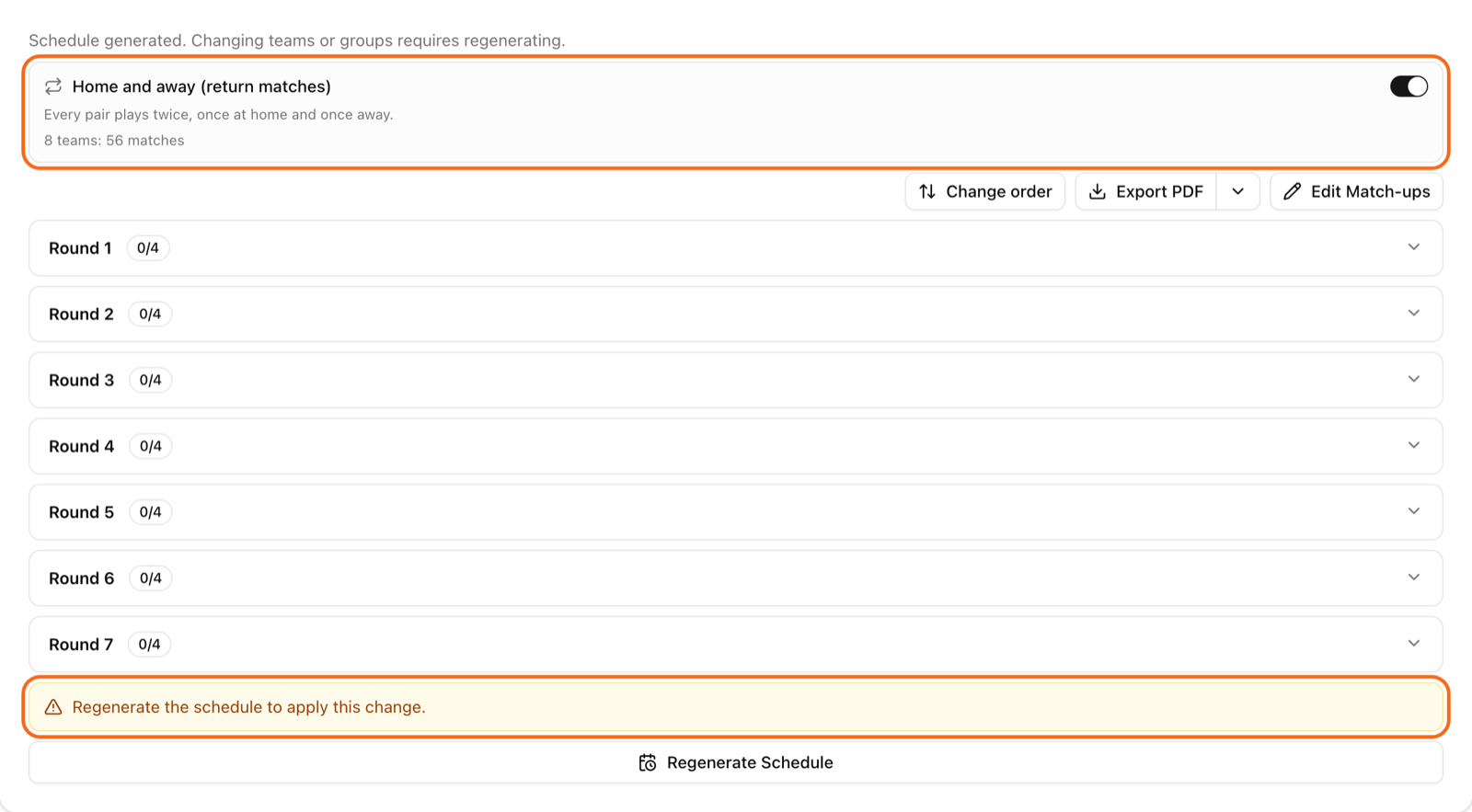
W Lidze karta pokazuje, ile będzie meczów, na przykład „8 drużyn: 56 meczów”. W grupach rewanże grają wszystkie grupy.
Przełącznik jest tylko w Lidze, w Grupach i w Grupach + Playoff. Puchar, podwójna eliminacja i Americano go nie mają.
Nie zapomnij wygenerować harmonogramu ponownie
Przełącznik nie zmienia meczów, które już są w harmonogramie. Gdy go przestawisz, pojawia się żółte pole z napisem „Wygeneruj harmonogram ponownie, aby zastosować tę zmianę.” Kliknij Regeneruj harmonogram. Stare mecze zostaną zastąpione.
Jeśli spróbujesz wystartować bez tego kroku, LiveCup.app cię zatrzyma. Zobaczysz komunikat „Rewanże są włączone — najpierw wygeneruj harmonogram ponownie.” Pojawia się obok przycisku startu.
Kiedy jest zablokowane
Przełącznik możesz zmienić tylko przed startem turnieju. Po starcie znika z karty Harmonogram. Powód jest prosty: część meczów jest już rozegrana, a nowy harmonogram by je usunął.
Co zmienia się w tabeli
Nic szczególnego. Oba mecze liczą się do tabeli, z punktami, które wybierzesz w ustawieniach. Zobacz punktacja i kryteria kolejności.
Więcej meczów to więcej czasu. Sprawdź plan boisk i godzin w artykule boiska i kolejność meczów.